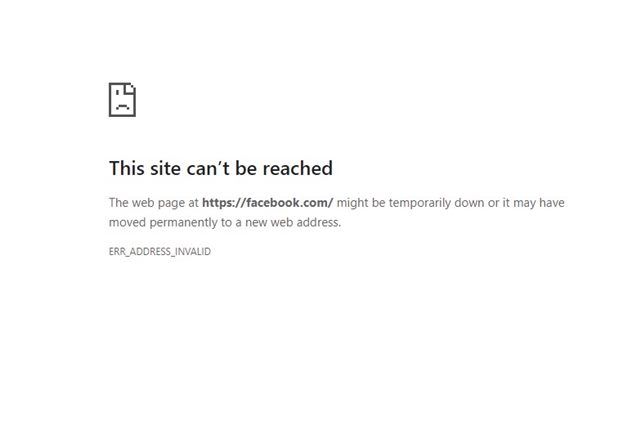
Αν θέλεις να κόψεις την πρόσβαση σε ένα site στον υπολογιστή σου, υπάρχουν διάφοροι δρόμοι — αλλά ο πιο σίγουρος και αποτελεσματικός είναι να πειράξεις το αρχείο hosts. Βρίσκεται καλά κρυμμένο μέσα στον φάκελο του συστήματος και για να το αλλάξεις χρειάζεσαι δικαιώματα διαχειριστή. Παρακάτω εξηγούμε πού βρίσκεται και πώς το χρησιμοποιείς για να μπλοκάρεις ιστοσελίδες στα Windows 11.
⚠️ Το ψηφιακό σας δακτυλικό αποτύπωμα (διεύθυνση IP) είναι εκτεθειμένο!
Η διεύθυνση IP σας είναι: ανίχνευση…
Κάντε streaming/download/«Σερφάρισμα» στο διαδίκτυο ανώνυμα με το Surfshark .
🌐 Μόνο $45.63 - 27 μήνες + Unlimited devicesΤο περιεχόμενο αυτού του σεναρίου δημιουργείται αυστηρά για εκπαιδευτικούς σκοπούς. Η χρήση γίνεται με δική σας ευθύνη.
Πού βρίσκεται το αρχείο hosts στα Windows 11
Το αρχείο hosts στα Windows 11 «κάθεται» βαθιά μέσα στον φάκελο System32, οπότε να το βρεις με το μάτι είναι λίγο μπέρδεμα. Η εύκολη λύση είναι να ξέρεις την ακριβή διαδρομή.
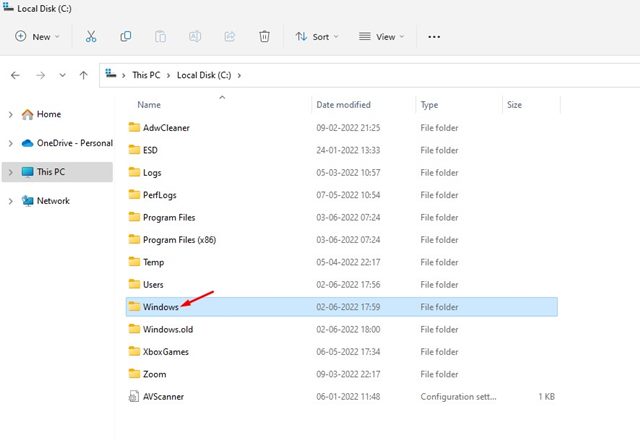
1. Άνοιξε την Εξερεύνηση αρχείων (File Explorer) και κάνε διπλό κλικ στον δίσκο όπου είναι εγκατεστημένα τα Windows (συνήθως είναι ο Τοπικός Δίσκος C:).
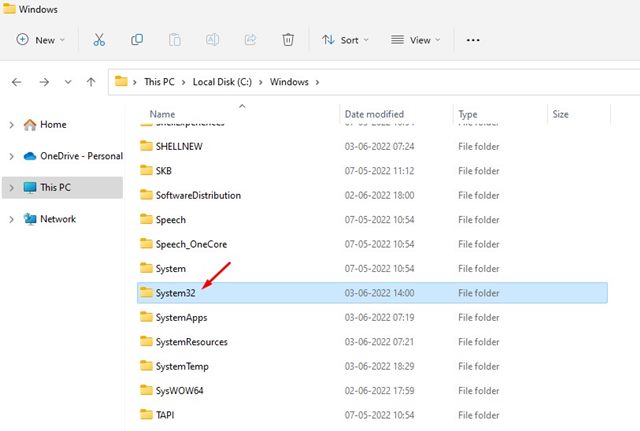
2. Μπες στον φάκελο Windows.
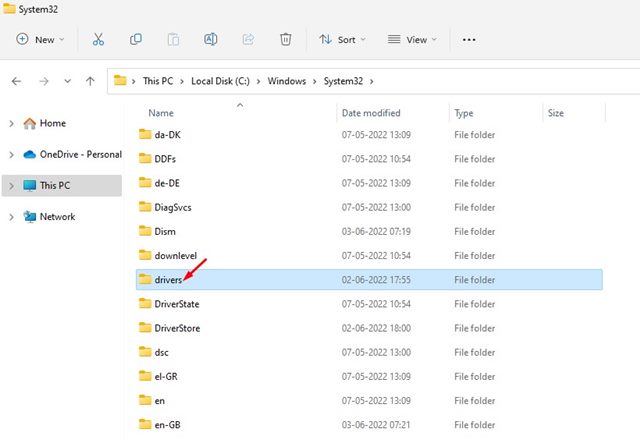
3. Βρες και άνοιξε τον φάκελο System32.
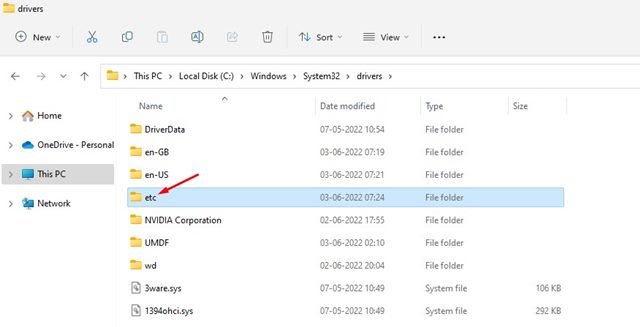
4. Εκεί μέσα ψάξε τον φάκελο drivers. Αν δεν τον βλέπεις αμέσως, χρησιμοποίησε την αναζήτηση για να τον εντοπίσεις.
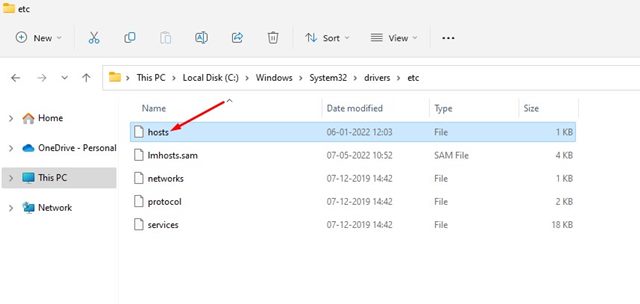
5. Άνοιξε τον φάκελο etc.
Σχετικό: Πώς να σταματήσεις τα Windows 11 από το αυτόματο κατέβασμα οδηγών (3 τρόποι)
Πώς μπλοκάρεις ιστοσελίδες μέσω του αρχείου hosts
Για να μπλοκάρεις sites μέσω του hosts, πρώτα πρέπει να είσαι συνδεδεμένος με λογαριασμό διαχειριστή στα Windows 11. Πριν πειράξεις το αρχείο, φύλαξε ένα αντίγραφο του αρχικού σε ασφαλές μέρος — έτσι αν γίνει κάτι λάθος, μπορείς να το επαναφέρεις.
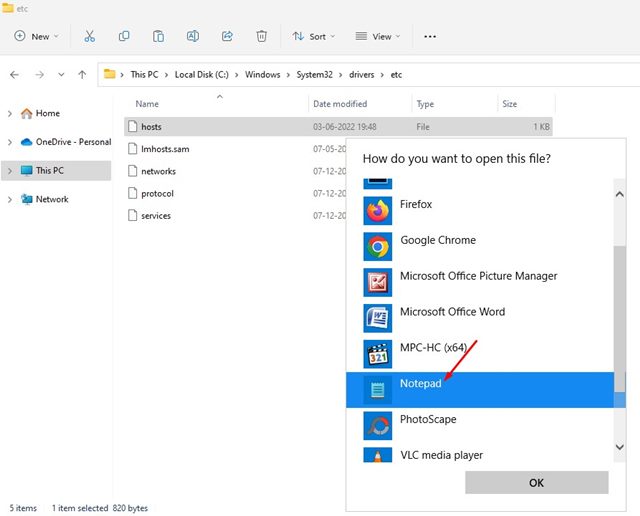
Κάνε διπλό κλικ πάνω στο αρχείο hosts και άνοιξέ το με το Σημειωματάριο (Notepad). Για να μπλοκάρεις οποιαδήποτε ιστοσελίδα, πρόσθεσε μια γραμμή στο τέλος του αρχείου. Η γραμμή που βάζεις είναι της μορφής:
0.0.0.0 facebook.com
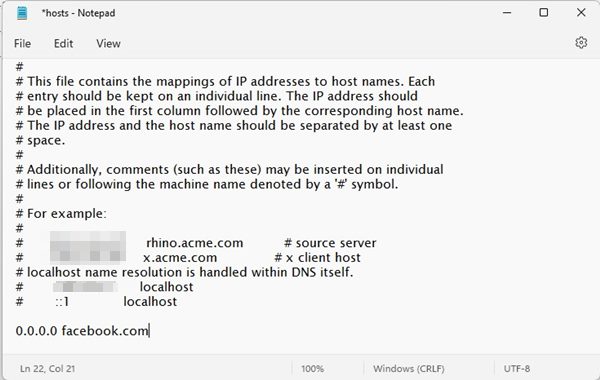
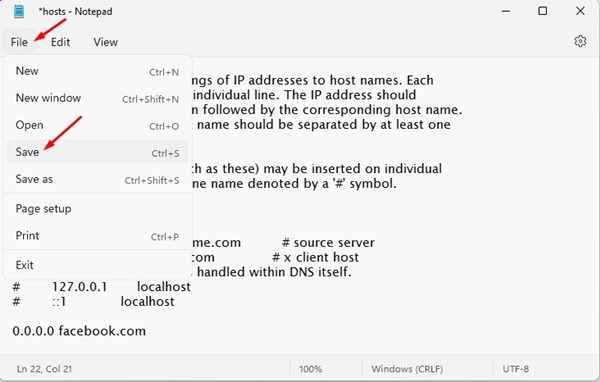
Με αυτή την εγγραφή, το Facebook θα είναι κλειδωμένο στη συσκευή σου. Μπορείς να προσθέσεις όσες ιστοσελίδες θέλεις, η κάθε μία σε νέα γραμμή μετά το 0.0.0.0. Πάτα το κουμπί Αρχείο και διάλεξε Αποθήκευση.
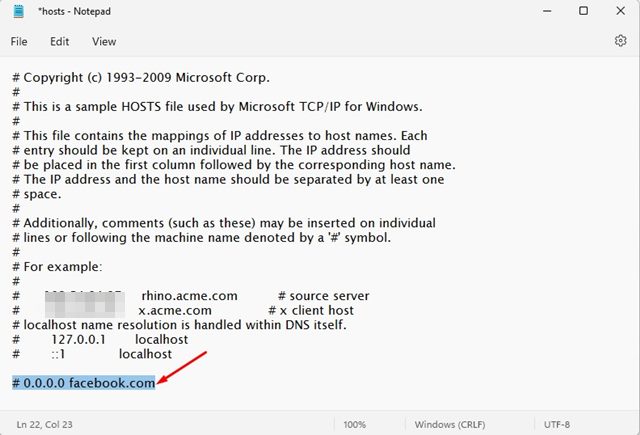
Από εκείνη τη στιγμή, το site θα είναι μπλοκαρισμένο στα Windows 11. Αν θες να το ξεμπλοκάρεις, σβήσε απλώς τη γραμμή που πρόσθεσες. Εναλλακτικά, βάλε μια δίεση (#) στην αρχή της γραμμής — έτσι η εντολή μετατρέπεται σε σχόλιο και απενεργοποιείται.
Αν κάτι πάει στραβά, αντικατέστησε το τροποποιημένο αρχείο hosts με το αντίγραφο που είχες φυλάξει. Αν έχεις απορίες, άσε το σχόλιό σου παρακάτω.