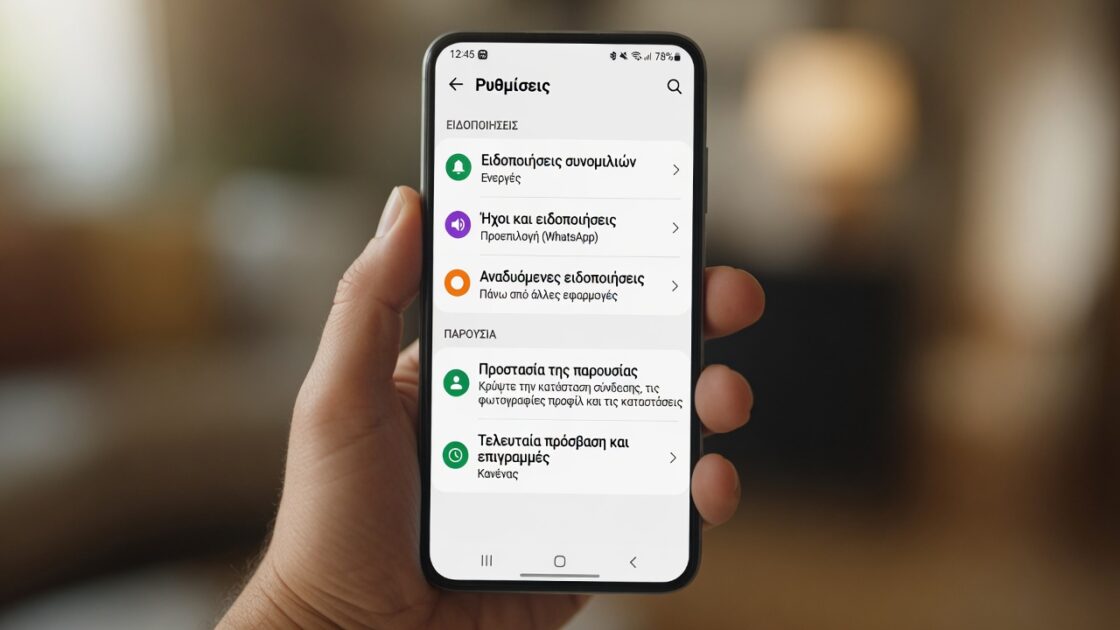

Σας έχει τύχει ποτέ το τηλέφωνό σας να χτυπάει συνεχώς την πιο ακατάλληλη στιγμή; Όλοι εκτιμούμε την εφαρμογή που μας ειδοποιεί για νέα μηνύματα, αλλά έρχεται μια στιγμή που ο συνεχής θόρυβος γίνεται αφόρητος , είτε προέρχεται από μια ομάδα φίλων που δεν σταματούν να στέλνουν memes είτε από τον απλό ψηφιακό εθισμό που μας κρατά κολλημένους στην οθόνη.
⚠️ Το ψηφιακό σας δακτυλικό αποτύπωμα (διεύθυνση IP) είναι εκτεθειμένο!
Η διεύθυνση IP σας είναι: ανίχνευση…
Κάντε streaming/download/«Σερφάρισμα» στο διαδίκτυο ανώνυμα με το Surfshark .
🌐 Μόνο $45.63 - 27 μήνες + Unlimited devicesΤο περιεχόμενο αυτού του σεναρίου δημιουργείται αυστηρά για εκπαιδευτικούς σκοπούς. Η χρήση γίνεται με δική σας ευθύνη.
Τα καλά νέα είναι ότι το WhatsApp δεν μας αφήνει αβοήθητους και προσφέρει μια σειρά από εργαλεία για τη διαχείριση αυτών των ειδοποιήσεων . Από την ανάθεση συγκεκριμένων ήχων στον σύντροφο ή το αφεντικό σας έως την πλήρη σίγαση ομάδων που χρησιμεύουν μόνο για να λένε ανοησίες, η διαχείριση του τρόπου με τον οποίο λαμβάνουμε πληροφορίες είναι ζωτικής σημασίας για τη διατήρηση της ψυχικής υγείας και της συγκέντρωσης.
Προσαρμογή ειδοποιήσεων σε συσκευές Android
Για να ξεκινήσετε την προσαρμογή των ρυθμίσεων στο Android, ανοίξτε πρώτα την εφαρμογή και μεταβείτε στο μενού ρυθμίσεων και, στη συνέχεια, στην ενότητα Ειδοποιήσεις . Από εδώ έχετε τον πλήρη έλεγχο του τρόπου με τον οποίο θέλετε να συμπεριφέρονται οι ειδοποιήσεις τόσο στις ιδιωτικές συνομιλίες όσο και στις ομάδες.
Σε αυτήν την ενότητα μπορείτε να αλλάξετε τον ήχο κλήσης και τον τόνο μηνύματος, να ρυθμίσετε την ένταση της δόνησης και, αν είστε αρκετά τυχεροί και έχετε ένα κινητό τηλέφωνο που εξακολουθεί να διαθέτει LED ειδοποιήσεων, να επιλέξετε το χρώμα της λυχνίας που θα αναβοσβήνει όταν λαμβάνετε μια ειδοποίηση.
Αν κάποιος σας στέλνει συνεχώς μηνύματα και σας τρελαίνει, μπορείτε να θέσετε σε σίγαση τα μηνύματά του για ένα καθορισμένο χρονικό διάστημα. Οι επιλογές κυμαίνονται από λίγες ώρες έως μία εβδομάδα ή ακόμα και έναν ολόκληρο χρόνο, κάτι που είναι ιδανικό αν έχετε μια σημαντική εξέταση ή μια επαγγελματική συνάντηση όπου δεν έχετε την πολυτέλεια να αποσπάσετε την προσοχή σας.
- Μην χάσεις αυτόν τον οδηγό: Ανάκτηση διαγραμμένων μηνυμάτων και διαχείριση αποθηκευτικού χώρου στο WhatsApp για Android
Διαχείριση ενοχλητικών ομάδων και συνομιλιών
Όταν οι ομαδικές συνομιλίες γίνονται χαοτικές, το Android σάς επιτρέπει να θέσετε σε σίγαση πολλές συνομιλίες ταυτόχρονα . Απλώς πατήστε παρατεταμένα τις συνομιλίες που θέλετε να θέσετε σε σίγαση από την αρχική οθόνη και πατήστε το διαγραμμένο εικονίδιο ηχείου που εμφανίζεται στην κορυφή. Αυτό σας γλιτώνει από το να τις ανοίγετε μία προς μία.
Αν ψάχνετε για μια ριζική λύση για τις ομαδικές συνομιλίες, μπορείτε να μεταβείτε στις ρυθμίσεις ειδοποιήσεων και, στην ενότητα “Ειδοποιήσεις ομάδας”, να απενεργοποιήσετε τα πάντα : τον ήχο κλήσης, τη δόνηση και τις ειδοποιήσεις υψηλής προτεραιότητας. Αυτό θα θέσει σε σίγαση τις ομαδικές συνομιλίες σας μόνιμα, εκτός αν αποφασίσετε να αντιστρέψετε τη διαδικασία αργότερα.
Για τις επαφές που αποτελούν ύψιστη προτεραιότητα, είναι καλύτερο να ενεργοποιήσετε τις προσαρμοσμένες ειδοποιήσεις . Μεταβείτε στις πληροφορίες της επαφής και ενεργοποιήστε αυτήν την επιλογή για να αντιστοιχίσετε έναν μοναδικό ήχο. Με αυτόν τον τρόπο θα γνωρίζετε ποιος σας στέλνει μηνύματα χωρίς να χρειάζεται να κοιτάξετε την οθόνη του τηλεφώνου σας .
- Ρίξε μια ματιά και εδώ: Ανάκτηση διαγραμμένων μηνυμάτων και διαχείριση αποθηκευτικού χώρου στο WhatsApp για Android
Απόρρητο και αναδυόμενες ειδοποιήσεις
Αν ανησυχείτε ότι κάποιος μπορεί να δει τα προσωπικά σας μηνύματα ενώ το τηλέφωνό σας βρίσκεται στο τραπέζι, μπορείτε να ενεργοποιήσετε τις εμπιστευτικές ειδοποιήσεις . Αυτό γίνεται στις ρυθμίσεις του λειτουργικού σας συστήματος Android, στην ενότητα ειδοποιήσεων εφαρμογής, ενεργοποιώντας την επιλογή απόκρυψης ευαίσθητου περιεχομένου .
Με αυτήν τη ρύθμιση, η οθόνη κλειδώματος θα εμφανίζει μόνο ότι έχετε μη αναγνωσμένα μηνύματα, αναγκάζοντάς σας να ξεκλειδώσετε τη συσκευή για να διαβάσετε το κείμενο , προστατεύοντας έτσι το απόρρητό σας από αδιάκριτα βλέμματα.
Από την άλλη πλευρά, αν περιμένετε μια κρίσιμη απάντηση, υπάρχουν αναδυόμενες ειδοποιήσεις. Αυτές ανοίγουν ένα μικρό παράθυρο πάνω από την εφαρμογή που χρησιμοποιείτε, επιτρέποντάς σας να τις διαβάσετε και να απαντήσετε γρήγορα. Μπορείτε να τις διαμορφώσετε ώστε να εμφανίζονται πάντα, μόνο όταν η οθόνη είναι ενεργοποιημένη ή ποτέ.
Πώς να ρυθμίσετε το WhatsApp σε iPhone (iOS)
Στο οικοσύστημα της Apple, η διαχείριση είναι ελαφρώς διαφορετική, καθώς χωρίζεται μεταξύ της ίδιας της εφαρμογής και των ρυθμίσεων του συστήματος. Για να ενεργοποιήσετε τις βασικές ειδοποιήσεις, μεταβείτε στις Ρυθμίσεις > Ειδοποιήσεις > WhatsApp και ενεργοποιήστε τον διακόπτη “Να επιτρέπονται οι ειδοποιήσεις” .
Μέσα στο μενού iOS, μπορείτε να αποφασίσετε αν θέλετε να βλέπετε ειδοποιήσεις στο κέντρο ειδοποιήσεων, αν θέλετε να εμφανίζονται κόκκινα μπαλόνια με τον αριθμό των μηνυμάτων πάνω από το εικονίδιο ή αν προτιμάτε οι ειδοποιήσεις να εμφανίζονται ως λωρίδες στο επάνω μέρος της οθόνης.
Για να αλλάξετε τους ήχους, θα χρειαστεί να ανοίξετε την εφαρμογή WhatsApp, να μεταβείτε στις Ρυθμίσεις και, στη συνέχεια, στις Ειδοποιήσεις . Εδώ μπορείτε να επιλέξετε ήχους κλήσης για κλήσεις, ομάδες και ατομικές συνομιλίες, αν και είναι σημαντικό να σημειωθεί ότι το Android προσφέρει πολύ μεγαλύτερη ευελιξία και επιλογές προσαρμογής από το σύστημα της Apple.
- Ρίξε μια ματιά και εδώ: Βελτιστοποιήστε τη χρήση μπαταρίας και δεδομένων στο WhatsApp για Android
Η εξοικείωση με αυτές τις επιλογές μας επιτρέπει να μετατρέψουμε το κινητό μας τηλέφωνο σε ένα χρήσιμο εργαλείο αντί για μια συνεχή πηγή άγχους. Είτε πρόκειται για την προσαρμογή της λυχνίας LED ειδοποίησης στο Android είτε για τη διαχείριση των σημάτων ειδοποιήσεων στο iPhone, το κλειδί είναι να προσαρμόσουμε την τεχνολογία στον τρόπο ζωής μας, όχι το αντίστροφο, διασφαλίζοντας ότι θα μας διακόπτουν μόνο μηνύματα που έχουν πραγματικά σημασία.