

Ορισμένοι χρήστες έχουν αναφέρει ότι λαμβάνουν το σφάλμα κατά τη σύνδεση στους λογαριασμούς τους στο Spotify. Το πλήρες μήνυμα σφάλματος αναφέρει:
« Ένα τείχος προστασίας ενδέχεται να εμποδίζει το Spotify. Ενημερώστε το τείχος προστασίας σας για να επιτρέψετε το Spotify . Επιπλέον, μπορείτε να δοκιμάσετε να αλλάξετε τις ρυθμίσεις διακομιστή μεσολάβησης που χρησιμοποιούνται αυτήν τη στιγμή (Κωδικός σφάλματος:auth:3) »
⚠️ Το ψηφιακό σας δακτυλικό αποτύπωμα (διεύθυνση IP) είναι εκτεθειμένο!
Η διεύθυνση IP σας είναι: ανίχνευση…
Κάντε streaming/download/«Σερφάρισμα» στο διαδίκτυο ανώνυμα με το Surfshark .
🌐 Μόνο $45.63 - 27 μήνες + Unlimited devicesΤο περιεχόμενο αυτού του σεναρίου δημιουργείται αυστηρά για εκπαιδευτικούς σκοπούς. Η χρήση γίνεται με δική σας ευθύνη.
Εάν λάβετε το ίδιο σφάλμα, δείτε τι μπορείτε να κάνετε για να το διορθώσετε.
1. Επανεκκινήστε τον υπολογιστή σας
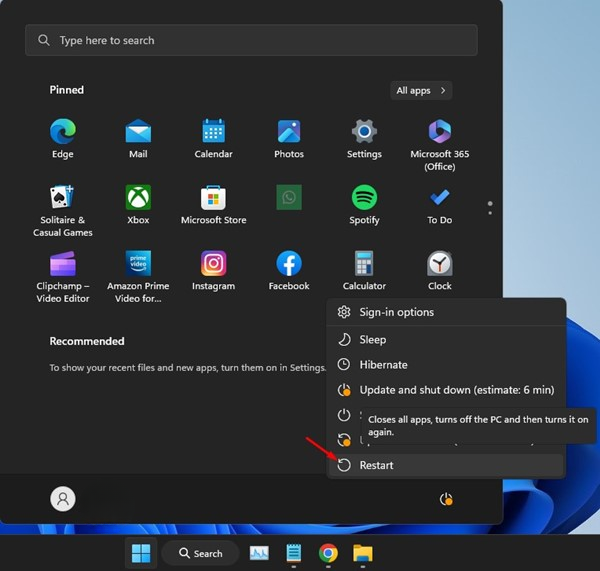
Η επανεκκίνηση του υπολογιστή δεν αποτελεί αλάνθαστη λύση για το μήνυμα σφάλματος, αλλά παρόλα αυτά, είναι κάτι που θα πρέπει να δοκιμάσετε. Ίσως το Spotify σας εμφανίζει το μήνυμα σφάλματος λόγω κάποιου σφάλματος ή σφάλματος και δεν έχετε κάποιο πρόβλημα.
Επομένως, εάν δεν χρησιμοποιείτε κάποια υπηρεσία VPN/Proxy, είναι καλύτερο να επανεκκινήσετε τον υπολογιστή σας. Για να επανεκκινήσετε έναν υπολογιστή με Windows, κάντε κλικ στο κουμπί Έναρξη των Windows > Επιλογή Τροφοδοσίας και επιλέξτε Επανεκκίνηση .
Μετά την επανεκκίνηση, ανοίξτε την εφαρμογή Spotify για υπολογιστές και συνδεθείτε στον λογαριασμό σας.
2. Απενεργοποιήστε το VPN

Ενώ υπάρχει η επιλογή τροποποίησης των ρυθμίσεων διακομιστή μεσολάβησης στο πρόγραμμα-πελάτη Spotify για υπολογιστές, εάν χρησιμοποιείτε VPN, πρέπει να το διατηρήσετε απενεργοποιημένο. Όταν συνδέεστε σε ένα VPN, το πρόγραμμα-πελάτη Spotify επιχειρεί να συνδεθεί σε έναν διακομιστή σε διαφορετική περιοχή.
Εάν ο διακομιστής βρίσκεται μακριά από την τοποθεσία σας, ο υπολογιστής-πελάτης για επιτραπέζιους υπολογιστές δεν θα μπορέσει να συνδεθεί και θα σας εμφανίσει το μήνυμα σφάλματος. Επομένως, εάν χρησιμοποιείτε ένα πρόγραμμα VPN στον υπολογιστή σας με Windows, είναι καλύτερο να το αποσυνδέσετε για λίγο και να το ελέγξετε.
3. Επιτρέψτε το Spotify μέσω του τείχους προστασίας
Είναι αρκετά εύκολο να επιτρέψετε σε μια εφαρμογή μέσω ενός τείχους προστασίας στα Windows. Για αυτό, ακολουθήστε τα παρακάτω βήματα.
1. Κάντε κλικ στην αναζήτηση των Windows και πληκτρολογήστε Firewall & network protection . Στη συνέχεια, ανοίξτε την εφαρμογή Firewall & Network Protection από τη λίστα.

2. Κάντε κύλιση προς τα κάτω και κάντε κλικ στο στοιχείο Να επιτρέπεται η πρόσβαση σε μια εφαρμογή μέσω τείχους προστασίας .

3. Κάντε κλικ στην επιλογή Αλλαγή ρυθμίσεων .

4. Βρείτε το Spotify Music και επιλέξτε το πλαίσιο για Ιδιωτικό και Δημόσιο .

5. Αφού κάνετε τις αλλαγές, κάντε κλικ στο κουμπί OK .
4. Απενεργοποιήστε τις ρυθμίσεις διακομιστή μεσολάβησης στην εφαρμογή Spotify
Αυτή η μέθοδος θα απενεργοποιήσει τις Ρυθμίσεις διακομιστή μεσολάβησης στον υπολογιστή-πελάτη Spotify για να επιλύσει το μήνυμα σφάλματος “Ένα τείχος προστασίας ενδέχεται να μπλοκάρει το Spotify”. Δείτε τι πρέπει να κάνετε.
1. Κάντε κλικ στην Αναζήτηση των Windows και πληκτρολογήστε Spotify. Ανοίξτε την εφαρμογή Spotify για υπολογιστές .

2. Κάντε κλικ στις τρεις τελείες στην επάνω αριστερή γωνία.

3. Τοποθετήστε τον κέρσορα πάνω από την επιλογή Επεξεργασία και επιλέξτε Προτιμήσεις .

4. Κάντε κύλιση προς τα κάτω στις Ρυθμίσεις διακομιστή μεσολάβησης. Στο Τύπος διακομιστή μεσολάβησης, επιλέξτε Χωρίς διακομιστή μεσολάβησης .

5. Επιλέξτε τη σωστή περιοχή στον λογαριασμό σας στο Spotify
Δεν γνωρίζουμε πώς λειτουργεί, αλλά πολλοί χρήστες του Spotify έχουν ισχυριστεί ότι έχουν διορθώσει το σφάλμα «Ένα τείχος προστασίας ενδέχεται να μπλοκάρει το Spotify» επιλέγοντας τη σωστή χώρα ή περιοχή στον λογαριασμό τους.
1. Ανοίξτε την εφαρμογή Spotify στο πρόγραμμα περιήγησης ιστού σας και συνδεθείτε στον λογαριασμό σας.
2. Κάντε κλικ στο εικονίδιο Προφίλ στην επάνω δεξιά γωνία.
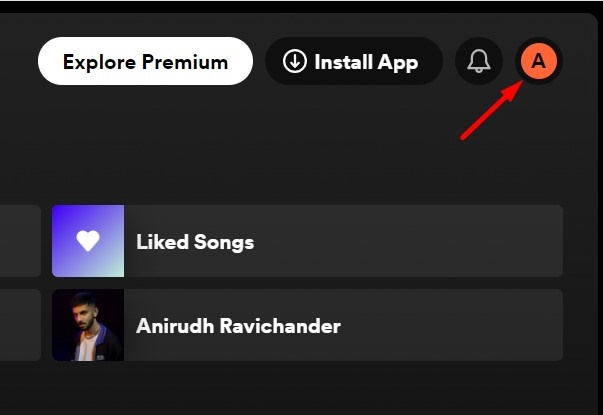
3. Στο μενού που εμφανίζεται, επιλέξτε Επεξεργασία προφίλ .

4. Κάντε κλικ στο αναπτυσσόμενο μενού στην ενότητα Χώρα ή Περιοχή και επιλέξτε την κατάλληλη επιλογή. Μόλις τελειώσετε, κάντε κλικ στην επιλογή Αποθήκευση προφίλ .

Αφού κάνετε την αλλαγή, ανοίξτε ξανά την εφαρμογή Spotify στον υπολογιστή σας. Αυτό θα πρέπει να διορθώσει το πρόβλημα.
6. Επανεγκαταστήστε την εφαρμογή Spotify
Εάν έχετε ακολουθήσει όλα τα βήματα σωστά, το μήνυμα σφάλματος “Το τείχος προστασίας ενδέχεται να μπλοκάρει το Spotify” ενδέχεται να έχει ήδη επιλυθεί. Ωστόσο, εάν εξακολουθείτε να λαμβάνετε το μήνυμα σφάλματος, συνιστάται να ελέγξετε ξανά τις αλλαγές σας.
Εναλλακτικά, μπορείτε να εγκαταστήσετε ξανά την εφαρμογή Spotify. Η επανεγκατάσταση δεν έχει καμία σύνδεση με proxy ή VPN, αλλά θα αποκλείσει τα κατεστραμμένα αρχεία της εφαρμογής. Πολλοί χρήστες έχουν ισχυριστεί ότι μπορούν να επιλύσουν το μήνυμα σφάλματος Spotify με κωδικό σφάλματος 39 ή ” Το τείχος προστασίας ενδέχεται να μπλοκάρει το Spotify” εγκαθιστώντας ξανά την εφαρμογή.

Ωστόσο, η επανεγκατάσταση θα καταργήσει όλες τις ρυθμίσεις και τα δεδομένα χρήστη. Για να επανεγκαταστήσετε το Spotify, ανοίξτε τον πίνακα ελέγχου και απεγκαταστήστε την εφαρμογή Spotify. Μόλις απεγκατασταθεί, κατεβάστε και εγκαταστήστε την πιο πρόσφατη έκδοση του Spotify στον υπολογιστή σας.
Αν χρειάζεστε περισσότερη βοήθεια για την επίλυση του κωδικού σφάλματος του Spotify Firewall, ενημερώστε μας στα σχόλια. Επίσης, αν το άρθρο σας βοήθησε, μοιραστείτε το με τους φίλους σας.