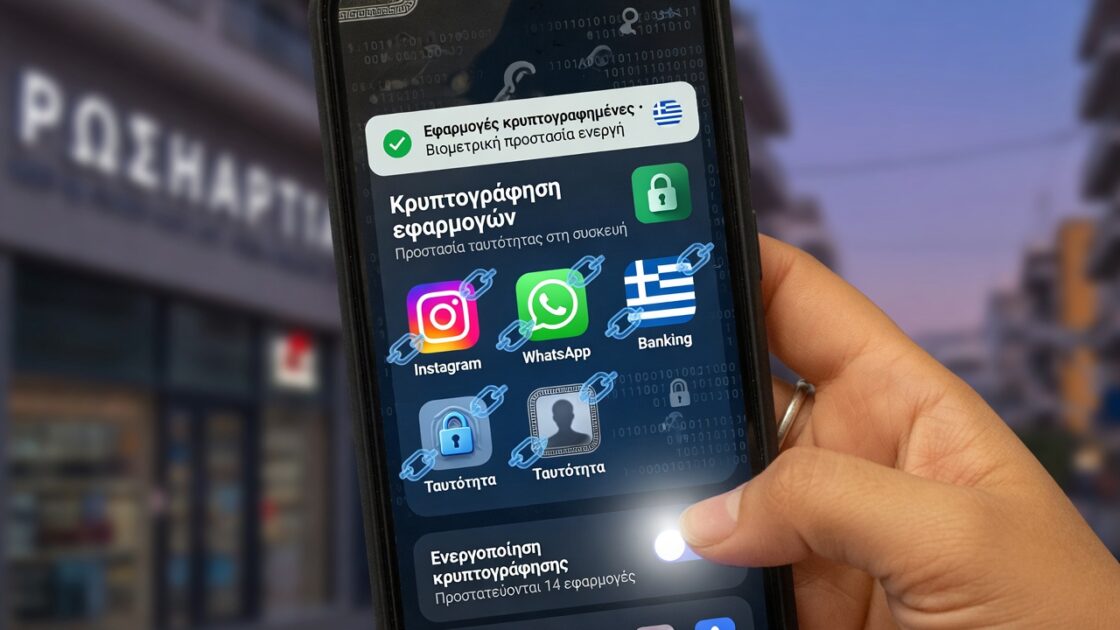

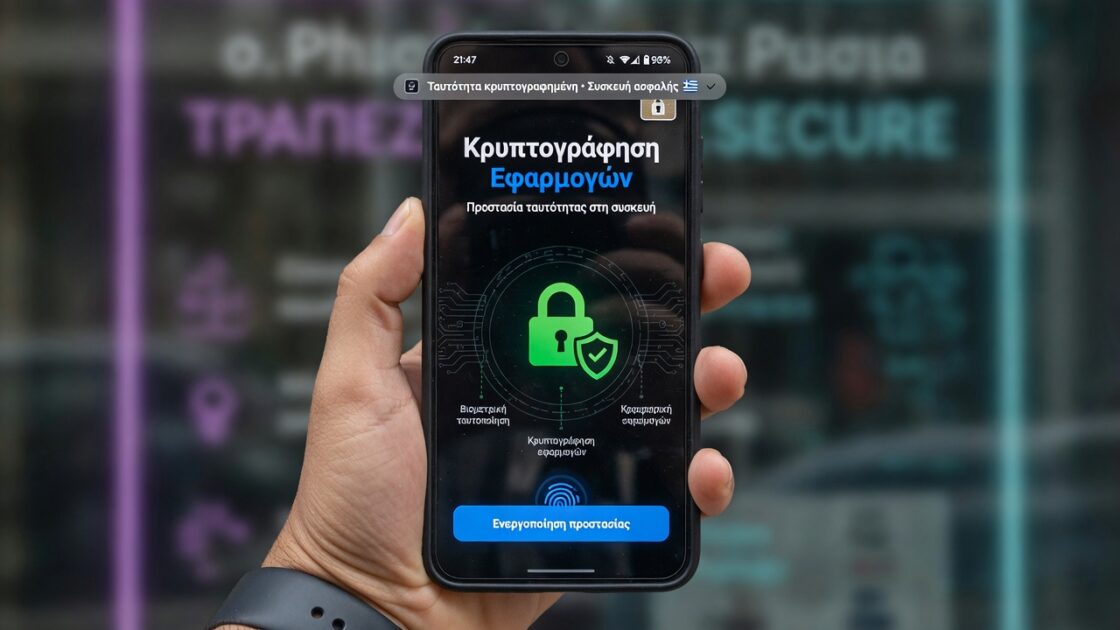
- Τα κινητά τηλέφωνα αποθηκεύουν μεγάλο όγκο ευαίσθητων δεδομένων και είναι ζωτικής σημασίας να προστατεύονται οι εφαρμογές με PIN, κωδικούς πρόσβασης ή βιομετρικά στοιχεία.
- Τα Android και iOS προσφέρουν εγγενείς λειτουργίες κλειδώματος εφαρμογών, οι οποίες συμπληρώνονται από εσωτερικές ρυθμίσεις σε εφαρμογές όπως το WhatsApp ή το Telegram.
- Όταν το σύστημα δεν περιλαμβάνει κλειδαριά, οι εφαρμογές τρίτων επιτρέπουν λεπτομερή κρυπτογράφηση και περιορισμό πρόσβασης.
- Ο συνδυασμός κλειδώματος συσκευής, κλειδιών πρόσβασης και προστασίας εφαρμογών δημιουργεί ένα πολύ ισχυρό επίπεδο ασφάλειας.
⚠️ Το ψηφιακό σας δακτυλικό αποτύπωμα (διεύθυνση IP) είναι εκτεθειμένο!
Η διεύθυνση IP σας είναι: ανίχνευση…
Κάντε streaming/download/«Σερφάρισμα» στο διαδίκτυο ανώνυμα με το Surfshark .
🌐 Μόνο $45.63 - 27 μήνες + Unlimited devicesΤο περιεχόμενο αυτού του σεναρίου δημιουργείται αυστηρά για εκπαιδευτικούς σκοπούς. Η χρήση γίνεται με δική σας ευθύνη.
Το κινητό σας τηλέφωνο έχει γίνει το ημερολόγιό σας, η τράπεζά σας, το άλμπουμ φωτογραφιών σας και τα εισερχόμενά σας — όλα στριμωγμένα σε μία μόνο συσκευή που έχετε πάντα μαζί σας. Αυτό σημαίνει ότι αν κάποιος ψάξει εκεί που δεν πρέπει, μπορεί να δει τα πάντα, από τις πιο προσωπικές σας συνομιλίες μέχρι τα τραπεζικά σας στοιχεία σε λίγα δευτερόλεπτα. Ευτυχώς, στις μέρες μας υπάρχουν πολλοί τρόποι για να προστατεύσετε την πρόσβαση σε εφαρμογές και να προσθέσετε διαφορετικά επίπεδα ασφάλειας.
Η προστασία της πρόσβασης σε εφαρμογές με κωδικό πρόσβασης, PIN, μοτίβο ή βιομετρικά στοιχεία είναι ένας από τους καλύτερους τρόπους για να προστατεύσετε το απόρρητό σας. Είτε πρόκειται για να αποτρέψετε την πρόσβαση των παιδιών σας σε ακατάλληλες εφαρμογές, είτε για να σταματήσετε τα αδιάκριτα βλέμματα όταν δανείζετε το τηλέφωνό σας, είτε για να ελαχιστοποιήσετε τις ζημιές σε περίπτωση κλοπής, το κλείδωμα συγκεκριμένων εφαρμογών σε Android και iOS είναι πολύ πιο εύκολο από ό,τι φαίνεται, αρκεί να ξέρετε πού να πατήσετε.
Γιατί αξίζει να κρυπτογραφείτε και να κλειδώνετε τις εφαρμογές σας
Οι εφαρμογές πλέον διατηρούν τις περισσότερες από τις ευαίσθητες πληροφορίες μας : μηνύματα, μέσα κοινωνικής δικτύωσης, τραπεζικές συναλλαγές, email, ιατρικά αρχεία, ιδιωτικές φωτογραφίες… Αν κάποιος καταφέρει να παρακάμψει το γενικό κλείδωμα του τηλεφώνου (ή αν είναι ξεκλείδωτο, κάτι που εξακολουθεί να συμβαίνει), μπορεί να ανοίξει τα πάντα χωρίς αντίσταση, εκτός αν έχετε προστατεύσει ξεχωριστά τις εφαρμογές.
Ο ορισμός κωδικού πρόσβασης για εφαρμογές προσφέρει πολλά σαφή πλεονεκτήματα : αποτρέπει την μη εξουσιοδοτημένη πρόσβαση σε ευαίσθητους λογαριασμούς, σας επιτρέπει να ελέγχετε ποιες εφαρμογές χρησιμοποιούν άλλα άτομα όταν τους δανείζετε το τηλέφωνό σας και προσθέτει ένα επιπλέον επίπεδο προστασίας σε περίπτωση που χάσετε τη συσκευή σας ή σας την κλέψουν. Δεν είναι η πανάκεια, αλλά είναι ένα πολύ ισχυρό συμπλήρωμα σε ένα παραδοσιακό κλείδωμα οθόνης.
Επιπλέον, πολλοί κατασκευαστές έχουν βελτιώσει τα συστήματα κρυπτογράφησης και κλειδώματος τα τελευταία χρόνια , ενσωματώνοντας συγκεκριμένες επιλογές κλειδώματος εφαρμογών, κρυπτογραφημένους ασφαλείς φακέλους και βιομετρικό έλεγχο ταυτότητας. Και αν το τηλέφωνό σας δεν διαθέτει καμία από αυτές τις λειτουργίες, μπορείτε πάντα να χρησιμοποιήσετε καθιερωμένες εφαρμογές τρίτων που προσθέτουν αυτές τις λειτουργίες χωρίς μεγάλη ταλαιπωρία.
Ωστόσο, πριν ξεκινήσετε, είναι καλή ιδέα να βεβαιωθείτε ότι έχετε σταθερή σύνδεση στο διαδίκτυο , καθώς ορισμένες λύσεις απαιτούν λήψη εφαρμογών ή ενημέρωση του συστήματος. Επιπλέον, ένα καλό πρόγραμμα δεδομένων και μια αξιοπρεπής κάλυψη βοηθά στη διατήρηση του τηλεφώνου σας ενημερωμένου με ενημερώσεις ασφαλείας και νέες εκδόσεις Android ή iOS.
Γενικές μέθοδοι για την προστασία εφαρμογών σε Android και iOS
Τόσο το Android όσο και το iOS προσφέρουν τρεις βασικούς τρόπους προστασίας εφαρμογών και αλληλοσυμπληρώνονται: επιλογές που περιλαμβάνονται στάνταρ στο ίδιο το σύστημα ή στο επίπεδο του κατασκευαστή, εσωτερικές ρυθμίσεις σε συγκεκριμένες εφαρμογές και εργαλεία τρίτων κατασκευαστών που έχουν σχεδιαστεί μόνο για το κλείδωμα και την κρυπτογράφηση εφαρμογών.
1. Ρυθμίσεις κινητού και εγγενείς λειτουργίες : Πολλοί κατασκευαστές Android (Samsung, Xiaomi, Huawei, Oppo, Realme, Vivo, ορισμένα πρόσφατα τηλέφωνα Pixel κ.λπ.) περιλαμβάνουν συγκεκριμένες ενότητες όπως “Κλείδωμα εφαρμογής”, “Ασφαλής φάκελος” ή παρόμοιες. Από εκεί, μπορείτε να επιλέξετε ποιες εφαρμογές θέλετε να προστατεύσετε και να τους αντιστοιχίσετε ένα PIN, μοτίβο, κωδικό πρόσβασης ή βιομετρικό ξεκλείδωμα.
2. Ασφάλεια μέσα από την ίδια την εφαρμογή : Ορισμένες βασικές εφαρμογές, όπως το WhatsApp, το Telegram ή το Google Drive, ενσωματώνουν το δικό τους εσωτερικό σύστημα κλειδώματος. Αυτό συνήθως ενεργοποιείται στις ρυθμίσεις απορρήτου ή ασφάλειας της εφαρμογής και σας επιτρέπει να ζητάτε δακτυλικό αποτύπωμα, αναγνωριστικό προσώπου ή PIN κάθε φορά που κάποιος προσπαθεί να την ανοίξει.
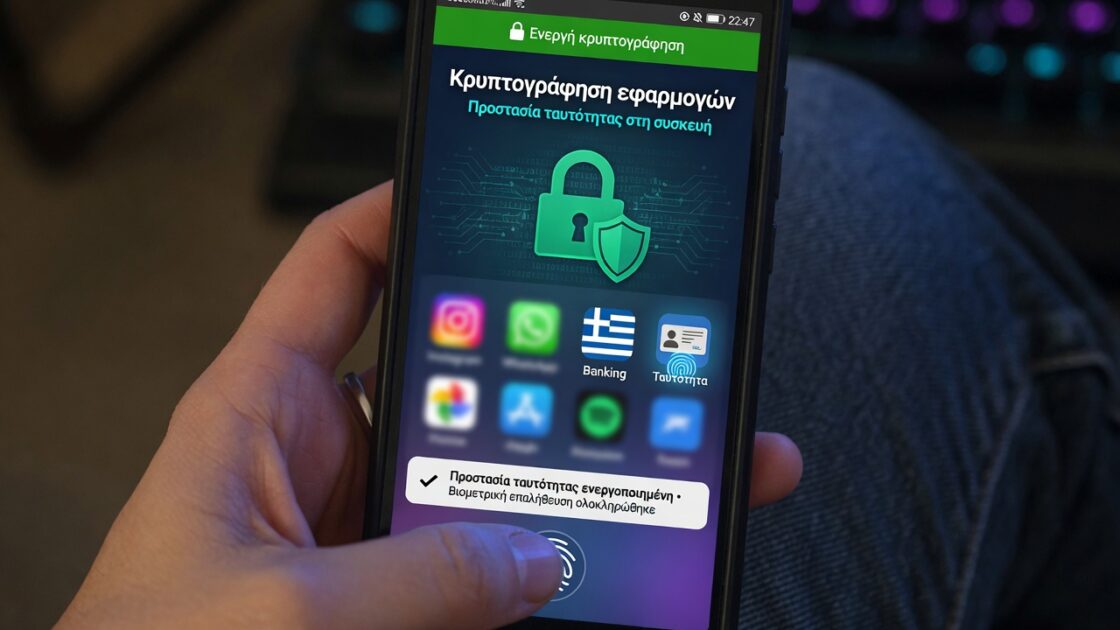
3. Εξειδικευμένες εφαρμογές τρίτων : Εάν η συσκευή σας δεν προσφέρει εγγενή κλειδαριά ή θέλετε πιο προηγμένες επιλογές, υπάρχουν εφαρμογές στο Google Play που σας επιτρέπουν να προστατεύετε με κωδικό πρόσβασης οποιαδήποτε εφαρμογή, να τραβάτε φωτογραφίες εισβολέων, να αποκρύπτετε εικονίδια, να κρυπτογραφείτε συλλογές και πολλά άλλα. Στο iOS, λόγω των περιορισμών της Apple, αυτές οι λύσεις είναι πιο περιορισμένες, αλλά ορισμένες λειτουργούν ως πρόσθετα ασφαλή περιβάλλοντα.
Ανεξάρτητα από τη μέθοδο, είναι σημαντικό το ίδιο το τηλέφωνο να διαθέτει ισχυρό κλείδωμα οθόνης (PIN, ισχυρό κωδικό πρόσβασης, δακτυλικό αποτύπωμα ή αναγνώριση προσώπου). Η ασφάλεια μιας εφαρμογής είναι άχρηστη εάν ολόκληρη η συσκευή ξεκλειδώνει με μια ασήμαντη χειρονομία ή, ακόμα χειρότερα, χωρίς κανέναν κωδικό.
- Σχετικό άρθρο που αξίζει: Τεχνικός οδηγός για τον οπίσθιο φωτισμό και την εξοικονόμηση μπαταρίας
Πώς να προστατεύσετε εφαρμογές με κωδικό πρόσβασης σε Android
Στο Android, τα πράγματα γίνονται λίγο πιο περίπλοκα επειδή κάθε κατασκευαστής έχει το δικό του περιβάλλον εργασίας (One UI, MIUI, EMUI, ColorOS, Realme UI, FuntouchOS, κ.λπ.) και τα μενού έχουν διαφορετικά ονόματα. Τα καλά νέα είναι ότι σχεδόν όλα προσφέρουν κάποιον τρόπο αποκλεισμού εφαρμογών μεμονωμένα. Και αν όχι, υπάρχει πάντα η επιλογή χρήσης εφαρμογών τρίτων.
Αποκλεισμός εφαρμογών από τις ρυθμίσεις του τηλεφώνου σας
Πολλά τηλέφωνα Android περιλαμβάνουν στις ρυθμίσεις τους μια ενότητα “Κλείδωμα εφαρμογών”, “Απόρρητο” ή “Ασφαλής φάκελος” . Από εκεί, μπορείτε να επιλέξετε ποιες εφαρμογές θέλετε να προστατεύσετε και να ορίσετε τη μέθοδο ξεκλειδώματος. Το πλεονέκτημα είναι ότι δεν χρειάζεται να εγκαταστήσετε τίποτα επιπλέον και συνήθως ενσωματώνονται καλά στο σύστημα, αξιοποιώντας την ενσωματωμένη κρυπτογράφηση της συσκευής.
Τα ακριβή ονόματα των επιλογών ενδέχεται να διαφέρουν ανάλογα με την έκδοση, την περιοχή ή το μοντέλο Android , επομένως, αν δεν τα δείτε αμέσως, δοκιμάστε να χρησιμοποιήσετε τη λειτουργία αναζήτησης ρυθμίσεων και να πληκτρολογήσετε “κλείδωμα εφαρμογής”, “ασφαλής φάκελος” ή “απόρρητο”. Σε ορισμένες περιπτώσεις, η λειτουργία εμφανίζεται μόνο αφού πρώτα ρυθμίσετε ένα γενικό κλείδωμα οθόνης.
Huawei και Honor (EMUI): Κλείδωμα εφαρμογής
Στις συσκευές Huawei και Honor με EMUI, η λειτουργία “App Lock” είναι ενσωματωμένη και σας επιτρέπει να προστατεύετε οποιαδήποτε εφαρμογή με PIN, κωδικό πρόσβασης, μοτίβο, δακτυλικό αποτύπωμα, ακόμη και αναγνώριση προσώπου σε πρόσφατα μοντέλα με EMUI 14.
Η τυπική διαδρομή είναι Ρυθμίσεις > Ασφάλεια (ή Ασφάλεια και Απόρρητο) > Κλείδωμα εφαρμογής . Μόλις φτάσετε εκεί, ενεργοποιείτε τη λειτουργία, επιλέγετε τη μέθοδο ξεκλειδώματος και επιλέγετε τις εφαρμογές που θέλετε να προστατεύσετε. Από εκείνη τη στιγμή και μετά, κάθε φορά που προσπαθείτε να τις ανοίξετε, το σύστημα θα ζητά τον αντίστοιχο έλεγχο ταυτότητας.
Εάν δεν μπορείτε να βρείτε την επιλογή, ενδέχεται να βρίσκεται σε άλλη ενότητα ή το μοντέλο σας να έχει μικρές διαφορές . Σε αυτήν την περίπτωση, ο πιο γρήγορος τρόπος είναι να αναζητήσετε στο διαδίκτυο τη φράση “το μοντέλο Huawei/Honor + κλείδωμα εφαρμογής” ή να συμβουλευτείτε το εγχειρίδιο χρήστη για την ακριβή τοποθεσία.
Samsung: Ασφαλής φάκελος και κλείδωμα εφαρμογών
Στη Samsung, το κορυφαίο στοιχείο για την προστασία των εφαρμογών είναι ο φημισμένος “Ασφαλής Φάκελος” στο One UI . Είναι ένα κρυπτογραφημένο δοχείο όπου μπορείτε να αποθηκεύετε εφαρμογές, φωτογραφίες και αρχεία, όλα ασφαλισμένα με την ίδια πρόσθετη μέθοδο ξεκλειδώματος (PIN, μοτίβο, κωδικός πρόσβασης ή βιομετρικά στοιχεία).
Η συνήθης διαδρομή είναι Ρυθμίσεις > Βιομετρικά στοιχεία και ασφάλεια > Ασφαλής φάκελος . Εκεί ρυθμίζετε τον τύπο κλειδώματος για πρώτη φορά και, αφού τον δημιουργήσετε, μπορείτε να προσθέσετε τις εφαρμογές που θέλετε να αντιγράψετε μέσα. Αυτές που τοποθετείτε στον Ασφαλή φάκελο απομονώνονται από το υπόλοιπο σύστημα και θα είναι ορατές μόνο αφού παρακάμψετε αυτό το δεύτερο κλείδωμα.
Σε ορισμένα πρόσφατα μοντέλα της Samsung, η επιλογή “Κλείδωμα εφαρμογής” εμφανίζεται επίσης ως ξεχωριστή επιλογή , στην οποία μπορείτε να αποκτήσετε πρόσβαση από τις Ρυθμίσεις > Ασφάλεια και απόρρητο. Αυτή η λειτουργία σάς επιτρέπει να κλειδώνετε απευθείας τις εγκατεστημένες εφαρμογές χωρίς να χρειάζεται να τις αντιγράφετε μέσα σε έναν κρυπτογραφημένο φάκελο.
Xiaomi (MIUI): Βελτιωμένο κλείδωμα εφαρμογών
Τα τηλέφωνα Xiaomi με MIUI προσφέρουν ένα ολοκληρωμένο σύστημα “App Lock” εδώ και χρόνια . Με το MIUI 15, η διεπαφή έχει βελτιωθεί, έχει προστεθεί υποστήριξη αναγνώρισης προσώπου σε πολλά μοντέλα και έχει απλοποιηθεί η διαχείριση των εφαρμογών που προστατεύονται.
Συνήθως μπορείτε να αποκτήσετε πρόσβαση σε αυτό μέσω των Ρυθμίσεις > Απόρρητο και ασφάλεια > Κλείδωμα εφαρμογής ή μέσω των Ρυθμίσεις > Εφαρμογές > Κλείδωμα εφαρμογής, ανάλογα με την έκδοση. Εκεί επιλέγετε αν θέλετε να χρησιμοποιήσετε PIN, μοτίβο, κωδικό πρόσβασης, δακτυλικό αποτύπωμα ή πρόσωπο και επιλέγετε κάθε εφαρμογή ξεχωριστά που δεν θέλετε να ανοίξει χωρίς την άδειά σας.
Μια άλλη επιλογή σε ορισμένες συσκευές Xiaomi είναι η χρήση της εφαρμογής “Ασφάλεια” του συστήματος , όπου συνήθως βρίσκεται η συντόμευση για το App Lock. Το πλεονέκτημα αυτής της λύσης είναι ότι λειτουργεί εγγενώς και δεν χρειάζεται να βασίζεστε σε εργαλεία τρίτων για κάτι τόσο ευαίσθητο.
- Διαβάσε επίσης αυτόν τον χρήσιμο οδηγό: Προστασία ψηφιακών περιουσιακών στοιχείων: Φωτογραφίες, βίντεο και έγγραφα
Google Pixel, Oppo, Realme και άλλοι κατασκευαστές
Τα τηλέφωνα Google Pixel με Android 14 περιλαμβάνουν πλέον ένα μεμονωμένο σύστημα κλειδώματος εφαρμογών , κάτι που δεν υπήρχε στο εργοστασιακό Android. Σε αυτά τα μοντέλα, συνήθως βρίσκεται στις Ρυθμίσεις > Απόρρητο > Κλείδωμα εφαρμογής. Από εκεί, επιλέγετε τη μέθοδο ξεκλειδώματος και ποιες εφαρμογές θα προστατεύσετε.
Τα Oppo (ColorOS) και Realme (Realme UI) μοιράζονται σχεδόν το ίδιο σύστημα , καθώς οι διεπαφές τους είναι σχετικές. Σε αυτά τα τηλέφωνα, πρέπει να μεταβείτε στις Ρυθμίσεις > Ασφάλεια ή Απόρρητο > Κλείδωμα εφαρμογής. Αρχικά, ορίστε έναν κωδικό πρόσβασης απορρήτου ή PIN, συσχετίστε τον έλεγχο ταυτότητας με δακτυλικό αποτύπωμα/πρόσωπο, εάν θέλετε, και στη συνέχεια επιλέξτε τις εφαρμογές που θέλετε να κλειδώσετε.
Στα πιο πρόσφατα τηλέφωνα Realme, η διαδικασία συνήθως περιλαμβάνει την μετάβαση στο Κωδικός πρόσβασης και ασφάλεια > Δακτυλικό αποτύπωμα > Κλείδωμα εφαρμογής . Μόλις ενεργοποιηθεί, ολοκληρώνεται στην ενότητα Απόρρητο > Κλείδωμα εφαρμογής, όπου επιλέγετε ποιες εφαρμογές θα προστατεύονται. Είναι ένα αρκετά ευέλικτο σύστημα και, όταν ρυθμιστεί σωστά, προσθέτει ένα πολύ ισχυρό επίπεδο ασφάλειας.
Μάρκες όπως η vivo, με το FuntouchOS, περιλαμβάνουν επίσης ενσωματωμένο πρόγραμμα αποκλεισμού εφαρμογών . Σε αυτήν την περίπτωση, η διαχείριση γίνεται συνήθως μέσω της εφαρμογής iManager, μεταβαίνοντας στην “Κρυπτογράφηση εφαρμογών”, ορίζοντας έναν κωδικό πρόσβασης και επιλέγοντας τις εφαρμογές που θα προστατευτούν. Η προσέγγιση είναι η ίδια: ένας συγκεκριμένος κωδικός πρόσβασης πάνω από το γενικό κλείδωμα του τηλεφώνου.
Άλλα εργαλεία κλειδώματος που προσφέρονται από το Android
Πέρα από τα παραδοσιακά κλειδώματα εφαρμογών, ορισμένες συσκευές Android σάς επιτρέπουν να “καρφιτσώσετε” μια εφαρμογή, έτσι ώστε το τηλέφωνο να μπορεί να χρησιμοποιηθεί μόνο με τη συγκεκριμένη εφαρμογή. Αυτό το κόλπο είναι εξαιρετικό όταν δανείζετε το τηλέφωνό σας σε ένα παιδί ή σε κάποιον άλλο για να χρησιμοποιήσει μια συγκεκριμένη εφαρμογή, εμποδίζοντάς το να μεταβεί σε άλλες.
Η ιδέα είναι να καρφιτσώσετε μια εφαρμογή από την προβολή πρόσφατων εφαρμογών : ανοίξτε το μενού πολλαπλών εργασιών, επιλέξτε την εφαρμογή (για παράδειγμα, Skype), πατήστε το εικονίδιό της ή το επάνω μέρος της κάρτας της και επιλέξτε “Καρφιτσώστε αυτήν την εφαρμογή” (ή “Καρφιτσώστε την οθόνη”, ανάλογα με τον κατασκευαστή). Για να βγείτε από αυτήν τη λειτουργία, πατήστε ταυτόχρονα τα κουμπιά πρόσφατων εφαρμογών και “Πίσω”, τα οποία θα σας επιστρέψουν στην οθόνη κλειδώματος.
Εάν έχετε ρυθμίσει ένα σύστημα κλειδώματος οθόνης, κανείς δεν θα μπορεί να έχει πρόσβαση σε αυτό χωρίς το PIN ή τον βιομετρικό έλεγχο ταυτότητας . Είναι μια γρήγορη λύση για να επιτρέψετε σε κάποιον να χρησιμοποιεί μόνο μία εφαρμογή χωρίς να ρυθμίζει πολύπλοκα κλειδώματα ή να τροποποιεί οποιεσδήποτε άλλες ρυθμίσεις συστήματος.
Πώς να ορίσετε κωδικό πρόσβασης και να κλειδώσετε εφαρμογές σε iPhone (iOS)
Τα πράγματα έχουν αλλάξει αρκετά στο iOS στην τελευταία γενιά . Για χρόνια, το σύστημα της Apple δεν σας επέτρεπε να κλειδώνετε μεμονωμένες εφαρμογές εγγενώς, πέρα από τις λύσεις με τον “Χρόνο οθόνης”. Με το iOS 18, φτάνει επιτέλους μια άμεση λειτουργία για την προστασία συγκεκριμένων εφαρμογών με το Face ID, το Touch ID ή τον κωδικό πρόσβασης της συσκευής σας.
Εγγενές κλείδωμα με Face ID ή Touch ID στο iOS 18
Με το iOS 18, μπορείτε να ζητάτε βιομετρικό έλεγχο ταυτότητας κάθε φορά που κάποιος ανοίγει μια συγκεκριμένη εφαρμογή . Η Apple έχει κάνει τη διαδικασία πολύ απλή: απλώς πατήστε παρατεταμένα το εικονίδιο της εφαρμογής στην αρχική οθόνη μέχρι να εμφανιστεί το μενού περιβάλλοντος.
Σε αυτό το μενού, επιλέξτε την επιλογή “Απαιτείται Face ID” (ή Touch ID, ανάλογα με το μοντέλο) και επιβεβαιώστε όταν σας ζητηθεί. Από εκεί και πέρα, κάθε φορά που προσπαθείτε να ανοίξετε αυτήν την εφαρμογή, θα εμφανίζεται το πλαίσιο ελέγχου ταυτότητας Face ID/Touch ID ή θα σας ζητείται ο κωδικός πρόσβασης του iPhone σας.
Επιπλέον, η Apple έχει προσθέσει τη δυνατότητα απόκρυψης εφαρμογών και απαίτησης Face ID για την εμφάνισή τους . Σε ορισμένες περιπτώσεις, μπορείτε να επιλέξετε “Απόκρυψη και απαίτηση Face ID”, η οποία θα καταργήσει την εφαρμογή από την αρχική οθόνη, τα αποτελέσματα αναζήτησης, τις ειδοποιήσεις και τις προτάσεις της Siri. Για να τη βρείτε, πρέπει να μεταβείτε στη Βιβλιοθήκη εφαρμογών και να εισέλθετε στον φάκελο “Κρυφό”, όπου θα σας ζητηθεί ξανά έλεγχος ταυτότητας.
Προστατέψτε εφαρμογές σε iOS 17 και παλαιότερες εκδόσεις με τον Χρόνο οθόνης
Στο iOS 17 και σε παλαιότερες εκδόσεις, δεν υπήρχε λειτουργία άμεσου αποκλεισμού εφαρμογών , αλλά ένα παρόμοιο αποτέλεσμα μπορούσε να επιτευχθεί με τη λειτουργία “Χρόνος οθόνης”. Αυτό το εργαλείο, σχεδιασμένο για να ελέγχει τον χρόνο που αφιερώνετε στο τηλέφωνό σας, σας επιτρέπει επίσης να περιορίζετε εφαρμογές χρησιμοποιώντας έναν κωδικό πρόσβασης.
Το κόλπο είναι να δημιουργήσετε ένα εξωφρενικά μικρό χρονικό όριο για την εφαρμογή , για παράδειγμα, ένα λεπτό ανά ημέρα. Αρχικά, ενεργοποιήστε τον Χρόνο οθόνης από τις Ρυθμίσεις > Χρόνος οθόνης, ορίστε έναν συγκεκριμένο κωδικό πρόσβασης για αυτήν την ενότητα και, στη συνέχεια, μεταβείτε στην ενότητα “Όρια χρήσης εφαρμογών” για να προσθέσετε την εφαρμογή ή την ομάδα εφαρμογών που θέλετε να περιορίσετε.
Μετά από αυτό το λεπτό, η εφαρμογή εμφανίζεται κλειδωμένη και μπορεί να χρησιμοποιηθεί ξανά μόνο εισάγοντας τον κωδικό πρόσβασης Screen Time . Δεν είναι τόσο κομψό όσο το εγγενές κλείδωμα εφαρμογών του iOS 18, αλλά εμποδίζει οποιονδήποτε να ανοίξει συγκεκριμένες εφαρμογές χωρίς την άδειά σας, εάν υπερβεί το όριο που έχετε ορίσει.
Εφαρμογές τρίτων για ενίσχυση της ασφάλειας στο iOS
Η Apple είναι πολύ αυστηρή με εφαρμογές που προσπαθούν να μπλοκάρουν άλλες εφαρμογές , επομένως τα iPhone δεν διαθέτουν εφαρμογές κλειδώματος τόσο επιθετικά όσο αυτά στο Android. Παρόλα αυτά, υπάρχουν εργαλεία όπως οι εφαρμογές κλειδώματος και παρόμοιες λύσεις που λειτουργούν ως ασφαλή περιβάλλοντα όπου μπορείτε να ομαδοποιήσετε ορισμένες λειτουργίες και να απαιτήσετε έλεγχο ταυτότητας για να αποκτήσετε πρόσβαση σε αυτές.
- Δες και αυτό το σχετικό άρθρο: Ισχυρός οδηγός ελέγχου ταυτότητας και διαχείρισης κλειδιών πρόσβασης
Αυτές οι εφαρμογές συνήθως λειτουργούν ως «ιδιωτικός χώρος» μέσα στο ίδιο το iPhone , προσθέτοντας έναν επιπλέον κωδικό πρόσβασης ή Face ID για πρόσβαση στο περιεχόμενό του. Δεν αντικαθιστούν την εγγενή οθόνη κλειδώματος του iOS 18, αλλά μπορούν να είναι ένα χρήσιμο επιπλέον στοιχείο εάν χρειάζεται να διαχωρίσετε περαιτέρω τις πληροφορίες σας.
Αποκλεισμός WhatsApp, Telegram και άλλων ευαίσθητων εφαρμογών
Πολλές εφαρμογές που χειρίζονται ιδιαίτερα ευαίσθητες πληροφορίες περιλαμβάνουν τα δικά τους εσωτερικά συστήματα κλειδώματος . Αυτό είναι πολύ βολικό επειδή δεν εξαρτάστε από τον κατασκευαστή του τηλεφώνου ή από εφαρμογές τρίτων: όλα ελέγχονται από τις ρυθμίσεις της ίδιας της εφαρμογής.
Το WhatsApp, για παράδειγμα, σάς επιτρέπει να ενεργοποιήσετε το κλείδωμα με δακτυλικό αποτύπωμα σε Android και το Face ID ή το Touch ID σε iPhone . Στις ρυθμίσεις απορρήτου της εφαρμογής, θα βρείτε την επιλογή να απαιτείται έλεγχος ταυτότητας για να την ανοίξετε και μπορείτε να επιλέξετε τον χρόνο αναμονής: αμέσως, μετά από 1 λεπτό, μετά από 30 λεπτά κ.λπ.
Είναι σημαντικό να σημειωθεί ότι αυτό το κλείδωμα σάς εμποδίζει να ανοίξετε μόνο ολόκληρη την εφαρμογή . Θα εξακολουθείτε να μπορείτε να απαντάτε σε μηνύματα από ειδοποιήσεις ή να απαντάτε σε κλήσεις WhatsApp χωρίς να την ξεκλειδώσετε. Παρόλα αυτά, προσθέτει ένα επιπλέον επίπεδο προστασίας που καθιστά πολύ πιο δύσκολο για κάποιον να παρακολουθεί τις συνομιλίες σας.
Τόσο το WhatsApp όσο και άλλες εφαρμογές όπως το Telegram προσφέρουν επίσης επαλήθευση σε δύο βήματα , ένα επιπλέον PIN που ζητείται περιστασιακά ή κατά τη σύνδεση σε μια νέα συσκευή. Δεν μπλοκάρει την ίδια την εφαρμογή σε καθημερινή βάση, αλλά αποτρέπει τις απόπειρες παραβίασης λογαριασμού και την μη εξουσιοδοτημένη απομακρυσμένη πρόσβαση.
Στο Telegram, μπορείτε να ορίσετε έναν κωδικό πρόσβασης για την ίδια την εφαρμογή από τις Ρυθμίσεις > Απόρρητο και Ασφάλεια. Εμφανίζει ακόμη και ένα λουκέτο στο επάνω μέρος της διεπαφής, ώστε να μπορείτε να το κλειδώσετε χειροκίνητα με ένα γρήγορο άγγιγμα όταν τελειώσετε τη χρήση του.
Εφαρμογές τρίτων για την προστασία εφαρμογών με κωδικό πρόσβασης σε Android
Εάν το τηλέφωνό σας Android δεν διαθέτει ενσωματωμένες λειτουργίες κλειδώματος εφαρμογών ή εάν αυτές που περιλαμβάνει δεν είναι αρκετές, η λύση είναι να κατεβάσετε εξειδικευμένες εφαρμογές από το Google Play Store. Αυτά τα εργαλεία έχουν βελτιωθεί με την πάροδο των ετών και προσφέρουν πολύ ολοκληρωμένες επιλογές.
Το AppLock (DoMobile Lab) είναι μια από τις κορυφαίες εφαρμογές στον τομέα , με πάνω από 100 εκατομμύρια λήψεις και πολύ θετικές κριτικές. Σας επιτρέπει να κλειδώσετε σχεδόν οποιαδήποτε εφαρμογή (Facebook, WhatsApp, Messenger, κλήσεις, Gmail, Snapchat, Play Store, κ.λπ.) με PIN, μοτίβο ή δακτυλικό αποτύπωμα, και επίσης προστατεύει τις ρυθμίσεις του συστήματος για να αποτρέψει την μη εξουσιοδοτημένη πρόσβαση.
Αυτή η εφαρμογή περιλαμβάνει προηγμένες λειτουργίες όπως η «selfie εισβολέα », η οποία τραβάει μια φωτογραφία με την μπροστινή κάμερα όταν κάποιος εισάγει λάθος κωδικό πρόσβασης, και ένα τυχαίο πληκτρολόγιο για να αποτρέψει κάποιον από το να απομνημονεύσει το PIN σας βλέποντας πού πατάτε. Μπορείτε επίσης να αποκρύψετε το εικονίδιο της εφαρμογής, να το αλλάξετε σε ψεύτικο ή να διαχειριστείτε μια κρυπτογραφημένη «θήκη φωτογραφιών» για την αποθήκευση ιδιωτικών φωτογραφιών και βίντεο.
Μια άλλη δημοφιλής επιλογή είναι το App Lock, που αναπτύχθηκε από την InShot Inc. , το οποίο ξεχωρίζει για την απλή διεπαφή του και για το ότι επιτρέπει το κλείδωμα μέσω μοτίβου, δακτυλικού αποτυπώματος ή κωδικού πρόσβασης. Πολλοί χρήστες το εκτιμούν επειδή μπορεί να ρυθμιστεί σε λίγα λεπτά και προσφέρει ακριβώς αυτό που υπόσχεται χωρίς ιδιαίτερη ταλαιπωρία.
AppLock – Το Fingerprint (Lock) προσφέρει ισχυρές λειτουργίες για προχωρημένους χρήστες : κλείδωμα με δακτυλικό αποτύπωμα, PIN ή μοτίβο, περιορισμό κλήσεων, έλεγχο σύνδεσης WiFi και Bluetooth, αυτόματο αποκλεισμό πρόσφατα εγκατεστημένων εφαρμογών και πολλά άλλα. Ωστόσο, ορισμένοι χρήστες παραπονιούνται για την ποσότητα διαφημίσεων, κάτι που είναι αρκετά συνηθισμένο σε αυτά τα είδη δωρεάν εργαλείων.
Στο παρελθόν, το Norton App Lock ήταν μια ιδιαίτερα σεβαστή επιλογή λόγω της απλότητάς του και της προέλευσής του από μια γνωστή μάρκα ασφαλείας . Ωστόσο, η υποστήριξή του έληξε στις 11 Ιουνίου 2024, επομένως δεν αποτελεί πλέον συνιστώμενη επιλογή. Πολλοί χρήστες έχουν μεταβεί σε εναλλακτικές λύσεις όπως το AppLock της DoMobile ή παρόμοια προϊόντα.
Σε κάθε περίπτωση, το μοτίβο χρήσης για αυτές τις εφαρμογές είναι παρόμοιο : τις εγκαθιστάτε από το Google Play, τις ανοίγετε, ορίζετε ένα κύριο PIN ή μοτίβο, τους δίνετε άδεια προσβασιμότητας ώστε να μπορούν να επικαλύπτουν άλλες εφαρμογές και επιλέγετε ποιες εφαρμογές θέλετε να αποκλείσετε από μια λίστα. Από εκείνη τη στιγμή και μετά, κάθε φορά που κάποιος προσπαθεί να τις ανοίξει, θα εμφανίζεται η οθόνη κλειδώματος του ντουλαπιού.
Είναι πάντα καλή ιδέα να ελέγχετε τα δικαιώματα που ζητούνται και τις απόψεις άλλων χρηστών πριν εγκαταστήσετε μια εφαρμογή όπως αυτή. Θα έχουν μεγάλη ορατότητα σε όλα όσα κάνετε στο τηλέφωνό σας, επομένως είναι σημαντικό να επιλέγετε επιλογές με καλή φήμη και σαφείς πολιτικές απορρήτου.
Κλειδιά πρόσβασης και διαχειριστές κωδικών πρόσβασης: ένα ακόμη κομμάτι του παζλ
Εκτός από το μπλοκάρισμα εφαρμογών, τα “κλειδιά πρόσβασης” έχουν αποκτήσει εξέχουσα θέση τα τελευταία χρόνια. Αυτό το σύστημα επιτρέπει στους χρήστες να συνδέονται σε ιστότοπους και υπηρεσίες χωρίς τους παραδοσιακούς κωδικούς πρόσβασης. Αντί για την απομνημόνευση κωδικών πρόσβασης, χρησιμοποιείται η μέθοδος ξεκλειδώματος της συσκευής (δακτυλικό αποτύπωμα, πρόσωπο, PIN ή μοτίβο) για την επαλήθευση.
Για να δημιουργήσετε έναν κωδικό πρόσβασης σε μια συμβατή εφαρμογή ή ιστότοπο, συνήθως πρέπει πρώτα να εγγραφείτε ως συνήθως . Στη συνέχεια, η υπηρεσία προσφέρει την επιλογή δημιουργίας ενός κλειδιού πρόσβασης, το οποίο συνδέεται με τον λογαριασμό σας και αποθηκεύεται στον διαχειριστή κωδικών πρόσβασης της συσκευής σας (όπως το Google Password Manager ή λύσεις τρίτων όπως το Samsung Pass, το Keeper ή το 1Password).
Στο Android, μπορείτε να επιλέξετε ποιον διαχειριστή κωδικών πρόσβασης θέλετε να χρησιμοποιήσετε για την αποθήκευση κλειδιών πρόσβασης από τις Ρυθμίσεις > Κωδικοί πρόσβασης, κλειδιά πρόσβασης και λογαριασμοί. Μόλις ρυθμιστεί, όταν το επιτρέψει μια εφαρμογή ή ένας ιστότοπος, θα σας ζητηθεί να συνδεθείτε απευθείας με το κλειδί πρόσβασης και το ξεκλείδωμα οθόνης, χωρίς να χρειάζεται να πληκτρολογήσετε τίποτα.
Τα κλειδιά πρόσβασης δεν αντικαθιστούν τα τοπικά κλειδώματα εφαρμογών στην κινητή σας συσκευή , αλλά βελτιώνουν σημαντικά την ασφάλεια των online λογαριασμών και μειώνουν τον κίνδυνο που σχετίζεται με αδύναμους ή επαναχρησιμοποιούμενους κωδικούς πρόσβασης. Σε συνδυασμό με καλά κλειδώματα εφαρμογών και μια προστατευμένη οθόνη, αποτελούν ένα πολύ ισχυρό σύστημα ασφαλείας.
Επιπλέον συμβουλές για να κάνετε το κινητό σας τηλέφωνο πιο δύσκολο να «χακάρετε» στο σπίτι
Πέρα από την απλή ενεργοποίηση κλειδαριών και κωδικών πρόσβασης, υπάρχουν ορισμένες βέλτιστες πρακτικές που θα πρέπει να υιοθετήσετε , ώστε το απόρρητό σας να μην εξαρτάται αποκλειστικά από μια κρυφή επιλογή στις ρυθμίσεις. Είναι απλές λεπτομέρειες, αλλά κάνουν όλη τη διαφορά.
Το πρώτο πράγμα είναι να χρησιμοποιήσετε μια ισχυρή μέθοδο ξεκλειδώματος οθόνης και να μην την κοινοποιήσετε σε οποιονδήποτε . Όχι προφανείς τετραψήφιους κωδικούς PIN όπως 1234 ή την ημερομηνία γέννησής σας. Εάν το τηλέφωνό σας το επιτρέπει, συνδυάστε έναν PIN ή έναν κωδικό πρόσβασης με ένα αξιόπιστο δακτυλικό αποτύπωμα ή αναγνώριση προσώπου (όχι συστήματα που ξεκλειδώνουν με μια απλή φωτογραφία).
Να διατηρείτε πάντα το σύστημα και τις εφαρμογές σας ενημερωμένες , καθώς πολλές ενημερώσεις διορθώνουν σημαντικά τρωτά σημεία ασφαλείας. Μια καλή σύνδεση δεδομένων ή Wi-Fi βοηθά σε αυτό, καθώς σας εμποδίζει να καθυστερείτε τις λήψεις ενημερώσεων κώδικα από φόβο μήπως εξαντλήσετε το όριο δεδομένων σας.
Εάν πρόκειται να εγκαταστήσετε εφαρμογές τρίτων για να αποκλείσετε άλλες εφαρμογές, να τις κατεβάζετε πάντα από επίσημες πηγές (Google Play Store, App Store) και να ελέγχετε προσεκτικά τα δικαιώματα. Οι νόμιμες εφαρμογές αποκλεισμού χρειάζονται προσβασιμότητα και κάποια προηγμένη πρόσβαση για να λειτουργήσουν, αλλά δεν θα πρέπει να ζητούν πράγματα που δεν σχετίζονται με τον σκοπό τους.
Τέλος, επωφεληθείτε από όλα τα εργαλεία που προσφέρουν οι ίδιες οι εφαρμογές , όπως η επαλήθευση δύο βημάτων για το WhatsApp, το Telegram και άλλες υπηρεσίες, καθώς και κρυπτογραφημένα αντίγραφα ασφαλείας, κλείδωμα συνομιλίας και ιδιωτικές συλλογές φωτογραφιών. Όσο περισσότερα εμπόδια θέσετε στα αδιάκριτα βλέμματα, τόσο πιο ασφαλή θα είναι τα δεδομένα σας.
Η προστασία της πρόσβασης σε εφαρμογές για κινητά συνδυάζοντας το κλείδωμα συσκευών, τις εγγενείς λειτουργίες Android ή iOS, τις εσωτερικές ρυθμίσεις κάθε εφαρμογής και, εάν είναι απαραίτητο, αξιόπιστα εργαλεία τρίτων, σάς επιτρέπει να μετατρέψετε το τηλέφωνό σας σε ένα είδος ψηφιακού χρηματοκιβωτίου όπου κάθε σημαντική πόρτα απαιτεί το δικό της κλειδί, ελαχιστοποιώντας τις πιθανότητες κάποιος να εισβάλει στην ψηφιακή σας ζωή χωρίς άδεια.