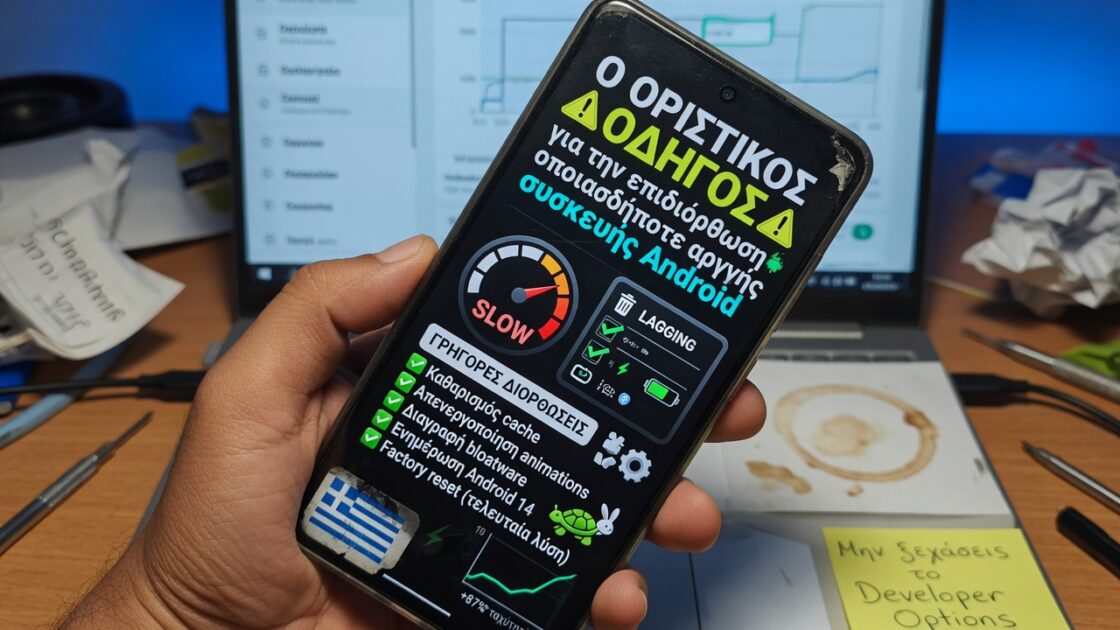

- Η ασφαλής λειτουργία σάς επιτρέπει να απενεργοποιήσετε προσωρινά όλες τις εγκατεστημένες εφαρμογές και να ελέγξετε αν κάποια από αυτές προκαλεί επιβράδυνση της συσκευής.
- Εάν η λειτουργία του τηλεφώνου σας βελτιωθεί σε ασφαλή λειτουργία, πιθανότατα η αιτία είναι μια εφαρμογή που έχετε κατεβάσει και θα πρέπει να την ελέγξετε και να απεγκαταστήσετε τυχόν ύποπτες.
- Όταν το πρόβλημα επιμένει ακόμα και σε ασφαλή λειτουργία, συνιστάται να προχωρήσετε σε προηγμένες λύσεις, όπως η απελευθέρωση χώρου, η εκκαθάριση της προσωρινής μνήμης ή η εκτέλεση επαναφοράς εργοστασιακών ρυθμίσεων.
⚠️ Το ψηφιακό σας δακτυλικό αποτύπωμα (διεύθυνση IP) είναι εκτεθειμένο!
Η διεύθυνση IP σας είναι: ανίχνευση…
Κάντε streaming/download/«Σερφάρισμα» στο διαδίκτυο ανώνυμα με το Surfshark .
🌐 Μόνο $45.63 - 27 μήνες + Unlimited devicesΤο περιεχόμενο αυτού του σεναρίου δημιουργείται αυστηρά για εκπαιδευτικούς σκοπούς. Η χρήση γίνεται με δική σας ευθύνη.
Αν το τηλέφωνό σας Android λειτουργεί πιο αργά από το συνηθισμένο και το άνοιγμα οποιασδήποτε εφαρμογής σας φαίνεται σαν δοκιμασία υπομονής, δεν είστε οι μόνοι. Με την πάροδο του χρόνου, συσσωρεύονται αρχεία, εφαρμογές που δεν είναι καλά βελτιστοποιημένες και μικρά σφάλματα, με αποτέλεσμα το τηλέφωνό σας να παρουσιάζει καθυστέρηση. Τα καλά νέα είναι ότι στις περισσότερες περιπτώσεις δεν χρειάζεται να αγοράσετε νέο τηλέφωνο: με μερικές καλοσχεδιασμένες τροποποιήσεις, μπορείτε να βελτιώσετε σημαντικά την απόδοσή του ενεργοποιώντας κρυφές λειτουργίες.
Σε αυτόν τον οδηγό, θα βρείτε σαφείς εξηγήσεις και πρακτικά βήματα για να εντοπίσετε τι επιβραδύνει τη συσκευή σας Android και πώς να το διορθώσετε. Θα μάθετε πώς να χρησιμοποιείτε την ασφαλή λειτουργία για να ελέγξετε αν μια εφαρμογή φταίει, τι να κάνετε μετά την έξοδο από την ασφαλή λειτουργία, ποιες ρυθμίσεις να ελέγξετε και ποιες συνήθειες να υιοθετήσετε για να αποτρέψετε την επανάληψη του προβλήματος. Ο στόχος είναι να γνωρίζετε ακριβώς τι να προσαρμόσετε και γιατί στο τέλος.
- Διαβάσε επίσης αυτόν τον χρήσιμο οδηγό: Πλατφόρμες και μαγεία: ένας πλήρης οδηγός για το Magic Rampage σε Android TV
Γιατί το Android σας λειτουργεί τόσο αργά (και τι μπορείτε να περιμένετε να διορθώσετε);
Πριν ξεκινήσουμε να τροποποιούμε τις ρυθμίσεις, είναι χρήσιμο να κατανοήσουμε τι προκαλεί συνήθως την αργή λειτουργία στο Android . Δεν φταίει πάντα το σύστημα. Συχνά το πρόβλημα πηγάζει από τον τρόπο που χρησιμοποιούμε τη συσκευή ή από μια κακόβουλη εφαρμογή.
Με την πάροδο του χρόνου, είναι φυσιολογικό να συσσωρεύονται αχρησιμοποίητες εφαρμογές , διεργασίες στο παρασκήνιο, προσωρινά αρχεία και αποθηκευμένα δεδομένα, καταλαμβάνοντας μνήμη και χώρο αποθήκευσης. Προσθέστε σε αυτό μια κακώς αναπτυγμένη εφαρμογή ή μια ενημέρωση με σφάλματα και το αποτέλεσμα μπορεί να είναι ένα τηλέφωνο που χρειάζεται πολύ χρόνο για να ανοίξει τις ρυθμίσεις.
Η ποσότητα μνήμης RAM και ο δωρεάν αποθηκευτικός χώρος παίζουν επίσης σημαντικό ρόλο . Όταν ο διαθέσιμος χώρος μειώνεται υπερβολικά, το σύστημα πρέπει να εργαστεί σκληρότερα για να διαχειριστεί αρχεία και εφαρμογές, με αποτέλεσμα καθυστερήσεις, αναγκαστικά κλεισίματα και περιστασιακά σφάλματα. Ένα τηλέφωνο που λειτουργούσε ομαλά για τον πρώτο χρόνο μπορεί να αρχίσει να δυσκολεύεται αν το γεμίσετε με φωτογραφίες, βίντεο και απαιτητικά παιχνίδια.
Τέλος, είναι σημαντικό να έχετε κατά νου τις ενημερώσεις του λειτουργικού συστήματος και των εφαρμογών . Ενώ γενικά βελτιώνουν την ασφάλεια και την απόδοση, σε ορισμένες περιπτώσεις μπορούν να εισαγάγουν σφάλματα που αυξάνουν σημαντικά την κατανάλωση πόρων. Μερικές φορές το πρόβλημα είναι προσωρινό και διορθώνεται με μια άλλη ενημέρωση, αλλά άλλες φορές η εφαρμογή κολλάει σε μια κατάσταση που παγώνει ή επιβραδύνει τη συσκευή.
Ασφαλής λειτουργία: το καλύτερο εργαλείο σας για τον εντοπισμό προβληματικών εφαρμογών
Ένας από τους πιο αποτελεσματικούς τρόπους για να διαπιστώσετε εάν μια εφαρμογή προκαλεί αργή απόδοση είναι να επανεκκινήσετε το τηλέφωνό σας σε ασφαλή λειτουργία. Αυτή η ειδική λειτουργία απενεργοποιεί προσωρινά όλες τις εφαρμογές που έχετε εγκαταστήσει και επιτρέπει την εκτέλεση μόνο των προεγκατεστημένων εφαρμογών συστήματος.
Όταν εκκινείτε σε ασφαλή λειτουργία, το Android εισέρχεται σε μια ελάχιστη κατάσταση όπου είναι ενεργές μόνο οι βασικές εφαρμογές συστήματος : τηλέφωνο, μηνύματα, ρυθμίσεις και ελάχιστα άλλα. Αυτό καθιστά αρκετά εύκολο να διαπιστώσετε εάν το πρόβλημα προέρχεται από μια εφαρμογή που έχετε κατεβάσει ή εάν, αντίθετα, το πρόβλημα έγκειται στο ίδιο το σύστημα ή στο υλικό.
Είναι σημαντικό να κατανοήσετε ότι η ασφαλής λειτουργία δεν διαγράφει τα δεδομένα σας ούτε απεγκαθιστά εφαρμογές . Απλώς τα απενεργοποιεί προσωρινά όσο το τηλέφωνό σας βρίσκεται σε ασφαλή λειτουργία. Όταν πραγματοποιήσετε έξοδο από την ασφαλή λειτουργία και επανεκκινήσετε τη συσκευή σας κανονικά, όλα θα επανέλθουν στην κανονική τους κατάσταση (συμπεριλαμβανομένης της εφαρμογής που προκαλεί το πρόβλημα, εάν υπάρχει).
Πώς να επανεκκινήσετε μια συσκευή Android σε ασφαλή λειτουργία (ανάλογα με τη συσκευή)
Ο τρόπος ενεργοποίησης της ασφαλούς λειτουργίας δεν είναι ακριβώς ο ίδιος σε όλα τα τηλέφωνα Android . Κάθε κατασκευαστής μπορεί να τροποποιήσει μικρές λεπτομέρειες και αυτό αλλάζει κάπως ανάλογα με την έκδοση Android που έχετε εγκαταστήσει. Παρόλα αυτά, τα περισσότερα τηλέφωνα ακολουθούν μια παρόμοια διαδικασία με βάση το κουμπί λειτουργίας.
- Σχετικό άρθρο που αξίζει: Οδηγός Εικονικών Ιδιωτικών Δικτύων (VPN) για Χρήστες Κινητών
Σε πολλές συσκευές, απλώς πατήστε παρατεταμένα το κουμπί λειτουργίας μέχρι να εμφανιστεί το μενού απενεργοποίησης ή επανεκκίνησης. Όταν δείτε τις επιλογές στην οθόνη, συνήθως λειτουργεί πατώντας παρατεταμένα το κουμπί “Απενεργοποίηση” μέχρι να εμφανιστεί ένα μήνυμα που να σας προσφέρει επανεκκίνηση σε ασφαλή λειτουργία. Εάν αποδεχτείτε, η συσκευή θα απενεργοποιηθεί και στη συνέχεια θα ενεργοποιηθεί ξανά με μόνο τις εφαρμογές συστήματος να εκτελούνται.
Σε άλλα μοντέλα, η διαδικασία για την είσοδο σε ασφαλή λειτουργία μπορεί να περιλαμβάνει το ταυτόχρονο πάτημα του κουμπιού λειτουργίας και των κουμπιών έντασης ήχου ή την τήρηση μιας συγκεκριμένης ακολουθίας κατά την εκκίνηση του τηλεφώνου. Δεδομένου ότι αυτές οι συντομεύσεις διαφέρουν σημαντικά από κατασκευαστή σε κατασκευαστή, αυτό που λειτουργεί σε ένα τηλέφωνο μπορεί να μην λειτουργεί σε ένα άλλο.
Επομένως, εάν η διαδικασία δεν είναι σαφής ή το τηλέφωνό σας δεν ακολουθεί τη γενική μέθοδο, είναι καλύτερο να συμβουλευτείτε απευθείας τις οδηγίες του κατασκευαστή . Κάθε μάρκα διατηρεί μια ενότητα βοήθειας που εξηγεί βήμα προς βήμα τον τρόπο εισόδου σε ασφαλή λειτουργία για τα συγκεκριμένα μοντέλα της.
Για να βρείτε τις ακριβείς οδηγίες για το τηλέφωνό σας, μεταβείτε στον επίσημο ιστότοπο υποστήριξης του κατασκευαστή σας (Samsung, Xiaomi, Motorola, OPPO, Realme, κ.λπ.) και αναζητήστε κάτι όπως “ασφαλής λειτουργία” ή “εκκίνηση σε ασφαλή λειτουργία”. Εκεί συνήθως θα βρείτε στιγμιότυπα οθόνης και συγκεκριμένες εξηγήσεις που θα σας βοηθήσουν να βρείτε αυτό που ψάχνετε.
Τι να κάνετε όταν βρίσκεστε ήδη σε ασφαλή λειτουργία;
Μόλις το τηλέφωνό σας εκκινηθεί σε ασφαλή λειτουργία, συνήθως θα βλέπετε μια ένδειξη στην οθόνη, όπως κείμενο σε μια γωνία που λέει “Ασφαλής λειτουργία” ή κάτι παρόμοιο. Θα παρατηρήσετε επίσης ότι πολλές από τις εφαρμογές που χρησιμοποιείτε συνήθως έχουν προσωρινά εξαφανιστεί από το συρτάρι εφαρμογών ή εμφανίζονται απενεργοποιημένες.
Σε αυτό το σημείο, η ιδέα είναι πολύ απλή: χρησιμοποιήστε το τηλέφωνό σας όπως θα κάνατε κανονικά για λίγα λεπτά (ή ακόμα και για μεγαλύτερο χρονικό διάστημα) και δείτε αν η συμπεριφορά βελτιώνεται. Ανοίξτε τις ρυθμίσεις, περιηγηθείτε στα μενού, χρησιμοποιήστε τις εφαρμογές συστήματος και δείτε αν το πάγωμα, το τρέμουλο ή οι απροσδόκητες επανεκκινήσεις επιμένουν.
Εάν η συσκευή σας λειτουργεί ομαλά σε ασφαλή λειτουργία και δεν παρατηρήσετε κανένα πρόβλημα, είναι πολύ πιθανό να φταίει κάποια από τις εφαρμογές που εγκαταστήσατε . Θα μπορούσε να είναι μια πρόσφατα εγκατεστημένη εφαρμογή, ένα παιχνίδι που απαιτεί πολύ πολλούς πόρους, ένα κακώς σχεδιασμένο εργαλείο βελτιστοποίησης ή ακόμα και μια ενημέρωση που έχει προκαλέσει προβλήματα σε κάτι που προηγουμένως λειτουργούσε σωστά.
Αν, από την άλλη πλευρά, το τηλέφωνο παραμένει εξίσου αργό ή παρουσιάζει δυσλειτουργίες σε ασφαλή λειτουργία , το πρόβλημα είναι πιο πιθανό να προέρχεται από αλλού: από βλάβη συστήματος, κατεστραμμένα εσωτερικά αρχεία, σοβαρή έλλειψη χώρου αποθήκευσης ή ακόμα και από πρόβλημα υλικού (κατεστραμμένη μνήμη, ελαττωματική μπαταρία ή προβλήματα υπερθέρμανσης). Σε αυτήν την περίπτωση, είναι λογικό να προχωρήσετε σε πιο προηγμένα βήματα αντιμετώπισης προβλημάτων.
Πώς μπορώ να ελέγξω αν το πρόβλημα έχει λυθεί σε ασφαλή λειτουργία;
Ο σκοπός της χρήσης της ασφαλούς λειτουργίας είναι ακριβώς να ελεγχθεί εάν τα συμπτώματα εξαφανίζονται . Αφιερώστε λίγα λεπτά για να χρησιμοποιήσετε το τηλέφωνό σας και απαντήστε στις ακόλουθες ερωτήσεις όσο το δυνατόν πιο αντικειμενικά:
- Τα μενού ανοίγουν πιο γρήγορα από πριν;
- Έχουν εξαφανιστεί τα σφάλματα ή οι επανεκκινήσεις που βιώνατε παλιά;
- Διαρκεί περισσότερο η μπαταρία όταν οι εφαρμογές τρίτων δεν είναι ενεργές;
- Παρατηρείτε λιγότερη θερμότητα όταν χρησιμοποιείτε κανονικά τη συσκευή;
Αν η συνολική απάντηση είναι ότι το τηλέφωνό σας λειτουργεί πολύ καλύτερα, μπορείτε να είστε σχεδόν βέβαιοι ότι μια εφαρμογή που εγκαταστήσατε προκαλεί προβλήματα . Από εδώ, η εργασία είναι να εντοπίσετε ποια είναι και να αναλάβετε δράση: ενημερώστε την, διακόψτε την αναγκαστικά, διαγράψτε τα δεδομένα της ή απλώς απεγκαταστήστε την.
Εάν τα πράγματα εξακολουθούν να είναι άσχημα σε ασφαλή λειτουργία , δεν θα καταφέρετε πολλά τροποποιώντας μεμονωμένες εφαρμογές. Η πιο λογική προσέγγιση είναι να εξετάσετε πιο προηγμένες λύσεις, όπως η δυναμική απελευθέρωση χώρου στο δίσκο, η εκκαθάριση της προσωρινής μνήμης του συστήματος (εάν το επιτρέπει το μοντέλο σας) ή ακόμα και η επαναφορά της συσκευής στις εργοστασιακές ρυθμίσεις μετά τη δημιουργία αντιγράφου ασφαλείας.
- Δες και αυτό το σχετικό άρθρο: Εγκυκλοπαίδεια λύσεων για την υπερθέρμανση σε smartphones
Έξοδος από την ασφαλή λειτουργία και επιστροφή στην κανονική χρήση
Μόλις ολοκληρώσετε τον έλεγχο της συμπεριφοράς του τηλεφώνου σε ασφαλή λειτουργία, θα χρειαστεί να επιστρέψετε στην κανονική λειτουργία εκκίνησης για να συνεχίσετε τη διαδικασία διάγνωσης και επιδιόρθωσης. Ευτυχώς, η έξοδος από την ασφαλή λειτουργία είναι ακόμη πιο εύκολη από την είσοδό σας σε αυτήν.
Στα περισσότερα τηλέφωνα Android, αρκεί απλώς να επανεκκινήσετε τη συσκευή σας ως συνήθως . Πατήστε παρατεταμένα το κουμπί λειτουργίας, πατήστε “Επανεκκίνηση” ή “Απενεργοποίηση” και ενεργοποιήστε ξανά το τηλέφωνό σας. Μόλις επανεκκινηθεί, οι εφαρμογές που είχαν απενεργοποιηθεί προσωρινά θα είναι ξανά διαθέσιμες.
Εάν, κατά την επανεκκίνηση, διαπιστώσετε ότι το κείμενο “ασφαλής λειτουργία” δεν εμφανίζεται πλέον στην οθόνη και όλες οι εφαρμογές σας έχουν επιστρέψει στην κανονική λειτουργία, όλα είναι εντάξει. Από εκεί, μπορείτε να ελέγξετε, μία προς μία, τυχόν ύποπτες εφαρμογές που ενδέχεται να επιβραδύνουν το σύστημα.
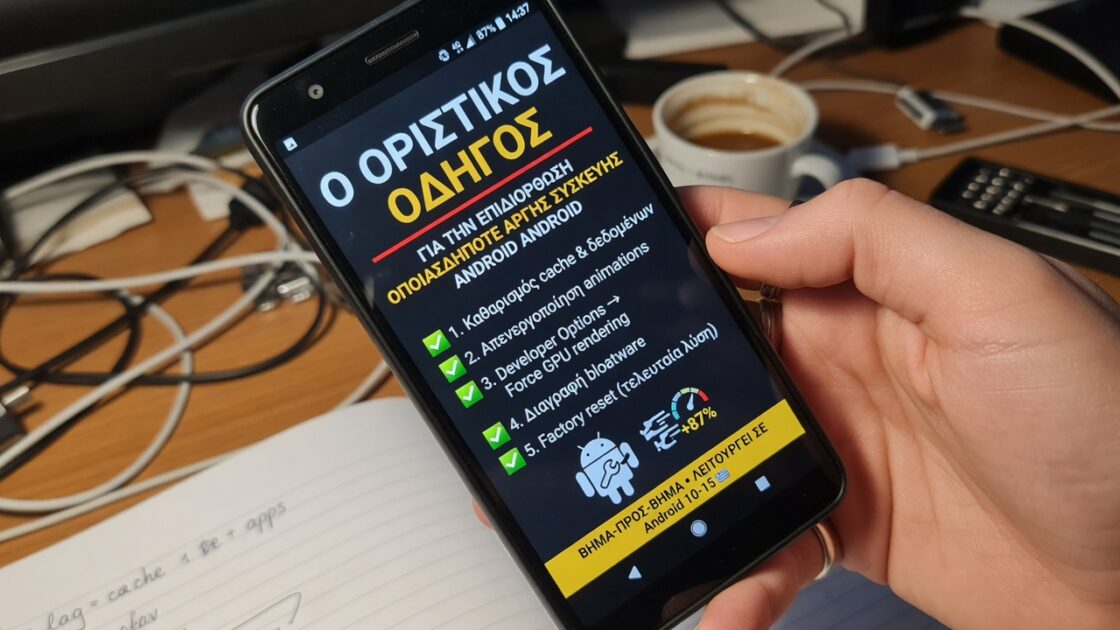
Έλεγχος των εφαρμογών σας μετά την ασφαλή λειτουργία: τι να αγγίξετε και με ποια σειρά
Μόλις διαπιστώσετε ότι το πρόβλημα πιθανότατα προκαλείται από μια εφαρμογή, το επόμενο λογικό βήμα είναι να εξετάσετε προσεκτικά τις εγκατεστημένες εφαρμογές σας . Δεν χρειάζεται να απεγκαταστήσετε τα πάντα τυχαία. Είναι καλύτερο να ακολουθήσετε μια συγκεκριμένη σειρά για να αποφύγετε την άσκοπη περιπλοκή των πραγμάτων.
Ξεκινήστε σκεπτόμενοι τι εγκαταστήσατε ή ενημερώσατε λίγο πριν το τηλέφωνό σας αρχίσει να λειτουργεί αργά . Συνήθως υπάρχει μια αρκετά άμεση χρονική σχέση. Μια νέα εφαρμογή, ένα παιχνίδι που απαιτεί πολλούς πόρους ή μια πρόσφατη ενημέρωση μπορεί να προκαλέσει ανεξέλεγκτη χρήση μνήμης ή CPU.
Μεταβείτε στις ρυθμίσεις του συστήματός σας και μεταβείτε στην ενότητα “Εφαρμογές”, “Εφαρμογές” ή παρόμοια . Εκεί θα δείτε μια πλήρη λίστα με τα εγκατεστημένα προγράμματα. Δώστε ιδιαίτερη προσοχή σε εφαρμογές που δεν αναγνωρίζετε, σε εφαρμογές που δεν έχετε χρησιμοποιήσει εδώ και μήνες ή σε εφαρμογές που υπόσχονται να “επιταχύνουν” ή να “καθαρίσουν” το τηλέφωνό σας: μερικές από αυτές κάνουν στην πραγματικότητα το αντίθετο.
Μια καλή στρατηγική είναι πρώτα να απεγκαταστήσετε τις πιο ύποπτες εφαρμογές ή αυτές που χρησιμοποιείτε λιγότερο, να δοκιμάσετε το τηλέφωνό σας για λίγο και να δείτε αν βελτιώνεται. Εάν δεν παρατηρήσετε καμία αλλαγή, μπορείτε να συνεχίσετε να αφαιρείτε άλλους πιθανούς ενόχους. Μπορεί να είναι λίγο κουραστικό, αλλά είναι καλύτερο να προχωρήσετε βήμα προς βήμα παρά να διαγράψετε ξαφνικά μια εφαρμογή που πραγματικά χρειάζεστε και στη συνέχεια να πρέπει να την ρυθμίσετε ξανά.
Είναι επίσης καλή ιδέα να ελέγχετε για εκκρεμείς ενημερώσεις στο Google Play . Μερικές φορές, μια συγκεκριμένη έκδοση μιας εφαρμογής παρουσιάζει προβλήματα απόδοσης που διορθώνονται σε μια μεταγενέστερη ενημέρωση. Η ενημέρωση των πάντων μειώνει σημαντικά τις πιθανότητες μια κακώς βελτιστοποιημένη εφαρμογή να κάνει το τηλέφωνό σας να λειτουργεί απίστευτα αργά.
- Δες και αυτό το σχετικό άρθρο: Γιατί εξαντλούνται οι μπαταρίες Android και πώς να το αποτρέψετε
Πότε πρέπει να προχωρήσετε σε μια πιο προηγμένη προσέγγιση επίλυσης προβλημάτων
Εάν έχετε δοκιμάσει την ασφαλή λειτουργία και έχετε ελέγξει τις εφαρμογές σας και το πρόβλημα παραμένει, ίσως είναι καιρός να εξετάσετε ένα πιο λεπτομερές βήμα αντιμετώπισης προβλημάτων . Δεν είναι πάντα απαραίτητο, αλλά σε ορισμένες περιπτώσεις, είναι ο μόνος τρόπος για να επαναφέρετε την απόδοση της συσκευής σας.
Το πρώτο βήμα είναι να ελέγξετε διεξοδικά τον διαθέσιμο χώρο αποθήκευσης . Εάν το τηλέφωνό σας είναι σχεδόν γεμάτο, η αποδέσμευσή του μπορεί να κάνει τεράστια διαφορά στην απόδοση. Διαγράψτε μεγάλα βίντεο, διπλότυπες φωτογραφίες, λήψεις που δεν χρειάζεστε πλέον και ιδιαίτερα μεγάλες εφαρμογές που δεν χρησιμοποιείτε καθημερινά. Δοκιμάστε να χρησιμοποιήσετε ελαφριά προγράμματα περιήγησης για ηλεκτρονικές εργασίες.
Σε ορισμένα μοντέλα, το μενού αποκατάστασης συστήματος σάς επιτρέπει να διαγράψετε το διαμέρισμα προσωρινής μνήμης , κάτι που μπορεί να επιλύσει μικρά εσωτερικά σφάλματα χωρίς να διαγράψει τα προσωπικά σας δεδομένα. Αυτή η επιλογή βρίσκεται συνήθως στη λειτουργία αποκατάστασης, στην οποία αποκτάτε πρόσβαση χρησιμοποιώντας συγκεκριμένους συνδυασμούς πλήκτρων όταν ενεργοποιείτε τη συσκευή. Δεδομένου ότι ο συνδυασμός διαφέρει σημαντικά μεταξύ των εμπορικών σημάτων, συνιστάται να ελέγξετε τον ιστότοπο υποστήριξης του κατασκευαστή πριν το επιχειρήσετε.
Εάν ούτε ο καθαρισμός του χώρου αποθήκευσης ούτε η εκκαθάριση της προσωρινής μνήμης του συστήματος βελτιώνουν τα πράγματα, το σύστημα ενδέχεται να έχει συσσωρεύσει πάρα πολλά σφάλματα. Σε αυτό το σημείο, η πιο αποτελεσματική λύση είναι συνήθως η επαναφορά του τηλεφώνου στις εργοστασιακές ρυθμίσεις . Ωστόσο, πριν το κάνετε αυτό, βεβαιωθείτε ότι έχετε ένα πρόσφατο αντίγραφο ασφαλείας των φωτογραφιών, των επαφών, των συνομιλιών σας και οποιωνδήποτε άλλων σημαντικών πληροφοριών.
Μια επαναφορά εργοστασιακών ρυθμίσεων διαγράφει όλα τα δεδομένα χρήστη και αφήνει τη συσκευή σαν να ήταν ολοκαίνουργια, με ένα καθαρό σύστημα. Μετά την επαναφορά, θα παρατηρήσετε ότι η απόδοση είναι πολύ πιο ομαλή . Ιδανικά, θα πρέπει να επανεγκαθιστάτε μόνο τις εφαρμογές που πραγματικά χρειάζεστε και να ελέγχετε κάθε φορά για να βεβαιωθείτε ότι καμία από αυτές δεν διαταράσσει ξανά τη λειτουργικότητα της συσκευής.
Επιπλέον συμβουλές για να διατηρήσετε το Android σας σε ομαλή λειτουργία μακροπρόθεσμα
Πέρα από την απλή επίλυση του προβλήματος της άμεσης αργής λειτουργίας, συνιστάται να υιοθετήσετε ορισμένες συνήθειες για να διατηρήσετε το τηλέφωνό σας σε ομαλή λειτουργία με την πάροδο του χρόνου. Αυτό μειώνει σημαντικά τις πιθανότητες να χρειαστεί να επαναλάβετε ολόκληρη τη διαδικασία σε λίγους μήνες.
Ένα από τα βασικά σημεία είναι να αποφεύγετε να γεμίζετε το τηλέφωνό σας μέχρι το χείλος: να αφήνετε πάντα λίγο ελεύθερο χώρο , ώστε το σύστημα να λειτουργεί ομαλά. Εάν διαπιστώσετε ότι ο αποθηκευτικός χώρος εξαντλείται συχνά, σκεφτείτε να χρησιμοποιήσετε μια κάρτα microSD (αν το τηλέφωνό σας την υποστηρίζει) ή να χρησιμοποιήσετε το cloud για φωτογραφίες και βίντεο.
Βοηθάει επίσης πολύ να ελέγχετε περιοδικά τις εφαρμογές που έχετε εγκαταστήσει και να απαλλάσσεστε από αυτές που δεν χρησιμοποιείτε . Όχι μόνο θα ελευθερώσετε χώρο, αλλά θα επιτρέπονται και λιγότερα προγράμματα που θα εκτελούνται στο παρασκήνιο, θα στέλνουν ειδοποιήσεις ή θα καταναλώνουν πόρους χωρίς να το γνωρίζετε.
Η διατήρηση ενημερωμένων τόσο του λειτουργικού σας συστήματος όσο και των εφαρμογών στις πιο πρόσφατες σταθερές εκδόσεις τους είναι μια άλλη καλή πρακτική. Οι εταιρείες συχνά διορθώνουν προβλήματα απόδοσης και απροσδόκητα σφάλματα με ενημερώσεις, επομένως η αγνόησή τους συνήθως δεν είναι καλή ιδέα. Ωστόσο, εάν μια συγκεκριμένη ενημέρωση προκαλεί σοβαρά προβλήματα, μερικές φορές αξίζει να περιμένετε την επόμενη έκδοση.
Τέλος, να είστε επιφυλακτικοί με εφαρμογές που υπόσχονται θαύματα, όπως “επιταχυντές”, “μαγικά βελτιστοποιητές” ή ακραίες εκκαθαρίσεις . Πολλές από αυτές απλώς κλείνουν διαδικασίες που το Android διαχειρίζεται ήδη μόνο του και, μερικές φορές, εισάγουν ενοχλητικές διαφημίσεις ή ακόμα και αναξιόπιστες συμπεριφορές που στην πραγματικότητα επιβραδύνουν το τηλέφωνό σας.
Αν εφαρμόσετε όλες τις συμβουλές που αναφέρονται—χρησιμοποιώντας την ασφαλή λειτουργία για να απομονώσετε προβλήματα, ελέγχοντας προσεκτικά τις εφαρμογές σας, απελευθερώνοντας πόρους και, εάν είναι απαραίτητο, καταφεύγοντας σε προηγμένες λύσεις—θα έχετε πολύ περισσότερες πιθανότητες να αποκαταστήσετε την χαμένη ταχύτητα του Android σας και, πάνω απ’ όλα, να τη διατηρήσετε έτσι για μεγάλο χρονικό διάστημα χωρίς να χρειαστεί να αντικαταστήσετε πρόωρα το τηλέφωνό σας. Κοινοποιήστε αυτόν τον οδηγό και βοηθήστε άλλους χρήστες να λύσουν τα προβλήματά τους.