- Οι ρυθμίσεις του Google Play Protect και των άγνωστων πηγών είναι το κλειδί για τον έλεγχο της εγκατάστασης εξωτερικών APK.
- Το Android 8 και οι νεότερες εκδόσεις διαχειρίζονται τα δικαιώματα ανά εφαρμογή, ενώ οι παλαιότερες εκδόσεις έχουν έναν λιγότερο ασφαλή καθολικό διακόπτη.
- Η εγκατάσταση από εξωτερικό Google Play είναι λογική μόνο εάν επιλέξετε προσεκτικά την πηγή, ελέγξετε τα δικαιώματα και, στη συνέχεια, κλείσετε την πρόσβαση.
- Σε επαγγελματικά περιβάλλοντα, συνιστώνται ιδιόκτητες πλατφόρμες διανομής που προσθέτουν έλεγχο, έλεγχο και ασφάλεια.
⚠️ Το ψηφιακό σας δακτυλικό αποτύπωμα (διεύθυνση IP) είναι εκτεθειμένο!
Η διεύθυνση IP σας είναι: ανίχνευση…
Κάντε streaming/download/«Σερφάρισμα» στο διαδίκτυο ανώνυμα με το Surfshark .
🌐 Μόνο $45.63 - 27 μήνες + Unlimited devicesΤο περιεχόμενο αυτού του σεναρίου δημιουργείται αυστηρά για εκπαιδευτικούς σκοπούς. Η χρήση γίνεται με δική σας ευθύνη.
Η εγκατάσταση εφαρμογών σε Android εκτός του Google Play Store μπορεί να φαίνεται τόσο απλή όσο η λήψη ενός αρχείου και το πάτημα της επιλογής “εγκατάσταση”, αλλά στην πραγματικότητα περιλαμβάνει μια σειρά από κινδύνους ασφαλείας, τεχνικά βήματα και ρυθμίσεις συστήματος που θα πρέπει να κατανοήσετε λεπτομερώς. Εάν δεν είστε προσεκτικοί, το άνοιγμα της πόρτας στις διαβόητες “εξωτερικές πηγές” ή “άγνωστες προελεύσεις” μπορεί να οδηγήσει σε κακόβουλο λογισμικό, οικονομική απάτη ή δυσλειτουργίες συσκευών.
Αυτό το εγχειρίδιο στοχεύει να αποτελέσει έναν σαφή, περιεκτικό και απλό οδηγό που θα σας βοηθήσει να κατανοήσετε πότε έχει νόημα να εγκαταστήσετε ένα εξωτερικό APK, πώς να το κάνετε με ασφάλεια ανάλογα με την έκδοση και τον κατασκευαστή του Android σας, ποιες επιλογές να ενεργοποιήσετε ή να απενεργοποιήσετε (όπως το Google Play Protect) και ποια προβλήματα ενδέχεται να προκύψουν. Ο στόχος δεν είναι να σας ενθαρρύνουμε να εγκαθιστάτε APK αδιακρίτως, αλλά μάλλον να σας παρέχουμε όλες τις πληροφορίες που χρειάζεστε για να ελαχιστοποιήσετε τους κινδύνους και να διατηρήσετε το τηλέφωνό σας όσο το δυνατόν πιο ασφαλές σε περίπτωση που το κάνετε.
- Σχετικό άρθρο που αξίζει: Γονικός έλεγχος και διαχείριση ενημερώσεων εφαρμογών σε κινητές συσκευές και υπολογιστές
Τι είναι οι εξωτερικές πηγές (APK) και γιατί αποτελούν κίνδυνο;
Στο Android, οποιαδήποτε εφαρμογή δεν λαμβάνεται και δεν εγκαθίσταται απευθείας από το Google Play θεωρείται ότι προέρχεται από εξωτερική ή άγνωστη πηγή . Αυτό γίνεται συνήθως μέσω αρχείων APK (η μορφή εγκατάστασης εφαρμογών Android) που λαμβάνονται από ιστότοπους, εναλλακτικά καταστήματα εφαρμογών, εφαρμογές ανταλλαγής μηνυμάτων ή διαχειριστές αρχείων.
Η ευελιξία του Android επιτρέπει τη χειροκίνητη εγκατάσταση, η οποία έχει σαφή πλεονεκτήματα (πρόσβαση σε εφαρμογές που δεν είναι διαθέσιμες στο Google Play, συγκεκριμένες εκδόσεις ή beta), αλλά ανοίγει επίσης την πόρτα για κακόβουλο λογισμικό, τραπεζικά Trojan ή spyware να εισέλθουν στη συσκευή χωρίς να περάσουν από τα χειριστήρια της Google. Εκτός του επίσημου καταστήματος, δεν υπάρχει κεντρικό φίλτρο ασφαλείας, επομένως η ευθύνη βαρύνει σχεδόν εξ ολοκλήρου τον χρήστη.
Στην πράξη, όταν εγκαθιστάτε ένα APK από έναν ιστότοπο τρίτου μέρους, ενδέχεται να επιτρέπετε σε μια εφαρμογή να κάνει κατάχρηση ευαίσθητων δικαιωμάτων που χρησιμοποιούνται συχνά για τη διάπραξη οικονομικής απάτης (όπως πρόσβαση σε μηνύματα SMS, τραπεζικές ειδοποιήσεις, προσβασιμότητα, καταγραφή πληκτρολόγησης ή επικάλυψη οθόνης). Πολλές σύγχρονες επιθέσεις βασίζονται ακριβώς σε αυτές τις εξωτερικές εγκαταστάσεις για να παρακάμψουν τα τυπικά στοιχεία ελέγχου ασφαλείας.
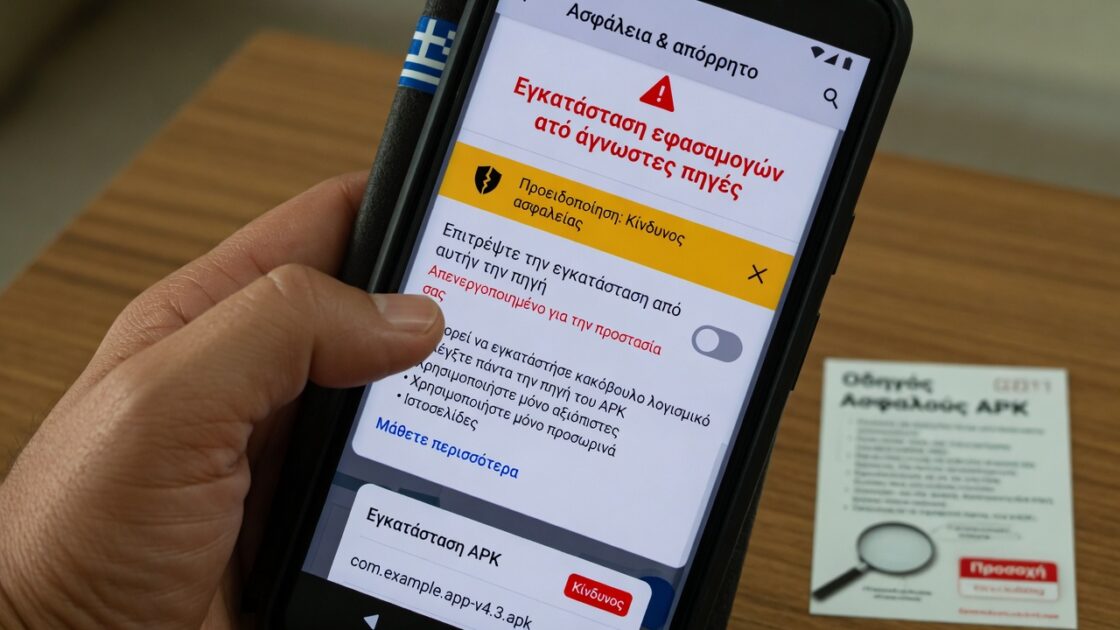
Το Google Play Protect και η λειτουργία του ως φράγμα κατά της απάτης
Η Google ενσωματώνει ένα σύστημα ασφαλείας στο Android που ονομάζεται Google Play Protect , το οποίο λειτουργεί ως ένα βελτιωμένο επίπεδο προστασίας από απάτη. Η κύρια λειτουργία του είναι η αυτόματη ανάλυση εφαρμογών πριν και μετά την εγκατάσταση, είτε προέρχονται από το Google Play είτε εγκαθίστανται από ιστότοπους, εφαρμογές ανταλλαγής μηνυμάτων ή διαχειριστές αρχείων.
Όταν κάνετε λήψη ενός APK από ένα πρόγραμμα περιήγησης ή το ανοίγετε από έναν διαχειριστή αρχείων, το Play Protect μπορεί να σαρώσει την εφαρμογή, να μπλοκάρει την εγκατάσταση ή να εμφανίσει προειδοποιήσεις εάν εντοπίσει ύποπτη συμπεριφορά, επικίνδυνα δικαιώματα ή μοτίβα που σχετίζονται με οικονομική απάτη. Με αυτόν τον τρόπο, ακόμα κι αν έχετε ενεργοποιήσει την εγκατάσταση από εξωτερικές πηγές, παραμένει ένα φράγμα ασφαλείας για να αποτρέψει προφανείς απειλές.
Η ενεργοποίηση του Google Play Protect είναι πολύ απλή. Για να ελέγξετε την κατάστασή του ή για να το ενεργοποιήσετε ή να το απενεργοποιήσετε, μπορείτε να ακολουθήσετε αυτά τα γενικά βήματα στο Play Store: ανοίξτε την εφαρμογή Google Play Store, πατήστε την εικόνα προφίλ σας στην επάνω δεξιά γωνία και μεταβείτε στην ενότητα “Play Protect”. Από εκεί, θα δείτε αν η σάρωση είναι ενεργοποιημένη, το πρόσφατο ιστορικό σαρώσεων και τυχόν προειδοποιήσεις σχετικά με εφαρμογές που έχετε εγκαταστήσει.
Είναι σημαντικό να κατανοήσετε ότι ενώ το Play Protect προσθέτει ένα καλό επίπεδο άμυνας, δεν είναι αλάνθαστο και δεν αντικαθιστά την κοινή λογική . Ορισμένα κακόβουλα προγράμματα ενδέχεται να μην εντοπίζονται αμέσως και ορισμένοι χρήστες απενεργοποιούν τις προστασίες για να εγκαταστήσουν οτιδήποτε χωρίς περιορισμούς, γεγονός που αυξάνει τους κινδύνους.
Ελεγχόμενη διανομή εφαρμογών σε επαγγελματικά περιβάλλοντα
Σε επιχειρηματικά ή θεσμικά περιβάλλοντα, η εγκατάσταση εφαρμογών εκτός του Google Play συνήθως διαχειρίζεται μέσω λύσεων διαχείρισης κινητών ή εξειδικευμένων πλατφορμών, όπως διαδικτυακά συστήματα διανομής εταιρικών εφαρμογών . Αυτές οι υπηρεσίες επιτρέπουν τη δημιουργία ενός πλήρως προσαρμόσιμου και φιλικού προς το χρήστη καταστήματος εφαρμογών από το οποίο διανέμονται εξουσιοδοτημένες εφαρμογές.
Αυτοί οι τύποι πλατφορμών συνήθως συγχρονίζονται με τον κατάλογο χρηστών του οργανισμού (για παράδειγμα, έναν εταιρικό κατάλογο ή ένα σύστημα διαχείρισης ταυτοτήτων) και επιτρέπουν την εφαρμογή πολιτικών ασφάλειας επιχειρήσεων: ποιες εφαρμογές μπορεί να εγκαταστήσει κάθε προφίλ, ποια δικαιώματα εκχωρούνται, ποιες συσκευές είναι εξουσιοδοτημένες κ.λπ. Με αυτόν τον τρόπο, ακόμη και αν τεχνικά εγκαθίστανται APK που δεν προέρχονται από το Google Play, το περιβάλλον ελέγχεται, ελέγχεται και παρακολουθείται .
Συνοπτικά, οι εταιρείες που χρειάζεται να διανέμουν εσωτερικές ή προσαρμοσμένες εφαρμογές δεν εξαρτώνται απαραίτητα από το Play Store: μπορούν να βασίζονται στις δικές τους λύσεις διανομής που ενισχύουν την ασφάλεια, τη συμμόρφωση με τους κανονισμούς και τον έλεγχο ανάπτυξης , μειώνοντας έτσι τον τυπικό κίνδυνο που σχετίζεται με εξωτερικές πηγές που είναι ανοιχτές στο ευρύ κοινό.
Πώς να ενεργοποιήσετε την εγκατάσταση εξωτερικών πηγών ανάλογα με τη συσκευή σας Android
Ο τρόπος με τον οποίο επιτρέπεται η εγκατάσταση εφαρμογών τρίτων έχει αλλάξει σημαντικά με την πάροδο του χρόνου. Το Android 7 και οι παλαιότερες εκδόσεις χρησιμοποιούσαν μια γενική επιλογή “Άγνωστες πηγές”, ενώ από το Android 8.0 Oreo και μετά το σύστημα έγινε πιο λεπτομερές και έπρεπε να χορηγείται άδεια σε κάθε εφαρμογή ξεχωριστά (για παράδειγμα, στο πρόγραμμα περιήγησης, στον διαχειριστή αρχείων ή σε ένα συγκεκριμένο κατάστημα τρίτων).
Εγκατάσταση από εξωτερικές πηγές σε κινητά Huawei (EMUI)
Στα τηλέφωνα Huawei με EMUI, υπάρχουν συγκεκριμένες διαδρομές που επιτρέπουν την εγκατάσταση εφαρμογών από εξωτερικές ή άγνωστες πηγές, οι οποίες έχουν αλλάξει ανάλογα με την έκδοση της διεπαφής:
Στο EMUI 5 και σε παλαιότερες εκδόσεις , η ρύθμιση βρίσκεται συνήθως στην ακόλουθη διαδρομή συστήματος: Ρυθμίσεις → Ρυθμίσεις για προχωρημένους → Ασφάλεια → Άγνωστες πηγές . Η ενεργοποίηση αυτής της επιλογής επιτρέπει την εγκατάσταση APK από οποιαδήποτε πηγή, όπως ακριβώς συνέβαινε στο Android 7 και σε παλαιότερες εκδόσεις.
Στο EMUI 8 και σε νεότερες εκδόσεις , η διαμόρφωση είναι πιο λεπτομερής. Η τυπική διαδρομή είναι: Ρυθμίσεις → Ασφάλεια και απόρρητο → Περισσότερα → Εγκατάσταση άγνωστων εφαρμογών . Από εκεί, μπορείτε να ενεργοποιήσετε ή να απενεργοποιήσετε την εγκατάσταση άγνωστων εφαρμογών για κάθε συγκεκριμένη πηγή : για παράδειγμα, το πρόγραμμα περιήγησης, τη διαχείριση αρχείων ή το Facebook κ.λπ. Με άλλα λόγια, πρέπει να αποφασίσετε, μία προς μία, ποιες εφαρμογές μπορούν να εγκαταστήσουν APK.
Σε πιο πρόσφατες εκδόσεις όπως οι EMUI 10, 11 και 12 , η διαδρομή έχει αναδιοργανωθεί, αλλά η ιδέα είναι παρόμοια. Συνήθως μπορείτε να τις βρείτε στις εξής επιλογές: Ρυθμίσεις → Ασφάλεια → Περισσότερες ρυθμίσεις → Εγκατάσταση εφαρμογών από εξωτερικές πηγές . Μόλις φτάσετε εκεί, θα δείτε μια λίστα με εφαρμογές που μπορούν να λειτουργήσουν ως πηγές (για παράδειγμα, το Πρόγραμμα περιήγησης) και εισάγοντας την καθεμία, μπορείτε να επιλέξετε την επιλογή “Να επιτρέπεται η εγκατάσταση εφαρμογών”.
Ορισμένες συσκευές Huawei ενδέχεται να εμφανίζουν πρόσθετα μηνύματα, όπως “Μη ασφαλής εφαρμογή αποκλεισμένη” όταν προσπαθείτε να εγκαταστήσετε μια εφαρμογή από εξωτερικές πηγές. Σε αυτήν την περίπτωση, συνήθως θα δείτε την επιλογή “Περισσότερες λεπτομέρειες” ακολουθούμενη από “Εγκατάσταση ούτως ή άλλως”. Μετά την επιβεβαίωση, το σύστημα θα υποδείξει “Η εφαρμογή εγκαταστάθηκε”. Αυτός είναι ένας τρόπος να σας υπενθυμίσει ότι αναλαμβάνετε τον κίνδυνο να εγκαταστήσετε μια εφαρμογή που το σύστημα θεωρεί πιθανώς μη ασφαλή .
Εάν, ακόμη και μετά την ενεργοποίηση της εγκατάστασης από εξωτερικές πηγές, η συσκευή σας εξακολουθεί να μην σας επιτρέπει να εγκαταστήσετε το APK, αυτό θα μπορούσε να οφείλεται σε διάφορους συνηθισμένους λόγους: το αρχείο APK είναι κατεστραμμένο ή ελλιπές , η συσκευή δεν πληροί τις τεχνικές απαιτήσεις της εφαρμογής (για παράδειγμα, την αρχιτεκτονική του επεξεργαστή ή την ελάχιστη έκδοση Android) ή οι αλλαγές διαμόρφωσης δεν έχουν εφαρμοστεί σωστά, κάτι που μερικές φορές μπορεί να διορθωθεί με εκκαθάριση της προσωρινής μνήμης ή επανεκκίνηση του τηλεφώνου .
Επιπλέον, είναι σημαντικό να έχετε κατά νου ορισμένα βασικά σημεία σχετικά με αυτά τα τηλέφωνα: δεν επιτρέπουν όλες οι εφαρμογές να ενεργοποιήσετε αυτήν την επιλογή . Για παράδειγμα, στο AppGallery, η άδεια συνήθως χορηγείται αυτόματα και δεν μπορεί να τροποποιηθεί. Τελικά, η εγκατάσταση μη πιστοποιημένων εφαρμογών ή εφαρμογών από άγνωστες πηγές αποτελεί ευθύνη του χρήστη . Και, στην περίπτωση των APK που λαμβάνονται μέσω του AppGallery ή του Petal Search από ιστότοπους τρίτων, ο κατασκευαστής τονίζει ότι οι εφαρμογές υποβάλλονται σε διαδικασίες επαλήθευσης , επομένως ο κίνδυνος είναι χαμηλότερος από τη λήψη τους από τυχαίους ιστότοπους.
Άγνωστες πηγές σε Android 8 και νεότερες εκδόσεις
Ξεκινώντας με το Android 8.0 Oreo, ο μοναδικός διακόπτης “Άγνωστες πηγές” καταργήθηκε και εισήχθη ένα σύστημα δικαιωμάτων ανά εφαρμογή για την εγκατάσταση λογισμικού τρίτων. Ενώ αυτό μπορεί να σας φαίνεται περίπλοκο στην αρχή, είναι στην πραγματικότητα ασφαλέστερο και πιο εύκολο στη διαχείριση μόλις το συνηθίσετε.
Η τυπική διαδικασία είναι η εξής: κατεβάζετε ένα αρχείο APK από έναν ιστότοπο, συνήθως χρησιμοποιώντας ένα πρόγραμμα περιήγησης όπως το Chrome . Όταν ολοκληρωθεί η λήψη, πατάτε “Άνοιγμα” ή την αντίστοιχη ειδοποίηση για να ξεκινήσει η εγκατάσταση. Σε αυτό το σημείο, το σύστημα σας προειδοποιεί ότι το πρόγραμμα περιήγησης (ή η εφαρμογή που προσπαθεί να εγκατασταθεί) δεν έχει άδεια εγκατάστασης άγνωστων εφαρμογών και σας προτείνει να μεταβείτε στις “Ρυθμίσεις”.
Σε αυτήν την οθόνη, θα δείτε ένα πλαίσιο ελέγχου ή έναν διακόπτη για την επιλογή “Να επιτρέπονται οι λήψεις εφαρμογών” ή “Να επιτρέπεται από αυτήν την πηγή”. Η ενεργοποίησή του παρέχει άδεια σε αυτήν τη συγκεκριμένη εφαρμογή (για παράδειγμα, Chrome, έναν διαχειριστή αρχείων ή ένα εναλλακτικό κατάστημα εφαρμογών) για την εγκατάσταση αρχείων APK. Επιστρέψτε, ελέγξτε τα δικαιώματα που ζητά η εφαρμογή και πατήστε “Εγκατάσταση”. Από εκεί και πέρα, η εφαρμογή θα εγκατασταθεί και θα χρησιμοποιεί το σύστημα σαν να προερχόταν από το επίσημο κατάστημα εφαρμογών.
Στην περίπτωση παιχνιδιών όπως το Fortnite, η διαδικασία είναι λίγο πιο ασυνήθιστη: το πρώτο APK που κατεβάζετε μπορεί να εγκαταστήσει μόνο ένα ιδιόκτητο κατάστημα (για παράδειγμα, το Epic Games Store) . Αυτό το κατάστημα, με τη σειρά του, θα ζητήσει ξανά άδεια για την εγκατάσταση άγνωστων εφαρμογών, επαναλαμβάνοντας τη διαδικασία. Ωστόσο, με τις περισσότερες εφαρμογές, θα χρειαστεί να παραχωρήσετε άδεια μόνο μία φορά.
Μετά την εγκατάσταση μιας εφαρμογής με αυτόν τον τρόπο, το Android ενδέχεται να εμφανίσει μια ειδοποίηση ασφαλείας στη γραμμή ειδοποιήσεων που σας συνιστά να ανακαλέσετε την άδεια εγκατάστασης άγνωστων εφαρμογών που έχει εκχωρηθεί στην εφαρμογή πηγής (για παράδειγμα, το πρόγραμμα περιήγησης). Εάν πατήσετε στην ειδοποίηση, το σύστημα θα σας μεταφέρει στο ίδιο μενού όπου εκχωρήσατε αρχικά την άδεια, ώστε να μπορείτε να την απενεργοποιήσετε εάν δεν τη χρειάζεστε πλέον.
Η ακριβής θέση αυτού του μενού ποικίλλει ανάλογα με τον κατασκευαστή και το επίπεδο προσαρμογής, αν και η λογική είναι η ίδια.
- Σε «καθαρό» Android και μάρκες όπως OnePlus, Motorola, Nokia ή Google Pixel, συνήθως βρίσκεται στις εξής επιλογές: Ρυθμίσεις → Εφαρμογές και ειδοποιήσεις → Ειδική πρόσβαση σε εφαρμογές → Εγκατάσταση άγνωστων εφαρμογών .
- Στις συσκευές Huawei και Honor, συνήθως βρίσκεται στις εξής επιλογές: Ρυθμίσεις → Ασφάλεια και απόρρητο → Πρόσθετες ρυθμίσεις → Εγκατάσταση εφαρμογών από εξωτερικές πηγές .
- Στο Xiaomi, η διαδρομή είναι: Ρυθμίσεις → Απόρρητο → Διαχείριση → Ειδική πρόσβαση σε εφαρμογές → Εγκατάσταση άγνωστων εφαρμογών .
- Και στη Samsung, βρίσκεται στις εξής επιλογές: Ρυθμίσεις → Βιομετρικά στοιχεία και ασφάλεια → Εγκατάσταση άγνωστων εφαρμογών .
Σε όλες τις περιπτώσεις, η ιδέα είναι η ίδια: θα δείτε μια λίστα με εγκατεστημένες εφαρμογές που μπορούν να λειτουργήσουν ως πηγές για APK. Κάτω από κάθε εφαρμογή, υποδεικνύεται εάν επιτρέπεται ή δεν επιτρέπεται . Επιλέγοντας κάθε εφαρμογή, μπορείτε να ενεργοποιήσετε ή να απενεργοποιήσετε αυτήν την άδεια ανεξάρτητα, προσφέροντας πολύ χρήσιμο λεπτομερή έλεγχο για να μειώσετε τον κίνδυνο ανεπιθύμητων εγκαταστάσεων.
Άγνωστες πηγές στο Android 7 και σε παλαιότερες εκδόσεις
Στο Android 7.0 Nougat και σε παλαιότερες εκδόσεις , οι οποίες εξακολουθούν να υπάρχουν σε ορισμένες παλαιότερες συσκευές, η διαχείριση εξωτερικών πηγών είναι απλούστερη, αλλά και λιγότερο ασφαλής. Υπάρχει ένας μόνο διακόπτης σε ολόκληρο το σύστημα που ονομάζεται “Άγνωστες πηγές”: αν τον ενεργοποιήσετε, οποιαδήποτε εφαρμογή μπορεί να εγκαταστήσει αρχεία APK , συμπεριλαμβανομένων εκείνων που θα εγκαταστήσετε αργότερα.
Για να ενεργοποιήσετε την εγκατάσταση εφαρμογών από άγνωστες πηγές σε Android 7 ή παρόμοιες εκδόσεις, τα συνήθη βήματα είναι: μεταβείτε στην εφαρμογή Ρυθμίσεις συστήματος, εισέλθετε στην ενότητα Ασφάλεια και αναζητήστε την επιλογή “Άγνωστες πηγές”. Όταν την ενεργοποιήσετε, εμφανίζεται μια προειδοποίηση ασφαλείας που υποδεικνύει τους πιθανούς κινδύνους. Εάν την αποδεχτείτε, το σύστημα επιτρέπει την εγκατάσταση εφαρμογών από πηγές εκτός του Google Play.
Σε ακόμη παλαιότερες συσκευές με Android 2.3 ή παλαιότερες εκδόσεις , το μενού ενδέχεται να διαφέρει ελαφρώς. Αντί να βρίσκεται στην ενότητα Ασφάλεια, η επιλογή βρίσκεται συνήθως στις εξής επιλογές: Ρυθμίσεις → Εφαρμογές → Άγνωστες πηγές . Η διαδικασία είναι η ίδια: επιλέξτε το πλαίσιο, αποδεχτείτε την προειδοποίηση και από εκεί και πέρα, μπορείτε να εγκαταστήσετε αρχεία APK από οπουδήποτε.
Ενώ μπορεί να φαίνεται πιο βολικό να έχετε έναν μόνο διακόπτη για τα πάντα, από άποψη ασφάλειας, αυτή είναι μια σημαντικά πιο επικίνδυνη προσέγγιση . Εάν ενεργοποιήσετε κατά λάθος ή βιαστικά την επιλογή “Άγνωστες πηγές” και την αφήσετε ενεργοποιημένη, όλες οι εφαρμογές συστήματος (συμπεριλαμβανομένων εκείνων που εγκαθιστάτε από τότε και μετά) θα μπορούν να κατεβάζουν και να εγκαθιστούν κακόβουλο λογισμικό χωρίς να ζητούν επιπλέον άδεια. Επομένως, σε αυτές τις παλαιότερες εκδόσεις, είναι καλύτερο να ενεργοποιήσετε τη ρύθμιση μόνο για μία μόνο εγκατάσταση και να την απενεργοποιήσετε αμέσως μετά.
- Δες και αυτό το σχετικό άρθρο: Βελτιστοποίηση μηχανών αναζήτησης και προγράμματος περιήγησης για κινητές συσκευές
Πότε είναι λογικό να εγκαθιστώ αρχεία APK εκτός του Google Play;
Η ασφαλέστερη επιλογή για τους περισσότερους χρήστες Android είναι σαφής: εγκατάσταση εφαρμογών μόνο από το Google Play . Το επίσημο κατάστημα έχει αυστηρές πολιτικές αξιολόγησης, συνεχή παρακολούθηση, πολυάριθμες αξιολογήσεις χρηστών και συνεχή έλεγχο από ερευνητές ασφαλείας. Ενώ κακόβουλες εφαρμογές ενδέχεται περιστασιακά να περάσουν απαρατήρητες, το επικίνδυνο περιεχόμενο γενικά ανιχνεύεται και αφαιρείται αρκετά γρήγορα.
Ωστόσο, είναι επίσης αλήθεια ότι δεν είναι όλες οι εφαρμογές που μπορεί να σας ενδιαφέρουν διαθέσιμες στο Google Play. Ορισμένες εφαρμογές διανέμονται αποκλειστικά από τον επίσημο ιστότοπο του προγραμματιστή, άλλες έχουν αφαιρεθεί από το κατάστημα λόγω εσωτερικών πολιτικών και υπάρχουν εργαλεία ή αποθετήρια περιεχομένου (για παράδειγμα, εφαρμογές για παρακολούθηση τηλεόρασης στο διαδίκτυο ή ορισμένων παιχνιδιών) που προσφέρονται μόνο μέσω APK. Σε αυτές τις περιπτώσεις, η ελευθερία εγκατάστασης από εξωτερικές πηγές μπορεί να είναι πολύ χρήσιμη.
Μεταξύ των πιο συνηθισμένων χρήσεων όταν ενεργοποιείτε αυτήν την επιλογή είναι: η εγκατάσταση εφαρμογών για root ή τροποποίηση προηγμένων λειτουργιών συστήματος, η λήψη εφαρμογών που δεν υποστηρίζει το Play Store (για παράδειγμα, λόγω προβλημάτων δικαιωμάτων ή περιεχομένου), η χρήση αξιόπιστων εναλλακτικών καταστημάτων εφαρμογών ή η απόκτηση παιχνιδιών που διατηρούν το δικό τους οικοσύστημα διανομής. Δυστυχώς, υπάρχει επίσης η λιγότερο νόμιμη χρήση της εγκατάστασης πειρατικών εφαρμογών ή εφαρμογών που διανέμουν περιεχόμενο που προστατεύεται από πνευματικά δικαιώματα χωρίς άδεια, η οποία, εκτός του ότι είναι μη ασφαλής, μπορεί να οδηγήσει σε νομικά προβλήματα.
Σε κάθε περίπτωση, το άνοιγμα της πόρτας σε άγνωστες πηγές σημαίνει ότι γίνεστε η πρώτη γραμμή άμυνας. Εάν δεν επιλέξετε προσεκτικά την πηγή ή δεν ελέγξετε τι εγκαθιστάτε, θα μπορούσατε να καταλήξετε με κακόβουλο λογισμικό, κλεμμένα προσωπικά δεδομένα ή χαμένα χρήματα . Αυτός είναι ο λόγος για τον οποίο πολλά νέα τηλέφωνα έχουν απενεργοποιημένη την εγκατάσταση λογισμικού τρίτων από προεπιλογή και την ενεργοποιούν μόνο μετά από αρκετές προειδοποιήσεις συστήματος.
Πώς να απενεργοποιήσετε την εγκατάσταση άγνωστων εφαρμογών
Εάν έχετε ενεργοποιήσει ποτέ την εγκατάσταση από εξωτερικές πηγές, συνιστάται ιδιαίτερα να την απενεργοποιήσετε ξανά όταν δεν τη χρειάζεστε πλέον. Αυτό ελαχιστοποιεί την επιφάνεια επίθεσης και αποτρέπει κακόβουλες εφαρμογές από το να εκμεταλλευτούν μια άδεια που αφήσατε κατά λάθος ενεργή.
Απενεργοποίηση σε Android 8 και νεότερες εκδόσεις
Στις σύγχρονες εκδόσεις του Android, η επιλογή ονομάζεται «Εγκατάσταση άγνωστων εφαρμογών» και, όπως έχουμε ήδη δει, διαχειρίζεται ανεξάρτητα για κάθε εφαρμογή . Για να απενεργοποιήσετε την άδεια, πρέπει να επαναλάβετε τη διαδικασία ξεχωριστά για κάθε εφαρμογή που βλέπετε ότι έχει εξουσιοδοτηθεί.
Η γενική διαδικασία είναι συνήθως η εξής: ανοίξτε τις ρυθμίσεις του συστήματός σας, μεταβείτε στις Εφαρμογές και ειδοποιήσεις και αναζητήστε την ενότητα “Ειδική πρόσβαση εφαρμογών”. Μέσα σε αυτό το μενού, επιλέξτε “Εγκατάσταση άγνωστων εφαρμογών”. Θα δείτε μια λίστα με όλες τις εγκατεστημένες εφαρμογές που μπορούν να λειτουργήσουν ως πηγή. Κάτω από κάθε μία, υποδεικνύεται εάν είναι “Επιτρεπόμενη” ή όχι.
Εάν δείτε κάποια εφαρμογή με την επιλογή Επιτρεπόμενη ( για παράδειγμα, το πρόγραμμα περιήγησής σας, ένας διαχειριστής αρχείων ή ένα εναλλακτικό κατάστημα εφαρμογών), πατήστε την στη λίστα και καταργήστε την επιλογή της άδειας για να την αποτρέψετε από την εγκατάσταση άγνωστων εφαρμογών. Με αυτόν τον τρόπο, ακόμα και αν κατεβάσετε κατά λάθος ένα APK ή ανοίξετε έναν κακόβουλο σύνδεσμο, η εφαρμογή αυτή δεν θα πρέπει να είναι σε θέση να ολοκληρώσει την εγκατάσταση χωρίς να χρειαστεί να ενεργοποιήσετε ξανά την πρόσβασή της.
Λάβετε υπόψη ότι τα ακριβή ονόματα των μενού ενδέχεται να διαφέρουν ελαφρώς ανάλογα με τον κατασκευαστή και το επίπεδο προσαρμογής, αλλά η ιδέα είναι πάντα η ίδια: αναζητήστε την ενότητα ειδικής πρόσβασης ή εγκατάστασης από άγνωστες πηγές και, από εκεί, ανακαλέστε την άδεια για κάθε συγκεκριμένη εφαρμογή.
Απενεργοποίηση σε Android 7 και παλαιότερες εκδόσεις
Στο Android 7 και σε παλαιότερες εκδόσεις, η μοναδική καθολική ρύθμιση “Άγνωστες πηγές” απλοποιεί τη διαχείρισή της, αλλά καθιστά επίσης το σφάλμα πιο επικίνδυνο. Για να απενεργοποιήσετε αυτήν την επιλογή, μεταβείτε στις Ρυθμίσεις συστήματος, έπειτα στην Ασφάλεια , κάντε κύλιση προς τα κάτω στην επιλογή “Άγνωστες πηγές” και βεβαιωθείτε ότι το πλαίσιο δεν είναι επιλεγμένο.
Στα Android 6 και 7, αν αφήσετε αυτήν την επιλογή ενεργοποιημένη, οποιαδήποτε εφαρμογή θα μπορεί να κατεβάζει και να εγκαθιστά πιθανώς κακόβουλα αρχεία . Αυτό περιλαμβάνει ακόμη και εφαρμογές που εγκαθιστάτε αφού ενεργοποιήσετε τη ρύθμιση, κάτι που αυξάνει σημαντικά τον κίνδυνο, για παράδειγμα, αν καταλήξετε να κατεβάζετε μια εφαρμογή από μια αμφίβολη πηγή. Γι’ αυτό είναι τόσο σημαντικό να βεβαιωθείτε ότι ο διακόπτης είναι απενεργοποιημένος όταν δεν εκτελείτε μια συγκεκριμένη εξωτερική εγκατάσταση.
Πώς να εγκαταστήσετε με μεγαλύτερη ασφάλεια μια εφαρμογή που δεν υπάρχει στο Google Play
Εάν είναι απολύτως απαραίτητο να εγκαταστήσετε μια εφαρμογή που δεν είναι διαθέσιμη στο Google Play, συνιστάται να λάβετε ορισμένα βασικά μέτρα ασφαλείας για να ελαχιστοποιήσετε τον κίνδυνο. Δεν αποτελεί τέλεια προστασία, αλλά βοηθά στην αποφυγή πολλών συνηθισμένων προβλημάτων.
Αρχικά, εξετάστε αν υπάρχουν εναλλακτικές εφαρμογές στο επίσημο κατάστημα που εκτελούν την ίδια λειτουργία . Συχνά, υπάρχουν παρόμοιες εφαρμογές στο Google Play που προσφέρουν αυτό που χρειάζεστε, ακόμα κι αν δεν είναι πανομοιότυπες. Η χρήση μιας επικυρωμένης και ελεγμένης εναλλακτικής, με ορατές αξιολογήσεις και σχόλια, είναι συνήθως η πιο σοφή επιλογή.
Εάν δεν υπάρχει εναλλακτική λύση και πρέπει να χρησιμοποιήσετε μια πηγή τρίτου κατασκευαστή, κατεβάστε το αρχείο εγκατάστασης APK και, πριν το εκτελέσετε, σαρώστε το με μια λύση προστασίας από ιούς για κινητά ή ανοίγοντάς το στον υπολογιστή σας. Πολλά προγράμματα προστασίας από ιούς για Android σάς επιτρέπουν να σαρώσετε συγκεκριμένα αρχεία για γνωστό κακόβουλο λογισμικό, το οποίο μπορεί να εντοπίσει προφανείς απειλές πριν καν εγκατασταθεί η εφαρμογή στο σύστημά σας.
Κατά τη διάρκεια της διαδικασίας εγκατάστασης, να δίνετε πάντα προσοχή στη λίστα με τα δικαιώματα που ζητά η εφαρμογή . Εάν μια εφαρμογή ζητήσει πρόσβαση που δεν έχει νόημα για τη λειτουργία της (για παράδειγμα, μια εφαρμογή φακού που ζητά άδεια για ανάγνωση μηνυμάτων SMS ή χρήση λειτουργιών προσβασιμότητας ή ένα παιχνίδι που θέλει να διαχειριστεί τις κλήσεις σας), θεωρήστε το ως προειδοποιητικό σημάδι. Σε τέτοιες περιπτώσεις, είναι καλύτερο να αναζητήσετε μια λιγότερο παρεμβατική εναλλακτική λύση με δικαιώματα που ταιριάζουν περισσότερο στον πραγματικό σκοπό της.
Μόλις ολοκληρώσετε την εγκατάσταση της εφαρμογής που χρειάζεστε, είναι σημαντικό να θυμάστε να απενεργοποιήσετε ξανά την εγκατάσταση άγνωστων εφαρμογών (είτε ανακαλώντας την άδεια για τη συγκεκριμένη εφαρμογή στο Android 8+ είτε απενεργοποιώντας τον καθολικό διακόπτη σε παλαιότερες εκδόσεις). Μην αφήνετε αυτήν την «κερκόπορτα» ανοιχτή, γιατί είναι ακριβώς αυτό που ελπίζουν να βρουν πολλοί κυβερνοεγκληματίες.
Παράλληλα με αυτά τα μέτρα, συνιστάται να διατηρείτε πάντα ενεργοποιημένο το Google Play Protect, να εγκαθιστάτε μόνο αρχεία APK από σχετικά αξιόπιστες πηγές (επίσημες σελίδες προγραμματιστών, αξιόπιστα καταστήματα, γνωστά αποθετήρια) και να αποφεύγετε ύποπτους συνδέσμους που αποστέλλονται μέσω email, μηνυμάτων ή αμφίβολων ιστότοπων που υπόσχονται “δωρεάν premium” εκδόσεις και άλλα παρόμοια δολώματα.
Όσον αφορά την ευελιξία, η δυνατότητα εγκατάστασης εξωτερικών APK είναι ένα από τα πλεονεκτήματα του Android, αλλά και μια αδυναμία αν χρησιμοποιηθεί απρόσεκτα. Η καλή κατανόηση του τρόπου λειτουργίας των άγνωστων πηγών, των προστασιών συστήματος και των μενού ασφαλείας θα σας επιτρέψει να επωφεληθείτε από αυτήν την ελευθερία χωρίς να μετατρέψετε το τηλέφωνό σας σε εστία για κακόβουλο λογισμικό ή τραπεζική απάτη. Κοινοποιήστε αυτές τις πληροφορίες, ώστε περισσότεροι άνθρωποι να ενημερωθούν για το πρόβλημα.