
Το Gemini αποτελεί πλέον μέρος των περισσότερων εφαρμογών Google που χρησιμοποιούμε καθημερινά. Από τη σύνταξη email μέχρι την αναζήτηση φωτογραφιών, τα εργαλεία τεχνητής νοημοσύνης εμφανίζονται παντού. Ωστόσο, πολλοί χρήστες προτιμούν να χρησιμοποιούν εφαρμογές Google χωρίς αυτές τις λειτουργίες. Αν θέλετε μια πιο παραδοσιακή εμπειρία Google, μπορείτε να απενεργοποιήσετε τις λειτουργίες Gemini χειροκίνητα σε διαφορετικές εφαρμογές. Απενεργοποιώντας το Gemini , μπορούν να διατηρήσουν τον πλήρη έλεγχο και να συνεχίσουν να χρησιμοποιούν τις εφαρμογές Google όπως πάντα.
⚠️ Το ψηφιακό σας δακτυλικό αποτύπωμα (διεύθυνση IP) είναι εκτεθειμένο!
Η διεύθυνση IP σας είναι: ανίχνευση…
Κάντε streaming/download/«Σερφάρισμα» στο διαδίκτυο ανώνυμα με το Surfshark .
🌐 Μόνο $45.63 - 27 μήνες + Unlimited devicesΤο περιεχόμενο αυτού του σεναρίου δημιουργείται αυστηρά για εκπαιδευτικούς σκοπούς. Η χρήση γίνεται με δική σας ευθύνη.
1. Απενεργοποιήστε το Gemini στις Φωτογραφίες Google
Αν δεν θέλετε η τεχνητή νοημοσύνη να αλληλεπιδρά με τις φωτογραφίες σας, η Google σάς επιτρέπει να απενεργοποιήσετε τις λειτουργίες Gemini στις Φωτογραφίες:
- Ανοίξτε την εφαρμογή Φωτογραφίες .
- Μεταβείτε στις Ρυθμίσεις χρησιμοποιώντας το εικονίδιο του προφίλ σας.
- Πατήστε Προτιμήσεις και, στη συνέχεια, λειτουργίες Gemini .
- Απενεργοποίηση χρήσης Gemini στις φωτογραφίες .
2. Αποφύγετε τις επισκοπήσεις τεχνητής νοημοσύνης στην Αναζήτηση Google
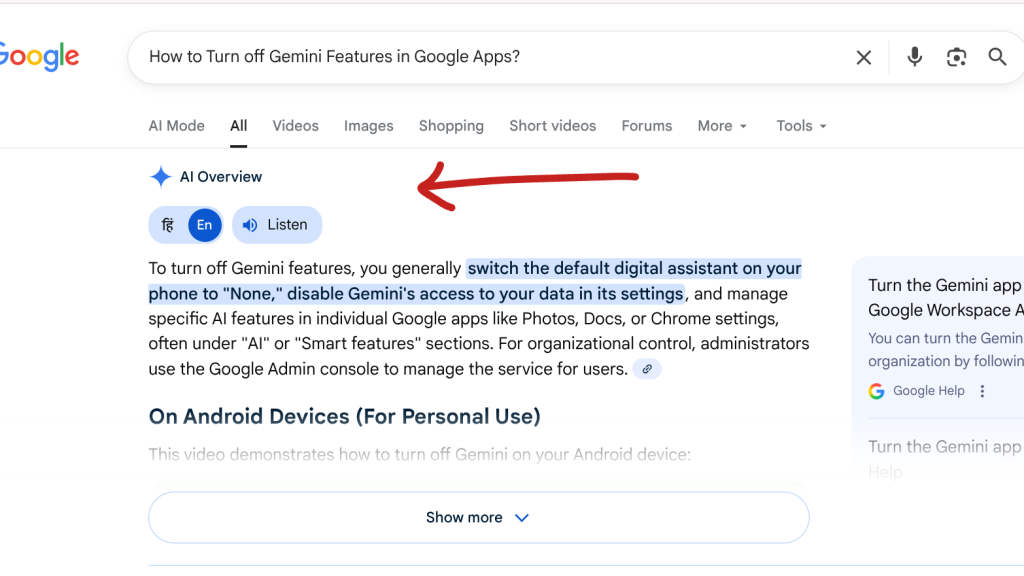
Οι Επισκοπήσεις Τεχνητής Νοημοσύνης εμφανίζονται πλέον στην κορυφή πολλών αποτελεσμάτων Αναζήτησης Google, κάτι που ορισμένοι χρήστες το βρίσκουν αποσπασματικό. Για να αποφύγετε αυτές τις περιλήψεις Τεχνητής Νοημοσύνης, μπορείτε να προσθέσετε “- ai ” στο τέλος του όρου αναζήτησής σας και η Google θα εμφανίσει τα παραδοσιακά αποτελέσματα αναζήτησης χωρίς Επισκοπήσεις Τεχνητής Νοημοσύνης. Αυτό το κόλπο λειτουργεί τόσο σε κινητές συσκευές όσο και σε επιτραπέζιους υπολογιστές.

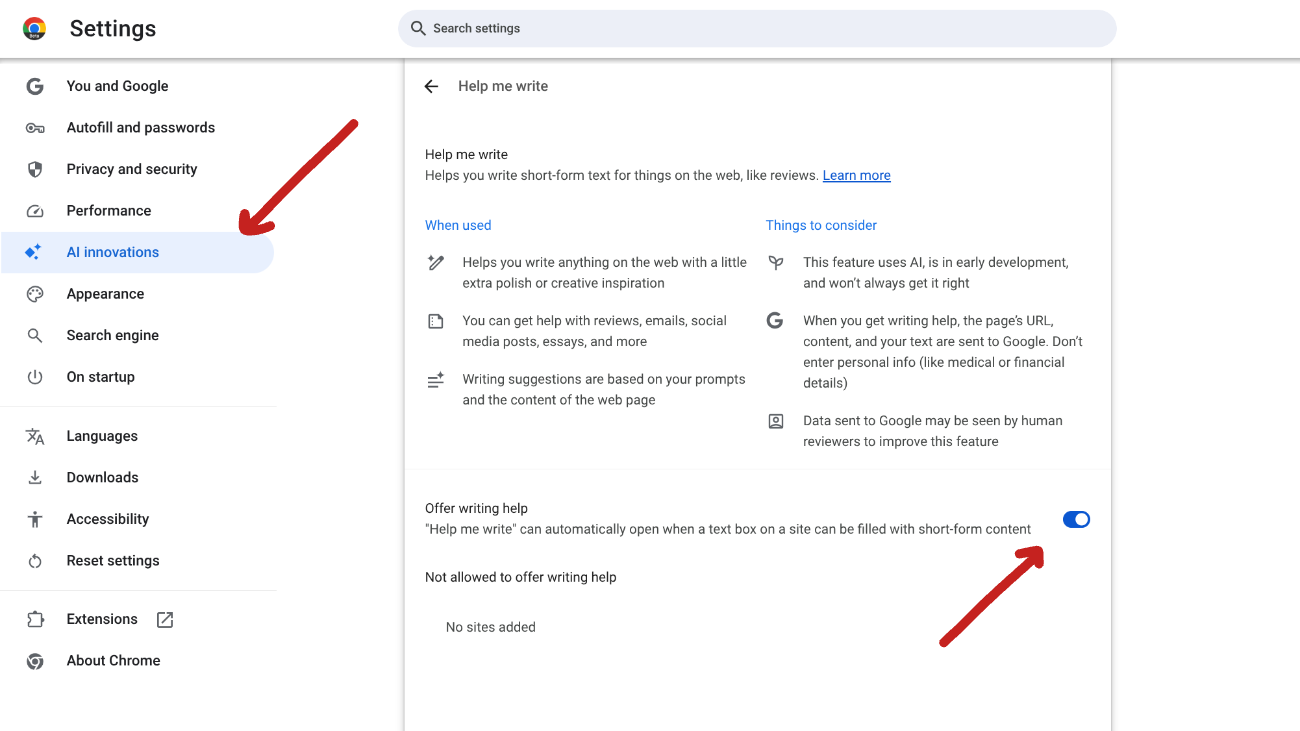
3. Απενεργοποιήστε τις λειτουργίες Gemini στο Google Chrome
Οι λειτουργίες Gemini στο Chrome μπορούν να απενεργοποιηθούν σε λίγα μόνο βήματα
- Ανοίξτε το Google Chrome και μεταβείτε στις Ρυθμίσεις χρησιμοποιώντας το μενού με τις τρεις τελείες.
- Ανοιχτές καινοτομίες τεχνητής νοημοσύνης .
- Απενεργοποιήστε την αναζήτηση ιστορικού, με την υποστήριξη της Τεχνητής Νοημοσύνης.
- Απενεργοποιήστε την επιλογή “Βοήθησέ με να γράψω” .

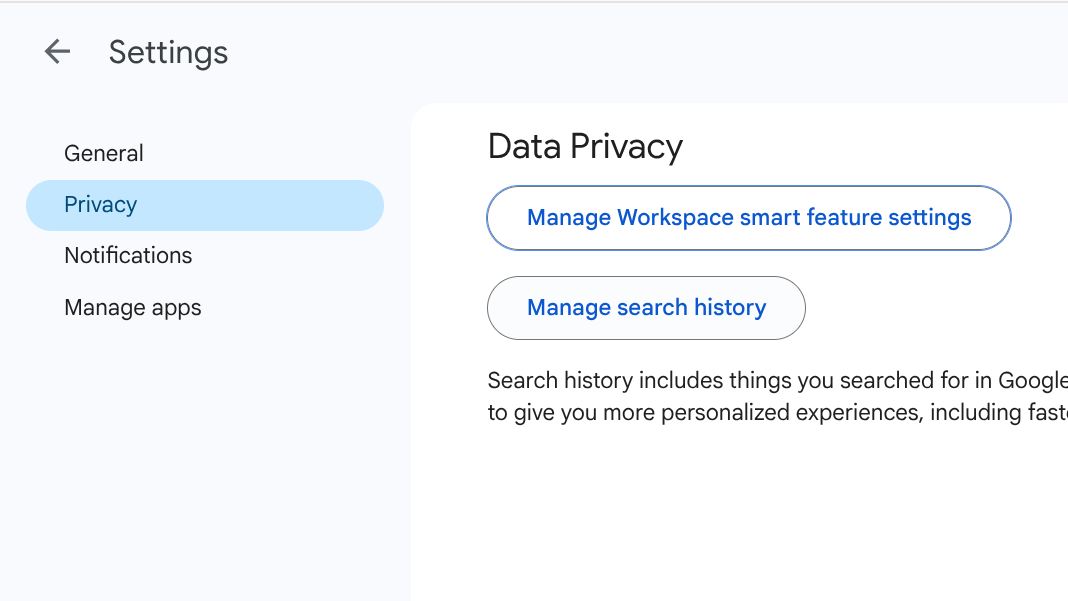
4. Απενεργοποιήστε το Gemini στο Drive, τα Έγγραφα και το Gmail
Για να καταργήσετε τις λειτουργίες Gemini από το Drive, τα Έγγραφα και το Gmail, ακολουθήστε αυτά τα γρήγορα βήματα.
- Ανοίξτε το Google Drive στο πρόγραμμα περιήγησης ιστού σας.
- Κάντε κλικ στις Ρυθμίσεις από το εικονίδιο με το γρανάζι.
- Μεταβείτε στο Απόρρητο .
- Επιλέξτε τις ρυθμίσεις έξυπνης λειτουργίας Διαχείριση χώρου εργασίας .

- Απενεργοποιήστε τις έξυπνες λειτουργίες στο Google Workspace στο Drive, τα Έγγραφα και το Gmail.

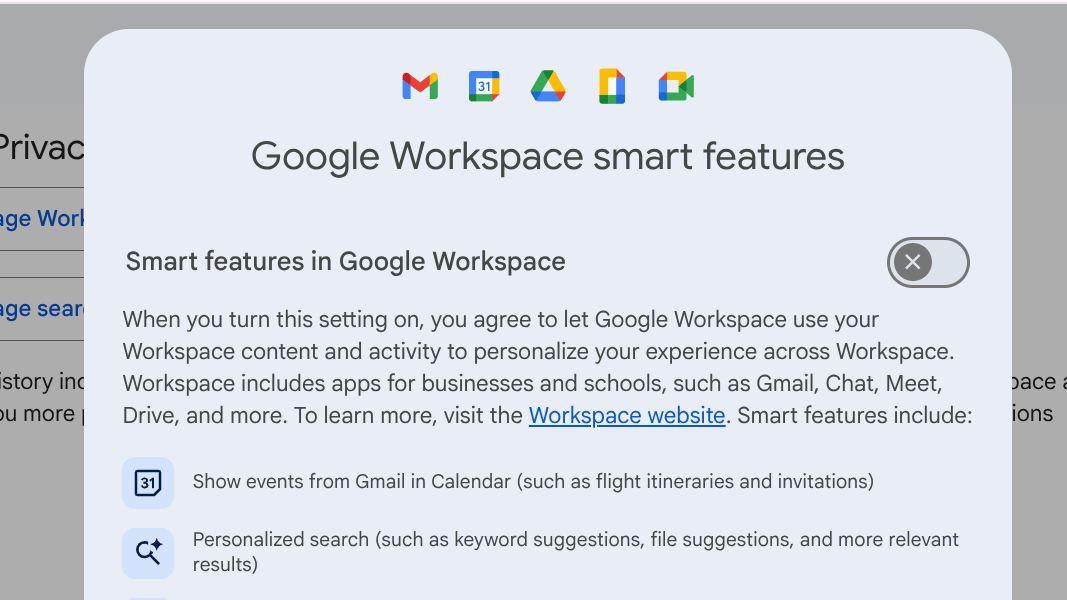
Η Google προσθέτει το Gemini σε περισσότερες εφαρμογές, αλλά οι χρήστες εξακολουθούν να έχουν τον έλεγχο. Αλλάζοντας μερικές ρυθμίσεις, μπορείτε να απενεργοποιήσετε αυτά τα εργαλεία και να διατηρήσετε τις εφαρμογές Google απλές και οικείες.