


Πριν από λίγους μήνες, η Microsoft παρουσίασε στον κόσμο το επόμενο λειτουργικό σύστημα για επιτραπέζιους υπολογιστές – τα Windows 11. Σε σύγκριση με τα Windows 10, τα Windows 11 έχουν περισσότερες δυνατότητες και πιο εκλεπτυσμένη εμφάνιση.
Ωστόσο, η Microsoft έχει κάνει κάποιες αλλαγές στις απαιτήσεις συστήματος των Windows 11. Επομένως, εάν σκοπεύετε να εγκαταστήσετε τα Windows 11, βεβαιωθείτε ότι ο υπολογιστής σας πληροί τις ελάχιστες απαιτήσεις για την εκτέλεση των Windows 11 .
⚠️ Το ψηφιακό σας δακτυλικό αποτύπωμα (διεύθυνση IP) είναι εκτεθειμένο!
Η διεύθυνση IP σας είναι: ανίχνευση…
Κάντε streaming/download/«Σερφάρισμα» στο διαδίκτυο ανώνυμα με το Surfshark .
🌐 Μόνο $45.63 - 27 μήνες + Unlimited devicesΤο περιεχόμενο αυτού του σεναρίου δημιουργείται αυστηρά για εκπαιδευτικούς σκοπούς. Η χρήση γίνεται με δική σας ευθύνη.
Ακόμα κι αν ο υπολογιστής σας πληροί τις ελάχιστες απαιτήσεις, η μητρική πλακέτα σας χρειάζεται ένα τσιπ TPM για να εκτελέσει τα Windows 11.
2 καλύτερες μέθοδοι για την παράκαμψη των απαιτήσεων TPM των Windows 11
Εάν ο υπολογιστής σας δεν διαθέτει τσιπ TPM, πρέπει να παρακάμψετε τις απαιτήσεις TPM των Windows 11 για να κάνετε αναβάθμιση από τα Windows 10. Επομένως, εάν ενδιαφέρεστε να παρακάμψετε την απαίτηση TPM των Windows 11, διαβάζετε το σωστό άρθρο.
Παρακάτω, έχουμε μοιραστεί τις δύο καλύτερες μεθόδους για να παρακάμψετε την απαίτηση TPM των Windows 11 στα Windows 10. Ας δούμε.
Δημιουργήστε ένα σενάριο παράκαμψης TPM των Windows 11
Σε αυτήν τη μέθοδο, θα δημιουργήσουμε ένα απλό σενάριο που θα σας επιτρέψει να κάνετε αναβάθμιση σε Windows 11, ακόμα κι αν η μητρική σας πλακέτα δεν διαθέτει TPM. Αλλά, πρώτα, ακολουθήστε τα βήματα που αναφέρονται παρακάτω.
Βήμα 1. Πρώτα απ ‘όλα, ανοίξτε ένα πρόγραμμα περιήγησης ιστού και ανοίξτε αυτήν τη σελίδα Github . Τώρα κάντε κύλιση προς τα κάτω στο Skip_TPM_Check_on_Dynamic_Update.cmd
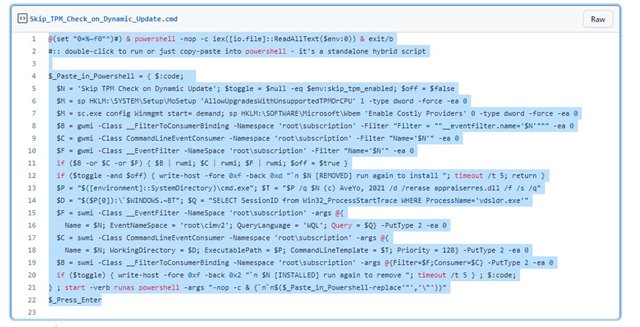
Βήμα 2. Τώρα πρέπει να αντιγράψετε όλο τον κώδικα για να δημιουργήσετε ένα αρχείο script.
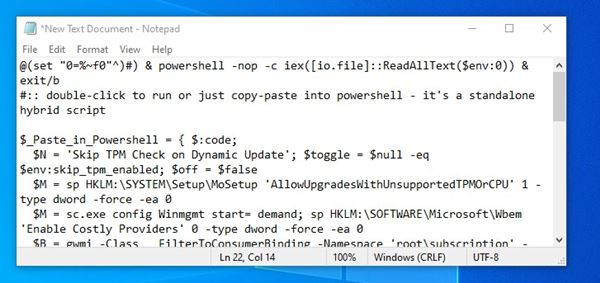
Βήμα 3. Στον υπολογιστή σας με Windows 10, ανοίξτε ένα Σημειωματάριο και επικολλήστε τον κώδικα που έχετε αντιγράψει.
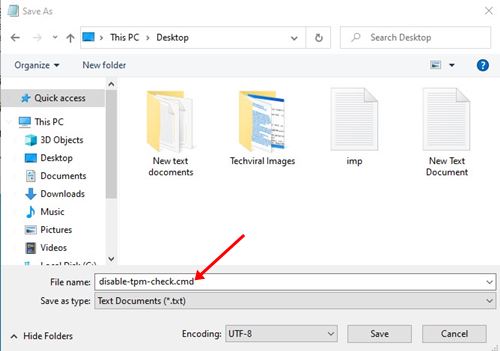
Βήμα 4. Τώρα αποθηκεύστε το αρχείο ως disable-tpm-check.cmd στην επιφάνεια εργασίας σας.
Βήμα 5. Κάντε διπλό κλικ στο αρχείο που δημιουργήσατε και κάντε κλικ στο κουμπί Ναι στο παράθυρο διαλόγου UAC.
Βήμα 6. Τώρα θα ανοίξει ένα παράθυρο PowerShell .
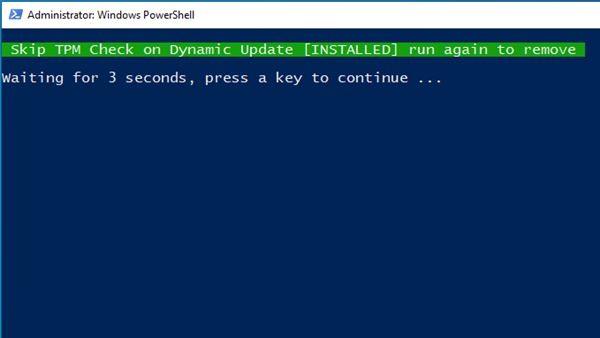
Αυτό είναι όλο! Αυτό θα παρακάμψει τον έλεγχο TMP στο σύστημά σας. Μπορείτε πλέον να εγκαταστήσετε τις εκδόσεις προεπισκόπησης των Windows 11 μέσω ενημερώσεων των Windows.
Πώς να εγκαταστήσετε τα Windows 11 αφού παρακάμψετε τον έλεγχο TPM;
Λοιπόν, το παραπάνω σενάριο θα παρακάμψει τον έλεγχο TPM στον υπολογιστή σας. Μόλις ολοκληρωθεί, πρέπει να ακολουθήσετε τον οδηγό μας για να εγκαταστήσετε το λειτουργικό σύστημα Windows 11 στον υπολογιστή σας.

Παράκαμψη ελέγχου TMP μέσω του MediaCreationTool
Αν προτιμάτε να κάνετε καθαρή εγκατάσταση των Windows 11 αντί για αναβάθμιση, πρέπει να βασιστείτε στο Universal MediaCreationTool της AveYo. Δείτε τι πρέπει να κάνετε.
Βήμα 1. Πρώτα απ ‘όλα, ανοίξτε το πρόγραμμα περιήγησης ιστού και μεταβείτε σε αυτήν τη σελίδα Github .
Βήμα 2. Τώρα κάντε κύλιση προς τα κάτω και κατεβάστε το αρχείο MediaCreationTool.zip.
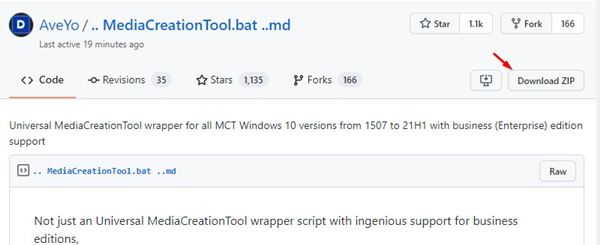
Βήμα 3. Τώρα, εξαγάγετε το αρχείο zip που έχετε κατεβάσει και αντιγράψτε το MediaCreationTool.bat σε έναν ασφαλή φάκελο.
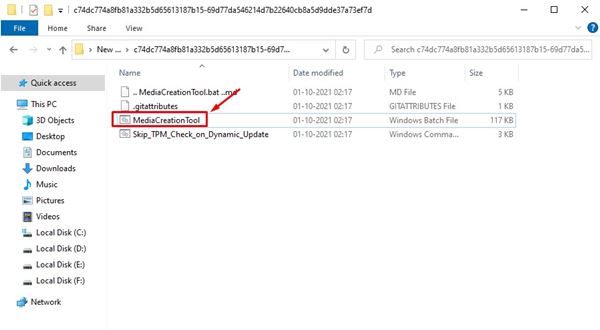
Βήμα 4. Τώρα πρέπει να εκτελέσετε το αρχείο MediaCreationTool.bat στο σύστημά σας.
Βήμα 5. Τώρα θα σας ζητηθεί να επιλέξετε την έκδοση MCT. Εδώ πρέπει να επιλέξετε 11 ως έκδοση MCT.
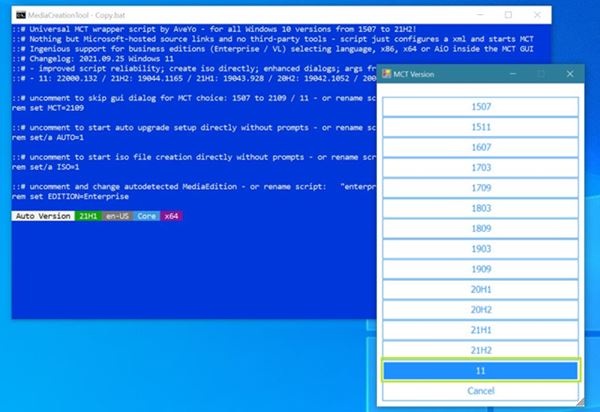
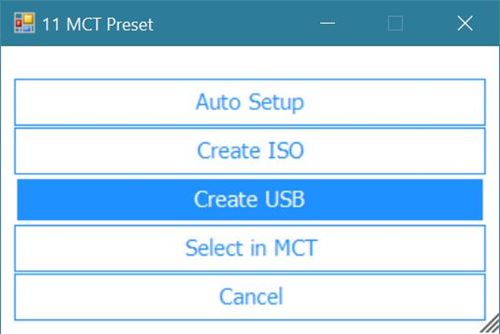
Βήμα 6. Στο επόμενο παράθυρο, θα σας ζητηθεί να επιλέξετε είτε Δημιουργία USB είτε Δημιουργία ISO. Εάν θέλετε να δημιουργήσετε μια συσκευή USB με δυνατότητα εκκίνησης, κάντε κλικ στην επιλογή Δημιουργία USB .
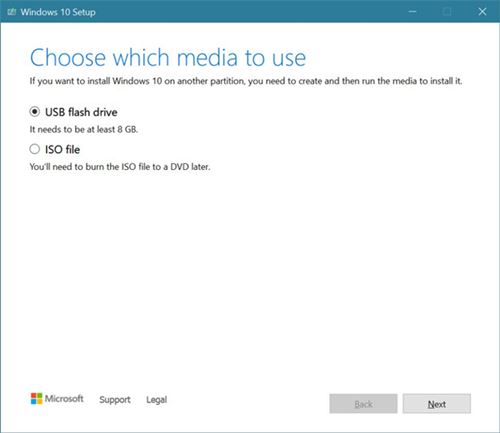
Βήμα 7. Τώρα θα δείτε τον οδηγό εγκατάστασης των Windows 10. Εδώ πρέπει να επιλέξετε την επιλογή Μονάδα flash USB .
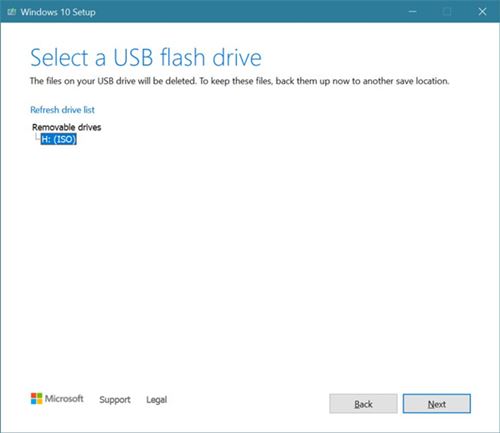
Βήμα 8. Στο επόμενο παράθυρο, επιλέξτε την Αφαιρούμενη μονάδα δίσκου και κάντε κλικ στο κουμπί Επόμενο .
Βήμα 9. Τώρα, το εργαλείο δημιουργίας μέσων θα κατεβάσει τα Windows 11 από τους διακομιστές της Microsoft. Θα αναφέρει «Λήψη των Windows 10», αλλά θα κατεβάζει τα Windows 11.
Αυτό ήταν! Τελειώσατε. Δείτε πώς μπορείτε να παρακάμψετε την απαίτηση TPM των Windows 11 χρησιμοποιώντας ένα τροποποιημένο εργαλείο MediaCreation.
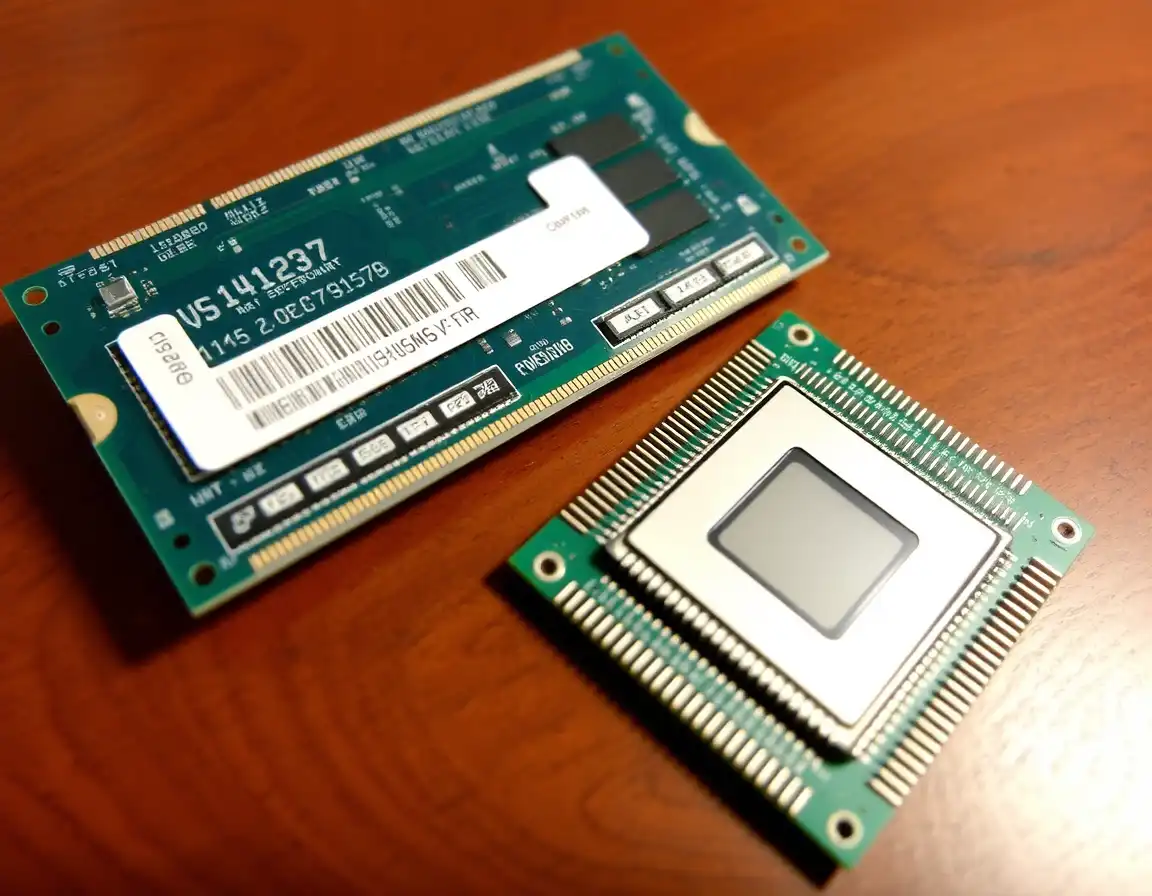
Λοιπόν, αυτός ο οδηγός αφορά τον τρόπο παράκαμψης των απαιτήσεων TPM των Windows 11 σε λίγα εύκολα βήματα. Ελπίζω αυτό το άρθρο να σας βοήθησε! Παρακαλώ μοιραστείτε το και με τους φίλους σας. Εάν έχετε οποιεσδήποτε απορίες σχετικά με αυτό, ενημερώστε μας στο πλαίσιο σχολίων παρακάτω.
