

Είμαστε σχεδόν βέβαιοι ότι μπορεί να έχετε προσθέσει πολλούς λογαριασμούς χρηστών στον υπολογιστή σας με Windows 11 με την πάροδο του χρόνου. Τι θα λέγατε να γνωρίζετε όλους τους λογαριασμούς χρηστών που έχετε ήδη; Ακολουθούν οι καλύτεροι τρόποι για να δείτε όλους τους λογαριασμούς χρηστών στα Windows 11.
⚠️ Το ψηφιακό σας δακτυλικό αποτύπωμα (διεύθυνση IP) είναι εκτεθειμένο!
Η διεύθυνση IP σας είναι: ανίχνευση…
Κάντε streaming/download/«Σερφάρισμα» στο διαδίκτυο ανώνυμα με το Surfshark .
🌐 Μόνο $45.63 - 27 μήνες + Unlimited devicesΤο περιεχόμενο αυτού του σεναρίου δημιουργείται αυστηρά για εκπαιδευτικούς σκοπούς. Η χρήση γίνεται με δική σας ευθύνη.
1. Δείτε όλους τους λογαριασμούς χρηστών στα Windows 11 μέσω των Ρυθμίσεων
Ένας από τους ευκολότερους τρόπους για να δείτε όλους τους λογαριασμούς χρηστών στα Windows 11 είναι μέσω των Ρυθμίσεων.
1. Εκκινήστε τις Ρυθμίσεις .
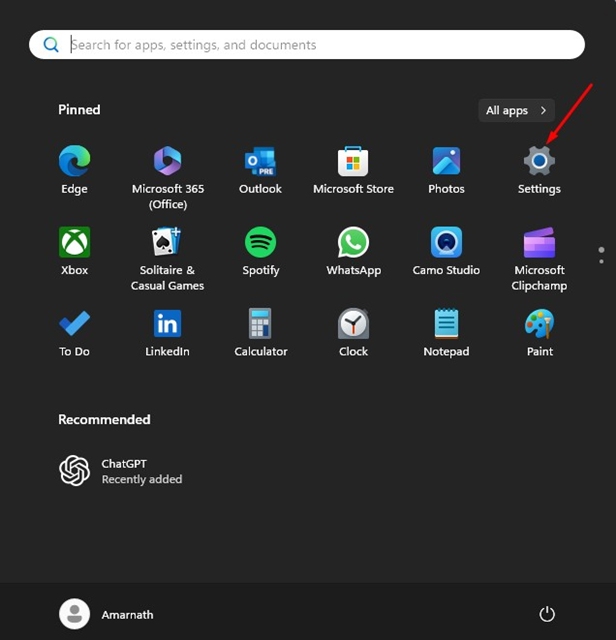
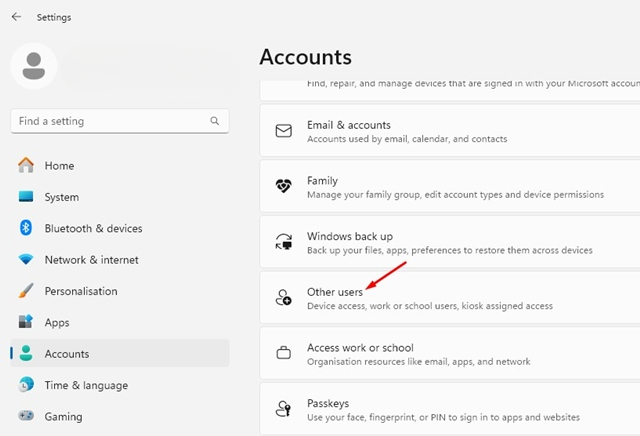
2. Μεταβείτε στην καρτέλα Λογαριασμοί και κάντε κλικ στην επιλογή Άλλοι χρήστες .
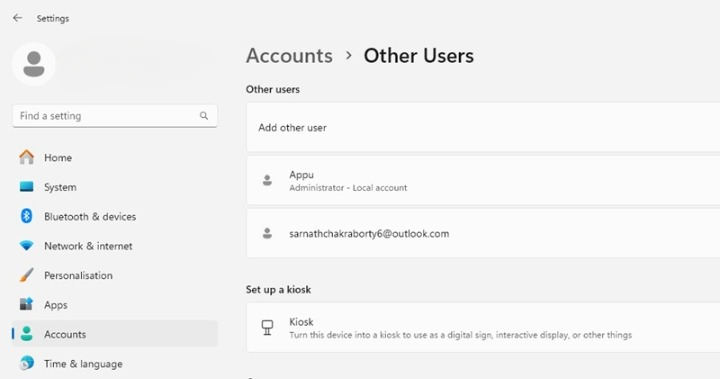
3. Θα μπορείτε να δείτε όλους τους λογαριασμούς χρηστών στον υπολογιστή σας και να ελέγξετε τον τύπο τους.
2. Δείτε όλους τους Λογαριασμούς Χρηστών Χρησιμοποιώντας το PowerShell
Εάν είστε εξοικειωμένοι με το χειρισμό του βοηθητικού προγράμματος γραμμής εντολών, μπορείτε να χρησιμοποιήσετε το PowerShell για να δείτε όλους τους λογαριασμούς χρηστών.
1. Ανοίξτε το PowerShell από την Αναζήτηση των Windows.

2. Πληκτρολογήστε Get-LocalUser και πατήστε Enter.

3. Αν θέλετε να αποθηκεύσετε αυτήν τη λεπτομέρεια, εκτελέστε αυτήν την εντολή:
Get-LocalUser > C:\Users\Amarnath\Desktop\accounts.txt

Σημείωση: Μπορείτε να τροποποιήσετε τη διαδρομή αρχείου που ξεκινά με ‘C:\’
3. Δείτε όλους τους λογαριασμούς χρηστών χρησιμοποιώντας τη γραμμή εντολών
Όπως και με το PowerShell, μπορείτε να χρησιμοποιήσετε τη Γραμμή εντολών των Windows 11 για να δείτε όλους τους λογαριασμούς χρηστών.
1. Ανοίξτε τη Γραμμή εντολών από την Αναζήτηση των Windows.

2. Εκτελέστε αυτήν την εντολή:
χρήστης δικτύου

3. Εάν θέλετε να εξαγάγετε όλες τις πληροφορίες σε ένα αρχείο txt, εκτελέστε αυτήν την εντολή:
χρήστης δικτύου > C:\Users\Amarnath\Desktop\accounts.txt

Σημείωση: Μπορείτε να τροποποιήσετε τη διαδρομή αρχείου που ξεκινά με ‘C:\’
4. Δείτε όλους τους λογαριασμούς χρηστών χρησιμοποιώντας την εντολή RUN
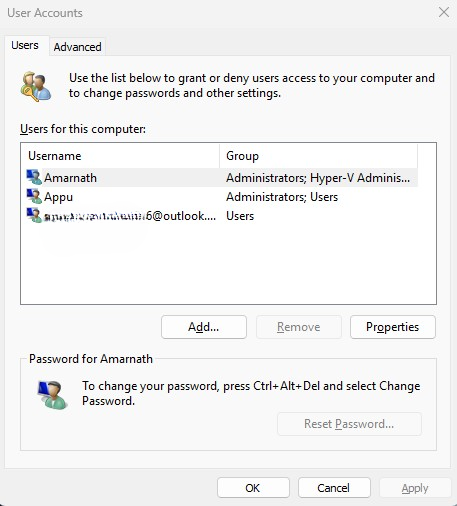
Ένας άλλος εύκολος τρόπος για να δείτε όλους τους λογαριασμούς χρηστών στα Windows 11 είναι μέσω του Netplwiz. Μπορείτε να αποκτήσετε πρόσβαση σε αυτό το γραφικό βοηθητικό πρόγραμμα μέσω του παραθύρου διαλόγου RUN.
1. Πατήστε ταυτόχρονα το πλήκτρο Windows + το κουμπί R. Αυτό θα ανοίξει το παράθυρο διαλόγου RUN .
2. Επικολλήστε την εντολή που δόθηκε και πατήστε Enter.
netplwiz

3. Τώρα μπορείτε να δείτε όλους τους λογαριασμούς χρηστών. Μπορείτε επίσης να κάνετε αλλαγές στον λογαριασμό χρησιμοποιώντας αυτήν την προτροπή.
5. Δείτε όλους τους λογαριασμούς χρηστών στα Windows 11 χρησιμοποιώντας τοπικούς χρήστες και ομάδες
Εάν χρησιμοποιείτε την έκδοση Windows 11 Pro, μπορείτε να χρησιμοποιήσετε τους Τοπικούς χρήστες και ομάδες (lusrmgr) για να δείτε όλους τους λογαριασμούς χρηστών.
1. Πατήστε το πλήκτρο των Windows + R για να ανοίξετε το παράθυρο διαλόγου RUN.
2. Πληκτρολογήστε lusrmgr.msc και πατήστε Enter.

3. Στο παράθυρο Τοπικοί χρήστες και ομάδες , θα δείτε όλους τους λογαριασμούς χρηστών.

4. Μπορείτε επίσης να απενεργοποιήσετε και να διαγράψετε τον λογαριασμό από το ίδιο παράθυρο.


Αυτοί είναι οι καλύτεροι τρόποι για να δείτε όλους τους λογαριασμούς χρηστών στα Windows 11. Τώρα που ξέρετε πώς να δείτε όλους τους λογαριασμούς χρηστών, μπορείτε να τους διαχειριστείτε αποτελεσματικά. Εάν χρειάζεστε περισσότερη βοήθεια σχετικά με αυτό το θέμα, ενημερώστε μας στα σχόλια.
