

Το lsass.exe είναι μια εργασία που ελέγχει την ταυτότητα των χρηστών και τους συνδέει. Η διαδικασία παρακολουθεί επίσης όλες τις πολιτικές ασφαλείας και δημιουργεί ειδοποιήσεις καταγραφής για συμβάντα ασφαλείας καθώς χρησιμοποιείτε τον υπολογιστή ή το φορητό υπολογιστή σας.
Η διαδικασία μπορεί μερικές φορές να προκαλέσει προβλήματα υψηλής χρήσης της CPU.
⚠️ Το ψηφιακό σας δακτυλικό αποτύπωμα (διεύθυνση IP) είναι εκτεθειμένο!
Η διεύθυνση IP σας είναι: ανίχνευση…
Κάντε streaming/download/«Σερφάρισμα» στο διαδίκτυο ανώνυμα με το Surfshark .
🌐 Μόνο $45.63 - 27 μήνες + Unlimited devicesΤο περιεχόμενο αυτού του σεναρίου δημιουργείται αυστηρά για εκπαιδευτικούς σκοπούς. Η χρήση γίνεται με δική σας ευθύνη.
Είναι το lsass.exe ιός;
Όχι, η αρχική διεργασία lsass.exe δεν είναι ιός ή κακόβουλο λογισμικό. Οι απειλές ασφαλείας μπορούν μερικές φορές να την παραβιάσουν.
Η αρχική τοποθεσία για το lsass.exe είναι C:\Windows\System32 (αν το C: είναι η μονάδα δίσκου εγκατάστασης του συστήματός σας). Εάν βρείτε αυτό το αρχείο οπουδήποτε αλλού εκτός από το διαμέρισμα συστήματος, πιθανότατα πρόκειται για κακόβουλο λογισμικό ή ιό.
Είναι σημαντικό να ελέγξετε εάν εκτελούνται δύο ή περισσότερες διεργασίες lsass.exe στη Διαχείριση Εργασιών. Εάν βρείτε πολλές παραλλαγές, ελέγξτε τη διαδρομή αρχείου τους. Το κακόβουλο λογισμικό μπορεί να σας ξεγελάσει ώστε να πιστέψετε ότι το ψεύτικο lsass.exe δεν είναι ιός, μετονομάζοντας το αρχείο σε κάτι που μοιάζει πολύ. Το ψεύτικο είναι πιθανό να έχει κάποιο ορθογραφικό λάθος.
Παρακάτω, έχουμε μοιραστεί μερικά συνηθισμένα ορθογραφικά λάθη που μπορεί να χρησιμοποιήσει το κακόβουλο λογισμικό για να σας ξεγελάσει ώστε να αφήσετε το αρχείο να παραμείνει στον υπολογιστή σας για μεγάλο χρονικό διάστημα.
- lsass .exe
- lsassa.exe
- lsasss.exe
- Isassa.exe
Εάν το αρχικό αρχείο LSASS.exe χρησιμοποιεί τους πόρους της CPU σας, πρέπει να ακολουθήσετε αυτά τα βήματα για να διορθώσετε το πρόβλημα.
1. Επανεκκινήστε τον υπολογιστή σας
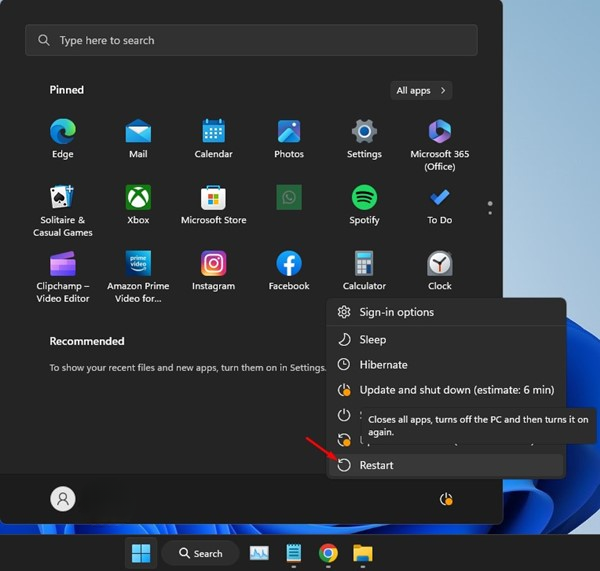
Σφάλματα και δυσλειτουργίες στο λειτουργικό σύστημα ενδέχεται να εμποδίσουν την ορθή λειτουργία του lsass.exe. Αυτό μπορεί να οδηγήσει σε προβλήματα υψηλής χρήσης της CPU. Η επανεκκίνηση του υπολογιστή σας με Windows 11 είναι ο καλύτερος τρόπος για να εξαλείψετε τέτοια σφάλματα και δυσλειτουργίες.
Η επανεκκίνηση του υπολογιστή σε τακτά χρονικά διαστήματα είναι μια καλή πρακτική που θα πρέπει να κάνετε συνήθεια. Δίνει στον υπολογιστή σας χρόνο να κρυώσει και απελευθερώνει μνήμη. Για να το κάνετε αυτό, κάντε κλικ στο μενού τροφοδοσίας των Windows 11 και επιλέξτε Επανεκκίνηση .
2. Εκτελέστε μια πλήρη σάρωση προστασίας από ιούς
Το κακόβουλο λογισμικό και οι ιοί μπορούν να μεταμφιεστούν στον υπολογιστή σας ως ένα πραγματικό αρχείο lsass.exe. Επομένως, είναι σημαντικό να διασφαλίσετε ότι η αύξηση της χρήσης της CPU είναι νόμιμη. Μπορείτε να εκτελέσετε μια πλήρη σάρωση ιών για να εντοπίσετε και να καταργήσετε όλες τις απειλές ασφαλείας από τον υπολογιστή σας. Δείτε τι πρέπει να κάνετε.
1. Πληκτρολογήστε Ασφάλεια των Windows στην Αναζήτηση των Windows. Ανοίξτε την εφαρμογή Ασφάλεια των Windows .

2. Επιλέξτε την καρτέλα Προστασία από ιούς και απειλές .

3. Κάντε κλικ στις επιλογές Σάρωση στην ενότητα Τρέχουσες απειλές .

4. Επιλέξτε Πλήρης σάρωση και κάντε κλικ στο κουμπί Σάρωση τώρα .

Η εφαρμογή Ασφάλεια των Windows θα εντοπίσει και θα καταργήσει όλο το κρυφό κακόβουλο λογισμικό από τον υπολογιστή σας. Αυτό θα πρέπει να καταργήσει όλα τα κακόβουλα αρχεία lsass.exe από τον υπολογιστή σας.

3. Εκτελέστε Rootkit Scan με το Malwarebytes
Παρόλο που η Ασφάλεια των Windows είναι ιδανική για την προστασία του υπολογιστή σας, ορισμένα μολυσμένα αρχεία μπορούν να διαπεράσουν. Επομένως, για να αποφύγετε τον κίνδυνο rootkits, πρέπει να εκτελέσετε μια σάρωση root με το Malwarebytes.
1. Κατεβάστε και εγκαταστήστε το Malwarebytes στον υπολογιστή σας με Windows 11.

2. Ανοίξτε το Malwarebytes. Στην αριστερή πλαϊνή μπάρα, κάντε κλικ στις Ρυθμίσεις .

3. Μεταβείτε στην ενότητα Σάρωση και ανιχνεύσεις .

4. Στις Επιλογές σάρωσης, ενεργοποιήστε την εναλλαγή για την επιλογή «Σάρωση για rootkits».

5. Μεταβείτε στην κύρια οθόνη και κάντε κλικ στην επιλογή Σάρωση .

Το Malwarebytes θα εκτελέσει μια σάρωση rootkit. Μόλις ολοκληρωθεί η σάρωση, το Malwarebytes θα αναφέρει τυχόν απειλές που βρέθηκαν και θα σας ρωτήσει εάν θέλετε να τις καταργήσετε. Αφαιρέστε τα rootkits.

4. Εκτελέστε την εντολή SFC/DISM
Η καταστροφή αρχείων συστήματος είναι ένας άλλος σημαντικός λόγος για την υψηλή χρήση της CPU από το lsass.exe. Επομένως, θα πρέπει να εκτελέσετε το βοηθητικό πρόγραμμα SFC στον υπολογιστή σας.
1. Πληκτρολογήστε Γραμμή εντολών στην αναζήτηση των Windows 11. Κάντε δεξί κλικ στη Γραμμή εντολών και επιλέξτε Εκτέλεση ως διαχειριστής .

2. Εκτελέστε αυτήν την εντολή:
sfc /scannow

3. Εάν το βοηθητικό πρόγραμμα ελέγχου αρχείων συστήματος επιστρέψει σφάλμα, εκτελέστε αυτές τις τρεις εντολές μία προς μία.
DISM /Online /Cleanup-Image /CheckHealth
DISM /Online /Cleanup-Image /ScanHealth
DISM /Online /Cleanup-Image /RestoreHealth
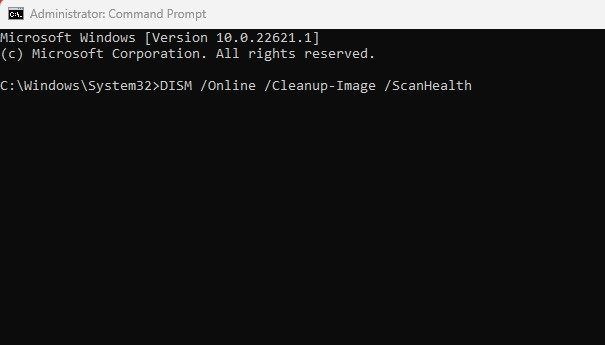
Αφού εκτελέσετε όλες αυτές τις εντολές, επανεκκινήστε τον υπολογιστή σας με Windows 11. Αυτό θα πρέπει να διορθώσει το πρόβλημα υψηλής χρήσης CPU του LSASS.EXE.
5. Ενημερώστε το λειτουργικό σύστημα των Windows

Η ενημέρωση του λειτουργικού συστήματος έχει πολλά πλεονεκτήματα: Μπορείτε να απολαύσετε τις νέες δυνατότητες, να λάβετε ενημερώσεις ασφαλείας, να εξαλείψετε υπάρχοντα σφάλματα και δυσλειτουργίες, κ.λπ.
Είναι μια καλή πρακτική ασφαλείας να διατηρείτε τα Windows 11 ενημερωμένα ανά πάσα στιγμή. Εάν το πρόβλημα υψηλής χρήσης CPU της διεργασίας lsass.exe εξακολουθεί να μην έχει επιλυθεί, υπάρχει μεγαλύτερη πιθανότητα η έκδοση των Windows σας να είναι ελαττωματική.
Επομένως, θα πρέπει να ενημερώσετε τα Windows 11 για να διορθώσετε το πρόβλημα. Απλώς μεταβείτε στις Ρυθμίσεις > Ενημερώσεις των Windows > Έλεγχος για ενημερώσεις για να κατεβάσετε και να εγκαταστήσετε όλες τις εκκρεμείς ενημερώσεις.
6. Εκτελέστε επαναφορά συστήματος
Αν τίποτα δεν λειτούργησε υπέρ σας, η επόμενη καλύτερη επιλογή είναι να εκτελέσετε επαναφορά συστήματος. Ωστόσο, ακολουθήστε αυτήν τη μέθοδο μόνο εάν έχετε ήδη δημιουργήσει ένα σημείο επαναφοράς.
1. Πληκτρολογήστε Recovery στην αναζήτηση των Windows 11. Στη συνέχεια, ανοίξτε την εφαρμογή Recovery από τη λίστα Ρυθμίσεις.

2. Κάντε κλικ στο Άνοιγμα Επαναφοράς Συστήματος .

3. Επιλέξτε Επιλογή διαφορετικού σημείου επαναφοράς στο παράθυρο διαλόγου Επαναφορά συστήματος.

4. Επιλέξτε το σημείο επαναφοράς που δημιουργήθηκε πριν εμφανιστεί για πρώτη φορά το πρόβλημα. Μόλις το επιλέξετε, κάντε κλικ στο κουμπί Επόμενο .

5. Κάντε κλικ στο κουμπί Τέλος .

Αυτές είναι οι καλύτερες μέθοδοι για να διορθώσετε το πρόβλημα υψηλής χρήσης CPU του lsass.exe. Εάν έχετε ακολουθήσει προσεκτικά όλες τις μεθόδους, είναι πιθανό η υψηλή χρήση CPU του lsass.exe να έχει ήδη διορθωθεί. Ενημερώστε μας εάν χρειάζεστε περισσότερη βοήθεια για την κατανόηση του lsass.exe στα Windows 11.

χρισμο αρθρο