
Το Telegram σάς δίνει την επιλογή να αποθηκεύσετε ένα αντίγραφο των συνομιλιών σας εκτός σύνδεσης. Μπορείτε να το κατεβάσετε και να το μοιραστείτε με κάποιον άλλο ή να το κρατήσετε για μελλοντική χρήση. Ωστόσο, για να εξαγάγετε το ιστορικό συνομιλιών σας στο Telegram, πρέπει να χρησιμοποιήσετε την εφαρμογή Telegram για υπολογιστές.
⚠️ Το ψηφιακό σας δακτυλικό αποτύπωμα (διεύθυνση IP) είναι εκτεθειμένο!
Η διεύθυνση IP σας είναι: ανίχνευση…
Κάντε streaming/download/«Σερφάρισμα» στο διαδίκτυο ανώνυμα με το Surfshark .
🌐 Μόνο $45.63 - 27 μήνες + Unlimited devicesΤο περιεχόμενο αυτού του σεναρίου δημιουργείται αυστηρά για εκπαιδευτικούς σκοπούς. Η χρήση γίνεται με δική σας ευθύνη.

Πώς εξάγετε το ιστορικό συνομιλιών Telegram όλων των επαφών;
Αν θέλετε να εξαγάγετε το ιστορικό συνομιλιών σας στο Telegram με όλες τις επαφές, ακολουθήστε αυτά τα βήματα.
1. Ανοίξτε την εφαρμογή Telegram για υπολογιστές στον υπολογιστή ή το φορητό υπολογιστή σας.
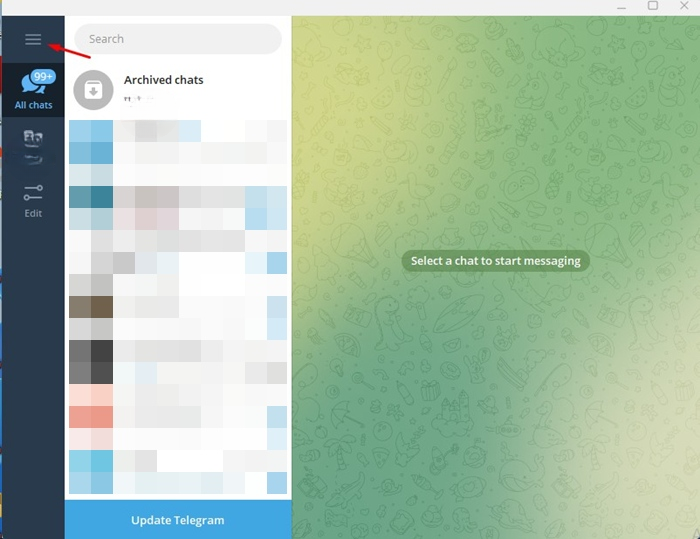
2. Κάντε κλικ στις τρεις οριζόντιες γραμμές στην επάνω αριστερή γωνία της οθόνης.
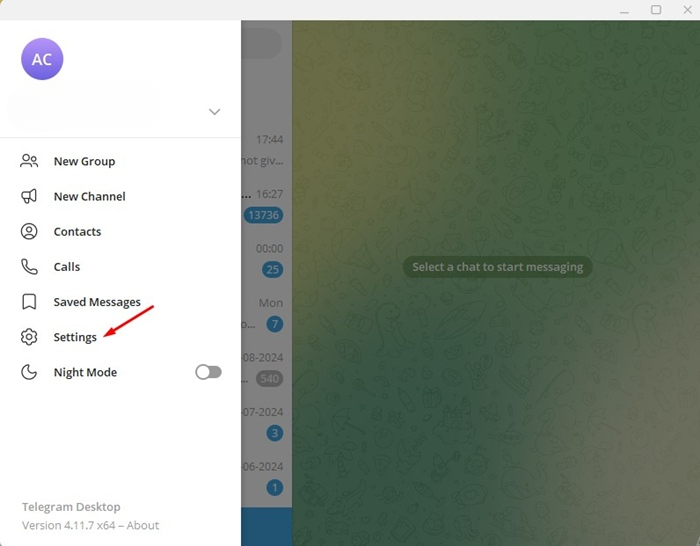
3. Επιλέξτε Ρυθμίσεις .
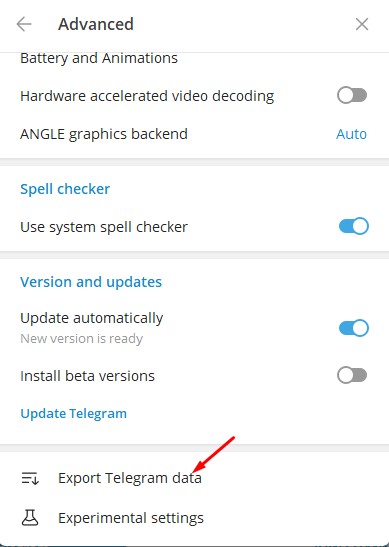
4. Επιλέξτε Για προχωρημένους και κάντε κλικ στην επιλογή Εξαγωγή δεδομένων Telegram .
5. Επιλέξτε τον τύπο δεδομένων, αυξήστε το όριο μεγέθους , αλλάξτε τη μορφή και επιλέξτε τη διαδρομή λήψης.
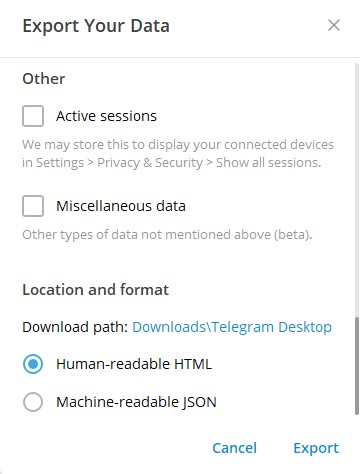
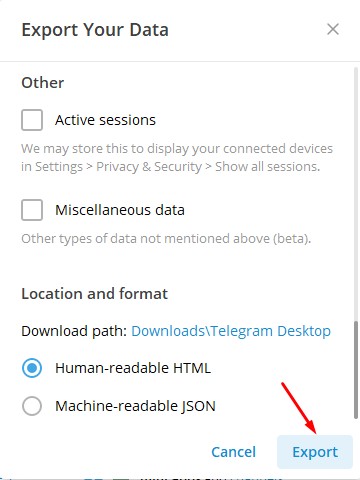
6. Αφού κάνετε τις επιλογές, κάντε κλικ στην επιλογή Εξαγωγή .
Πώς να εξάγετε το ιστορικό συνομιλιών Telegram με μία μόνο επαφή
Η εφαρμογή Telegram για υπολογιστές σάς επιτρέπει ακόμη και να εξάγετε το ιστορικό συνομιλιών με μία μόνο επαφή. Επομένως, εάν θέλετε να κατεβάσετε το ιστορικό συνομιλιών μιας συγκεκριμένης επαφής, ακολουθήστε τα παρακάτω βήματα.
1. Ανοίξτε την εφαρμογή Telegram για υπολογιστές στον υπολογιστή σας.
2. Ανοίξτε τη συνομιλία που θέλετε να κατεβάσετε.
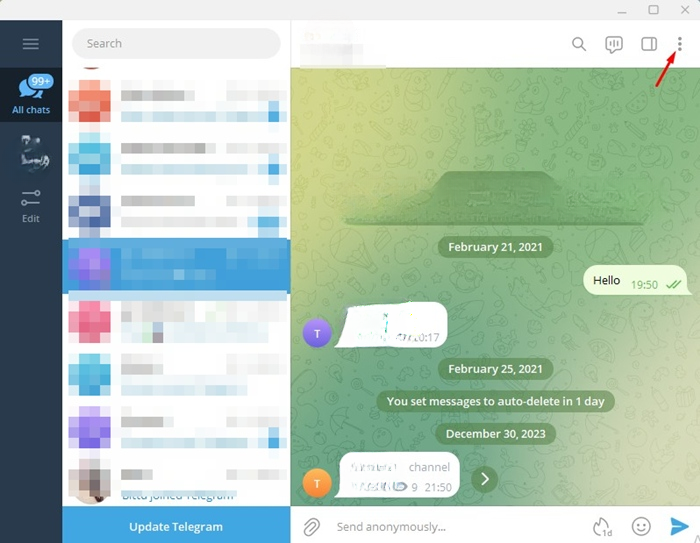
3. Κάντε κλικ στις τρεις τελείες στην επάνω δεξιά γωνία.
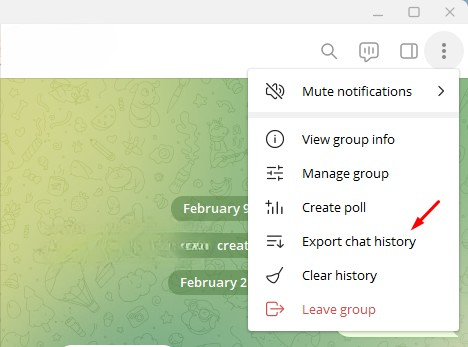
4. Επιλέξτε Εξαγωγή ιστορικού συνομιλιών .
5. Στις ρυθμίσεις εξαγωγής συνομιλίας, επιλέξτε όλους τους τύπους αρχείων. Επίσης, φροντίστε να αυξήσετε το μέγεθος λήψης σύροντας το ρυθμιστικό Όριο μεγέθους.
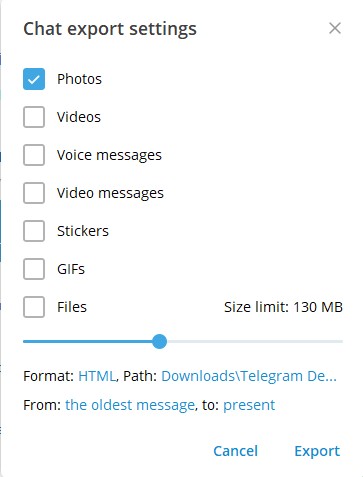
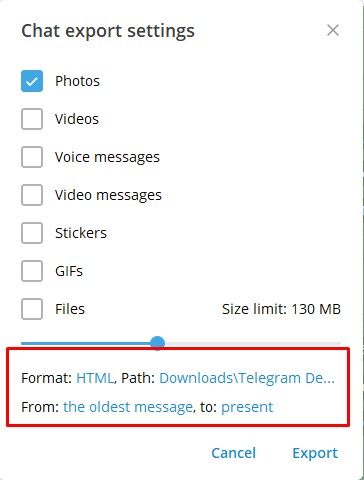
6. Μπορείτε επίσης να αλλάξετε τη μορφή αρχείου, επιλέγοντας τη διαδρομή εξαγωγής.
7. Μόλις τελειώσετε, κάντε κλικ στην επιλογή Εξαγωγή .
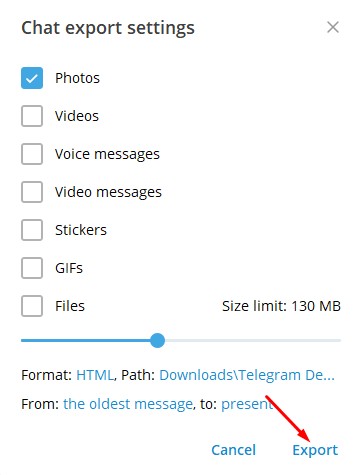
Πρέπει να περιμένετε να ολοκληρωθεί η διαδικασία εξαγωγής. Μόλις εξαχθεί, το ιστορικό συνομιλιών θα βρίσκεται στη διαδρομή τοποθεσίας που έχετε καθορίσει.
Αυτός ο οδηγός εξηγεί πώς να εξαγάγετε το ιστορικό συνομιλιών σας στο Telegram. Ενημερώστε μας στα σχόλια αν χρειάζεστε περισσότερη βοήθεια σχετικά με αυτό το θέμα.