


Οι στατικές ταπετσαρίες κάποτε αποτελούσαν παρελθόν. Τώρα μπορείτε να ορίσετε ταπετσαρίες βίντεο για να βελτιώσετε την εμπειρία της επιφάνειας εργασίας σας. Δείτε πώς μπορείτε να το κάνετε αυτό στα Windows 11.
⚠️ Το ψηφιακό σας δακτυλικό αποτύπωμα (διεύθυνση IP) είναι εκτεθειμένο!
Η διεύθυνση IP σας είναι: ανίχνευση…
Κάντε streaming/download/«Σερφάρισμα» στο διαδίκτυο ανώνυμα με το Surfshark .
🌐 Μόνο $45.63 - 27 μήνες + Unlimited devicesΤο περιεχόμενο αυτού του σεναρίου δημιουργείται αυστηρά για εκπαιδευτικούς σκοπούς. Η χρήση γίνεται με δική σας ευθύνη.
1. Ορίστε βίντεο ως ταπετσαρία με το VLC Media Player
Το VLC είναι ένα δωρεάν πρόγραμμα αναπαραγωγής πολυμέσων που μπορεί να αναπαράγει όλα τα είδη μορφών βίντεο και ήχου. Δείτε πώς μπορείτε να το χρησιμοποιήσετε για να ορίσετε ένα βίντεο ως ταπετσαρία.
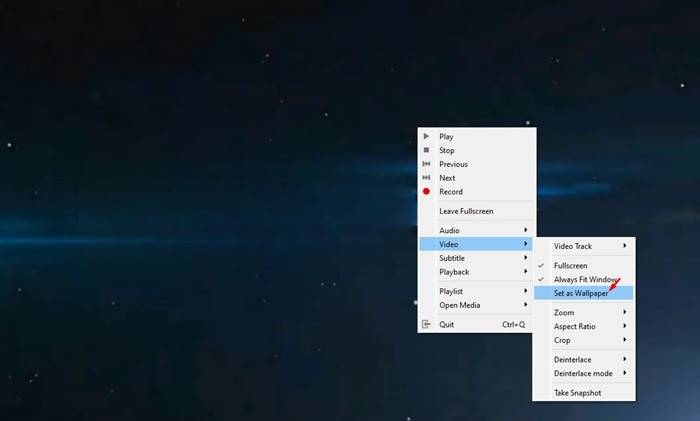
1. Κατεβάστε και εγκαταστήστε την εφαρμογή VLC Media Player στον υπολογιστή σας με Windows 11.
2. Εντοπίστε το βίντεο που θέλετε να ορίσετε ως ταπετσαρία επιφάνειας εργασίας. Αναπαραγάγετε το αρχείο βίντεο με ένα πρόγραμμα αναπαραγωγής πολυμέσων VLC.
3. Κάντε δεξί κλικ στο βίντεο και επιλέξτε Βίντεο > Ορισμός ως ταπετσαρία .
4. Το βίντεο θα μεταβεί σε πλήρη οθόνη. Αυτό σημαίνει ότι το βίντεο έχει οριστεί ως ταπετσαρία.
Το πρόβλημα με το πρόγραμμα αναπαραγωγής πολυμέσων VLC είναι ότι αναπαράγει το βίντεο σε λειτουργία πλήρους οθόνης. Μπορείτε να αποκτήσετε πρόσβαση στο κουμπί Έναρξη, στη γραμμή εργαλείων των Windows κ.λπ., αλλά λείπουν τα εικονίδια και οι συντομεύσεις στην επιφάνεια εργασίας.
2. Ορίστε βίντεο ως ταπετσαρία χρησιμοποιώντας το YouTube
Αν δεν θέλετε να εγκαταστήσετε κάποια εφαρμογή τρίτου μέρους, μπορείτε να χρησιμοποιήσετε τον ιστότοπο του YouTube για υπολογιστές για να ορίσετε το βίντεο ως ταπετσαρία. Όταν αναπαράγετε ένα βίντεο YouTube σε λειτουργία πλήρους οθόνης, το βίντεο συνεχίζει να αναπαράγεται στο παρασκήνιο όταν εργάζεστε σε άλλα πράγματα.
Αυτό σημαίνει ότι εξακολουθείτε να έχετε πρόσβαση στο μενού Έναρξη, στις ανοιχτές εφαρμογές σας κ.λπ., αλλά δεν θα μπορείτε να χρησιμοποιήσετε τα εικονίδια ή τις συντομεύσεις της επιφάνειας εργασίας.
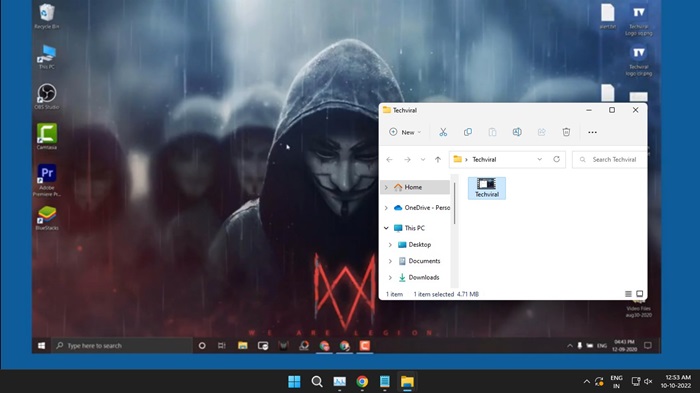
1. Ανοίξτε το αγαπημένο σας πρόγραμμα περιήγησης ιστού και επισκεφθείτε το YouTube.com.
2. Αναπαραγωγή του βίντεο που θέλετε να ορίσετε ως φόντο.
3. Κάντε διπλό κλικ στο βίντεο για να μεταβείτε σε λειτουργία πλήρους οθόνης .
4. Πρέπει να χρησιμοποιήσετε τη συνάρτηση ALT+TAB για να μεταβείτε στις ανοιχτές εφαρμογές.
3. Ορίστε ταπετσαρία βίντεο στα Windows 11 με το Desktop Live Wallpaper+
Το Desktop Live Wallpaper+ είναι μια εφαρμογή του Microsoft Store που σας επιτρέπει να χρησιμοποιείτε εικόνες, GIF και βίντεο ως ταπετσαρία επιφάνειας εργασίας. Είναι δωρεάν και λειτουργεί καλά στα πιο πρόσφατα Windows 11.
1. Κατεβάστε και εγκαταστήστε το Desktop Live Wallpaper+ στον υπολογιστή σας με Windows 11.
2. Ανοίξτε την εφαρμογή και κάντε κλικ στην επιλογή Προσθήκη φωτογραφιών/βίντεο .
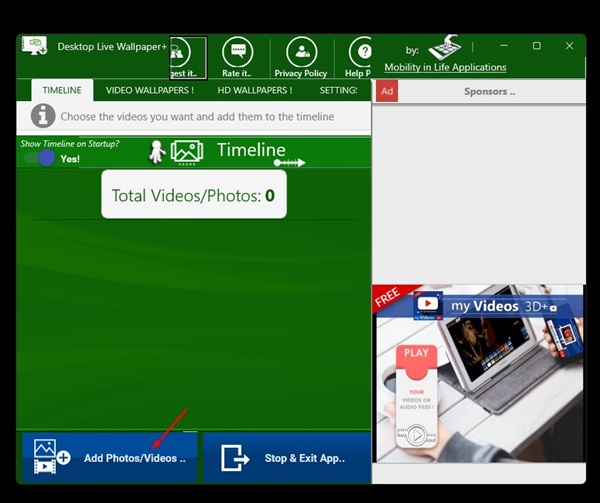
3. Επιλέξτε το φόντο βίντεο που θέλετε να ορίσετε.
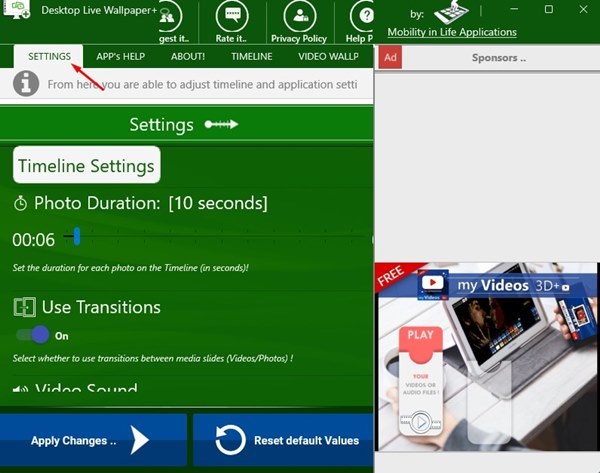
4. Κάντε κλικ στην επιλογή Εφαρμογή αλλαγών .
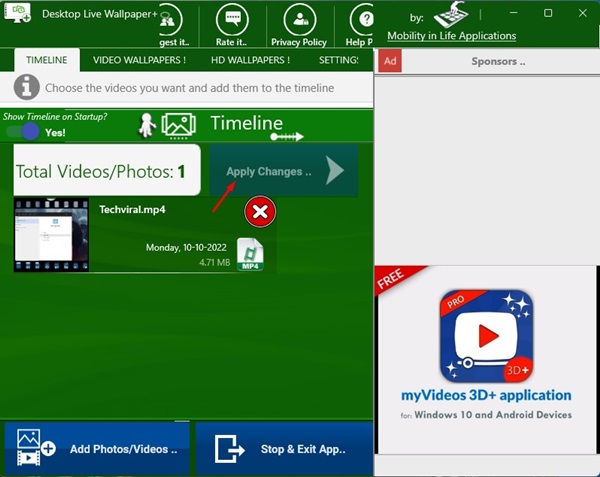
5. Μπορείτε επίσης να εξερευνήσετε την ενότητα Ρυθμίσεις για να κάνετε άλλες προσαρμογές, όπως μεταβάσεις, ήχο βίντεο, διάρκεια φωτογραφίας κ.λπ.
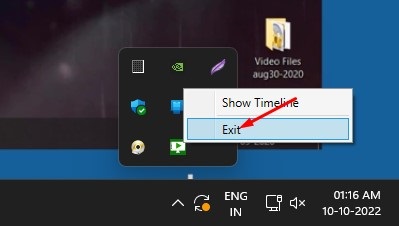
6. Για να διακόψετε την ταπετσαρία βίντεο, κάντε δεξί κλικ στο εικονίδιο Desktop Live Wallpaper+ στην περιοχή ειδοποιήσεων και επιλέξτε Έξοδος .
4. Ορίστε ταπετσαρία βίντεο χρησιμοποιώντας ζωντανή ταπετσαρία
Το Lively Wallpaper είναι μια εφαρμογή ανοιχτού κώδικα για Windows για τον ορισμό GIF, βίντεο και ιστοσελίδων ως φόντο επιφάνειας εργασίας και προφύλαξη οθόνης. Δείτε πώς μπορείτε να τη χρησιμοποιήσετε.
1. Κατεβάστε και εγκαταστήστε την πιο πρόσφατη έκδοση της εφαρμογής Ζωντανή ταπετσαρία στον υπολογιστή σας από το Microsoft Store.
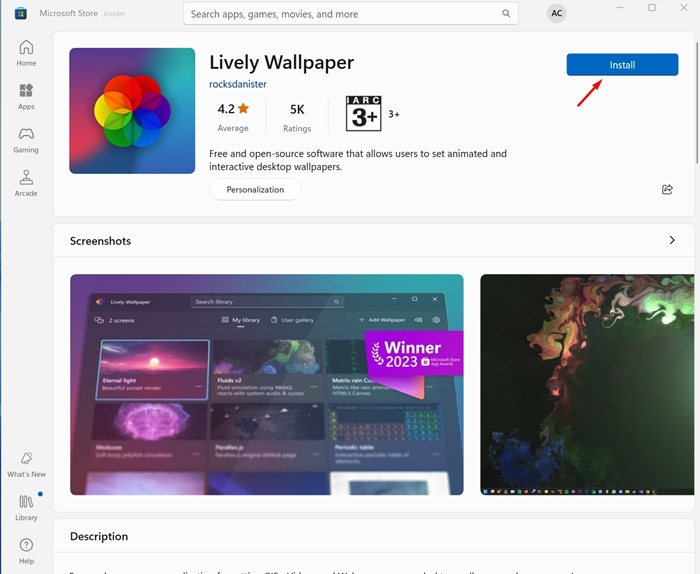
2. Ανοίξτε την εφαρμογή Ζωντανή ταπετσαρία στον υπολογιστή σας. Στη συνέχεια, κάντε κλικ στην επιλογή Προσθήκη ταπετσαρίας .
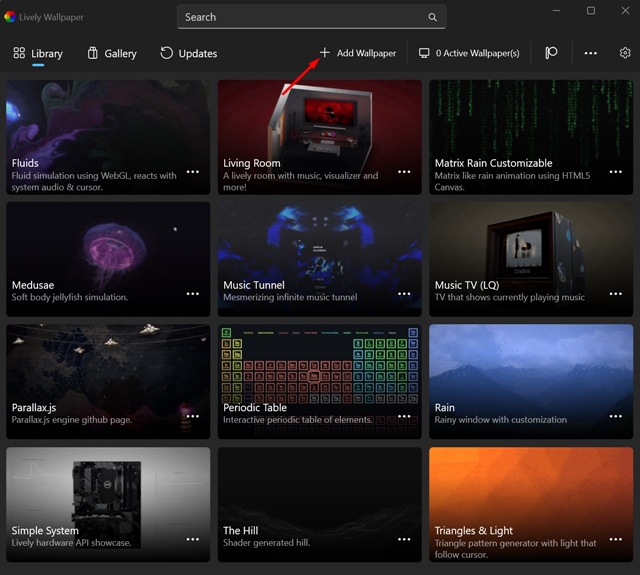
3. Κάντε κλικ στην επιλογή Επιλογή αρχείου και επιλέξτε ένα αρχείο βίντεο για να το ορίσετε ως ταπετσαρία.
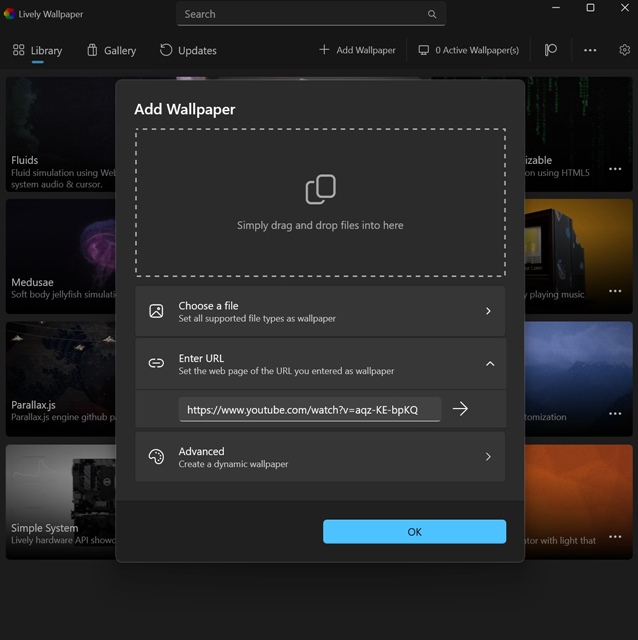
4. Μπορείτε επίσης να εισαγάγετε τη διεύθυνση URL ενός βίντεο YouTube και να το ορίσετε ως φόντο στην επιφάνεια εργασίας.
5. Το εργαλείο σάς επιτρέπει επίσης να δημιουργήσετε δυναμική ταπετσαρία. Για να το κάνετε αυτό, κάντε κλικ στην επιλογή Για προχωρημένους .
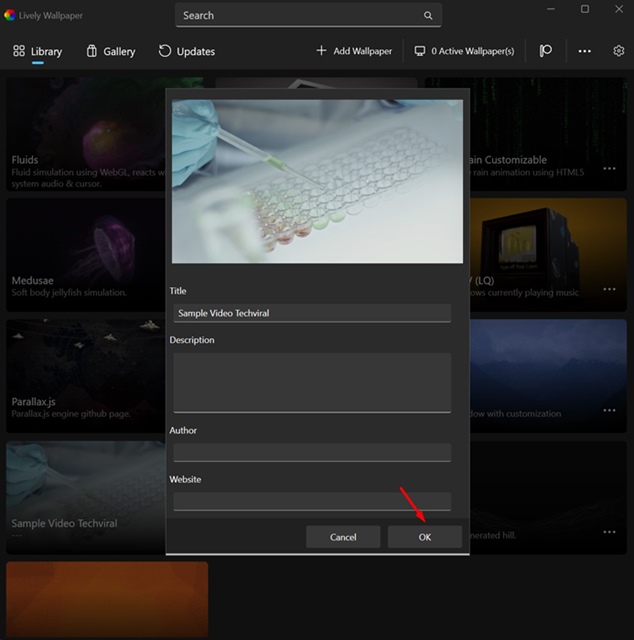
6. Κάντε κλικ στο OK και περιμένετε μέχρι το εργαλείο να επεξεργαστεί το βίντεο ως ταπετσαρία.
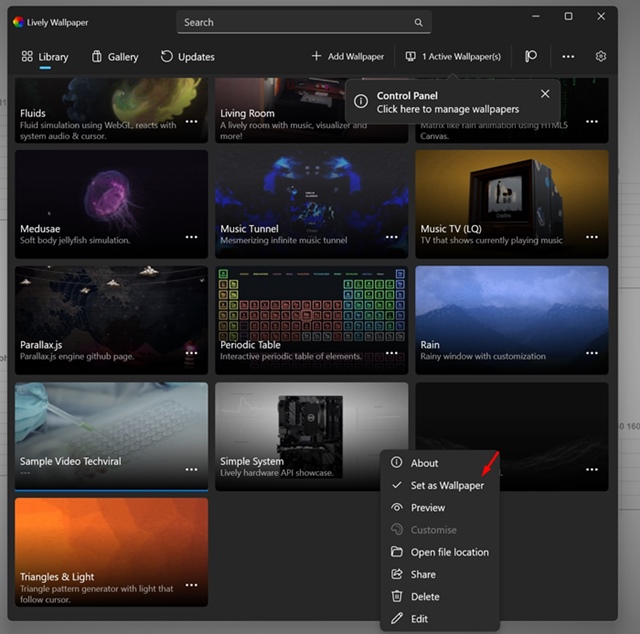
7. Κάντε κλικ στις τρεις τελείες και επιλέξτε Ορισμός ως ταπετσαρία .
Συχνές ερωτήσεις:
Είναι αυτές οι εφαρμογές ταπετσαρίας βίντεο δωρεάν;
Ναι, όλες οι εφαρμογές ταπετσαρίας βίντεο που χρησιμοποιήσαμε σε αυτό το άρθρο είναι δωρεάν για λήψη και χρήση. Δεν είναι απλώς δωρεάν, αλλά και πολύ ασφαλείς στη χρήση.
Θα αδειάσει η μπαταρία του φορητού υπολογιστή μου η ταπετσαρία βίντεο;
Ναι, η ταπετσαρία βίντεο καταναλώνει περισσότερη ενέργεια μπαταρίας από μια στατική. Επομένως, αν θέλετε να διατηρήσετε τη διάρκεια ζωής της μπαταρίας σας, η καλύτερη επιλογή είναι να επιλέξετε μια στατική ταπετσαρία.
Οι ταπετσαρίες βίντεο φαίνονται θολές; Τι να κάνω;
Για να διορθώσετε αυτό το πρόβλημα, επανεκκινήστε τον υπολογιστή σας με Windows 11 και ορίστε ξανά το βίντεο ως ταπετσαρία. Επίσης, βεβαιωθείτε ότι έχετε επιλέξει ένα βίντεο υψηλής ανάλυσης για να το ορίσετε ως ταπετσαρία βίντεο.
Μπορώ να ορίσω ταπετσαρίες βίντεο σε πολλές οθόνες;
Η εφαρμογή ζωντανής ταπετσαρίας που χρησιμοποιήσαμε στο άρθρο σάς επιτρέπει να εφαρμόσετε την ίδια ταπετσαρία βίντεο σε πολλές οθόνες.
Αυτός ο οδηγός εξηγεί πώς μπορείτε να ορίσετε ένα βίντεο ως ταπετσαρία στα Windows 11. Εάν χρειάζεστε περισσότερη βοήθεια για να ορίσετε ταπετσαρία βίντεο στα Windows 11, ενημερώστε μας στο πλαίσιο σχολίων παρακάτω.
