
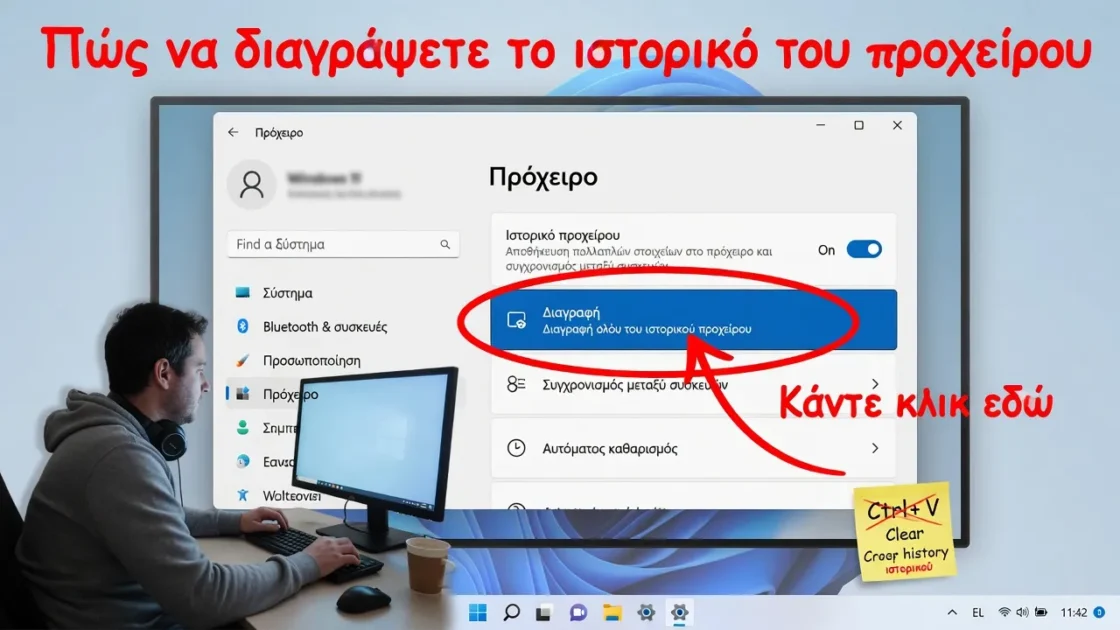

Ενώ η λειτουργία ιστορικού του Προχείρου είναι εξαιρετική, μπορεί να εκθέσει τα αντιγραμμένα στοιχεία σας σε άλλους χρήστες και εφαρμογές. Για αυτόν τον λόγο, είναι καλύτερο να διαγράφετε περιοδικά το ιστορικό του Προχείρου στα Windows 11. Ακολουθούν μερικές από τις καλύτερες μεθόδους για να διαγράψετε το ιστορικό του Προχείρου.
⚠️ Το ψηφιακό σας δακτυλικό αποτύπωμα (διεύθυνση IP) είναι εκτεθειμένο!
Η διεύθυνση IP σας είναι: ανίχνευση…
Κάντε streaming/download/«Σερφάρισμα» στο διαδίκτυο ανώνυμα με το Surfshark .
🌐 Μόνο $45.63 - 27 μήνες + Unlimited devicesΤο περιεχόμενο αυτού του σεναρίου δημιουργείται αυστηρά για εκπαιδευτικούς σκοπούς. Η χρήση γίνεται με δική σας ευθύνη.
1. Εκκαθάριση ιστορικού πρόχειρου μέσω του τερματικού των Windows
Σε αυτήν τη μέθοδο, θα χρησιμοποιήσουμε την εφαρμογή Windows Terminal για να διαγράψουμε το ιστορικό του Πρόχειρου στα Windows 11.
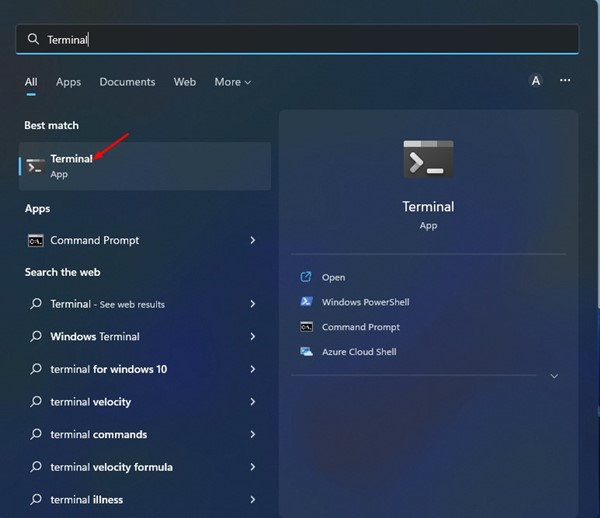
1. Κάντε κλικ στην αναζήτηση των Windows 11 και πληκτρολογήστε Terminal. Στη συνέχεια, ανοίξτε την εφαρμογή Terminal από τη λίστα.
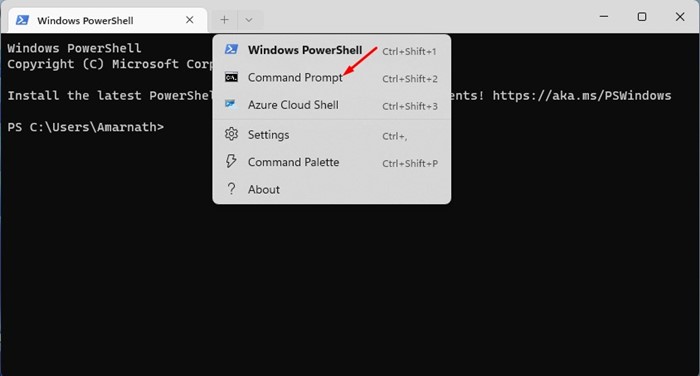
2. Κάντε κλικ στο αναπτυσσόμενο βέλος και επιλέξτε Γραμμή εντολών .
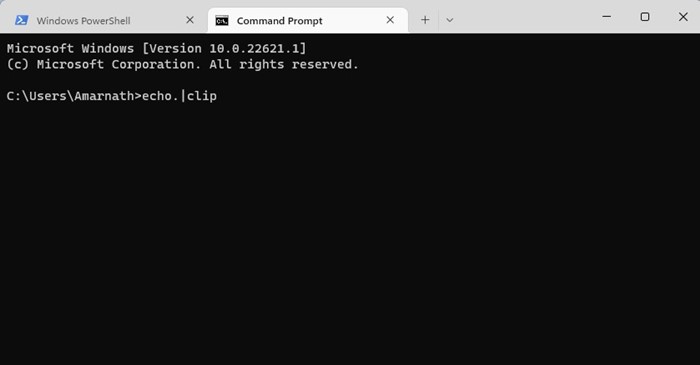
3. Πληκτρολογήστε echo.|clip και πατήστε το κουμπί Enter .
2. Εκκαθαρίστε μια συντόμευση στην επιφάνεια εργασίας για να διαγράψετε τα δεδομένα του Πρόχειρου
Μπορείτε να δημιουργήσετε μια συντόμευση στην επιφάνεια εργασίας για να διαγράψετε τα δεδομένα του προχείρου σας. Αφού δημιουργήσετε μια συντόμευση, πρέπει να την εκτελέσετε για να διαγράψετε όλα τα αποθηκευμένα στοιχεία στο Πρόχειρο.
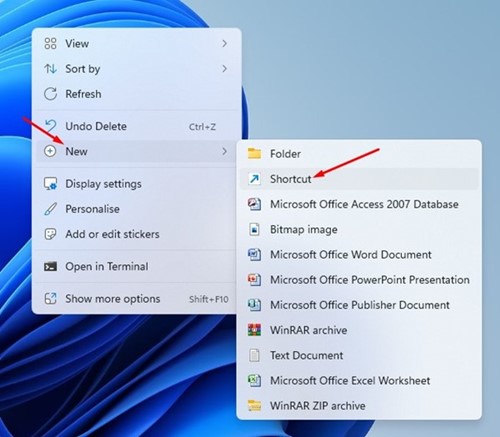
1. Κάντε δεξί κλικ σε μια κενή οθόνη και επιλέξτε Νέα > Συντόμευση .
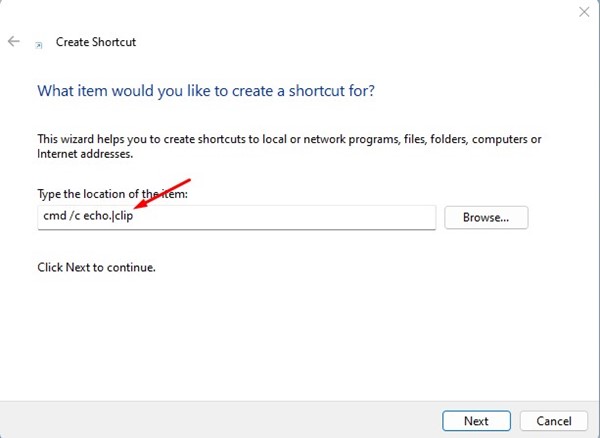
2. Στο παράθυρο Δημιουργία συντόμευσης, πληκτρολογήστε cmd /c echo.|clip στο πεδίο προορισμού και κάντε κλικ στο κουμπί Επόμενο .
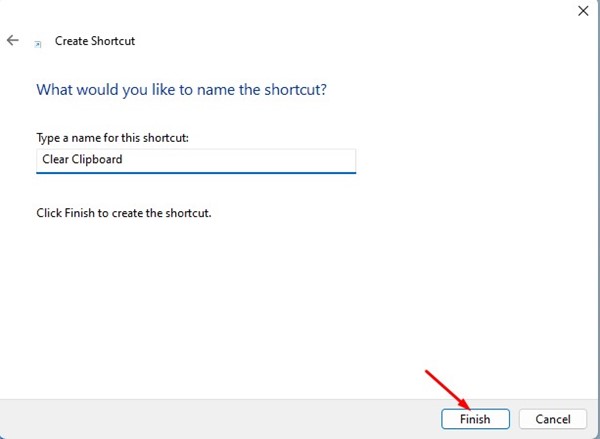
3. Δώστε ένα όνομα στη συντόμευση και κάντε κλικ στο Τέλος .
- Διαβάστε επίσης: 10 από τις καλύτερες εφαρμογές Sandbox για Windows
3. Εκκαθάριση ιστορικού πρόχειρου από το αναδυόμενο μενού Πρόχειρου
Λοιπόν, ο διαχειριστής του Πρόχειρου σάς παρέχει την επιλογή να διαγράψετε όλα τα αποθηκευμένα στοιχεία. Πρέπει να πατήσετε το κουμπί των Windows + V για να εμφανιστεί το αναδυόμενο μενού του Πρόχειρου στο μπροστινό μέρος.
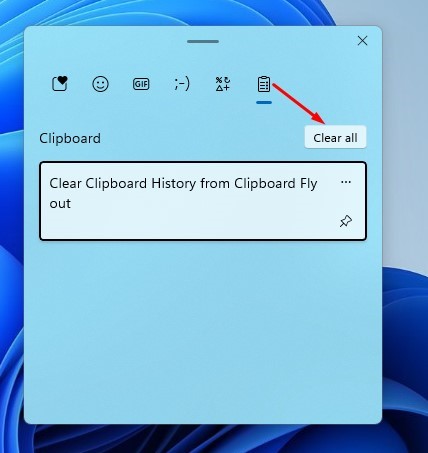
Τώρα μπορείτε να δείτε όλα τα αποθηκευμένα στοιχεία. Κάντε κλικ στο κουμπί Εκκαθάριση όλων .
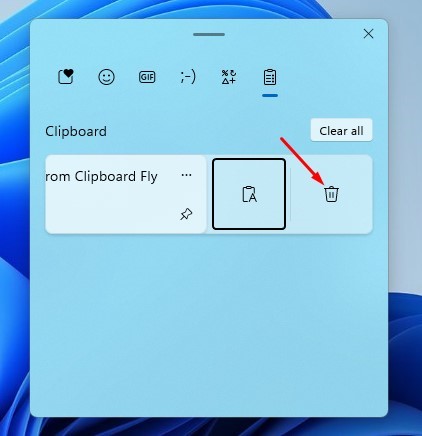
Μπορείτε επίσης να καταργήσετε ένα συγκεκριμένο στοιχείο. Για αυτό, κάντε κλικ στις τρεις τελείες δίπλα στο στοιχείο που θέλετε να καταργήσετε και κάντε κλικ στο εικονίδιο Διαγραφή .
4. Διαγραφή ιστορικού πρόχειρου στα Windows 11 μέσω της εφαρμογής “Ρυθμίσεις”
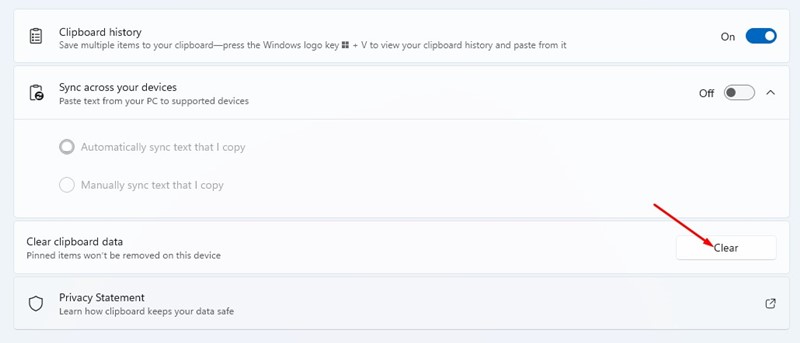
Η εφαρμογή Ρυθμίσεις των Windows 11 διαθέτει επίσης μια επιλογή για τη διαγραφή όλων των αποθηκευμένων στοιχείων στο Πρόχειρο. Δείτε πώς μπορείτε να τα διαγράψετε από τις Ρυθμίσεις.
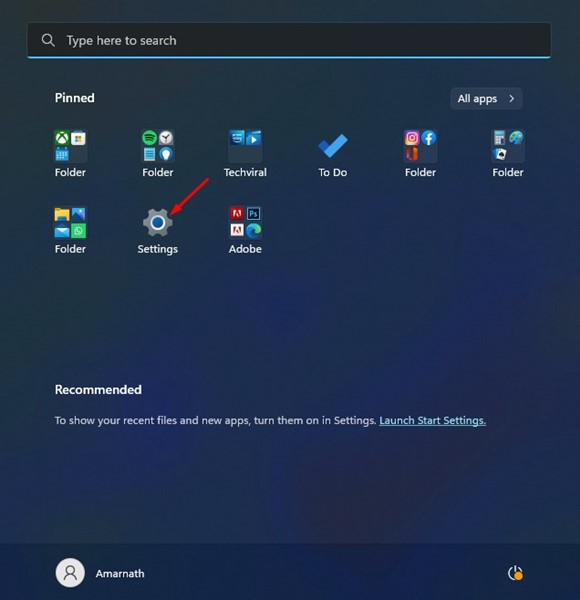
1. Κάντε κλικ στο κουμπί Έναρξη των Windows 11 και επιλέξτε Ρυθμίσεις .
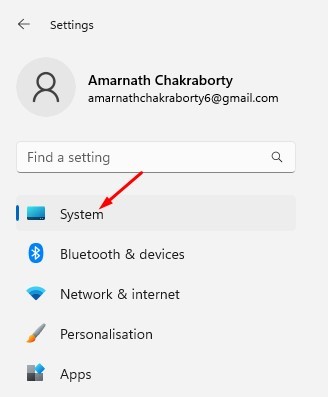
2. Μεταβείτε στην καρτέλα Σύστημα .
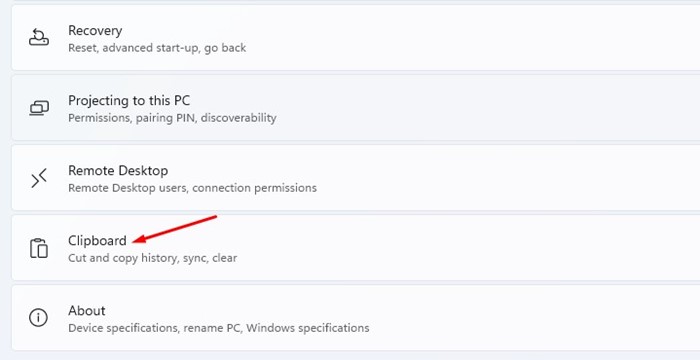
3. Κάντε κύλιση προς τα κάτω και κάντε κλικ στο Πρόχειρο .
4. Στην οθόνη Πρόχειρο, κάντε κλικ στο κουμπί Εκκαθάριση πίσω από την επιλογή Εκκαθάριση δεδομένων προχείρου .
- Διαβάστε επίσης: Πώς να δημιουργήσετε εικόνες AI στο Paint στα Windows 11
Αυτοί είναι οι καλύτεροι τρόποι για να διαγράψετε τα δεδομένα του προχείρου σας στα Windows 11. Εάν ο υπολογιστής σας μένει συχνά χωρίς επίβλεψη, είναι καλύτερο να διαγράφετε τα δεδομένα του προχείρου περιοδικά. Εάν γνωρίζετε άλλους τρόπους για να διαγράψετε τα δεδομένα του προχείρου, ενημερώστε μας στα σχόλια.
