

Κατά τη χρήση του λειτουργικού συστήματος Windows, ενδέχεται να αντιμετωπίσατε έναν κωδικό σφάλματος στη Διαχείριση Συσκευών που αναφέρει “Αυτή η συσκευή είναι απενεργοποιημένη. (Κωδικός 22)”. Αυτό το μήνυμα σφάλματος εμποδίζει έναν χρήστη να χρησιμοποιήσει την εγκατεστημένη συσκευή. Εάν εμφανιστεί αυτό το σφάλμα, δείτε τι πρέπει να κάνετε.
⚠️ Το ψηφιακό σας δακτυλικό αποτύπωμα (διεύθυνση IP) είναι εκτεθειμένο!
Η διεύθυνση IP σας είναι: ανίχνευση…
Κάντε streaming/download/«Σερφάρισμα» στο διαδίκτυο ανώνυμα με το Surfshark .
🌐 Μόνο $45.63 - 27 μήνες + Unlimited devicesΤο περιεχόμενο αυτού του σεναρίου δημιουργείται αυστηρά για εκπαιδευτικούς σκοπούς. Η χρήση γίνεται με δική σας ευθύνη.
1. Επανεκκινήστε τον υπολογιστή σας
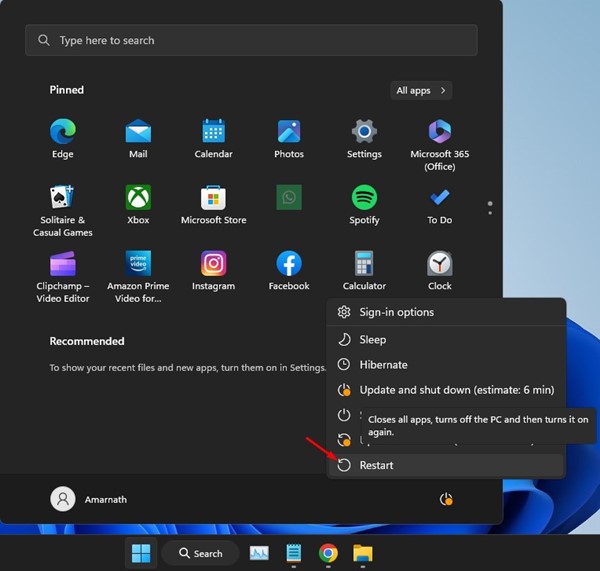
Μερικές φορές, σφάλματα και δυσλειτουργίες σάς εμποδίζουν να χρησιμοποιήσετε όλες τις εγκατεστημένες συσκευές στον υπολογιστή σας. Η επανεκκίνηση του υπολογιστή σας είναι ο καλύτερος τρόπος για να αντιμετωπίσετε τέτοια σφάλματα και δυσλειτουργίες.
Η τακτική επανεκκίνηση του υπολογιστή είναι μια καλή πρακτική που θα πρέπει να κάνετε συνήθεια. Μπορείτε να επανεκκινήσετε τον υπολογιστή σας με Windows κάνοντας κλικ στο μενού Έναρξη και επιλέγοντας το κουμπί λειτουργίας . Στο μενού λειτουργίας, κάντε κλικ στην επιλογή Επανεκκίνηση .
2. Επανασυνδέστε το νέο υλικό
Εάν μόλις εγκαταστήσατε μια νέα συσκευή υλικού στον υπολογιστή σας και εμφανίζει το σφάλμα, πρέπει να την αποσυνδέσετε και να την επανασυνδέσετε. Είναι πιθανό το νέο υλικό που συνδέσατε στον υπολογιστή σας να αρχίσει να λειτουργεί μετά από μια γρήγορη επανεγκατάσταση.
Επομένως, πριν δοκιμάσετε τις προηγμένες μεθόδους, αποσυνδέστε και επανασυνδέστε τη νέα συσκευή υλικού.
3. Ενεργοποιήστε το Υλικό από τη Διαχείριση Συσκευών
Εάν κάποια συγκεκριμένη συσκευή εμφανίζει το σφάλμα “Αυτή η συσκευή είναι απενεργοποιημένη” στη Διαχείριση Συσκευών, πρέπει να την ενεργοποιήσετε ξανά εκεί.
- Ανοίξτε τη Διαχείριση Συσκευών από την Αναζήτηση των Windows.

2. Κάντε δεξί κλικ στη συσκευή υλικού, για να εμφανιστεί το σφάλμα.
3. Στο μενού με δεξί κλικ, επιλέξτε Ενεργοποίηση συσκευής .

Αφού κάνετε τις αλλαγές, μπορείτε να χρησιμοποιήσετε το υλικό. Τώρα μπορείτε να χρησιμοποιήσετε την απενεργοποιημένη συσκευή υλικού στον υπολογιστή σας.
4. Ενημερώστε τη συσκευή
Τα παλιά προγράμματα οδήγησης συσκευών ή η ασυμβατότητα των προγραμμάτων οδήγησης είναι μια άλλη σημαντική αιτία για το μήνυμα σφάλματος “Αυτή η συσκευή είναι απενεργοποιημένη (Κωδικός 22)” στη Διαχείριση Συσκευών. Η ενημέρωση των προγραμμάτων οδήγησης συσκευών συνήθως βοηθάει. Επομένως, μπορείτε να τη δοκιμάσετε.
1. Ανοίξτε τη Διαχείριση Συσκευών από την Αναζήτηση των Windows.
2. Κάντε δεξί κλικ στη συσκευή που εμφανίζει το σφάλμα Code 22 και επιλέξτε Ενημέρωση προγράμματος οδήγησης .

3. Επιλέξτε Αυτόματη αναζήτηση προγραμμάτων οδήγησης .

Ακολουθήστε τις οδηγίες στην οθόνη για να ολοκληρώσετε τη διαδικασία εγκατάστασης του προγράμματος οδήγησης.
5. Απεγκατάσταση του προγράμματος οδήγησης συσκευής
Εάν η επανενεργοποίηση ή η ενημέρωση του προγράμματος οδήγησης της συσκευής δεν βοήθησε, μπορείτε να δοκιμάσετε να το απεγκαταστήσετε πλήρως. Αυτό έχει βοηθήσει πολλούς χρήστες των Windows να επιλύσουν το μήνυμα σφάλματος «Η συσκευή είναι απενεργοποιημένη (Κωδικός:22)».
1. Ανοίξτε τη Διαχείριση Συσκευών από την Αναζήτηση των Windows.
2. Κάντε δεξί κλικ στην προβληματική συσκευή και επιλέξτε Κατάργηση εγκατάστασης συσκευής .

3. Στην ερώτηση επιβεβαίωσης για την Κατάργηση εγκατάστασης συσκευής, επιλέξτε Κατάργηση εγκατάστασης .

Μόλις απεγκαταστήσετε τη συσκευή, επανεκκινήστε τον υπολογιστή σας. Τα Windows θα εγκαταστήσουν ξανά αυτόματα το σχετικό πρόγραμμα οδήγησης και θα ενεργοποιήσουν τη συσκευή.
6. Εγκαταστήστε τις παλαιότερες εκδόσεις του προγράμματος οδήγησης

Ίσως η πιο πρόσφατη έκδοση των προγραμμάτων οδήγησης που είναι διαθέσιμα για το στοιχείο υλικού σας να έχει κάποιο σφάλμα που σας εμποδίζει να χρησιμοποιήσετε τη συσκευή. Σε αυτήν την περίπτωση, μπορείτε να δοκιμάσετε να επαναφέρετε σε μια παλαιότερη έκδοση του προγράμματος οδήγησης.
Διαφορετικά, πρέπει να κατεβάσετε την παλαιότερη έκδοση των προγραμμάτων οδήγησης από την επίσημη ιστοσελίδα και να τα εγκαταστήσετε χειροκίνητα. Για να το κάνετε αυτό, πρέπει να βρείτε την ιστοσελίδα του κατασκευαστή και να εξερευνήσετε τη λίστα των προγραμμάτων οδήγησης που έχουν κυκλοφορήσει για τη συσκευή.
Μόλις βρείτε τη συσκευή σας, κατεβάστε την παλαιότερη έκδοση των προγραμμάτων οδήγησης που κυκλοφόρησε πριν από μερικές εβδομάδες ή μήνες. Μόλις ολοκληρωθεί η λήψη, εγκαταστήστε τα προγράμματα οδήγησης για να επιλύσετε το πρόβλημα.
7. Εκτελέστε το Εργαλείο αντιμετώπισης προβλημάτων υλικού και συσκευών
Παρόλο που δεν υπάρχει καμία βεβαιότητα ότι το εργαλείο αντιμετώπισης προβλημάτων υλικού και συσκευών θα διορθώσει το πρόβλημα, δεν υπάρχει καμία βλάβη στην εκτέλεσή του. Δείτε πώς μπορείτε να το εκτελέσετε.
1. Πατήστε το πλήκτρο Windows + R στο πληκτρολόγιό σας.
2. Πληκτρολογήστε την εντολή nin στο παράθυρο διαλόγου RUN και πατήστε Enter.
msdt.exe -id divicediagnostic

3. Θα ανοίξει το εργαλείο αντιμετώπισης προβλημάτων υλικού και συσκευών. Επιλέξτε την επιλογή Αυτόματη εφαρμογή επισκευών και κάντε κλικ στο κουμπί Επόμενο .

Πρέπει να περιμένετε μέχρι να ολοκληρωθεί η διαδικασία. Μόλις ολοκληρωθεί, επανεκκινήστε τον υπολογιστή σας με Windows και ελέγξτε αν το σφάλμα εξακολουθεί να εμφανίζεται.
8. Ελέγξτε αν η συσκευή λειτουργεί
Μερικές φορές, η νέα συσκευή που μόλις συνδέσατε ενδέχεται να είναι ελαττωματική και να χρειάζεται αντικατάσταση. Σε αυτήν την περίπτωση, πρέπει να βεβαιωθείτε ότι η συσκευή που συνδέσατε δεν είναι ελαττωματική.
Μπορείτε να δοκιμάσετε να τοποθετήσετε την ίδια συσκευή σε οποιονδήποτε άλλο υπολογιστή ή φορητό υπολογιστή για να δείτε αν λειτουργεί. Εάν εμφανίζει το ίδιο σφάλμα σε όλους τους υπολογιστές, πρέπει να αντικαταστήσετε τη συσκευή σας.
9. Ενημερώστε το λειτουργικό σύστημα

Η ενημέρωση του λειτουργικού συστήματος δεν αποτελεί σίγουρη λύση για το σφάλμα, αλλά μπορεί να βοηθήσει. Είναι επίσης καλή πρακτική να διατηρείτε το λειτουργικό σύστημα ενημερωμένο, καθώς οι ενημερώσεις συστήματος συχνά περιέχουν ενημερώσεις ασφαλείας, διορθώσεις σφαλμάτων, ενημερώσεις προγραμμάτων οδήγησης κ.λπ., που είναι σημαντικές για τη σωστή σταθερότητα και απόδοση.
Η ενημέρωση του λειτουργικού συστήματος των Windows είναι εύκολη. Ανοίξτε την εφαρμογή Ρυθμίσεις και μεταβείτε στο Windows Update. Στη δεξιά πλευρά, κάντε κλικ στο κουμπί Έλεγχος για ενημερώσεις. Αυτό θα αναζητήσει αμέσως όλες τις διαθέσιμες ενημερώσεις (συμπεριλαμβανομένων των ενημερώσεων προγραμμάτων οδήγησης). Κάντε κλικ στο κουμπί Λήψη και εγκατάσταση.
10. Εκτελέστε επαναφορά συστήματος
Εάν η συσκευή υλικού λειτουργεί σωστά, αλλά εξακολουθείτε να λαμβάνετε το μήνυμα σφάλματος “Αυτή η συσκευή είναι απενεργοποιημένη” Κωδικός 22 στη διαχείριση συσκευών, ήρθε η ώρα να εκτελέσετε επαναφορά συστήματος.
Ωστόσο, για να εκτελέσετε μια επαναφορά συστήματος, πρέπει να έχετε ήδη ένα σημείο επαναφοράς. Ακόμα κι αν δεν θυμάστε να δημιουργήσατε ένα σημείο επαναφοράς, μπορείτε να το δοκιμάσετε, επειδή ορισμένα προγράμματα συχνά δημιουργούν σημεία επαναφοράς πριν κάνουν αλλαγές στο σύστημα. Δείτε πώς μπορείτε να εκτελέσετε μια επαναφορά συστήματος στα Windows.
1. Ανοίξτε την εφαρμογή Recovery από την Αναζήτηση των Windows.

2. Κάντε κλικ στο Άνοιγμα Επαναφοράς Συστήματος .

3. Στην ερώτηση Επαναφορά αρχείων συστήματος και ρυθμίσεων, επιλέξτε Επιλογή διαφορετικού σημείου επαναφοράς και κάντε κλικ στο Επόμενο .

4. Επιλέξτε το σημείο επαναφοράς του χρονικού πλαισίου όταν δεν αντιμετωπίζετε προβλήματα με τη συσκευή. Μόλις το επιλέξετε, κάντε κλικ στο κουμπί Επόμενο .

5. Κάντε κλικ στο Τέλος .

11. Ενημέρωση BIOS

Η τελευταία έκδοση του BIOS συχνά περιέχει απαραίτητες ενημερώσεις κώδικα ασφαλείας, ενημερώσεις υλικολογισμικού και άλλες διορθώσεις σφαλμάτων που είναι σημαντικές για την ορθή λειτουργία των συσκευών υλικού.
Εάν όλα τα άλλα δεν έχουν καταφέρει να διορθώσουν το σφάλμα κωδικού 22 “Αυτή η συσκευή είναι απενεργοποιημένη” στη Διαχείριση Συσκευών των Windows, ήρθε η ώρα να ενημερώσετε το BIOS.
Ωστόσο, η ενημέρωση του BIOS δεν είναι εύκολη, ειδικά αν δεν έχετε τεχνικές γνώσεις. Το καλύτερο που έχετε να κάνετε είναι να επισκεφθείτε την ιστοσελίδα του κατασκευαστή της μητρικής πλακέτας σας και να ακολουθήσετε τις οδηγίες.
Μπορείτε ακόμη και να παρακολουθήσετε πολλά βίντεο στο YouTube για να μάθετε πώς να ενημερώσετε το BIOS στην πιο πρόσφατη έκδοση.

Αυτοί είναι μερικοί από τους καλύτερους τρόπους για να διορθώσετε το σφάλμα “Αυτή η συσκευή είναι απενεργοποιημένη” (Κωδικός 22) στο λειτουργικό σύστημα των Windows. Ενημερώστε μας ποια μέθοδος λειτούργησε για εσάς για να επιλύσετε το σφάλμα “Διαχείριση συσκευών” στον υπολογιστή σας με Windows 10/11.
