
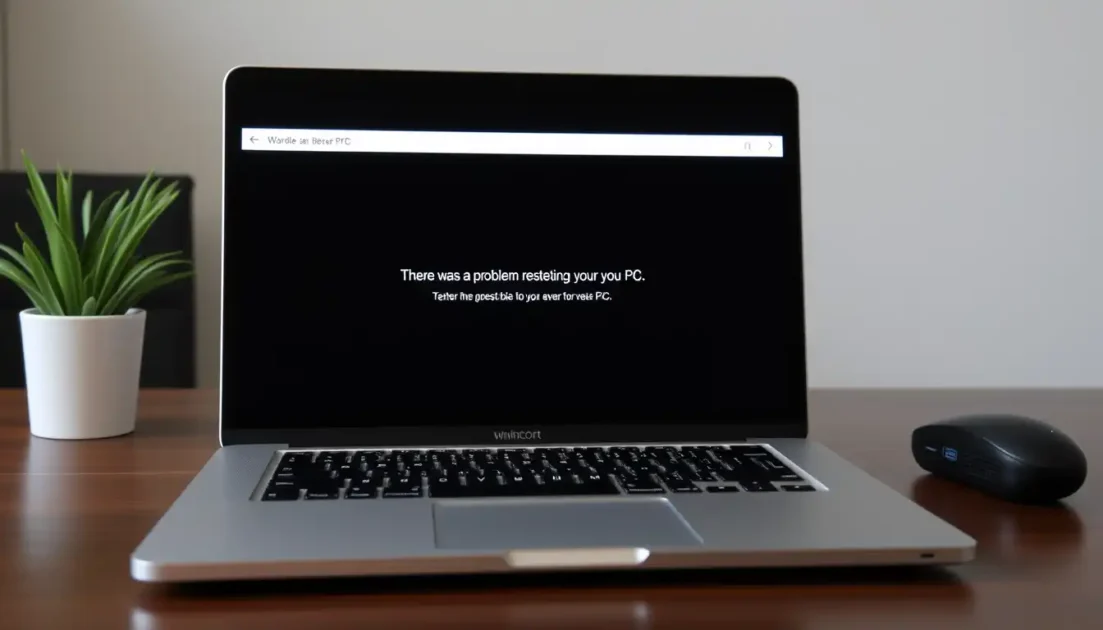

Κατά την προσπάθεια επαναφοράς των Windows, οι χρήστες ενδέχεται να αντιμετωπίσουν σφάλματα όπως “Παρουσιάστηκε πρόβλημα κατά την επαναφορά του υπολογιστή σας”. Εάν λάβετε επίσης το ίδιο μήνυμα σφάλματος, η επαναφορά απαιτεί τα παρακάτω βήματα αντιμετώπισης προβλημάτων. Δείτε τι πρέπει να κάνετε.
⚠️ Το ψηφιακό σας δακτυλικό αποτύπωμα (διεύθυνση IP) είναι εκτεθειμένο!
Η διεύθυνση IP σας είναι: ανίχνευση…
Κάντε streaming/download/«Σερφάρισμα» στο διαδίκτυο ανώνυμα με το Surfshark .
🌐 Μόνο $45.63 - 27 μήνες + Unlimited devicesΤο περιεχόμενο αυτού του σεναρίου δημιουργείται αυστηρά για εκπαιδευτικούς σκοπούς. Η χρήση γίνεται με δική σας ευθύνη.
1. Επισκευή εκκίνησης
Εάν αντιμετωπίσετε ένα μήνυμα σφάλματος ή έχετε κολλήσει στον βρόχο επανεκκίνησης, συνιστούμε να δοκιμάσετε το εργαλείο επιδιόρθωσης κατά την εκκίνηση των Windows.
1. Τοποθετήστε τον δίσκο εγκατάστασης των Windows ή τη μονάδα USB με δυνατότητα εκκίνησης στον υπολογιστή σας. Τώρα επανεκκινήστε τον υπολογιστή και πατήστε το κουμπί F8 κατά την εκκίνηση.
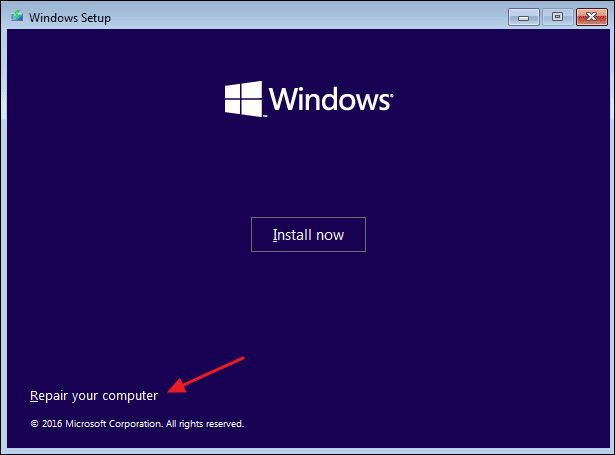
2. Στην οθόνη Εγκατάσταση των Windows, κάντε κλικ στην επιλογή Επισκευή του υπολογιστή σας .
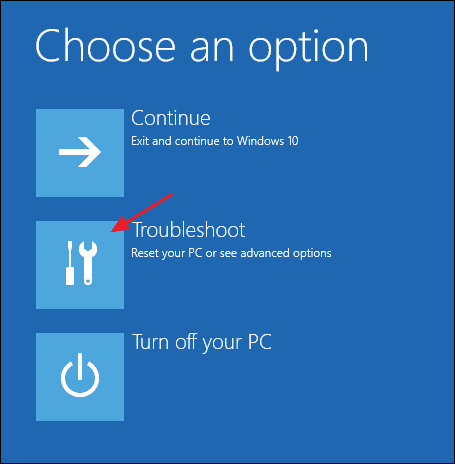
3. Κάντε κλικ στην επιλογή Αντιμετώπιση προβλημάτων .
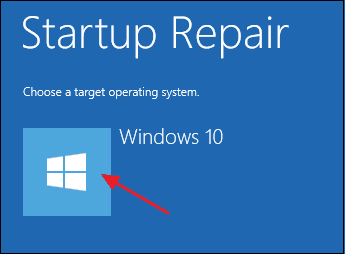
4. Κάντε κλικ στην επιλογή Επισκευή κατά την εκκίνηση .
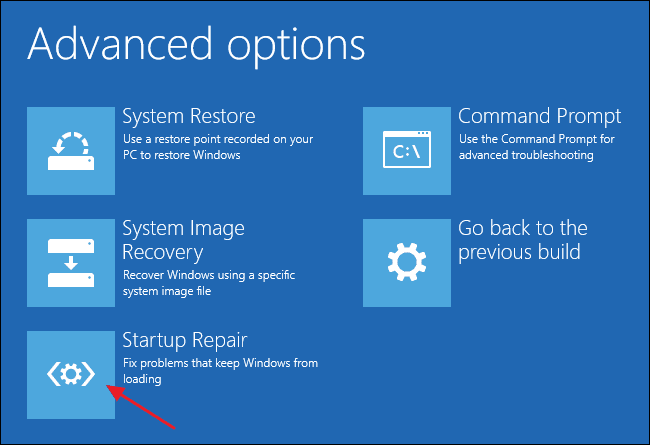
5. Επιλέξτε το λειτουργικό σύστημα-στόχο.
2. Εκτελέστε την εντολή SFC
Το SFC, ή System File Checker, είναι ένα ενσωματωμένο βοηθητικό πρόγραμμα που χρησιμοποιείται κυρίως για την αντιμετώπιση κατεστραμμένων αρχείων συστήματος.
Οι χρήστες λαμβάνουν το μήνυμα σφάλματος “Παρουσιάστηκε πρόβλημα κατά την επαναφορά του υπολογιστή σας” λόγω κατεστραμμένων αρχείων συστήματος. Μπορείτε να διορθώσετε γρήγορα τα κατεστραμμένα αρχεία συστήματος εκτελώντας την εντολή SFC στα Windows 10.
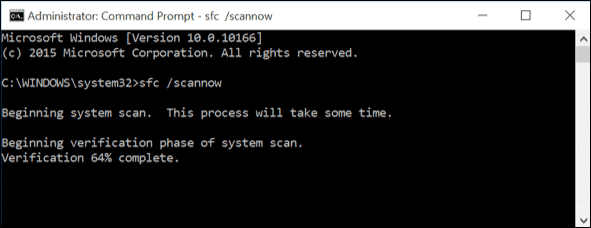
- Κάντε δεξί κλικ στο εικονίδιο των Windows και επιλέξτε την επιλογή Γραμμή εντολών (Διαχειριστής) .
- Στο παράθυρο της γραμμής εντολών, πληκτρολογήστε sfc /scannow και πατήστε Enter .
- Περιμένετε μέχρι να ολοκληρωθεί η σάρωση.
Εάν το βοηθητικό πρόγραμμα System File Checker εντοπίσει κάποιο πρόβλημα, θα το διορθώσει μόνο του. Μόλις ολοκληρωθεί η σάρωση, επανεκκινήστε το σύστημά σας για να διορθώσετε το μήνυμα σφάλματος “Παρουσιάστηκε πρόβλημα κατά την επαναφορά του υπολογιστή σας”.
3. Διορθώστε την εικόνα των Windows με την εντολή DISM
Το βοηθητικό πρόγραμμα ελέγχου αρχείων DISM Command επιστρέφει ένα σφάλμα. Πρέπει να διορθώσετε την εικόνα των Windows εκτελώντας την εντολή DISM. Δείτε τι πρέπει να κάνετε.
1. Ανοίξτε τη Γραμμή εντολών με δικαιώματα διαχειριστή.

2. Εκτελέστε αυτήν την εντολή:
dism /online /cleanup-image /restorehealth

3. Περιμένετε λίγα δευτερόλεπτα για να ολοκληρωθεί η σάρωση.
Επανεκκινήστε τον υπολογιστή σας και ελέγξτε αν μπορείτε να τον επαναφέρετε τώρα.
4. Εκτελέστε μια Επαναφορά Συστήματος
Εάν και οι δύο λύσεις αποτύχουν, ίσως θελήσετε να εκτελέσετε επαναφορά συστήματος. Η επαναφορά συστήματος είναι ένα άλλο ενσωματωμένο εργαλείο για την επιδιόρθωση κατεστραμμένου λογισμικού και αρχείων των Windows. Η λειτουργία αυτή επαναφέρει τις ρυθμίσεις των Windows σε ένα προηγούμενο σημείο όπου όλα λειτουργούσαν σωστά. Δείτε πώς μπορείτε να εκτελέσετε επαναφορά συστήματος.
- Ανοίξτε την Αναζήτηση των Windows και πληκτρολογήστε Επαναφορά Συστήματος.
- Κάντε κλικ στην επιλογή Δημιουργία σημείου επαναφοράς .
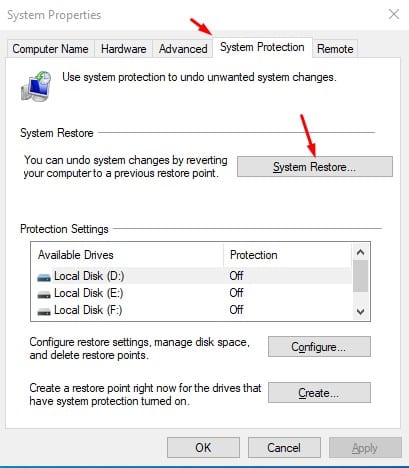
- Στις Ιδιότητες συστήματος, κάντε κλικ στην καρτέλα Προστασία συστήματος .
- Κάντε κλικ στην επιλογή Επαναφορά Συστήματος και στο επόμενο παράθυρο διαλόγου, κάντε κλικ στο κουμπί Επόμενο .
- Επιλέξτε το επιθυμητό σημείο επαναφοράς και κάντε κλικ στο κουμπί Επόμενο .
Μόλις ολοκληρωθεί η επαναφορά, επανεκκινήστε το σύστημά σας. Μετά την επανεκκίνηση, θα μπορείτε να εκκινήσετε τον υπολογιστή σας.
5. Επανεκκινήστε το REAgentC.exe
Το REAgentC.exe είναι ένα εκτελέσιμο αρχείο που ρυθμίζει τις παραμέτρους του Περιβάλλοντος αποκατάστασης των Windows. Εάν εμφανιστεί μήνυμα σφάλματος κατά την επαναφορά του υπολογιστή σας, η επανεκκίνηση του Περιβάλλοντος αποκατάστασης των Windows μπορεί να βοηθήσει.
Για να το κάνετε αυτό, κάντε δεξί κλικ στο κουμπί Έναρξη και επιλέξτε Γραμμή εντολών (Διαχειριστής) . Στο παράθυρο της γραμμής εντολών, εισαγάγετε τις εντολές –
- reagentc /disable
- reagentc /enable
Αφού εκτελέσετε τις δύο παραπάνω εντολές, κλείστε την CMD και επανεκκινήστε το σύστημά σας. Μετά την επανεκκίνηση, δοκιμάστε να επαναφέρετε το σύστημά σας ξανά.
6. Μετονομάστε το Μητρώο Συστήματος και Λογισμικού
Μερικές φορές, το μητρώο συστήματος και λογισμικού εμποδίζει τα Windows να επαναφέρουν τον υπολογιστή σας. Ο καλύτερος τρόπος για να εξαλείψετε αυτό το πρόβλημα είναι να μετονομάσετε την ομάδα μητρώου συστήματος και λογισμικού. Δείτε τι πρέπει να κάνετε.
- Κάντε κλικ στην Αναζήτηση των Windows και πληκτρολογήστε Γραμμή εντολών. Κάντε δεξί κλικ στη Γραμμή εντολών και επιλέξτε Εκτέλεση ως διαχειριστής.
- Πληκτρολογήστε την δοθείσα εντολή και πατήστε Enter.
cd %windir%\system32\config
- Πληκτρολογήστε ren system system.001 και πατήστε Enter.
- Πληκτρολογήστε ren software software.001 και πατήστε Enter.
- Για να κλείσετε τη Γραμμή εντολών, πληκτρολογήστε exit και πατήστε Enter.
7. Εκτελέστε μια καθαρή εγκατάσταση
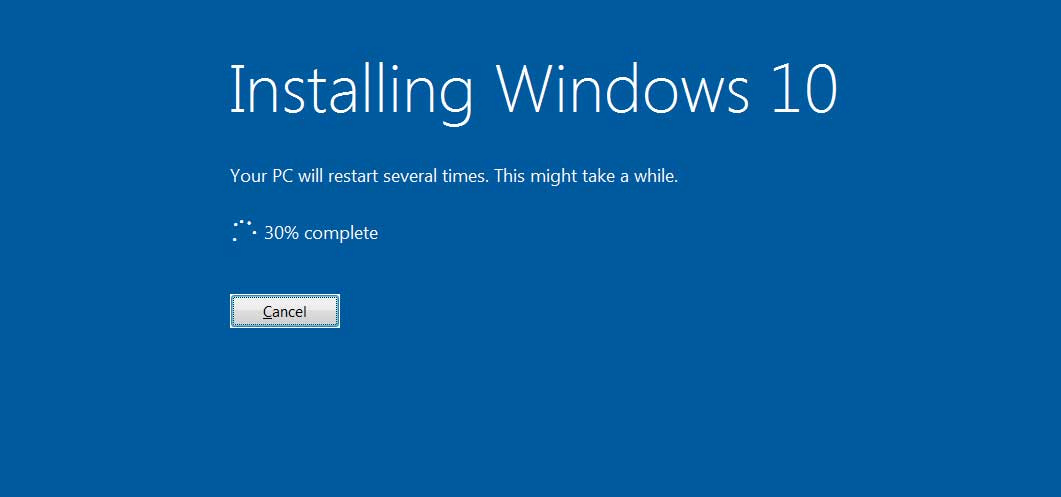
Εάν δεν μπορείτε να επαναφέρετε τον υπολογιστή σας αφού ακολουθήσετε τις παραπάνω μεθόδους, ίσως θελήσετε να εκτελέσετε μια καθαρή εγκατάσταση.
Ωστόσο, εάν έχετε πρόσβαση στον υπολογιστή σας, δημιουργήστε αντίγραφα ασφαλείας των απαραίτητων αρχείων σας. Για να εγκαταστήσετε τα Windows 10 από μονάδα Pendrive ή USB, ακολουθήστε τον οδηγό μας – Πώς να εγκαταστήσετε τα Windows 10 από μονάδα Pendrive/USB. Η μέθοδος που περιγράφεται σε αυτόν τον οδηγό θα σας βοηθήσει να κατεβάσετε και να εγκαταστήσετε την πιο πρόσφατη έκδοση των Windows στο σύστημά σας.
Αυτό το άρθρο αφορά την επιδιόρθωση του μηνύματος σφάλματος «Παρουσιάστηκε πρόβλημα κατά την επαναφορά του υπολογιστή σας». Εάν έχετε οποιεσδήποτε απορίες, ενημερώστε μας στο πλαίσιο σχολίων παρακάτω.
