

Στα Windows 11, εάν η ώρα και η ημερομηνία δεν έχουν ρυθμιστεί σωστά, η συσκευή θα αντιμετωπίσει προβλήματα σύνδεσης με ηλεκτρονικές υπηρεσίες και εφαρμογές. Επομένως, εάν τα Windows 11 εμφανίζουν λάθος ημερομηνία και ώρα ή δεν ενημερώνονται αυτόματα, δείτε τι πρέπει να κάνετε.
⚠️ Το ψηφιακό σας δακτυλικό αποτύπωμα (διεύθυνση IP) είναι εκτεθειμένο!
Η διεύθυνση IP σας είναι: ανίχνευση…
Κάντε streaming/download/«Σερφάρισμα» στο διαδίκτυο ανώνυμα με το Surfshark .
🌐 Μόνο $45.63 - 27 μήνες + Unlimited devicesΤο περιεχόμενο αυτού του σεναρίου δημιουργείται αυστηρά για εκπαιδευτικούς σκοπούς. Η χρήση γίνεται με δική σας ευθύνη.
1. Επιτρέψτε στα Windows 11 να ενημερώνουν αυτόματα την ώρα
Εάν η ώρα και η ημερομηνία δεν ενημερώνονται, πρέπει πρώτα να επιβεβαιώσετε εάν η ώρα έχει ρυθμιστεί για αυτόματη ενημέρωση. Εάν οι ρυθμίσεις ώρας είχαν οριστεί χειροκίνητα, τα Windows 11 δεν θα ενημέρωναν την ώρα αυτόματα.
1. Κάντε κλικ στο κουμπί Έναρξη των Windows 11 και επιλέξτε Ρυθμίσεις .
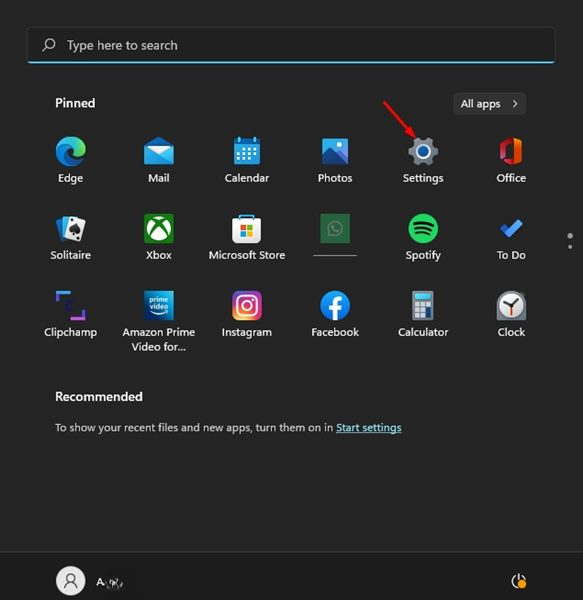
2. Κάντε κλικ στην επιλογή Ώρα & Γλώσσα στο αριστερό παράθυρο.
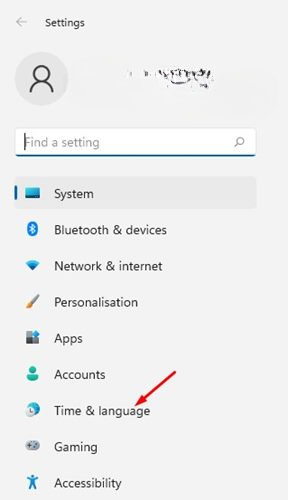
3. Κάντε κλικ στην επιλογή Ημερομηνία & ώρα όπως φαίνεται παρακάτω.

4. Στη σελίδα Ημερομηνία & ώρα, ενεργοποιήστε το διακόπτη για να ορίσετε την ώρα αυτόματα .

2. Συγχρονίστε χειροκίνητα το ρολόι των Windows
Ένα από τα καλύτερα πράγματα που μπορείτε να κάνετε για να επιλύσετε το πρόβλημα μη ενημέρωσης της ώρας στα Windows 11 είναι να συγχρονίσετε χειροκίνητα το ρολόι των Windows. Δείτε τι πρέπει να κάνετε.
1. Ανοίξτε το μενού Έναρξη των Windows 11 και επιλέξτε Ρυθμίσεις .

2. Μεταβείτε στην επιλογή Ώρα & Γλώσσα .
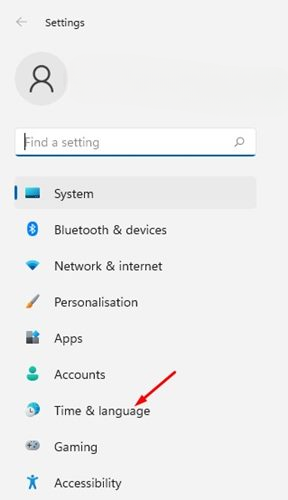
3. Επιλέξτε Ημερομηνία & Ώρα .
4. Κάντε κλικ στο κουμπί Συγχρονισμός τώρα .

Μετά τον επιτυχή συγχρονισμό, θα παρατηρήσετε ένα σημάδι επιλογής δίπλα στο κουμπί Συγχρονισμός τώρα.
3. Ελέγξτε τις ρυθμίσεις ζώνης ώρας
Οι λανθασμένες ρυθμίσεις ζώνης ώρας είναι συνήθως η κύρια αιτία της λανθασμένης ώρας στο λειτουργικό σύστημα των Windows. Επομένως, πριν ακολουθήσετε τις επόμενες μεθόδους, ελέγξτε διασταυρωμένα τις ρυθμίσεις ζώνης ώρας των Windows 11.
Έχουμε μοιραστεί έναν λεπτομερή οδηγό σχετικά με τον τρόπο αλλαγής της ζώνης ώρας στα Windows 11, ο οποίος θα σας βοηθήσει να επιλέξετε την κατάλληλη ζώνη ώρας με βάση την περιοχή σας.
4. Ελέγξτε την κατάσταση της υπηρεσίας ώρας των Windows
Εάν η συσκευή σας με Windows 11 εξακολουθεί να εμφανίζει λάθος ώρα, ελέγξτε εάν εκτελείται η Υπηρεσία ώρας των Windows.
1. Κάντε κλικ στην Αναζήτηση των Windows 11 και πληκτρολογήστε Υπηρεσίες . Στη συνέχεια, ανοίξτε την εφαρμογή Υπηρεσίες από τη λίστα.
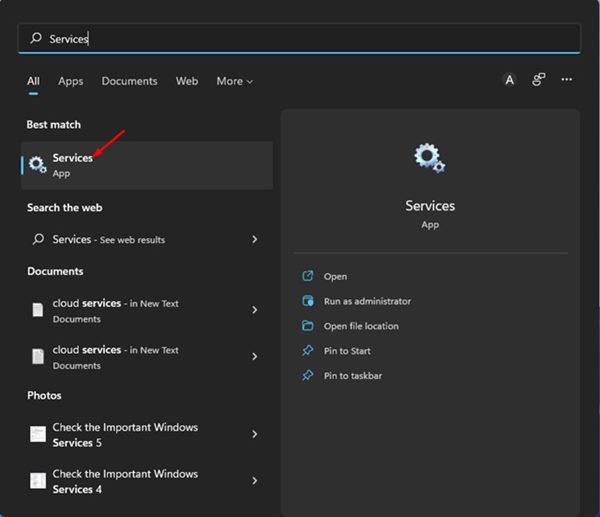
2. Βρείτε την Υπηρεσία ώρας των Windows .

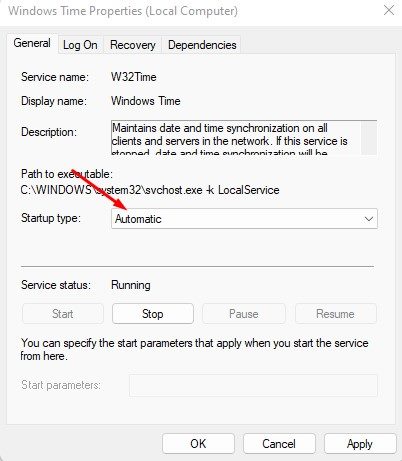
3. Κάντε διπλό κλικ στην Ώρα των Windows. Κάντε κλικ στο αναπτυσσόμενο μενού πίσω από τον Τύπο εκκίνησης και επιλέξτε Αυτόματη .
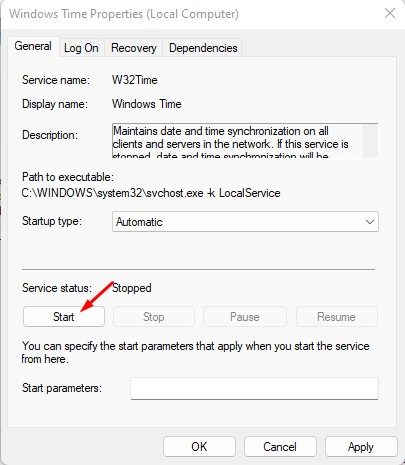
4. Κάντε κλικ στο κουμπί Έναρξη κάτω από την Κατάσταση υπηρεσίας.
5. Κάντε κλικ στο κουμπί Εφαρμογή και, στη συνέχεια, κάντε κλικ στο OK .
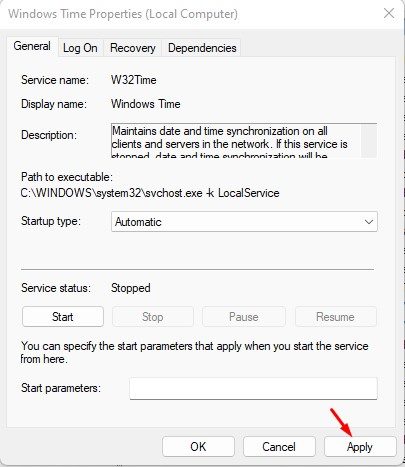
Αφού κάνετε τις αλλαγές, φροντίστε να επανεκκινήσετε τον υπολογιστή σας.
5. Χρησιμοποιήστε διαφορετικό διακομιστή ώρας
Εάν η συσκευή σας με Windows 11 αντιμετωπίζει προβλήματα συγχρονισμού με τον διακομιστή ώρας του Διαδικτύου, η ώρα δεν θα ενημερώνεται. Εάν το πρόβλημα με τη λάθος ώρα δεν επιλυθεί, μπορείτε να δοκιμάσετε να αλλάξετε τον διακομιστή ώρας του Διαδικτύου.
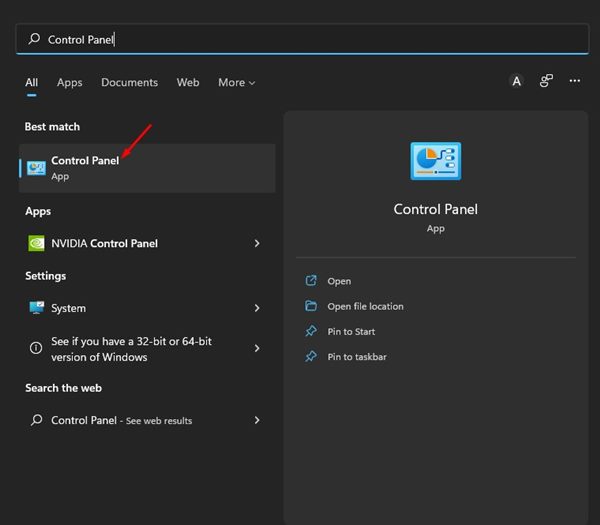
1. Κάντε κλικ στην αναζήτηση των Windows 11 και πληκτρολογήστε Πίνακας Ελέγχου . Ανοίξτε την εφαρμογή Πίνακας Ελέγχου από τη λίστα.
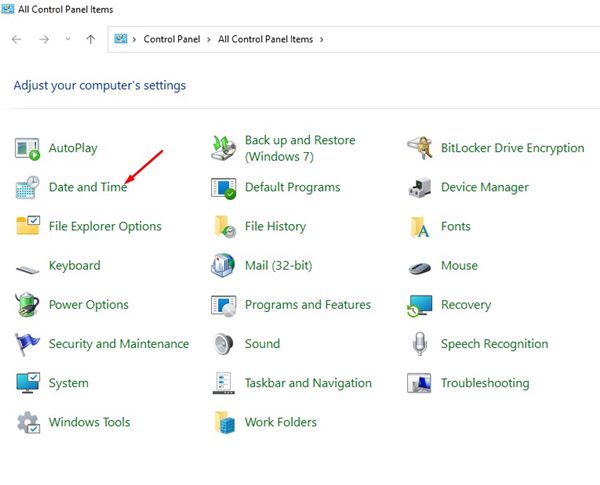
2. Κάντε κλικ στην επιλογή Ημερομηνία και ώρα .
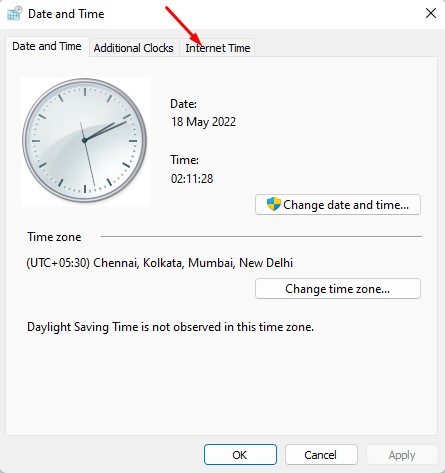
3. Στο παράθυρο Ημερομηνία και ώρα, κάντε κλικ στην επιλογή Ώρα Internet .
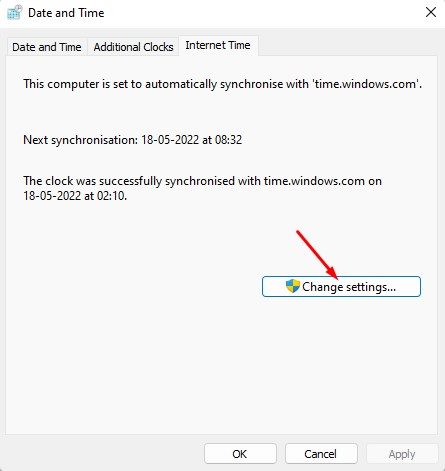
4. Κάντε κλικ στην επιλογή Αλλαγή ρυθμίσεων..
5. Επιλέξτε την επιλογή «Συγχρονισμός με διακομιστή ώρας Διαδικτύου» και επιλέξτε έναν διαφορετικό διακομιστή ώρας Διαδικτύου . Μόλις το κάνετε αυτό, κάντε κλικ στην επιλογή Ενημέρωση τώρα .
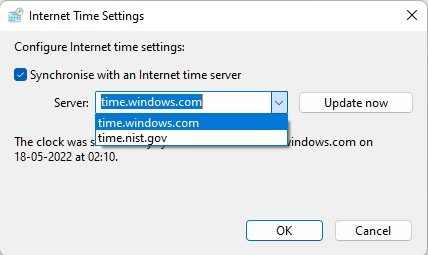
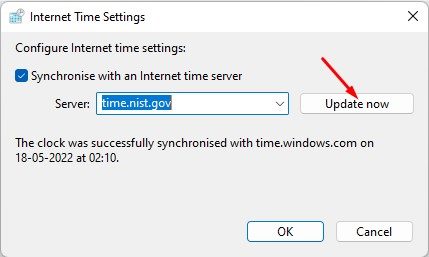
Αφού κάνετε τις αλλαγές, κάντε κλικ στο κουμπί OK για να κλείσετε το παράθυρο Ρυθμίσεις ώρας Internet.
6. Επανεγγράψτε τη διαδικασία ώρας των Windows
Η Υπηρεσία Ώρας των Windows, ή W32Time.exe, είναι μια διεργασία που είναι υπεύθυνη για τον συγχρονισμό της ημερομηνίας και της ώρας σε όλους τους υπολογιστές-πελάτες και τους διακομιστές στο δίκτυο.
Εάν αυτή η υπηρεσία έχει σταματήσει να λειτουργεί λόγω κακόβουλου λογισμικού ή κατεστραμμένων αρχείων συστήματος, η ημερομηνία και η ώρα δεν θα ενημερώνονται. Επομένως, πρέπει να επανεγγράψετε τη Διαδικασία ώρας των Windows για να διορθώσετε το πρόβλημα των Windows 11 που δεν ενημερώνει την ώρα και την ημερομηνία.
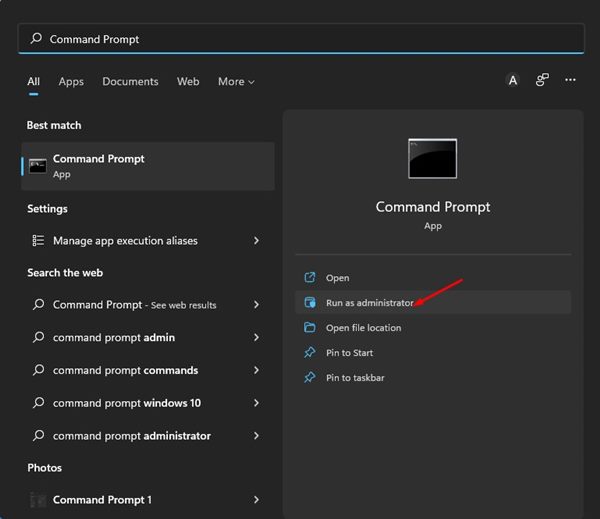
1. Ανοίξτε την αναζήτηση των Windows 11 και πληκτρολογήστε Γραμμή εντολών . Κάντε δεξί κλικ στη Γραμμή εντολών και επιλέξτε Εκτέλεση ως διαχειριστής .
2. Εκτελέστε τις εντολές μία προς μία.
net stop w32timew32tm /unregisterw32tm /register
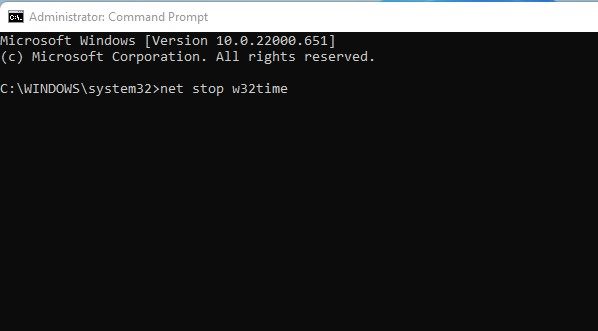
3. Αφού εκτελέσετε τις εντολές, κλείστε τη Γραμμή εντολών και επανεκκινήστε τον υπολογιστή σας με Windows 11.
Αυτό θα επανεγγράψει τη Διαδικασία ώρας των Windows στον υπολογιστή σας με Windows 11.
7 Επανεγγράψτε το αρχείο DLL του Windows Time
Μερικές φορές, το πρόβλημα μπορεί να σχετίζεται με το αρχείο w3time.dll. Εάν αυτό το αρχείο είναι κατεστραμμένο ή μη διαθέσιμο, τα Windows 11 θα αντιμετωπίσουν πρόβλημα ενημέρωσης της ώρας. Για να επιλύσετε το πρόβλημα, καταχωρήστε ξανά τα αρχεία DLL ώρας των Windows. Δείτε πώς μπορείτε να το κάνετε αυτό.
1. Πληκτρολογήστε CMD στην αναζήτηση των Windows 11. Κάντε δεξί κλικ στην CMD και επιλέξτε Εκτέλεση ως διαχειριστής .

2. Όταν ανοίξει η Γραμμή εντολών, επικολλήστε την δεδομένη επαφή και πατήστε Enter.
regsvr32 w32time.dll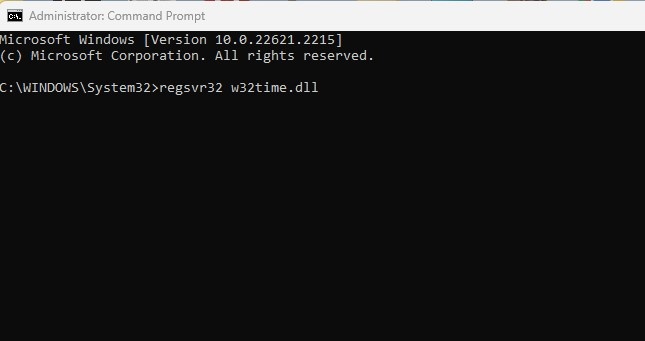
8. Ελέγξτε την μπαταρία CMOS
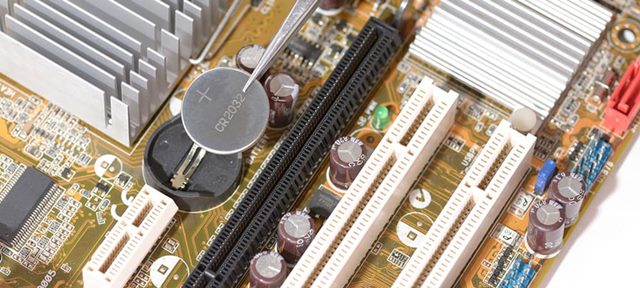
Η μπαταρία CMOS τροφοδοτεί το υλικολογισμικό BIOS του επιτραπέζιου/φορητού υπολογιστή σας, το οποίο είναι υπεύθυνο για την εκκίνηση του υπολογιστή σας και τη διαμόρφωση της ροής δεδομένων. Εάν η μπαταρία CMOS είναι άδεια, το τσιπ θα αρχίσει να χάνει πληροφορίες.
Ένα από τα πρώτα συμπτώματα μιας άδειας μπαταρίας CMOS είναι η αδυναμία ενημέρωσης της ώρας και της ημερομηνίας από τον υπολογιστή. Εάν όλες οι μέθοδοι δεν κατάφεραν να διορθώσουν το πρόβλημα της μη ενημέρωσης της ημερομηνίας και της ώρας στα Windows 11, πρέπει να ελέγξετε και να αντικαταστήσετε την μπαταρία CMOS.
Μια λανθασμένη ημερομηνία και ώρα στα Windows 11 μπορεί να φαίνεται σαν ένα μικρό πρόβλημα, αλλά πολλά πράγματα εξαρτώνται από αυτήν. Αν δεν λυθεί, μπορεί να προκαλέσει πολλά προβλήματα. Οι μέθοδοι που μοιραστήκαμε υποτίθεται ότι θα έλυναν κάθε πρόβλημα που σχετίζεται με την ώρα και την ημερομηνία στα Windows, αλλά αν το πρόβλημα εξακολουθεί να μην επιλύεται, μπορείτε να δοκιμάσετε να επαναφέρετε τον υπολογιστή σας με Windows 11.
