
Το Gmail είναι πιθανώς ο κύριος κόμβος email σας, που χειρίζεται τα πάντα, από μηνύματα εργασίας μέχρι επιβεβαιώσεις ηλεκτρονικών αγορών. Αλλά μερικές φορές αρχίζει να σας ζητά να επαληθεύσετε την ταυτότητά σας κάθε φορά που προσπαθείτε να συνδεθείτε, ακόμα και στις δικές σας αξιόπιστες συσκευές. Αυτό που παλιά ήταν μια απλή σύνδεση, τώρα μοιάζει με σημείο ελέγχου ασφαλείας στο αεροδρόμιο! Αυτό συμβαίνει όταν χρειάζεται απεγνωσμένα να διορθώσετε το πρόβλημα, καθώς το Gmail συνεχίζει να ζητάει επαλήθευση, προτού χάσετε τα λογικά σας με όλες αυτές τις συνεχείς προτροπές. Μην ανησυχείτε, είμαστε εδώ για να σας βοηθήσουμε!
⚠️ Το ψηφιακό σας δακτυλικό αποτύπωμα (διεύθυνση IP) είναι εκτεθειμένο!
Η διεύθυνση IP σας είναι: ανίχνευση…
Κάντε streaming/download/«Σερφάρισμα» στο διαδίκτυο ανώνυμα με το Surfshark .
🌐 Μόνο $45.63 - 27 μήνες + Unlimited devicesΤο περιεχόμενο αυτού του σεναρίου δημιουργείται αυστηρά για εκπαιδευτικούς σκοπούς. Η χρήση γίνεται με δική σας ευθύνη.
13+ Τρόποι για να Διορθώσετε το Gmail που Συνεχίζει να Ζητά Επαλήθευση
Με αυτές τις πολλές λύσεις στο μανίκι σας, μπορείτε πλέον εύκολα να αντιμετωπίσετε αυτό το πρόβλημα.
Μέθοδος 1: Επαληθεύστε τον κωδικό πρόσβασής σας στο Gmail
Εάν το Gmail συνεχίζει να ζητά επαλήθευση, ελέγξτε ξανά τον κωδικό πρόσβασής σας. Βεβαιωθείτε ότι τον πληκτρολογείτε σωστά και ότι το Caps Lock δεν είναι ενεργοποιημένο. Εάν τον έχετε ξεχάσει, χρησιμοποιήστε την επιλογή “Ξεχάσατε τον κωδικό πρόσβασής σας” για να τον επαναφέρετε.
Μέθοδος 2: Επιλέξτε την επιλογή “Μην ερωτηθώ ξανά στη συσκευή”
Το Gmail θα στείλει κωδικούς αν δεν επιλέξετε την επιλογή αξιόπιστης συσκευής.
- Ανοίξτε το Gmail και εισαγάγετε τα διαπιστευτήριά σας.
- Τώρα, επιλέξτε το στοιχείο Μην ερωτηθείτε ξανά για αυτήν τη συσκευή .
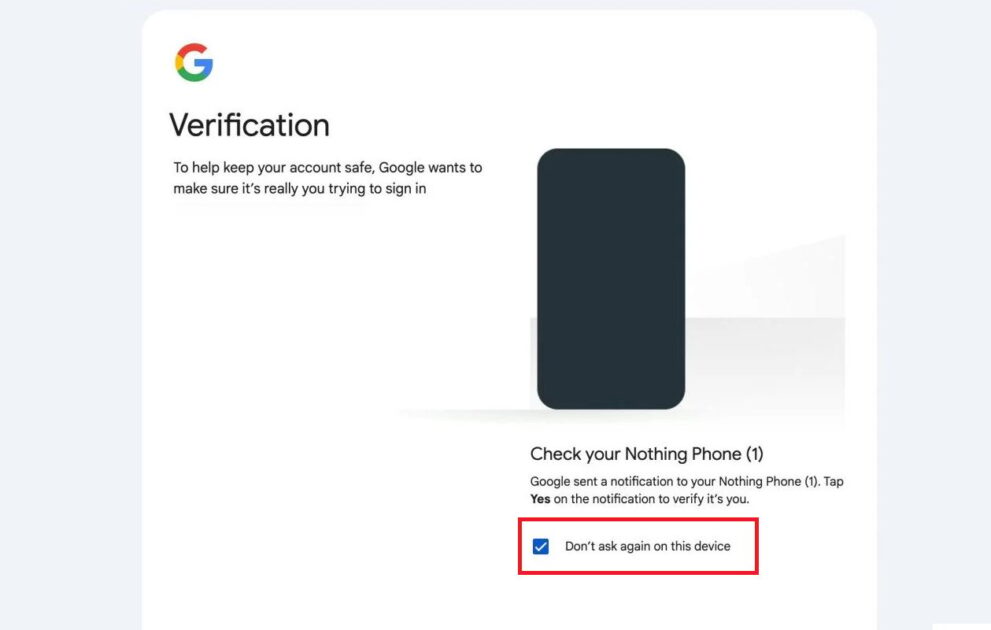
Τώρα δεν θα σας ζητηθεί επαλήθευση από τη συσκευή.
Μέθοδος 3: Κατάργηση της επαλήθευσης δύο βημάτων
Θα λαμβάνετε πάντα κωδικούς ασφαλείας εάν έχετε ενεργοποιήσει τη μέθοδο επαλήθευσης δύο βημάτων.
- Συνδεθείτε στον Λογαριασμό σας Google και κάντε κλικ στην επιλογή Ασφάλεια από το αριστερό μενού.
- Κάντε κύλιση προς τα κάτω και κάντε κλικ στην επιλογή Επαλήθευση 2 βημάτων στην ενότητα Πώς συνδέεστε στην Google.
- Εισαγάγετε τον κωδικό πρόσβασής σας .
- Τώρα, κάντε κλικ στην επιλογή Απενεργοποίηση επαλήθευσης 2 βημάτων .
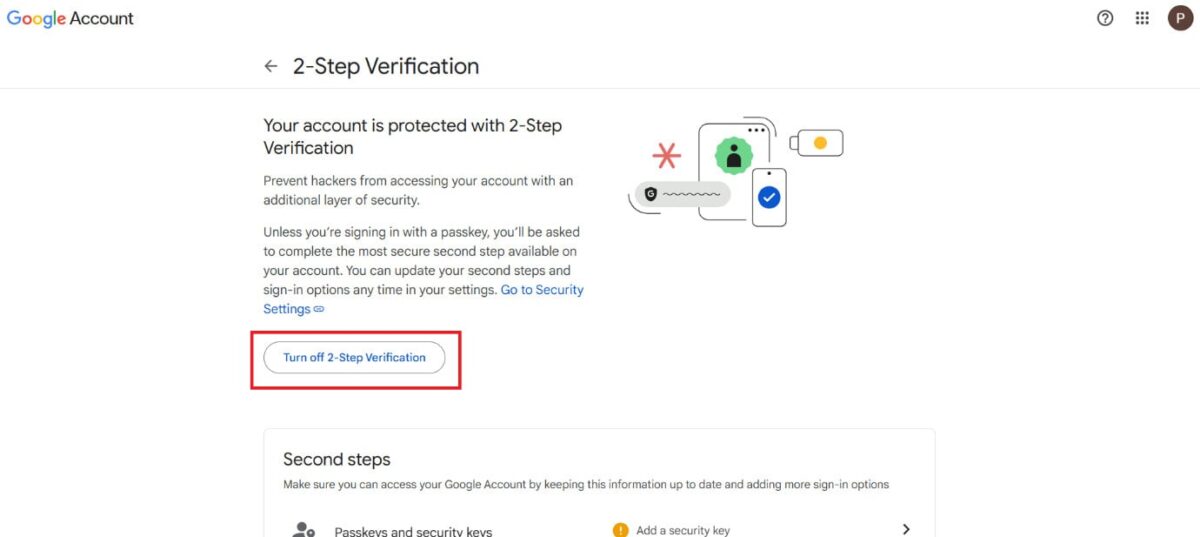
Μόλις απενεργοποιηθεί, δεν θα εμφανίζονται αναδυόμενα παράθυρα κώδικα.
Μέθοδος 4: Αποσύνδεση από το Gmail σε όλες τις συσκευές
Μερικές φορές, το Gmail ζητά επαναλαμβανόμενη επαλήθευση εάν ο λογαριασμός σας είναι συνδεδεμένος σε πάρα πολλές συσκευές. Αποσυνδεθείτε από όλες τις συσκευές και, στη συνέχεια, συνδεθείτε ξανά μόνο σε αυτήν που χρησιμοποιείτε. Αυτό μπορεί να επιλύσει τυχόν διενέξεις.
Μέθοδος 5: Κατάργηση μη αναγνωρισμένων συσκευών
Θα πρέπει επίσης να ελέγξετε αν ο λογαριασμός σας είναι συνδεδεμένος σε κάποια άλλη συσκευή.
- Συνδεθείτε στον Λογαριασμό σας Google > Ασφάλεια .
- Κάντε κύλιση προς τα κάτω και κάντε κλικ στην επιλογή Διαχείριση όλων των συσκευών στην ενότητα Οι συσκευές σας .
- Επιλέξτε μια συσκευή της επιλογής σας και κάντε κλικ στην επιλογή Αποσύνδεση .
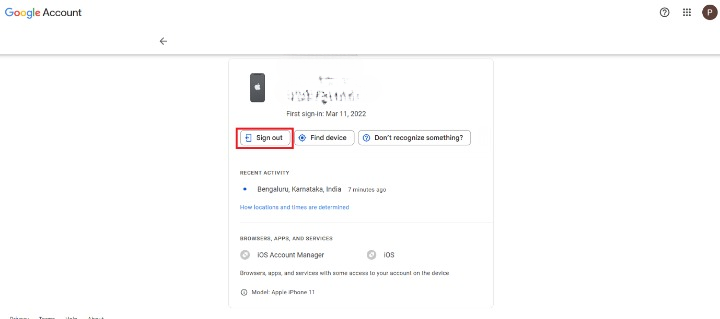
Ο λογαριασμός σας θα αποσυνδεθεί.
Μέθοδος 6: Ελέγξτε τις ρυθμίσεις ασφαλείας του Gmail
Θα πρέπει επίσης να ελέγξετε τυχόν πρόσφατες δραστηριότητες.
- Συνδεθείτε στον Λογαριασμό σας Google > Ασφάλεια .
- Τώρα, κάντε κλικ στην επιλογή Πρόσφατη δραστηριότητα ασφαλείας.
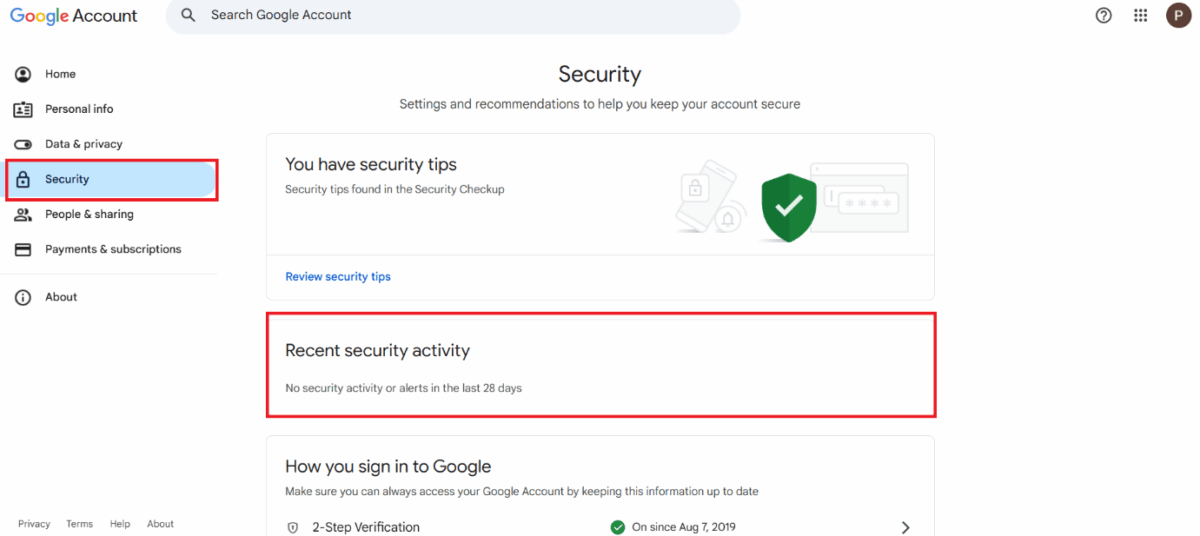
Ελέγξτε για τυχόν ύποπτες συνδέσεις ή δραστηριότητες.
Μέθοδος 7: Απενεργοποίηση VPN ή Proxy εάν δεν απαιτείται
Η χρήση VPN ή διακομιστή μεσολάβησης μπορεί μερικές φορές να ενεργοποιήσει το Gmail ώστε να ζητήσει επιπλέον επαλήθευση, επειδή ανιχνεύει ασυνήθιστη δραστηριότητα σύνδεσης. Εάν δεν τα χρειάζεστε, απενεργοποιήστε το VPN ή τον διακομιστή μεσολάβησης και δοκιμάστε να συνδεθείτε ξανά. Αυτό συχνά βοηθά το Gmail να αναγνωρίζει τη σύνδεσή σας ως κανονική και σταματά τις επαναλαμβανόμενες προτροπές επαλήθευσης.
Μέθοδος 8: Αφαίρεση κακόβουλου λογισμικού ή ιών
Το κακόβουλο λογισμικό μπορεί να επηρεάσει τη διαδικασία σύνδεσής σας και να ενεργοποιήσει επαναλαμβανόμενες ερωτήσεις επαλήθευσης. Εκτελέστε μια πλήρη σάρωση συστήματος με την Ασφάλεια των Windows ή ένα αξιόπιστο antivirus. Η κατάργηση των απειλών συχνά λύνει το πρόβλημα.
Μέθοδος 9: Ενημέρωση λειτουργικού συστήματος
Ένα παρωχημένο λειτουργικό σύστημα ενδέχεται να μην συγχρονίζεται σωστά με τις λειτουργίες ασφαλείας του Gmail. Εγκαταστήστε τυχόν εκκρεμείς ενημερώσεις στη συσκευή σας. Η ενημέρωση διασφαλίζει καλύτερη συμβατότητα και ομαλότερη σύνδεση.
Μέθοδος 10: Χρησιμοποιήστε την προτροπή της Google για σύνδεση αντί για κωδικούς SMS
Μπορείτε επίσης να χρησιμοποιήσετε μηνύματα προτροπής της Google αντί για SMS ή κωδικούς OTP:
- Συνδεθείτε στον Λογαριασμό σας Google > Ασφάλεια .
- Κάντε κύλιση προς τα κάτω και κάντε κλικ στην επιλογή Επαλήθευση 2 βημάτων στην ενότητα Πώς συνδέεστε στην Google.
- Εισαγάγετε τον κωδικό πρόσβασής σας .
- Κάντε κύλιση προς τα κάτω και κάντε κλικ στην επιλογή Google Prompt .
- Επιλέξτε Διαχείριση συσκευής και προσθέστε τη συσκευή της επιλογής σας.
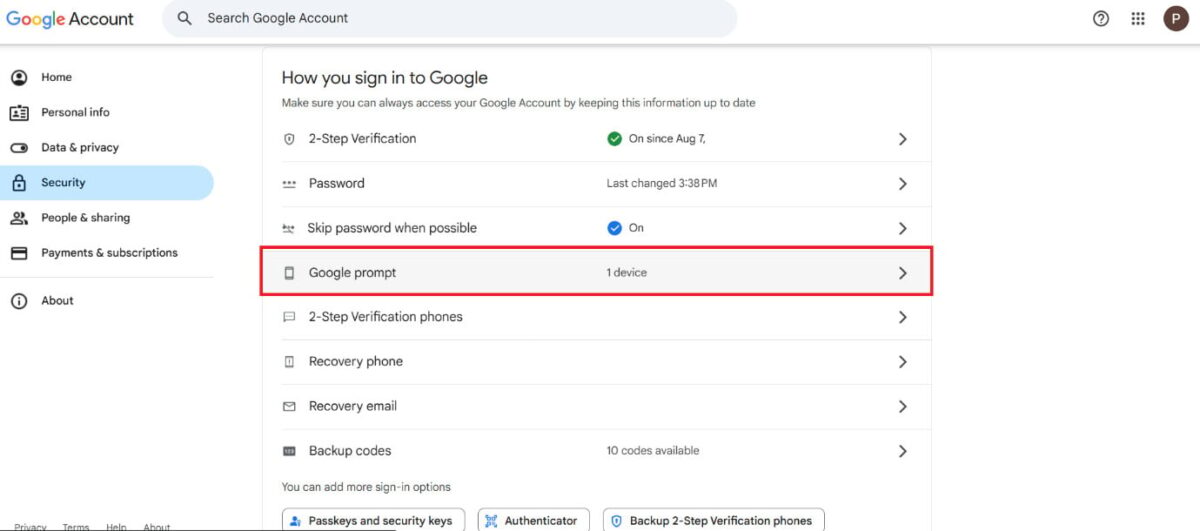
Θα λαμβάνετε πλέον ειδοποιήσεις Google αντί για κωδικούς.
Μέθοδος 11: Ενημέρωση πληροφοριών ανάκτησης
Τα παρωχημένα στοιχεία ανάκτησης μπορούν να έχουν ως αποτέλεσμα το Gmail να ζητά συνεχώς επαλήθευση. Η ενημέρωση αυτών των πληροφοριών βοηθά την Google να επιβεβαιώσει ότι είστε πραγματικά εσείς και μειώνει τα περιττά μηνύματα επαλήθευσης.

Μέθοδος 12: Εκκαθάριση της προσωρινής μνήμης του προγράμματος περιήγησης και των cookies
Η αφαίρεση της προσωρινής μνήμης βοηθά επίσης πολύ:
- Ανοίξτε το Chrome > Ρυθμίσεις .
- Κάντε κλικ στην επιλογή Απόρρητο και ασφάλεια .
- Επιλέξτε Διαγραφή δεδομένων περιήγησης .
- Τώρα, επιλέξτε τα Cookies και άλλα δεδομένα ιστότοπου και Εικόνες και αρχεία προσωρινής μνήμης .
- Κάντε κλικ στην επιλογή Διαγραφή δεδομένων .
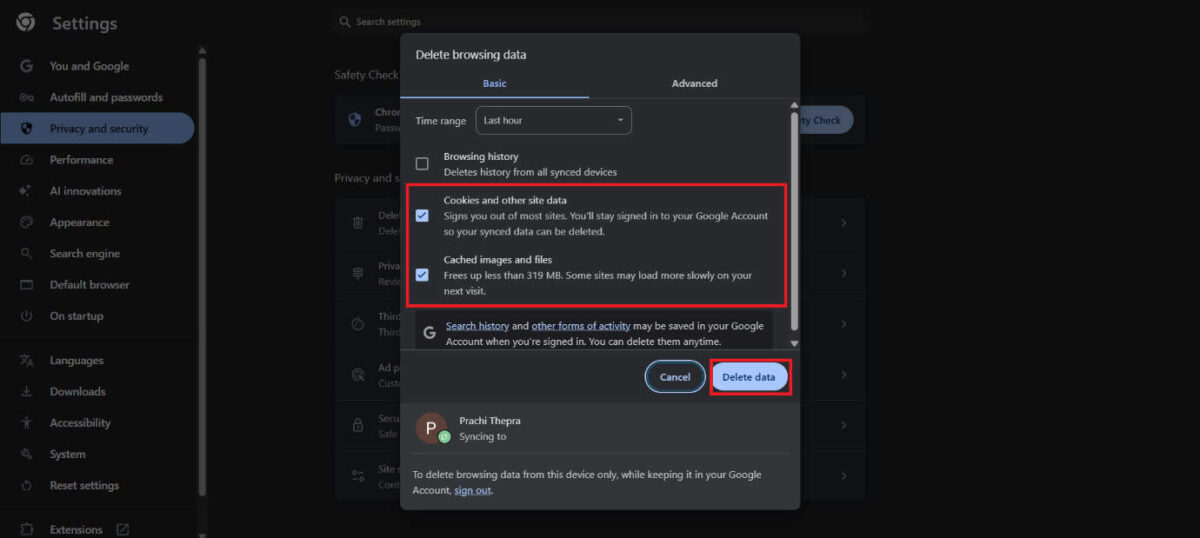
Με την προσωρινή μνήμη να έχει εξαφανιστεί, το πρόγραμμα περιήγησης θα πρέπει να είναι σε λειτουργία.
Μέθοδος 13: Χρησιμοποιήστε τη Βοήθεια για τον Λογαριασμό Google
Εάν δεν υπάρχει κάποιο άλλο αποτέλεσμα, επισκεφθείτε τη σελίδα βοήθειας του Λογαριασμού Google. Η Google παρέχει επιλογές ανάκτησης βήμα προς βήμα για την επίλυση προβλημάτων επαλήθευσης και την ασφάλεια του λογαριασμού σας.
Τώρα δεν θα δυσκολεύεστε πλέον να καταλάβετε πώς να διορθώσετε το πρόβλημα που το Gmail συνεχίζει να ζητάει επαλήθευση αφού ακολουθήσετε αυτόν τον οδηγό. Για περισσότερες χρήσιμες συμβουλές και κόλπα, μείνετε συντονισμένοι και μη διστάσετε να μοιραστείτε τις προτάσεις σας στα σχόλια παρακάτω.