

Η Βελτιστοποίηση Παράδοσης Ενημερώσεων των Windows (WUDO) είναι μια απαραίτητη διαδικασία που επιτρέπει στον υπολογιστή σας με Windows 11 να λαμβάνει ενημερώσεις από τους διακομιστές της Microsoft και άλλες πηγές. Μπορεί να σαρώσει άλλους υπολογιστές στο τοπικό σας δίκτυο ή υπολογιστές στο Διαδίκτυο που κατεβάζουν διπλότυπα αρχεία και να λαμβάνουν ενημερώσεις από αυτά.
⚠️ Το ψηφιακό σας δακτυλικό αποτύπωμα (διεύθυνση IP) είναι εκτεθειμένο!
Η διεύθυνση IP σας είναι: ανίχνευση…
Κάντε streaming/download/«Σερφάρισμα» στο διαδίκτυο ανώνυμα με το Surfshark .
🌐 Μόνο $45.63 - 27 μήνες + Unlimited devicesΤο περιεχόμενο αυτού του σεναρίου δημιουργείται αυστηρά για εκπαιδευτικούς σκοπούς. Η χρήση γίνεται με δική σας ευθύνη.
Ομοίως, ο υπολογιστής σας με Windows 11 μπορεί να στέλνει ενημερώσεις σε άλλους υπολογιστές στο τοπικό σας δίκτυο ή στο Διαδίκτυο, εάν το έχετε επιτρέψει. Ενώ αυτή η λειτουργία είναι χρήσιμη, ίσως θελήσετε να την απενεργοποιήσετε εάν έχετε περιορισμένη πρόσβαση στο διαδίκτυο. Παρακάτω, έχουμε μοιραστεί τους τρόπους απενεργοποίησης της Βελτιστοποίησης παράδοσης στα Windows.
1. Απενεργοποιήστε τη Βελτιστοποίηση παράδοσης στα Windows 11
Μπορείτε εύκολα να απενεργοποιήσετε τις ρυθμίσεις βελτιστοποίησης παράδοσης για την ενημέρωση των Windows 11. Δείτε τι πρέπει να κάνετε.
1. Κάντε κλικ στο κουμπί Έναρξη των Windows 11 και επιλέξτε Ρυθμίσεις .

2. Κάντε κλικ στο κουμπί Ενημέρωση των Windows .
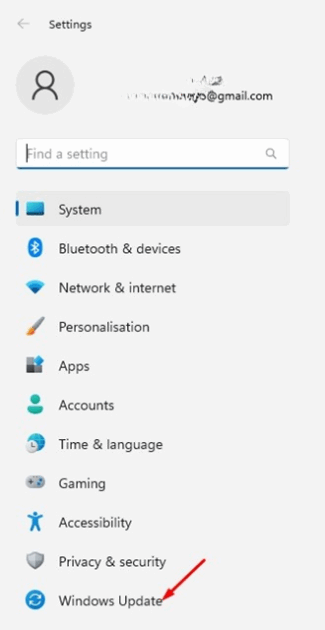
3. Κάντε κλικ στις Επιλογές για προχωρημένους .

4. Κάντε κύλιση προς τα κάτω και κάντε κλικ στην επιλογή Βελτιστοποίηση παράδοσης.

5. Απενεργοποιήστε την εναλλαγή για την επιλογή Να επιτρέπονται λήψεις από άλλους υπολογιστές

Από εδώ και στο εξής, ο υπολογιστής σας με Windows 11 δεν θα στέλνει τμήματα ενημερώσεων και εφαρμογών των Windows που έχετε κατεβάσει προηγουμένως σε συσκευές στο τοπικό σας δίκτυο ή στο Διαδίκτυο.

2. Απενεργοποιήστε τη βελτιστοποίηση παράδοσης από τις υπηρεσίες των Windows
Μπορείτε επίσης να απενεργοποιήσετε τη βελτιστοποίηση παράδοσης από τη Διαχείριση υπηρεσιών των Windows. Δείτε τι πρέπει να κάνετε.
1. Ανοίξτε την εφαρμογή Υπηρεσίες από την Αναζήτηση των Windows.

2. Βρείτε τη Βελτιστοποίηση παράδοσης . Κάντε διπλό κλικ στην υπηρεσία για να ανοίξετε τις Ιδιότητές της .

3. Στις Ιδιότητες βελτιστοποίησης παράδοσης, κάντε κλικ στο αναπτυσσόμενο μενού δίπλα στην επιλογή Τύπος εκκίνησης και επιλέξτε Απενεργοποίηση .

4. Μόλις τελειώσετε, κάντε κλικ στην επιλογή Εφαρμογή και, στη συνέχεια, στην επιλογή OK .
3. Απενεργοποιήστε τη βελτιστοποίηση παράδοσης ενημερώσεων των Windows μέσω του μητρώου
Αυτή η μέθοδος χρησιμοποιεί τον Επεξεργαστή Μητρώου για να απενεργοποιήσει τη Βελτιστοποίηση Παράδοσης Ενημερώσεων των Windows. Δείτε τι πρέπει να κάνετε.
1. Ανοίξτε τον Επεξεργαστή Μητρώου από την Αναζήτηση των Windows.

2. Στον Επεξεργαστή Μητρώου (Registry Editor), μεταβείτε στην ακόλουθη διαδρομή :
HKEY_LOCAL_MACHINE\SYSTEM\CurrentControlSet\Services\DoSvc

3. Στο δεξιό τμήμα του παραθύρου, βρείτε και κάντε διπλό κλικ στο κλειδί Έναρξη REG_DWORD.

4. Στο πεδίο Δεδομένα τιμής, εισαγάγετε 4 και κάντε κλικ στο OK .

Συχνές ερωτήσεις
Είναι ασφαλές να διαγράψω τα αρχεία βελτιστοποίησης παράδοσης;
Ναι! Είναι ασφαλές να διαγράψετε τα αρχεία Βελτιστοποίησης Παράδοσης από το σύστημά σας. Η διαγραφή αυτών των αρχείων δεν θα επηρεάσει την απόδοση του υπολογιστή σας, επειδή βοηθούν μόνο τους χρήστες με ενημερώσεις συστήματος.
Είναι εντάξει να απενεργοποιήσω τη Βελτιστοποίηση προβολής;
Ναι! Είναι απολύτως ασφαλές να απενεργοποιήσετε τη λειτουργία βελτιστοποίησης παράδοσης. Με αυτόν τον τρόπο, μπορείτε να μειώσετε τη χρήση δεδομένων.
Η διαγραφή των αρχείων βελτιστοποίησης παράδοσης θα επιταχύνει την απόδοση;
Η διαγραφή των αρχείων βελτιστοποίησης παράδοσης δεν θα επηρεάσει την ταχύτητα του υπολογιστή σας, αλλά θα ελευθερώσει χώρο αποθήκευσης, οδηγώντας σε καλύτερη απόδοση. Η αύξηση της ταχύτητας θα είναι ελάχιστη.

Αυτοί είναι οι καλύτεροι τρόποι για να απενεργοποιήσετε τη βελτιστοποίηση παράδοσης ενημερώσεων στα Windows 11. Εάν έχετε περιορισμένο εύρος ζώνης στο διαδίκτυο και θέλετε να αποκλείσετε προβλήματα ασφαλείας, απενεργοποιήστε τη Βελτιστοποίηση παράδοσης στα Windows 11.
