

Είναι αρκετά δύσκολο να εντοπίσετε έναν συγκεκριμένο λόγο για τον οποίο η οθόνη μαυρίζει κατά την αναπαραγωγή βίντεο στο διαδίκτυο, καθώς μπορεί να διαφέρει. Αλλά το καλό είναι ότι αν αντιμετωπίζετε αυτό το πρόβλημα στο Chrome, συνήθως πρόκειται για πρόβλημα λογισμικού.
Πρέπει να ακολουθήσετε τις συμβουλές αντιμετώπισης προβλημάτων για να επιλύσετε προβλήματα με το πρόγραμμα περιήγησης ιστού, τα προγράμματα οδήγησης οθόνης και την καταστροφή αρχείων συστήματος.
⚠️ Το ψηφιακό σας δακτυλικό αποτύπωμα (διεύθυνση IP) είναι εκτεθειμένο!
Η διεύθυνση IP σας είναι: ανίχνευση…
Κάντε streaming/download/«Σερφάρισμα» στο διαδίκτυο ανώνυμα με το Surfshark .
🌐 Μόνο $45.63 - 27 μήνες + Unlimited devicesΤο περιεχόμενο αυτού του σεναρίου δημιουργείται αυστηρά για εκπαιδευτικούς σκοπούς. Η χρήση γίνεται με δική σας ευθύνη.
1. Βεβαιωθείτε ότι η ανάλυση οθόνης είναι σωστή
Η λανθασμένη επιλογή ανάλυσης οθόνης είναι συνήθως η κύρια αιτία επιστροφής της οθόνης κατά την παρακολούθηση βίντεο. Επομένως, θα πρέπει να βεβαιωθείτε ότι η οθόνη σας επιλέγει τη σωστή ανάλυση οθόνης.
1. Ανοίξτε την εφαρμογή Ρυθμίσεις .
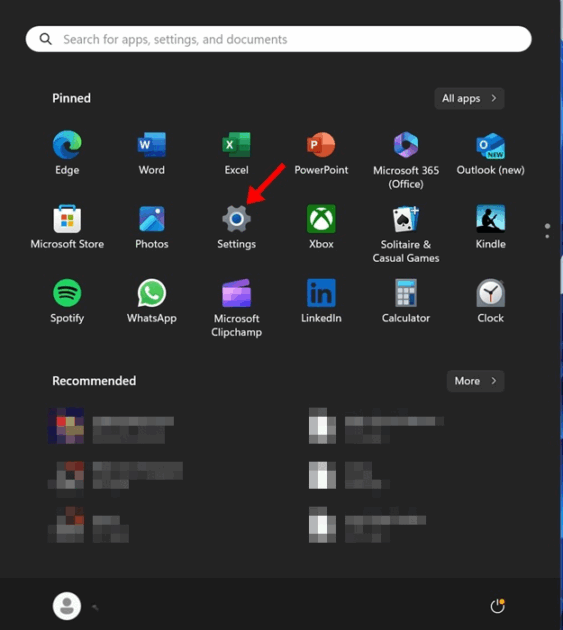
2. Μεταβείτε στην καρτέλα Σύστημα .
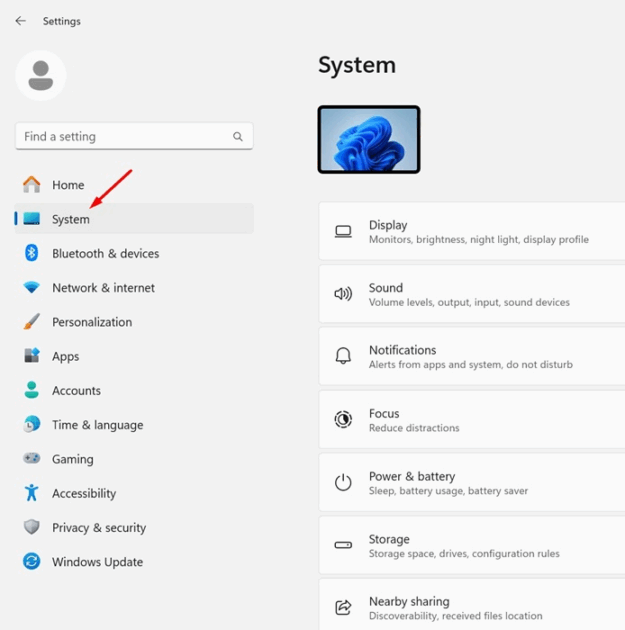
3. Κάντε κλικ στην επιλογή Εμφάνιση .
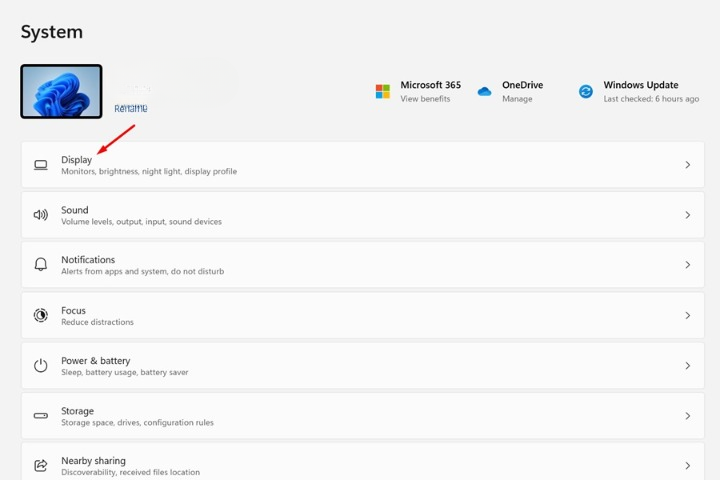
4. Μεταβείτε στην ενότητα Κλίμακα & διάταξη.
5. Κάντε κλικ στο αναπτυσσόμενο μενού δίπλα στην επιλογή Ανάλυση οθόνης και ορίστε την προτεινόμενη .

Αφού κάνετε τις αλλαγές, επανεκκινήστε τον υπολογιστή σας και δοκιμάστε να αναπαράγετε ένα βίντεο στο διαδίκτυο. Ελέγξτε αν η οθόνη εξακολουθεί να μαυρίζει καθώς παρακολουθείτε το βίντεο.
2. Απενεργοποιήστε την επιτάχυνση υλικού στο Chrome
Χρησιμοποιώντας μια ειδική GPU, μπορείτε να χρησιμοποιήσετε τη λειτουργία επιτάχυνσης υλικού του προγράμματος περιήγησης ιστού για να βελτιώσετε την αναπαραγωγή βίντεο. Ωστόσο, μερικές φορές, είναι καλύτερο να απενεργοποιήσετε τη λειτουργία, επειδή μπορεί να προκαλέσει προβλήματα όπως μαύρη οθόνη κατά την παρακολούθηση βίντεο στο διαδίκτυο.
1. Ανοίξτε το πρόγραμμα περιήγησης Google Chrome και κάντε κλικ στις τρεις τελείες επάνω δεξιά.
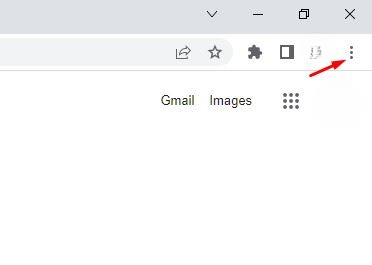
2. Επιλέξτε Ρυθμίσεις .
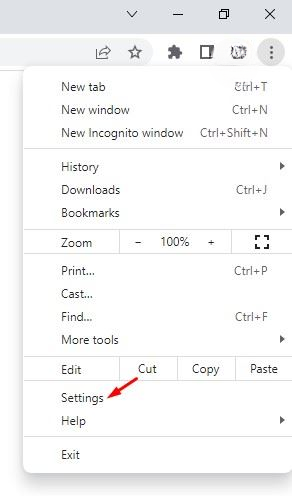
3. Μεταβείτε στο Σύστημα .
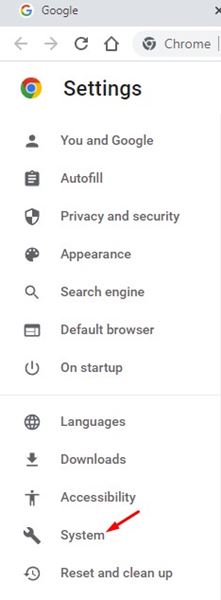
4. Απενεργοποιήστε την εναλλαγή για την επιλογή «Χρήση επιτάχυνσης υλικού όταν είναι διαθέσιμη» και, στη συνέχεια, κάντε κλικ στο κουμπί Επανεκκίνηση δίπλα του.
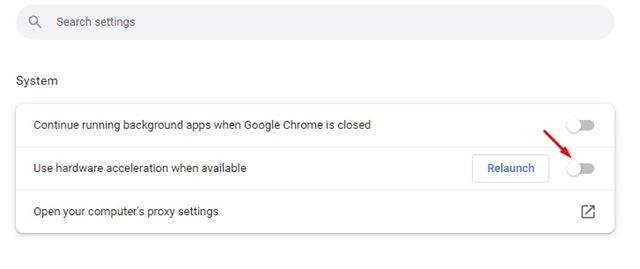
Το πρόγραμμα περιήγησης ιστού σας θα επανεκκινηθεί και η λειτουργία επιτάχυνσης υλικού θα απενεργοποιηθεί.
3. Αφαιρέστε την πρόσφατα εγκατεστημένη επέκταση

Εάν αντιμετωπίζετε το πρόβλημα μαύρης οθόνης στο Chrome μετά την εγκατάσταση μιας επέκτασης, ήρθε η ώρα να την απενεργοποιήσετε ή να την καταργήσετε. Εάν δεν μπορείτε να θυμηθείτε καμία επέκταση, μπορείτε να απενεργοποιήσετε τις επεκτάσεις χειροκίνητα μία προς μία μέχρι να βρείτε αυτήν που προκαλεί το πρόβλημα.
Για να ελέγξετε τις επεκτάσεις Chrome, κάντε κλικ στις τρεις τελείες επάνω δεξιά και μεταβείτε στις Επεκτάσεις > Διαχείριση επεκτάσεων.
4. Ενημερώστε τα προγράμματα οδήγησης της οθόνης σας
Τα παλιά ή κατεστραμμένα προγράμματα οδήγησης οθόνης είναι ένας άλλος λόγος για τον οποίο το πρόγραμμα περιήγησης εμφανίζει μαύρη οθόνη κατά την παρακολούθηση βίντεο στο διαδίκτυο. Ενημερώστε τα προγράμματα οδήγησης οθόνης για να διορθώσετε τέτοια προβλήματα.
1. Ανοίξτε τη Διαχείριση Συσκευών από την Αναζήτηση των Windows.

2. Αναπτύξτε τους προσαρμογείς οθόνης, κάντε δεξί κλικ στον προσαρμογέα οθόνης σας και επιλέξτε Ενημέρωση προγράμματος οδήγησης .

3. Στην οθόνη Πώς θέλετε να αναζητήσετε προγράμματα οδήγησης, επιλέξτε Αυτόματη αναζήτηση προγραμμάτων οδήγησης .

Το εργαλείο ενημέρωσης προγραμμάτων οδήγησης θα κατεβάσει και θα εγκαταστήσει αυτόματα τα απαραίτητα προγράμματα οδήγησης οθόνης στη συσκευή σας. Αφού κάνετε την αλλαγή, φροντίστε να επανεκκινήσετε τον υπολογιστή σας.
- Διαβάστε επίσης: Πώς να κρύψετε κείμενο από στιγμιότυπα οθόνης στα Windows 11
5. Ενημερώστε το πρόγραμμα περιήγησης Chrome

Μια παλιά έκδοση του Google Chrome μπορεί να έχει σφάλματα και δυσλειτουργίες που μπορούν να καταστρέψουν την εμπειρία παρακολούθησης βίντεο.
Μπορείτε να δοκιμάσετε να ενημερώσετε το Google Chrome στην πιο πρόσφατη έκδοση για να δείτε αν βοηθάει. Επίσης, είναι καλή πρακτική ασφαλείας να διατηρείτε το πρόγραμμα περιήγησης ιστού ενημερωμένο για την εξάλειψη των κινδύνων ασφαλείας και απορρήτου.
Για να ενημερώσετε το πρόγραμμα περιήγησης Google Chrome, κάντε κλικ στις τρεις τελείες στην επάνω δεξιά γωνία και επιλέξτε Βοήθεια > Σχετικά με το Google Chrome .
6. Ελέγξτε αν υπάρχει κάποιο πρόβλημα με τον ιστότοπο
Εάν το πρόβλημα εξακολουθεί να μην έχει διορθωθεί, πρέπει να ελέγξετε αν υπάρχει κάποιο πρόβλημα με τον ιστότοπο στον οποίο παρακολουθείτε το βίντεο.
Για να το επιβεβαιώσετε, μπορείτε να δοκιμάσετε να παρακολουθήσετε βίντεο σε διαφορετικούς ιστότοπους. Εάν το πρόβλημα εμφανίζεται μόνο σε έναν συγκεκριμένο ιστότοπο, δεν είναι δικό σας πρόβλημα.
Μπορείτε να δοκιμάσετε να επικοινωνήσετε με τον webmaster του ιστότοπου και να του ζητήσετε να επιλύσει το πρόβλημα. Εναλλακτικά, μπορείτε να παρακολουθήσετε το βίντεο σε διαφορετικό ιστότοπο.
Αυτές είναι μερικές μέθοδοι για να διορθώσετε το πρόβλημα που η οθόνη μαυρίζει κατά την παρακολούθηση βίντεο στο Chrome. Ενημερώστε μας στα σχόλια αν χρειάζεστε περισσότερη βοήθεια σχετικά με αυτό το θέμα.
