
Αν ο φορητός υπολογιστής σας είναι πολύ σημαντικός για εσάς, πρέπει να ρυθμίσετε την απομακρυσμένη διαγραφή σε αυτόν. Η Google παρέχει μια επιλογή απομακρυσμένης διαγραφής για Android μέσω της υπηρεσίας Find My Device. Ωστόσο, η Microsoft δεν διαθέτει τέτοια λειτουργία.
Ναι, μπορείτε να ενεργοποιήσετε την επιλογή “Εύρεση συσκευής” στα Windows. Ωστόσο, δεν θα σας επιτρέψει να διαγράψετε τα δεδομένα σας εάν χαθούν. Παρακάτω, έχουμε μοιραστεί μερικούς από τους καλύτερους τρόπους για να διαγράψετε τα δεδομένα ενός υπολογιστή με Windows από απόσταση.
⚠️ Το ψηφιακό σας δακτυλικό αποτύπωμα (διεύθυνση IP) είναι εκτεθειμένο!
Η διεύθυνση IP σας είναι: ανίχνευση…
Κάντε streaming/download/«Σερφάρισμα» στο διαδίκτυο ανώνυμα με το Surfshark .
🌐 Μόνο $45.63 - 27 μήνες + Unlimited devicesΤο περιεχόμενο αυτού του σεναρίου δημιουργείται αυστηρά για εκπαιδευτικούς σκοπούς. Η χρήση γίνεται με δική σας ευθύνη.
1. Ενεργοποιήστε τη λειτουργία Εύρεση συσκευής
Η λειτουργία “Εύρεση συσκευής” είναι διαθέσιμη μόνο στα Windows. Σας επιτρέπει να εντοπίσετε τη χαμένη ή κλεμμένη συσκευή σας, να την κλειδώσετε ή να διαγράψετε δεδομένα από απόσταση.
1. Ανοίξτε το μενού Έναρξη και κάντε κλικ στις Ρυθμίσεις .
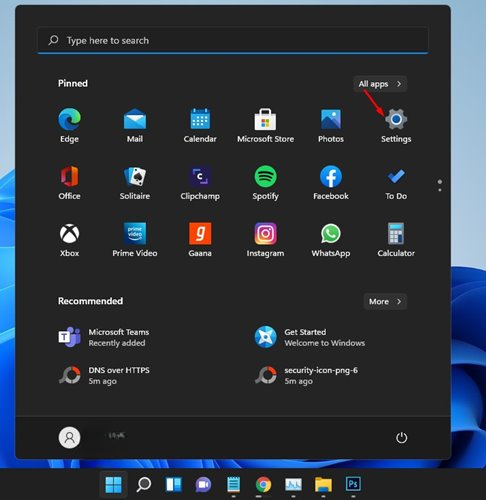
2. Κάντε κλικ στην επιλογή Ενημέρωση & Ασφάλεια/Απόρρητο & Ασφάλεια και κάντε κλικ στην επιλογή Εύρεση συσκευής .
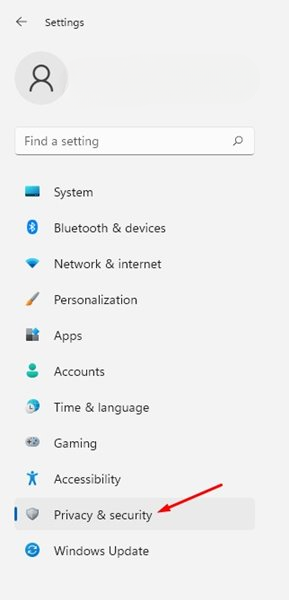

3. Ενεργοποιήστε το κουμπί εναλλαγής πίσω από την επιλογή Εύρεση συσκευής .

4. Εάν χάσατε τη συσκευή σας, κάντε κλικ στην επιλογή Δείτε όλες τις συσκευές που είναι συνδεδεμένες με τον λογαριασμό σας .

5. Αυτό θα σας μεταφέρει στην επίσημη ιστοσελίδα της Microsoft για την Εύρεση Συσκευής μου. Εκεί, επιλέξτε τη συσκευή και θα δείτε τις λεπτομέρειες της τοποθεσίας της. Μπορείτε επίσης να κλειδώσετε τη συσκευή σας από τη σελίδα Οι Συσκευές μου.

Η μέθοδος που κοινοποιήθηκε παραπάνω δεν σας επιτρέπει να σβήσετε τα δεδομένα της συσκευής σας. Θα σας επιτρέψει μόνο να κλειδώσετε τη χαμένη ή κλεμμένη συσκευή.
2. Χρήση λογισμικού Prey

Το Prey είναι ένα λογισμικό ανάκτησης κλοπής τρίτου κατασκευαστή, διαθέσιμο για πλατφόρμες PC. Η υπηρεσία σας προσφέρει λειτουργίες κατά της κλοπής, ανάκτησης δεδομένων και παρακολούθησης συσκευών.
Διαθέτει επίσης μια λειτουργία που σας επιτρέπει να διαγράφετε δεδομένα από απόσταση από οποιοδήποτε φορητό υπολογιστή. Ωστόσο, πρέπει να διαμορφώσετε τη συσκευή σας με το Prey εκ των προτέρων για να το κάνετε αυτό.

Δεδομένου ότι πρόκειται για εφαρμογή τρίτου κατασκευαστή, η ασφάλεια/το απόρρητό της είναι αμφισβητήσιμο. Παρόλα αυτά, πολλοί χρήστες χρησιμοποιούν το πρόγραμμα για να διαγράψουν τα δεδομένα των υπολογιστών με Windows από απόσταση.
Αυτός ο οδηγός εξηγεί πώς να κάνετε απομακρυσμένη διαγραφή δεδομένων από έναν υπολογιστή με Windows. Ελπίζω αυτό το άρθρο να σας βοήθησε! Μοιραστείτε το με τους φίλους σας. Εάν έχετε οποιεσδήποτε απορίες, ενημερώστε μας στο πλαίσιο σχολίων παρακάτω.