

Στα Windows 11, μπορείτε εύκολα να κάνετε εναλλαγή μεταξύ λογαριασμών χρηστών χωρίς να κλείσετε τυχόν εφαρμογές που έχετε ανοιχτές ή αρχεία στα οποία εργάζεστε. Επομένως, αν ψάχνετε τρόπους για να αλλάξετε λογαριασμούς χρηστών στα Windows, δείτε τι πρέπει να κάνετε.
Αυτή είναι η ευκολότερη μέθοδος για να αλλάξετε λογαριασμούς στα Windows 11. Δείτε τι πρέπει να κάνετε.
⚠️ Το ψηφιακό σας δακτυλικό αποτύπωμα (διεύθυνση IP) είναι εκτεθειμένο!
Η διεύθυνση IP σας είναι: ανίχνευση…
Κάντε streaming/download/«Σερφάρισμα» στο διαδίκτυο ανώνυμα με το Surfshark .
🌐 Μόνο $45.63 - 27 μήνες + Unlimited devicesΤο περιεχόμενο αυτού του σεναρίου δημιουργείται αυστηρά για εκπαιδευτικούς σκοπούς. Η χρήση γίνεται με δική σας ευθύνη.
1. Κάντε κλικ στο κουμπί Έναρξη των Windows 11 για να ανοίξετε το μενού Έναρξη.
2. Κάντε κλικ στο προφίλ χρήστη κάτω αριστερά στο μενού Έναρξη.
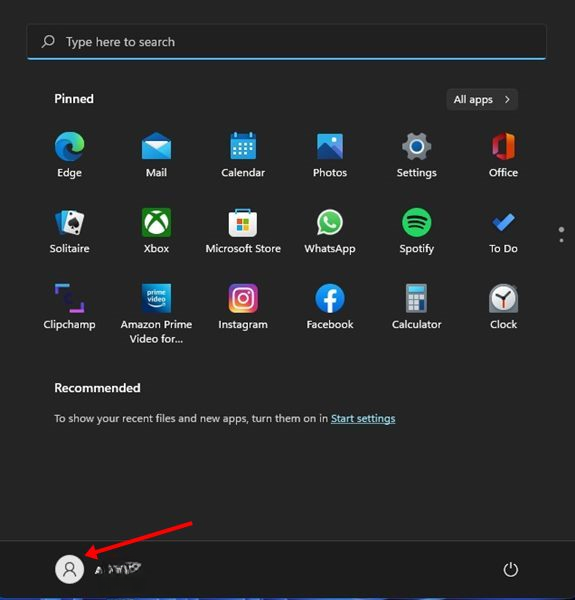
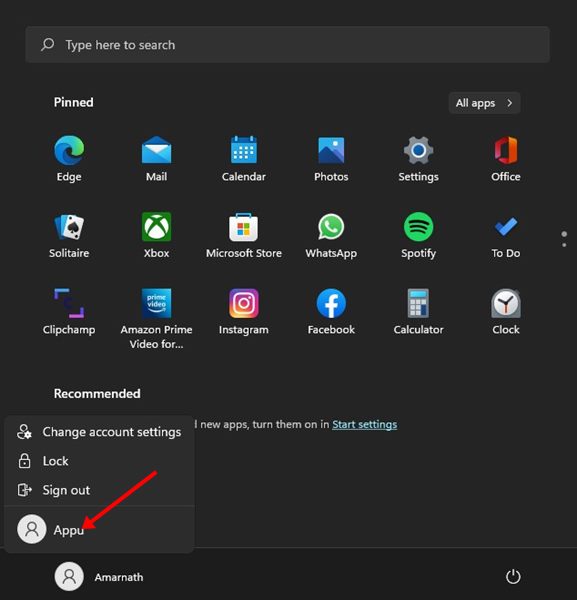
3. Τώρα θα δείτε τους άλλους λογαριασμούς χρηστών. Κάντε κλικ στο όνομα του λογαριασμού χρήστη για να αλλάξετε λογαριασμό.
2. Αλλάξτε τον Λογαριασμό Χρήστη από την Οθόνη Κλειδώματος
Μπορείτε ακόμη και να χρησιμοποιήσετε την οθόνη κλειδώματος των Windows 11 για εναλλαγή μεταξύ λογαριασμών χρηστών. Η εναλλαγή χρηστών από την οθόνη κλειδώματος είναι αρκετά απλή. Δείτε πώς.
1. Πατήστε το πλήκτρο Windows + L στο πληκτρολόγιό σας. Αυτό θα ανοίξει την οθόνη κλειδώματος του υπολογιστή σας.
2. Στην κάτω αριστερή γωνία της οθόνης κλειδώματος, κάντε κλικ στον λογαριασμό χρήστη σας .
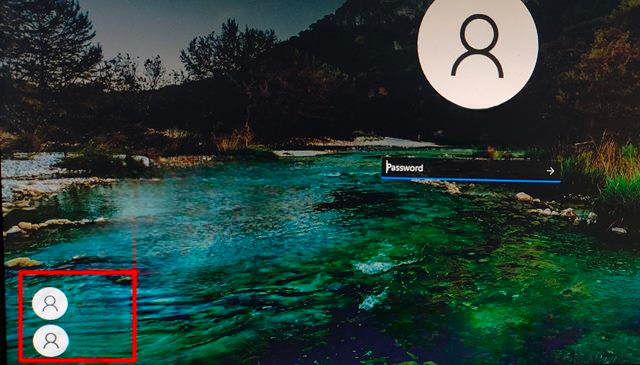
3. Θα δείτε όλους τους διαθέσιμους λογαριασμούς χρηστών. Κάντε κλικ στο όνομα του προφίλ χρήστη για να το αλλάξετε.
3. Αλλαγή λογαριασμού χρήστη στα Windows 11 μέσω συντόμευσης πληκτρολογίου
Σε αυτήν τη μέθοδο, θα χρησιμοποιήσουμε μια συντόμευση πληκτρολογίου για να αλλάξουμε χρήστες στα Windows 11. Δείτε πώς μπορείτε να αλλάξετε λογαριασμούς χρηστών χρησιμοποιώντας το πλήκτρο συντόμευσης ALT+F4.
1. Πατήστε το πλήκτρο ALT + F4 στο πληκτρολόγιό σας. Αυτό θα ανοίξει την προτροπή τερματισμού λειτουργίας των Windows .

2. Κάντε κλικ στο αναπτυσσόμενο μενού και επιλέξτε Αλλαγή χρήστη .

3. Κάντε κλικ στο κουμπί OK .
4. Θα δείτε την οθόνη κλειδώματος. Εδώ, πρέπει να επιλέξετε το προφίλ χρήστη σας.
4. Αλλαγή λογαριασμού χρήστη στα Windows 11 μέσω του πλήκτρου CTRL+ALT+Delete
Αυτή είναι μια άλλη εξαιρετική συντόμευση πληκτρολογίου για την εναλλαγή χρηστών στα Windows 11. Ακολουθούν μερικά απλά βήματα που μπορείτε να ακολουθήσετε.
1. Πατήστε το πλήκτρο CTRL+ALT+Delete στο πληκτρολόγιό σας.
2. Κάντε κλικ στην επιλογή Αλλαγή χρήστη .

3. Θα δείτε την οθόνη κλειδώματος. Εδώ, πρέπει να επιλέξετε το προφίλ χρήστη που θέλετε να χρησιμοποιήσετε.
5. Αλλάξτε λογαριασμούς χρηστών μέσω της Διαχείρισης εργασιών
Η Διαχείριση Εργασιών των Windows είναι ένα εξαιρετικό βοηθητικό πρόγραμμα για την παρακολούθηση εφαρμογών, διεργασιών και κατανάλωσης πόρων. Δεν γνωρίζουν πολλοί άνθρωποι ότι μπορεί επίσης να χρησιμοποιηθεί για την εναλλαγή λογαριασμών χρηστών.
1. Ανοίξτε τη Διαχείριση εργασιών από την Αναζήτηση των Windows.

2. Κάντε κλικ στο μενού χάμπουργκερ και μεταβείτε στην καρτέλα Χρήστες .

3. Θα βρείτε όλους τους ενεργούς λογαριασμούς χρηστών που έχουν συνδεθεί.
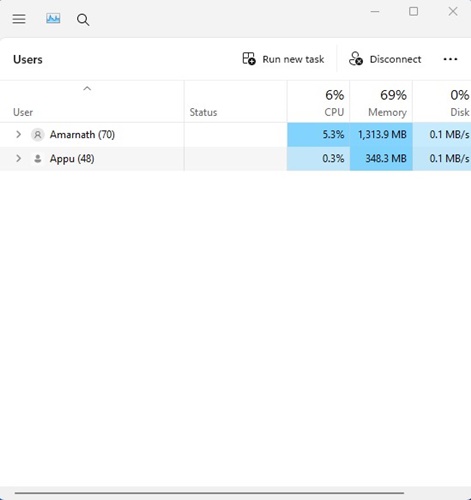
4. Κάντε δεξί κλικ στον λογαριασμό χρήστη στον οποίο θέλετε να μεταβείτε και επιλέξτε Αλλαγή λογαριασμού χρήστη .


6. Αλλάξτε λογαριασμούς χρηστών στα Windows 11 μέσω CMD
Σε αυτήν τη μέθοδο, θα χρησιμοποιήσουμε το βοηθητικό πρόγραμμα Command Prompt για να αλλάξουμε λογαριασμούς χρηστών. Δείτε τι πρέπει να κάνετε.
1. Κάντε κλικ στο κουμπί αναζήτησης των Windows 11 και πληκτρολογήστε CMD. Στη συνέχεια, ανοίξτε τη Γραμμή εντολών .

2. Στη γραμμή εντολών, εκτελέστε την εντολή:
tsdiscon

3. Η εκτέλεση αυτής της εντολής θα σας μεταφέρει στην οθόνη κλειδώματος. Στη συνέχεια, επιλέξτε τον χρήστη στον οποίο θέλετε να μεταβείτε.
Μπορείτε να βασιστείτε σε αυτές τις μεθόδους για να αλλάξετε χρήστες στο λειτουργικό σας σύστημα Windows 11. Εάν έχετε οποιεσδήποτε αμφιβολίες, ενημερώστε μας στο πλαίσιο σχολίων παρακάτω.
