

Ενώ η δημιουργία ενός προφίλ χρήστη είναι απλή, τι γίνεται αν χρειαστεί να καταργήσετε ένα υπάρχον; Η διαγραφή ενός προφίλ χρήστη στα Windows 11 δεν απαιτεί εφαρμογές τρίτων ή προηγμένα εργαλεία όπως το CMD/PowerShell. Δείτε πώς μπορείτε να καταργήσετε έναν λογαριασμό χρήστη.
1. Διαγραφή προφίλ χρήστη μέσω της εφαρμογής Ρυθμίσεις
Θα χρησιμοποιήσουμε την εφαρμογή Ρυθμίσεις των Windows 11 για να διαγράψουμε ένα προφίλ χρήστη. Δείτε τι πρέπει να κάνετε.
⚠️ Το ψηφιακό σας δακτυλικό αποτύπωμα (διεύθυνση IP) είναι εκτεθειμένο!
Η διεύθυνση IP σας είναι: ανίχνευση…
Κάντε streaming/download/«Σερφάρισμα» στο διαδίκτυο ανώνυμα με το Surfshark .
🌐 Μόνο $45.63 - 27 μήνες + Unlimited devicesΤο περιεχόμενο αυτού του σεναρίου δημιουργείται αυστηρά για εκπαιδευτικούς σκοπούς. Η χρήση γίνεται με δική σας ευθύνη.
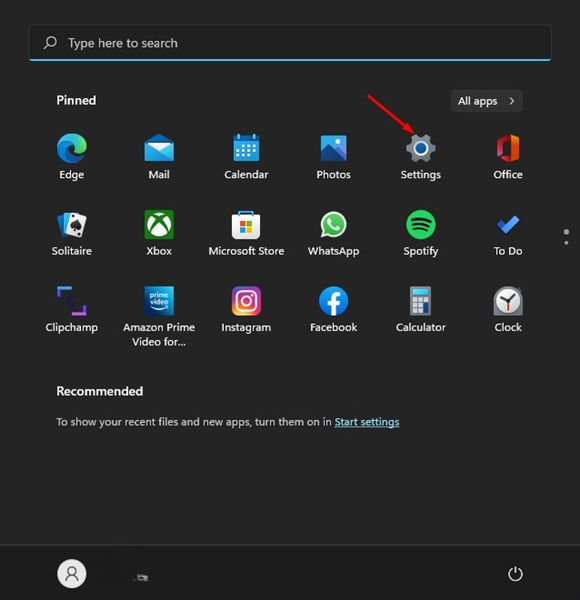
1. Κάντε κλικ στο κουμπί Έναρξη των Windows 11 και επιλέξτε Ρυθμίσεις .
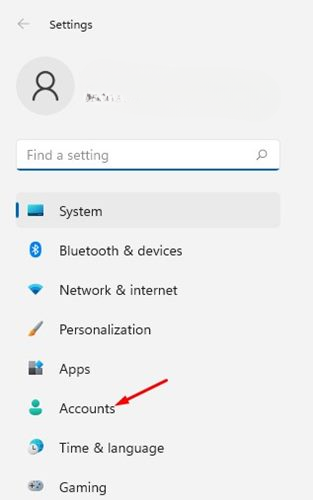
2. Κάντε κλικ στην επιλογή Λογαριασμοί .
3. Κάντε κλικ στην επιλογή Οικογένεια και άλλοι χρήστες .

4. Στην ενότητα Άλλος χρήστης , κάντε κλικ στο όνομα του προφίλ χρήστη για να αναπτύξετε την ενότητα.
5. Μόλις αναπτυχθεί, κάντε κλικ στην επιλογή Κατάργηση .

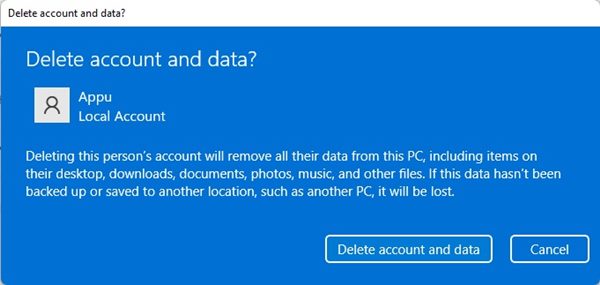
6. Κάντε κλικ στο κουμπί Διαγραφή λογαριασμού και δεδομένων .
2. Διαγραφή προφίλ χρήστη μέσω του Πίνακα Ελέγχου
Θα χρησιμοποιήσουμε τον Πίνακα Ελέγχου των Windows 11 για να διαγράψουμε ένα προφίλ χρήστη με αυτήν τη μέθοδο. Δείτε τι πρέπει να κάνετε.
1. Κάντε κλικ στην Αναζήτηση των Windows 11 και πληκτρολογήστε Πίνακας Ελέγχου .

2. Κάντε κλικ στους Λογαριασμούς χρηστών .

3. Κάντε κλικ στον σύνδεσμο Κατάργηση λογαριασμών χρηστών .

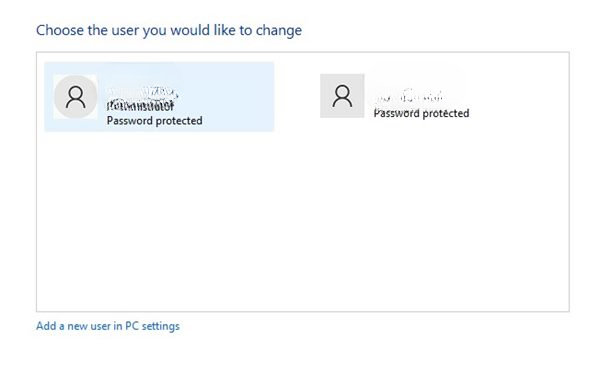
4. Επιλέξτε τον λογαριασμό που θέλετε να διαγράψετε.
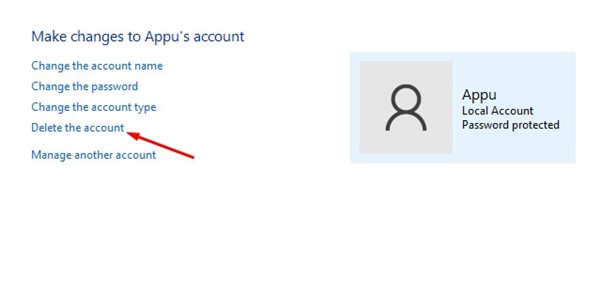
5. Κάντε κλικ στην επιλογή Διαγραφή του λογαριασμού .
6. Θα ερωτηθείτε εάν θέλετε να διατηρήσετε τα αρχεία αποθηκευμένα από τον χρήστη. Κάντε κλικ στο κουμπί Διαγραφή αρχείων εάν δεν θέλετε τα αρχεία.

3. Διαγραφή προφίλ χρήστη μέσω του Οδηγού λογαριασμών χρηστών
Το εργαλείο προφίλ λογαριασμού χρήστη σάς επιτρέπει να διαγράψετε πολλά προφίλ χρηστών ταυτόχρονα, γεγονός που το καθιστά ευκολότερο από τις δύο προηγούμενες μεθόδους. Ωστόσο, αυτή η επιλογή δεν είναι διαθέσιμη σε όλες τις εκδόσεις των Windows 11.
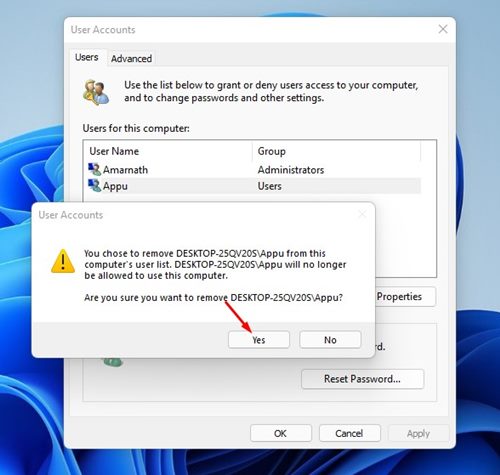
1. Πατήστε το πλήκτρο Windows + R για να ανοίξετε το παράθυρο διαλόγου RUN. Στο παράθυρο διαλόγου RUN, πληκτρολογήστε netplwiz και πατήστε το κουμπί Enter .

2. Κάντε κλικ στην καρτέλα Χρήστες και επιλέξτε τον λογαριασμό που θέλετε να καταργήσετε.
3. Κάντε κλικ στο κουμπί Κατάργηση .
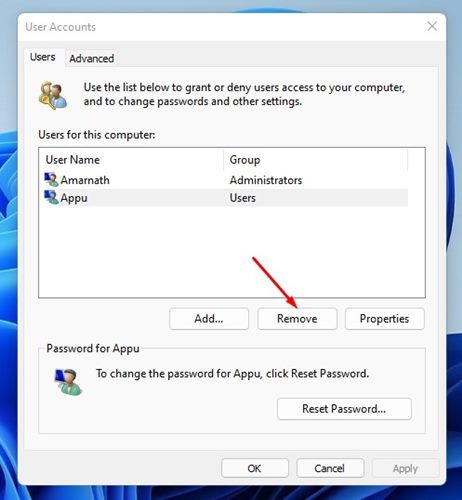
4. Κάντε κλικ στο Ναι .
4. Διαγραφή προφίλ χρήστη από τις ιδιότητες συστήματος για προχωρημένους
Οι Ιδιότητες συστήματος για προχωρημένους των Windows 11 σάς επιτρέπουν να διαχειρίζεστε τα προφίλ χρηστών σας. Μπορείτε επίσης να τις χρησιμοποιήσετε για να διαγράψετε ένα προφίλ χρήστη στα Windows 11.
1. Κάντε κλικ στην αναζήτηση των Windows 11 και πληκτρολογήστε Ιδιότητες συστήματος για προχωρημένους .
2. Επιλέξτε Προβολή ρυθμίσεων συστήματος για προχωρημένους .

3. Αυτό θα ανοίξει τις Ιδιότητες Συστήματος. Μεταβείτε σε Για προχωρημένους .

4. Κάντε κλικ στο κουμπί Ρυθμίσεις κάτω από τα Προφίλ χρηστών .

5. Επιλέξτε το προφίλ που θέλετε να διαγράψετε και κάντε κλικ στην επιλογή Διαγραφή .
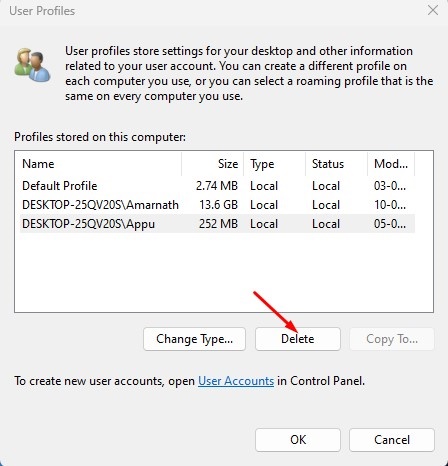
Εάν η επιλογή Διαγραφή είναι απενεργοποιημένη, ο λογαριασμός χρήστη χρησιμοποιείται και είναι συνδεδεμένος. Μεταβείτε σε διαφορετικό λογαριασμό χρήστη και διαγράψτε τον.
5. Διαγραφή προφίλ χρήστη χρησιμοποιώντας τον Επεξεργαστή Μητρώου
Μπορείτε επίσης να χρησιμοποιήσετε τον Επεξεργαστή Μητρώου για να διαγράψετε ένα προφίλ χρήστη. Τα βήματα για τη διαγραφή ενός προφίλ χρήστη χρησιμοποιώντας το Μητρώο είναι λίγο περίπλοκα, επομένως, ακολουθήστε τα προσεκτικά.
1. Πληκτρολογήστε Registry στην αναζήτηση των Windows. Ανοίξτε την εφαρμογή Registry Editor.

2. Όταν ανοίξει ο Επεξεργαστής Μητρώου, μεταβείτε σε αυτήν τη διαδρομή:
HKEY_LOCAL_MACHINE\SOFTWARE\Microsoft\Windows NT\CurrentVersion\ProfileList

3. Αναπτύξτε τον φάκελο ProfileList. Θα βρείτε πολλούς υποφακέλους. Επιλέξτε τον τελευταίο .

4. Στη δεξιά πλευρά, βρείτε και κάντε δεξί κλικ στο πλήκτρο ProfileImagePath που σας κατευθύνει στο όνομα προφίλ που θέλετε να διαγράψετε. Στο μενού περιβάλλοντος, επιλέξτε Διαγραφή .

5. Στην ερώτηση επιβεβαίωσης διαγραφής, κάντε κλικ στην επιλογή Ναι .
Η δημιουργία και η διαγραφή ενός προφίλ χρήστη στα Windows 11 είναι αρκετά απλή. Μπορείτε να βασιστείτε σε οποιαδήποτε από αυτές τις τέσσερις μεθόδους για να διαγράψετε υπάρχοντα προφίλ χρηστών στο λειτουργικό σύστημα. Εάν έχετε οποιεσδήποτε απορίες, ενημερώστε μας στο πλαίσιο σχολίων παρακάτω.
