

Μερικοί χρήστες των Windows 11 ανέφεραν πρόσφατα προβλήματα κατά τη χρήση της εφαρμογής “Ρυθμίσεις”. Σύμφωνα με τους χρήστες, η εφαρμογή “Ρυθμίσεις” δεν ανοίγει καθόλου και ορισμένοι ανέφεραν ότι χρειάζεται πολύς χρόνος για να εμφανιστούν οι επιλογές. Εάν αντιμετωπίζετε επίσης προβλήματα κατά την πρόσβαση στην εφαρμογή “Ρυθμίσεις” στα Windows 11, πρέπει να επιδιορθώσετε ή να επαναφέρετε την εφαρμογή χειροκίνητα.
⚠️ Το ψηφιακό σας δακτυλικό αποτύπωμα (διεύθυνση IP) είναι εκτεθειμένο!
Η διεύθυνση IP σας είναι: ανίχνευση…
Κάντε streaming/download/«Σερφάρισμα» στο διαδίκτυο ανώνυμα με το Surfshark .
🌐 Μόνο $45.63 - 27 μήνες + Unlimited devicesΤο περιεχόμενο αυτού του σεναρίου δημιουργείται αυστηρά για εκπαιδευτικούς σκοπούς. Η χρήση γίνεται με δική σας ευθύνη.
1. Επιδιορθώστε την εφαρμογή Ρυθμίσεις στα Windows 11
Πριν επαναφέρετε την εφαρμογή “Ρυθμίσεις”, πρέπει να δοκιμάσετε την επιλογή επιδιόρθωσης. Δείτε πώς μπορείτε να επιδιορθώσετε την εφαρμογή “Ρυθμίσεις” στα Windows 11.
1. Κάντε κλικ στην αναζήτηση των Windows 11 και πληκτρολογήστε Ρυθμίσεις .
2. Κάντε δεξί κλικ στην εφαρμογή Ρυθμίσεις και επιλέξτε Ρυθμίσεις εφαρμογής .

3. Κάντε κλικ στο κουμπί Επισκευή .

Τα Windows 11 θα επιχειρήσουν να επιδιορθώσουν την εφαρμογή “Ρυθμίσεις”. Αυτό δεν θα επηρεάσει κανένα δεδομένο εφαρμογής.

2. Επαναφέρετε την εφαρμογή Ρυθμίσεις στα Windows 11
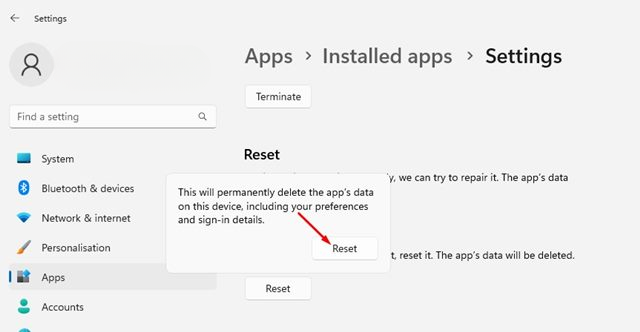
Εάν η εφαρμογή Ρυθμίσεις εξακολουθεί να μην λειτουργεί σωστά, επαναφέρετέ την. Η επαναφορά θα διαγράψει όλα τα δεδομένα της εφαρμογής που είναι αποθηκευμένα στη συσκευή σας.
1. Κάντε κλικ στην αναζήτηση των Windows 11 και πληκτρολογήστε Ρυθμίσεις .
2. Κάντε δεξί κλικ στην εφαρμογή Ρυθμίσεις και επιλέξτε Ρυθμίσεις εφαρμογής .
3. Κάντε κλικ στο κουμπί Επαναφορά .

4. Κάντε ξανά κλικ στο κουμπί Επαναφορά .
3. Επαναφέρετε την εφαρμογή Ρυθμίσεις μέσω του PowerShell στα Windows 11
Εάν η σελίδα Ρυθμίσεις εφαρμογής δεν ανοίγει, πρέπει να χρησιμοποιήσετε το βοηθητικό πρόγραμμα PowerShell για να επαναφέρετε την εφαρμογή Ρυθμίσεις στα Windows 11.
1. Κάντε κλικ στην αναζήτηση των Windows 11 και πληκτρολογήστε PowerShell . Κάντε δεξί κλικ στο PowerShell και επιλέξτε Εκτέλεση ως διαχειριστής .

2. Εκτελέστε την εντολή που αναφέρεται παρακάτω και πατήστε το κουμπί Enter.
Get-AppxPackage *windows.immersivecontrolpanel* | Reset-AppxPackage

3. Η εκτέλεση της παραπάνω εντολής θα επαναφέρει αμέσως την εφαρμογή Ρυθμίσεις.

4. Επαναφορά ρυθμίσεων εφαρμογής χρησιμοποιώντας τη γραμμή εντολών
Όπως και με το βοηθητικό πρόγραμμα PowerShell, μπορείτε επίσης να χρησιμοποιήσετε το εργαλείο γραμμής εντολών της γραμμής εντολών για να επαναφέρετε την εφαρμογή Ρυθμίσεις.
1. Ανοίξτε την αναζήτηση των Windows 11 και πληκτρολογήστε Γραμμή εντολών. Κάντε δεξί κλικ στη Γραμμή εντολών και επιλέξτε Εκτέλεση ως διαχειριστής .

2. Όταν ανοίξει η Γραμμή εντολών, επικολλήστε αυτήν την εντολή και πατήστε Enter .
PowerShell -ExecutionPolicy Unrestricted -Command "& {$manifest = (Get-AppxPackage immersivescontrolpanel).InstallLocation + '\AppxManifest.xml'; Add-AppxPackage -DisableDevelopmentMode -Register $manifest}"

3. Πρέπει να περιμένετε μέχρι η εντολή να επαναφέρει την εφαρμογή “Ρυθμίσεις”. Μην κλείσετε το CMD μέχρι να δείτε το μήνυμα επιβεβαίωσης.

Αυτοί είναι οι καλύτεροι τρόποι για να επαναφέρετε την εφαρμογή “Ρυθμίσεις” στα Windows 11. Εάν εξακολουθείτε να αντιμετωπίζετε προβλήματα κατά την πρόσβαση στις “Ρυθμίσεις” στα Windows 11, συνιστάται να απεγκαταστήσετε τις πρόσφατες ενημερώσεις.
