

Αν ο φορητός υπολογιστής σας είναι λίγο παλιός και αντιμετωπίζετε προβλήματα με την αποφόρτιση της μπαταρίας, ήρθε η ώρα να ελέγξετε ποιες εφαρμογές εξαντλούν την μπαταρία. Στα Windows 11, μπορείτε να δείτε το ιστορικό χρήσης της μπαταρίας. Δεν χρειάζεται καν να χρησιμοποιήσετε κάποια εφαρμογή τρίτου κατασκευαστή για αυτόν τον σκοπό.
⚠️ Το ψηφιακό σας δακτυλικό αποτύπωμα (διεύθυνση IP) είναι εκτεθειμένο!
Η διεύθυνση IP σας είναι: ανίχνευση…
Κάντε streaming/download/«Σερφάρισμα» στο διαδίκτυο ανώνυμα με το Surfshark .
🌐 Μόνο $45.63 - 27 μήνες + Unlimited devicesΤο περιεχόμενο αυτού του σεναρίου δημιουργείται αυστηρά για εκπαιδευτικούς σκοπούς. Η χρήση γίνεται με δική σας ευθύνη.
Ελέγξτε το ιστορικό χρήσης μπαταρίας μέσω των Ρυθμίσεων
Εδώ, θα χρησιμοποιήσουμε την εφαρμογή ρυθμίσεων των Windows 11 για να δούμε το ιστορικό χρήσης της μπαταρίας.
1. Ανοίξτε την εφαρμογή Ρυθμίσεις στα Windows 11 και μεταβείτε στο Σύστημα .
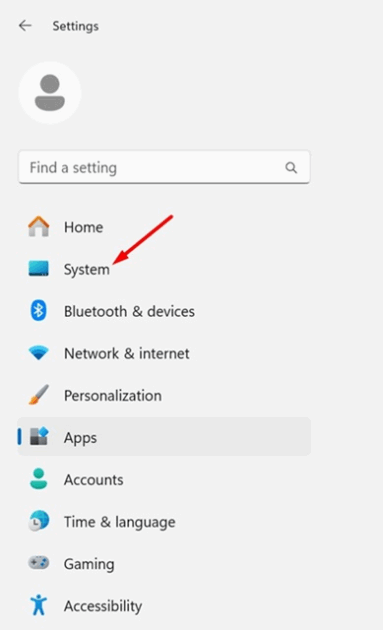
2. Κάντε κλικ στην επιλογή Τροφοδοσία & μπαταρία .

3. Κάντε κλικ στο αναπτυσσόμενο μενού δίπλα στην επιλογή Επίπεδα μπαταρίας και επιλέξτε το χρονικό πλαίσιο .

4. Μπορείτε να δείτε την κατανάλωση μπαταρίας της εφαρμογής σε ποσοστό .

Πώς να αποτρέψετε τις εφαρμογές από το να εξαντλούν την μπαταρία;
Αν διαπιστώσετε ότι μια συγκεκριμένη εφαρμογή εξαντλεί τη διάρκεια ζωής της μπαταρίας της συσκευής σας Windows 11, μπορείτε είτε να αποτρέψετε την εκτέλεση της εφαρμογής στο παρασκήνιο είτε να την απεγκαταστήσετε.
1. Μεταβείτε στην οθόνη Εγκατεστημένες εφαρμογές, Ρυθμίσεις > Εφαρμογές > Εγκατεστημένες εφαρμογές .
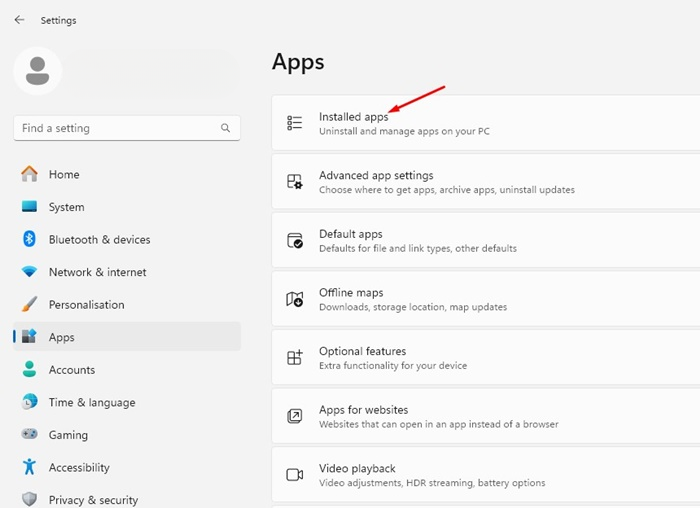
2. Επιλέξτε την εφαρμογή.
3. Στο αναπτυσσόμενο μενού Να επιτρέπεται η εκτέλεση αυτής της εφαρμογής στο παρασκήνιο, επιλέξτε Ποτέ .
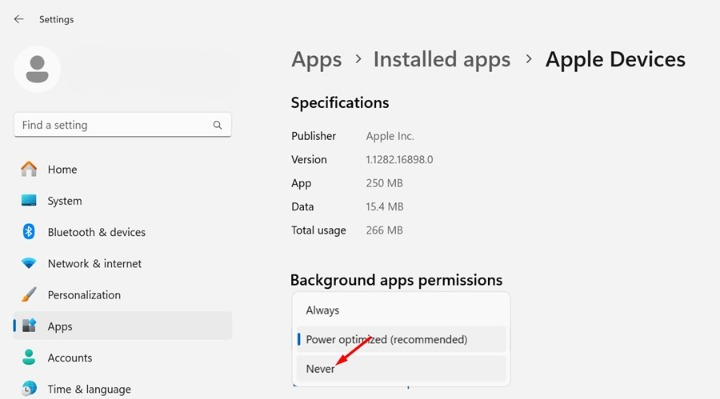
4. Κάντε κλικ στις τρεις τελείες δίπλα του και επιλέξτε Κατάργηση εγκατάστασης .

Έλεγχος χρήσης μπαταρίας χρησιμοποιώντας τη Διαχείριση εργασιών
Για να παρακολουθείτε την κατανάλωση μπαταρίας σε πραγματικό χρόνο στα Windows 11, πρέπει να χρησιμοποιήσετε τη Διαχείριση εργασιών.
1. Ανοίξτε τη Διαχείριση Εργασιών από την αναζήτηση των Windows 11.

2. Μεταβείτε στην καρτέλα Διεργασίες .

3. Κάντε δεξί κλικ σε μια υπάρχουσα στήλη και ενεργοποιήστε την επιλογή «Χρήση ενέργειας».

4. Η στήλη “Χρήση ενέργειας” θα εμφανίζει την κατανάλωση μπαταρίας κάθε εφαρμογής που εκτελείται.

Αυτός ο οδηγός εξηγεί πώς να ελέγξετε ποιες εφαρμογές καταναλώνουν ενέργεια από την μπαταρία σας στα Windows 11. Ενημερώστε μας στα σχόλια αν χρειάζεστε περισσότερη βοήθεια με αυτό το θέμα.
