

Το σφάλμα PNP DETECTED FATAL ERROR (Μοιραίο σφάλμα εντοπισμού PNP) στα Windows εμφανίζεται κυρίως όταν το σύστημα δεν εντοπίζει μια κατάλληλη μονάδα δίσκου για τις συνδεδεμένες συσκευές Plug and Play. Για παράδειγμα, εάν έχετε εγκαταστήσει πρόσφατα ένα στοιχείο υλικού plug-and-play στον υπολογιστή σας και τα Windows δεν εντοπίζουν το πρόγραμμα οδήγησης, ενδέχεται να αντιμετωπίσετε το σφάλμα BSOD.
⚠️ Το ψηφιακό σας δακτυλικό αποτύπωμα (διεύθυνση IP) είναι εκτεθειμένο!
Η διεύθυνση IP σας είναι: ανίχνευση…
Κάντε streaming/download/«Σερφάρισμα» στο διαδίκτυο ανώνυμα με το Surfshark .
🌐 Μόνο $45.63 - 27 μήνες + Unlimited devicesΤο περιεχόμενο αυτού του σεναρίου δημιουργείται αυστηρά για εκπαιδευτικούς σκοπούς. Η χρήση γίνεται με δική σας ευθύνη.
Το σφάλμα BSOD μπορεί επίσης να εμφανιστεί λόγω μη συμβατών, παρωχημένων ή κατεστραμμένων αρχείων προγραμμάτων οδήγησης. Επομένως, αφορά κυρίως τα προγράμματα οδήγησης. Δεδομένου ότι αυτό το σφάλμα BSOD εμφανίζεται κυρίως λόγω των προγραμμάτων οδήγησης, θα επικεντρωθούμε περισσότερο στην επίλυση προβλημάτων που σχετίζονται με τα προγράμματα οδήγησης. Ωστόσο, εάν η επιδιόρθωση των προγραμμάτων οδήγησης δεν βοήθησε, μπορείτε να δοκιμάσετε τα εξής.
- Επανασυνδέστε το πρόσφατα εγκατεστημένο υλικό.
- Απενεργοποιήστε τις επιλογές μνήμης του BIOS.
- Ενημερώστε όλα τα προγράμματα οδήγησης συσκευών.
- Εκτελέστε το βοηθητικό πρόγραμμα ελέγχου δίσκου.
- Ελέγξτε και αποκλείστε προβλήματα υλικού.
- Εκτελέστε μια Επαναφορά Συστήματος.
- Ενημερώστε το λειτουργικό σύστημα των Windows.
1. Αφαιρέστε το πρόσφατα εγκατεστημένο υλικό
Το πρόσφατα εγκατεστημένο υλικό είναι μια συνηθισμένη αιτία του σφάλματος PNP_DETECTED_FATAL_ERROR στα Windows. Ενδέχεται να αντιμετωπίσατε το σφάλμα μετά την εγκατάσταση νέου υλικού.
Το υλικό μπορεί να είναι οτιδήποτε, όπως μια κάμερα web, ένα μικρόφωνο, ένα ποντίκι, ένα πληκτρολόγιο κ.λπ. Όποια και αν είναι η συσκευή, πρέπει να την αφαιρέσετε προσωρινά για να ελέγξετε αν το σφάλμα εξακολουθεί να εμφανίζεται. Εάν το σφάλμα επιλυθεί και δεν εμφανίζεται πλέον, τότε εσείς έχετε τον ένοχο.
2. Ενημέρωση ή επαναφορά προγραμμάτων οδήγησης συσκευών
Εάν η αφαίρεση του υλικού δεν βοήθησε, μπορείτε να δοκιμάσετε να ενημερώσετε ή να επαναφέρετε τις ενημερώσεις των προγραμμάτων οδήγησης συσκευών. Δείτε πώς μπορείτε να ενημερώσετε ή να επαναφέρετε τα προγράμματα οδήγησης στα Windows.
1. Πατήστε το πλήκτρο των Windows + το κουμπί R για να ανοίξετε το παράθυρο διαλόγου RUN .

2. Πληκτρολογήστε devmgmt.msc στο παράθυρο διαλόγου RUN και πατήστε Enter.

3. Κάντε δεξί κλικ στα προγράμματα οδήγησης (Πληκτρολόγια, ποντίκια, ακουστικά κ.λπ.) και επιλέξτε Ενημέρωση προγράμματος οδήγησης .

4. Επιλέξτε Αυτόματη αναζήτηση προγραμμάτων οδήγησης .

Πώς να επαναφέρετε τα προγράμματα οδήγησης;
Εάν η ενημέρωση των προγραμμάτων οδήγησης δεν διορθώσει το σφάλμα στα Windows, πρέπει να επαναφέρετε τα προγράμματα οδήγησης της συσκευής. Δείτε τι πρέπει να κάνετε.
1. Πατήστε το πλήκτρο Windows + το κουμπί R για να ανοίξετε το παράθυρο διαλόγου RUN.
2. Πληκτρολογήστε devmgmt.msc στο παράθυρο διαλόγου RUN και πατήστε Enter.
3. Κάντε δεξί κλικ στα προγράμματα οδήγησης (Πληκτρολόγια, ποντίκια, ακουστικά κ.λπ.) και επιλέξτε Ιδιότητες .

4. Μεταβείτε στην καρτέλα Πρόγραμμα οδήγησης και κάντε κλικ στην επιλογή Επαναφορά προγράμματος οδήγησης .

Το λειτουργικό σύστημα θα επαναφέρει τα προγράμματα οδήγησης συσκευών που έχετε επιλέξει. Μόλις ολοκληρωθεί η διαδικασία, επανεκκινήστε τον υπολογιστή σας.
3. Ελέγξτε τον δίσκο για σφάλματα
Πολλοί χρήστες των Windows ισχυρίζονται ότι μπορούν να διορθώσουν το BSOD του PnP Detected Fatal Error (ανεπιθύμητο σφάλμα PnP) εκτελώντας το βοηθητικό πρόγραμμα Disk Check (ChkDSK). Μπορείτε να δοκιμάσετε αυτήν τη μέθοδο για να βελτιώσετε τις πιθανότητες επίλυσης του προβλήματος.

- Ανοίξτε την Εξερεύνηση αρχείων των Windows.
- Κάντε δεξί κλικ στη μονάδα εγκατάστασης συστήματος (C: Drive) και επιλέξτε Ιδιότητες .
- Στις ιδιότητες της μονάδας δίσκου, μεταβείτε στην καρτέλα “Εργαλεία “.
- Κάντε κλικ στο κουμπί Έλεγχος κάτω από την επιλογή Έλεγχος σφαλμάτων.
- Στην ερώτηση ελέγχου σφαλμάτων, κάντε κλικ στο Σάρωση μονάδας δίσκου .
Θα εκτελεστεί το βοηθητικό πρόγραμμα ελέγχου δίσκου. Ακολουθήστε τις οδηγίες στην οθόνη για να ολοκληρώσετε τη διαδικασία ελέγχου σφαλμάτων δίσκου.
4. Απεγκαταστήστε το Πρόγραμμα Ασφαλείας
Μερικές φορές, τα προγράμματα ασφαλείας, ειδικά το Norton Antivirus, μπορούν να προκαλέσουν ένα θανατηφόρο σφάλμα που ανιχνεύεται από το PNP στο λειτουργικό σύστημα των Windows. Αρκετοί χρήστες έχουν αναφέρει ότι η κατάργηση των προγραμμάτων ασφαλείας και των πρόσφατα εγκατεστημένων προγραμμάτων τους βοήθησε να διορθώσουν το σφάλμα 0x000000CA.
Πρέπει να ανοίξετε τον Πίνακα Ελέγχου και να απεγκαταστήσετε όλα τα προγράμματα, συμπεριλαμβανομένων των εργαλείων ασφαλείας που μόλις εγκαταστήσατε στη συσκευή σας.
- Πατήστε το πλήκτρο Windows + R στο πληκτρολόγιό σας. Αυτό θα ανοίξει το παράθυρο διαλόγου RUN.
- Στο παράθυρο διαλόγου RUN, πληκτρολογήστε appwiz.cpl και πατήστε Enter.
- Αυτό θα ανοίξει τον Πίνακα Ελέγχου .
- Απεγκαταστήστε τα πρόσφατα εγκατεστημένα προγράμματα ασφαλείας.
- Πρέπει επίσης να απεγκαταστήσετε τα προγράμματα που εγκαταστήσατε πρόσφατα.
- Κάντε δεξί κλικ στο πρόγραμμα και επιλέξτε Κατάργηση εγκατάστασης .

5. Ενημερώστε το λειτουργικό σας σύστημα Windows
Ορισμένοι χρήστες έχουν αντιμετωπίσει το σφάλμα BSOD “PNP Detected Fatal Error” (Ανεπιθύμητο σφάλμα PNP Detected) λόγω μιας παλιάς έκδοσης συστήματος. Εάν χρησιμοποιείτε Windows, είναι καλύτερο να διατηρείτε το λειτουργικό σύστημα ενημερωμένο.
Η διατήρηση του λειτουργικού συστήματος ενημερωμένου έχει μερικά πλεονεκτήματα. Θα απολαύσετε νέες δυνατότητες, θα λάβετε τις ενημερώσεις ασφαλείας και τα σφάλματα και οι δυσλειτουργίες θα είναι λιγότερα.

Αν δεν έχετε ενημερώσει το λειτουργικό σας σύστημα εδώ και καιρό, μεταβείτε στις Ρυθμίσεις > Windows Update και κάντε κλικ στο κουμπί Έλεγχος για ενημερώσεις. Τα Windows θα εντοπίσουν και θα κατεβάσουν αυτόματα όλα τα λειτουργικά συστήματα και τις ενημερώσεις ασφαλείας που εκκρεμούν.
6. Εκτελέστε επαναφορά συστήματος
Εάν εξακολουθείτε να λαμβάνετε το μήνυμα BSOD με το μήνυμα PNP Detected Fatal Error (Ανεπιθύμητο σφάλμα PNP Detected), ήρθε η ώρα να εκτελέσετε επαναφορά συστήματος. Η Επαναφορά Συστήματος θα επαναφέρει τον υπολογιστή σας στην προηγούμενη κατάστασή του, διορθώνοντας τελικά το σφάλμα BSOD. Δείτε πώς μπορείτε να εκτελέσετε μια επαναφορά συστήματος.
1. Ανοίξτε την αναζήτηση των Windows και πληκτρολογήστε Recovery. Κάντε κλικ στην εφαρμογή Recovery.

2. Επιλέξτε Άνοιγμα Επαναφοράς Συστήματος .

3. Επιλέξτε το σημείο επαναφοράς που θέλετε να χρησιμοποιήσετε και κάντε κλικ στο κουμπί Επόμενο .

4. Κάντε κλικ στο κουμπί Τέλος στην οθόνη Επιβεβαίωση σημείου επαναφοράς.
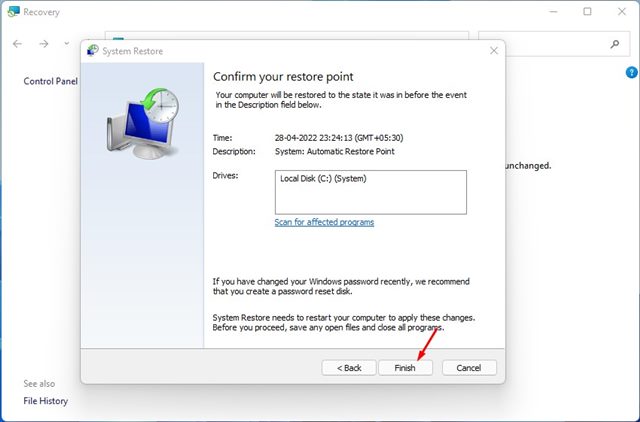
Τα Windows θα επαναφέρουν αυτόματα τις ρυθμίσεις σας στο επιλεγμένο σημείο.
7. Επαναφέρετε τον υπολογιστή σας
Αν μέχρι τώρα δεν έχετε κάνει τίποτα, έχετε μόνο μία επιλογή: να επαναφέρετε τον υπολογιστή σας. Η Επαναφορά Συστήματος θα διαγράψει τα πάντα στον υπολογιστή σας, συμπεριλαμβανομένων των ρυθμίσεων που έχουν γίνει από τον χρήστη και των προσωπικών αρχείων. Δημιουργήστε ένα αντίγραφο ασφαλείας των σημαντικών αρχείων σας πριν επαναφέρετε τον υπολογιστή σας.
Επαναφορά των Windows 11:
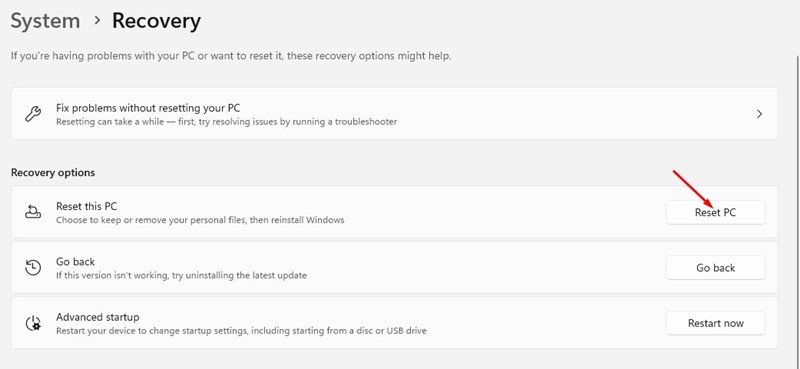
- Κάντε κλικ στο κουμπί Έναρξη των Windows και επιλέξτε Ρυθμίσεις .
- Μεταβείτε στο Windows Update στην αριστερή πλαϊνή μπάρα.
- Κάντε κλικ στις Επιλογές για προχωρημένους .
- Κάντε κλικ στην επιλογή Ανάκτηση .
- Κάντε κλικ στο κουμπί Επαναφορά υπολογιστή .
- Θα δείτε τώρα ένα μήνυμα που σας παρέχει δύο επιλογές. Επιλέξτε Διατήρηση των αρχείων μου .
- Στην επόμενη προτροπή, επιλέξτε Λήψη από το Cloud .
- Κάντε κλικ στο κουμπί Επαναφορά για να επαναφέρετε τον υπολογιστή σας με Windows 11.
Επαναφορά των Windows 10:
Τα βήματα για την επαναφορά των Windows 10 διαφέρουν από αυτά των Windows 11. Έχουμε μοιραστεί έναν λεπτομερή οδηγό σχετικά με τον τρόπο επαναφοράς ενός υπολογιστή με Windows 10 .
Σε αυτόν τον οδηγό, μοιραστήκαμε τρεις τρόπους για να επαναφέρετε τα Windows 10 στις προεπιλεγμένες εργοστασιακές ρυθμίσεις. Εάν χρησιμοποιείτε Windows 10, ανατρέξτε σε αυτό το άρθρο και ακολουθήστε τα βήματα.
8. Ελέγξτε για προβλήματα υλικού
Εάν όλα αποτύχουν, υπάρχει μεγαλύτερη πιθανότητα η συσκευή σας να έχει κρυφά προβλήματα υλικού. Θα μπορούσε να είναι μια ελαττωματική μονάδα RAM ή ένας σκληρός δίσκος που δεν λειτουργεί. Μερικές φορές, λανθασμένες ρυθμίσεις BSOD μπορούν επίσης να ενεργοποιήσουν την οθόνη σφάλματος. Επομένως, εάν δεν έχετε ιδέα, μπορείτε να πάτε τον υπολογιστή σας σε ένα τοπικό κέντρο σέρβις και να τους ζητήσετε να διορθώσουν το πρόβλημα.
Το σφάλμα PNP_DETECTED_FATAL_ERROR μπορεί να είναι απογοητευτικό, αλλά μπορεί να διορθωθεί εύκολα με τη σωστή προσέγγιση. Έχουμε μοιραστεί όλες τις μεθόδους εργασίας για την επίλυση του σφάλματος BSOD. Αν αυτό το άρθρο σας βοήθησε, μοιραστείτε το με τους φίλους σας.
