

Αν αγοράσατε πρόσφατα έναν επιτραπέζιο υπολογιστή, ίσως να έχετε παρατηρήσει ότι η υπηρεσία αποθήκευσης cloud OneDrive είναι ενσωματωμένη στα Windows 11. Συγχρονίζει αυτόματα τα αρχεία, τις φωτογραφίες και τα έγγραφά σας σε όλες τις συσκευές σας. Παρόλο που ορισμένοι μπορεί να τη χρειάζονται, δεν έχουν πολλοί χρήστες πρόσβαση σε αυτήν την πλατφόρμα αποθήκευσης. Επομένως, μπορεί να αναρωτιέστε πώς να απενεργοποιήσετε το OneDrive στα Windows 11 και να απαλλαγείτε από τον περιττό χώρο. Ας ξεκινήσουμε!
⚠️ Το ψηφιακό σας δακτυλικό αποτύπωμα (διεύθυνση IP) είναι εκτεθειμένο!
Η διεύθυνση IP σας είναι: ανίχνευση…
Κάντε streaming/download/«Σερφάρισμα» στο διαδίκτυο ανώνυμα με το Surfshark .
🌐 Μόνο $45.63 - 27 μήνες + Unlimited devicesΤο περιεχόμενο αυτού του σεναρίου δημιουργείται αυστηρά για εκπαιδευτικούς σκοπούς. Η χρήση γίνεται με δική σας ευθύνη.
Πώς να απενεργοποιήσετε το OneDrive στα Windows 11
Είτε θέλετε να απαλλαγείτε από τις αναδυόμενες ειδοποιήσεις είτε να επιταχύνετε τον υπολογιστή σας, ακολουθούν όλοι οι τρόποι με τους οποίους μπορείτε να απενεργοποιήσετε το OneDrive.
Μέθοδος 1: Αποσύνδεση του λογαριασμού σας
Μπορείτε να αποσυνδέσετε γρήγορα τον λογαριασμό σας από το OneDrive για να αποφύγετε τις ειδοποιήσεις:
- Ανοίξτε το OneDrive και κάντε κλικ στο προφίλ σας στην επάνω δεξιά γωνία.
- Τώρα, κάντε κλικ στην επιλογή Αποσύνδεση .
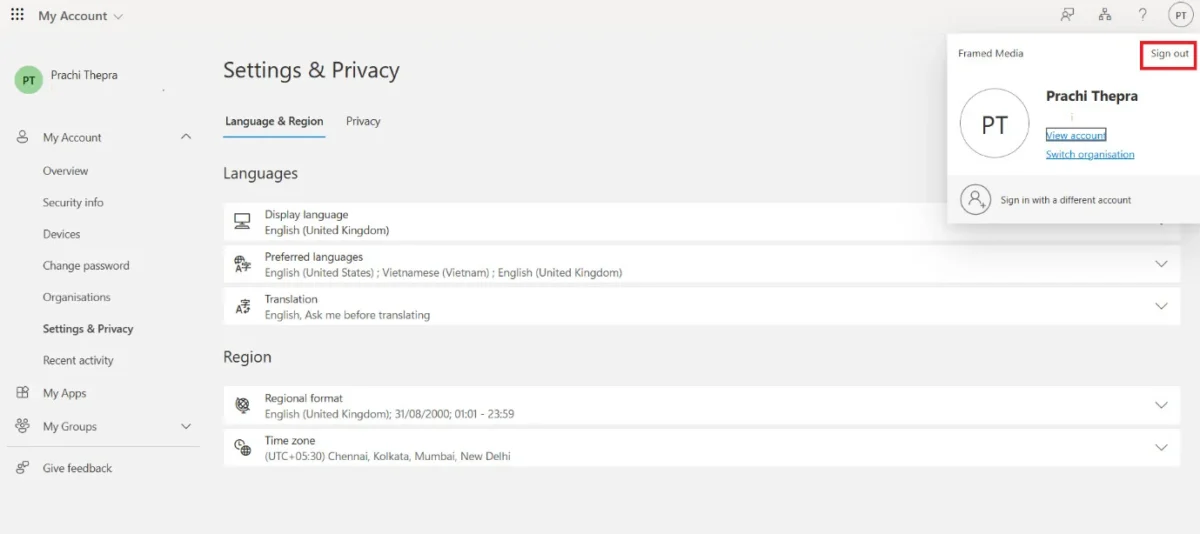
Μόλις αποσυνδεθείτε, το OneDrive θα καταστεί ανενεργό.
Μέθοδος 2: Μέσω εκκίνησης στη Διαχείριση εργασιών
Μπορείτε επίσης να απενεργοποιήσετε τη Διαχείριση εργασιών.
- Ανοίξτε τη Διαχείριση Εργασιών και κάντε κλικ στην επιλογή Εφαρμογές εκκίνησης από το αριστερό μενού.
- Τώρα, κάντε δεξί κλικ στο OneDrive και επιλέξτε Απενεργοποίηση .
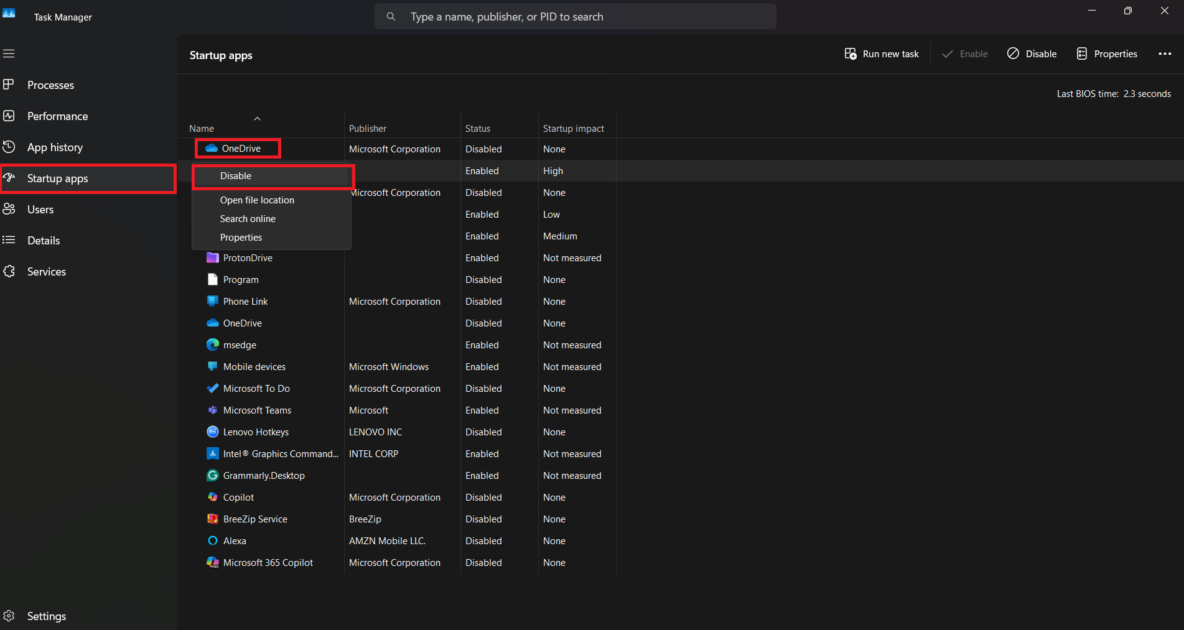
Το OneDrive θα απενεργοποιηθεί.
Μέθοδος 3: Επεξεργαστής πολιτικής ομάδας
Ακολουθήστε τα βήματα για να κάνετε το ίδιο από τον Επεξεργαστή πολιτικής ομάδας:
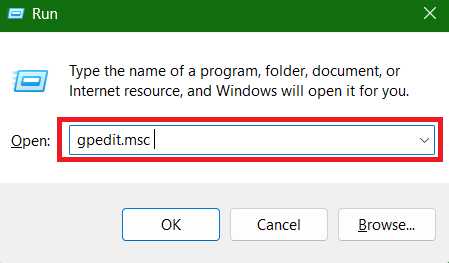
- Πατήστε τα πλήκτρα των Windows και R για να ανοίξετε το παράθυρο διαλόγου Εκτέλεση.
- Πληκτρολογήστε gpedit.msc και πατήστε Enter .
- Επιλέξτε Ρύθμιση παραμέτρων υπολογιστή > Πρότυπα διαχείρισης > Στοιχεία των Windows .
- Κάντε κλικ στο OneDrive .
- Κάντε διπλό κλικ σε αυτό για να ανοίξετε τις ιδιότητές του.
- Επιλέξτε Ενεργοποιημένο .
- Κάντε κλικ στην επιλογή Εφαρμογή και στη συνέχεια στο OK .
- Επανεκκινήστε την επιφάνεια εργασίας.
Αυτό θα απενεργοποιήσει με επιτυχία την πλατφόρμα.
Μέθοδος 4: Επεξεργαστής μητρώου
Μπορείτε να το κάνετε αυτό από τον Επεξεργαστή Μητρώου:
- Πατήστε τα πλήκτρα των Windows και R για να ανοίξετε το παράθυρο διαλόγου Εκτέλεση.
- Πληκτρολογήστε regedit και πατήστε Enter .
- Επιλέξτε Ναι .
- Κάντε κλικ στο κάτω βέλος κάτω από το HKEY_LOCAL_MACHINE .
- Κάντε κλικ στο κάτω βέλος κάτω από το ΛΟΓΙΣΜΙΚΟ
- Κάντε κλικ στο κάτω βέλος κάτω από την ενότητα Microsoft .
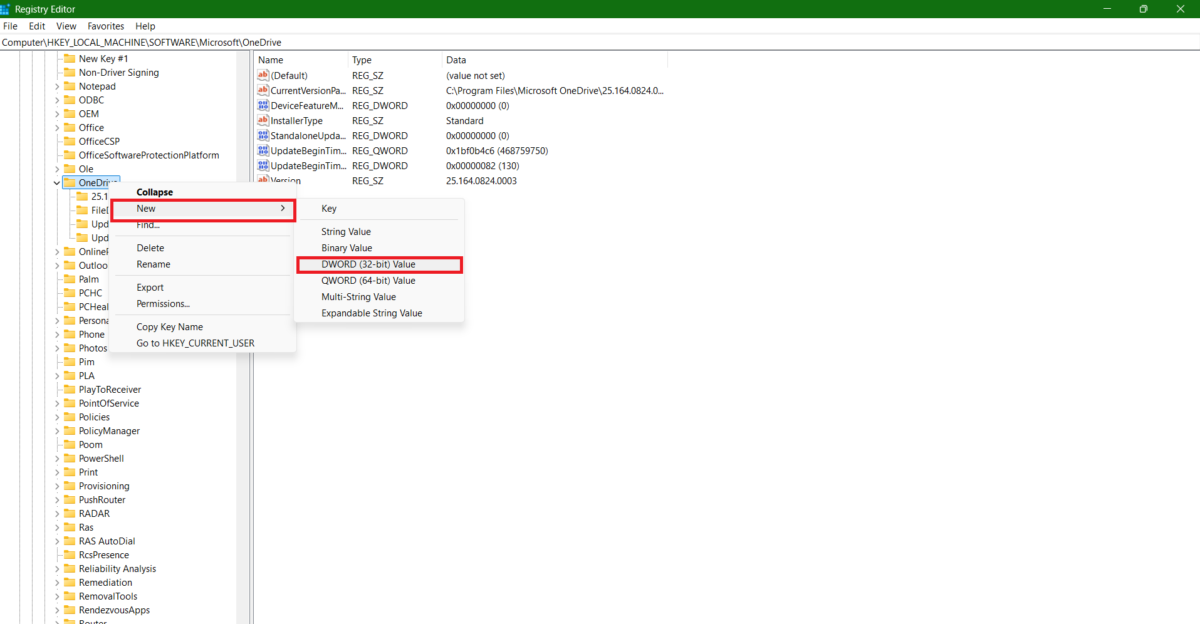
- Κάντε δεξί κλικ στο OneDrive και επιλέξτε Νέο .
- Επιλέξτε την τιμή DWORD (32-bit) .
- Ονομάστε το αρχείο DisableFileSync .
- Στη συνέχεια, κάντε διπλό κλικ στο DisableFileSync .
- Πληκτρολογήστε 1 κάτω από τα δεδομένα του.
- Κάντε κλικ στο OK .
Το OneDrive θα απεγκατασταθεί.
Μέθοδος 5: Απεγκατάσταση ρυθμίσεων OneDrive
Αποκτήστε πρόσβαση στις ρυθμίσεις σας για να κάνετε το ίδιο:
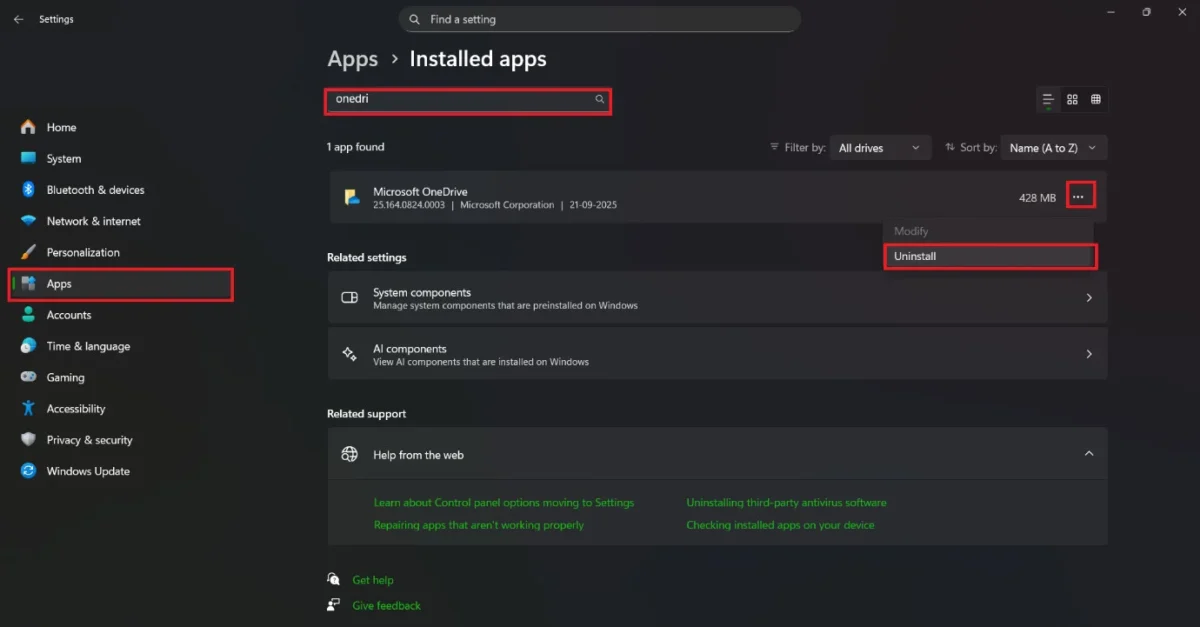
- Ανοίξτε τις Ρυθμίσεις και κάντε κλικ στην επιλογή Εφαρμογές από το αριστερό μενού.
- Κάντε κλικ στην επιλογή Εγκατεστημένες εφαρμογές .
- Πληκτρολογήστε OneDrive στη γραμμή αναζήτησης.
- Επιλέξτε τις τρεις τελείες δίπλα στην εφαρμογή.
- Τώρα, επιλέξτε Κατάργηση εγκατάστασης .
Η εφαρμογή θα απεγκατασταθεί.
Μέθοδος 6: Απεγκατάσταση της γραμμής εντολών του OneDrive
Μπορείτε επίσης να χρησιμοποιήσετε διαφορετικές εντολές για να διαγράψετε την εφαρμογή.
- Κάντε δεξί κλικ στο κουμπί Έναρξη και επιλέξτε Διαχειριστής τερματικού των Windows .
- Επιλέξτε Ναι .
- Πληκτρολογήστε την εντολή %SystemRoot%System32OneDriveSetup.exe /uninstall .
- Πατήστε Enter .
- Πληκτρολογήστε την εντολή %SystemRoot%SysWOW64OneDriveSetup.exe /uninstall για σύστημα 32-bit.
- Πατήστε Enter .
- Επανεκκινήστε την επιφάνεια εργασίας σας.
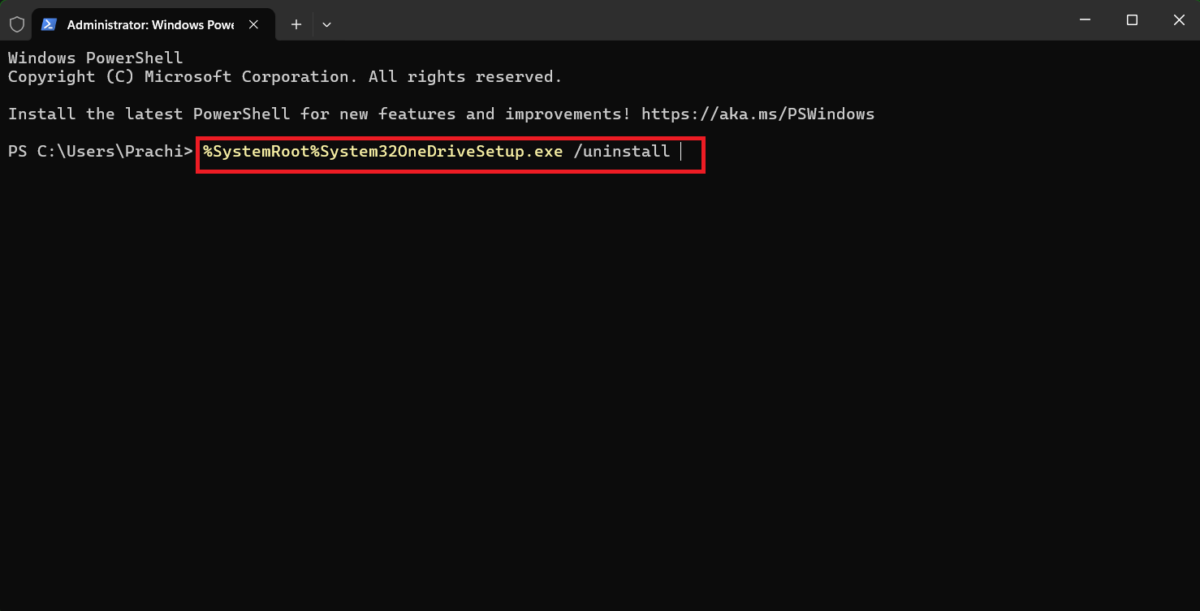
Το OneDrive δεν θα υπάρχει πλέον στο σύστημά σας.
Μέθοδος 7: Εξερεύνηση αρχείων
Ένας άλλος τρόπος για να διαγράψετε την πλατφόρμα είναι από την Εξερεύνηση Αρχείων.
- Ανοίξτε την Εξερεύνηση αρχείων και κάντε κλικ στην επιλογή Αυτός ο υπολογιστής .
- Κάντε κλικ στο ProgramData .
- Επιλέξτε τον φάκελο του Microsoft OneDrive και πατήστε το κουμπί Διαγραφή .
- Κάντε κλικ στο Ναι .
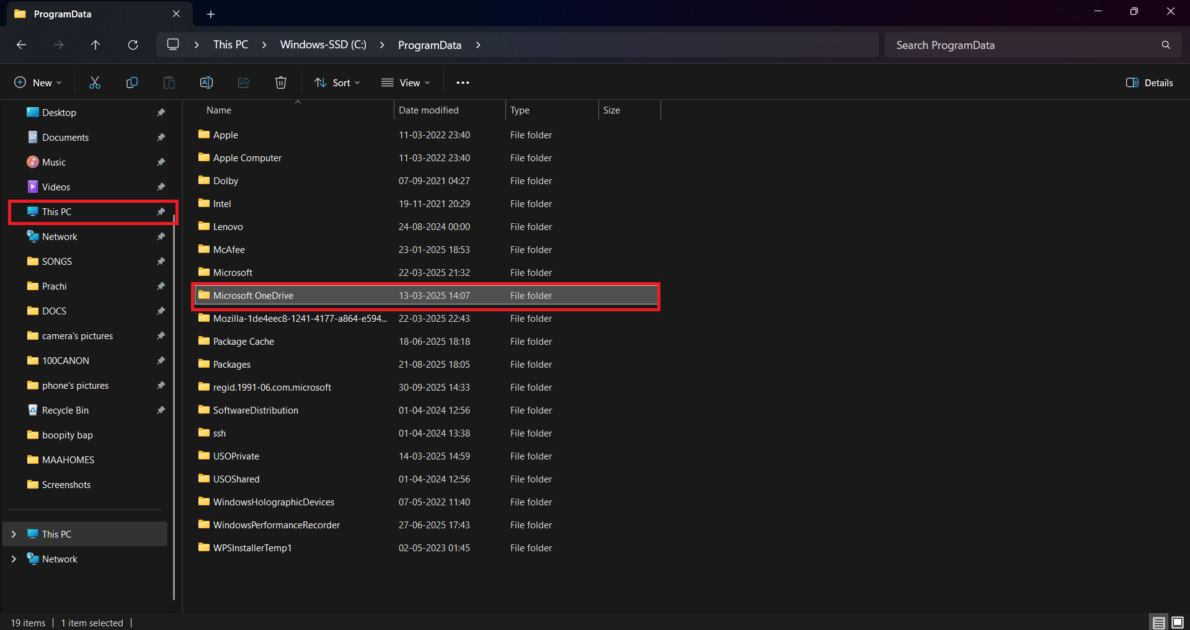
Τα αρχεία θα διαγραφούν με επιτυχία.
Μέθοδος 8: Μέσω του Πίνακα Ελέγχου
Μπορείτε επίσης να βρείτε το πρόγραμμα στον Πίνακα Ελέγχου και να το διαγράψετε:
- Ανοίξτε τον Πίνακα Ελέγχου και κάντε κλικ στην επιλογή Προγράμματα .
- Επιλέξτε Κατάργηση εγκατάστασης προγράμματος .
- Στη συνέχεια, κάντε δεξί κλικ στο Microsoft OneDrive και επιλέξτε Κατάργηση εγκατάστασης .
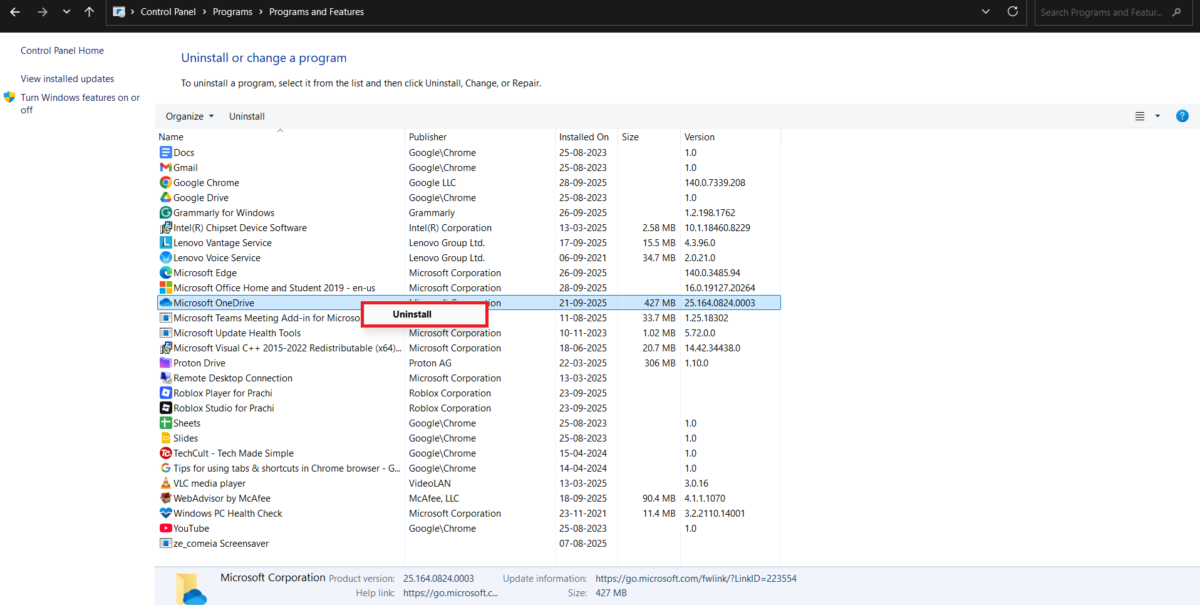
Αυτό είναι όλο, το πρόγραμμα θα καταργηθεί.
Μέθοδος 9: Χρονοδιάγραμμα εργασιών
Τέλος, ακολουθήστε τα βήματα για να κάνετε το ίδιο:
- Πατήστε τα πλήκτρα των Windows και R για να ανοίξετε το παράθυρο διαλόγου Εκτέλεση.
- Πληκτρολογήστε taskschd.msc και πατήστε Enter .
- Κάντε κλικ στη Βιβλιοθήκη Χρονοδιαγράμματος Εργασιών από το αριστερό μενού.
- Κάντε κλικ στους φακέλους OneDrive .
- Τώρα, επιλέξτε Απενεργοποίηση από το δεξί μενού για κάθε πρόγραμμα.
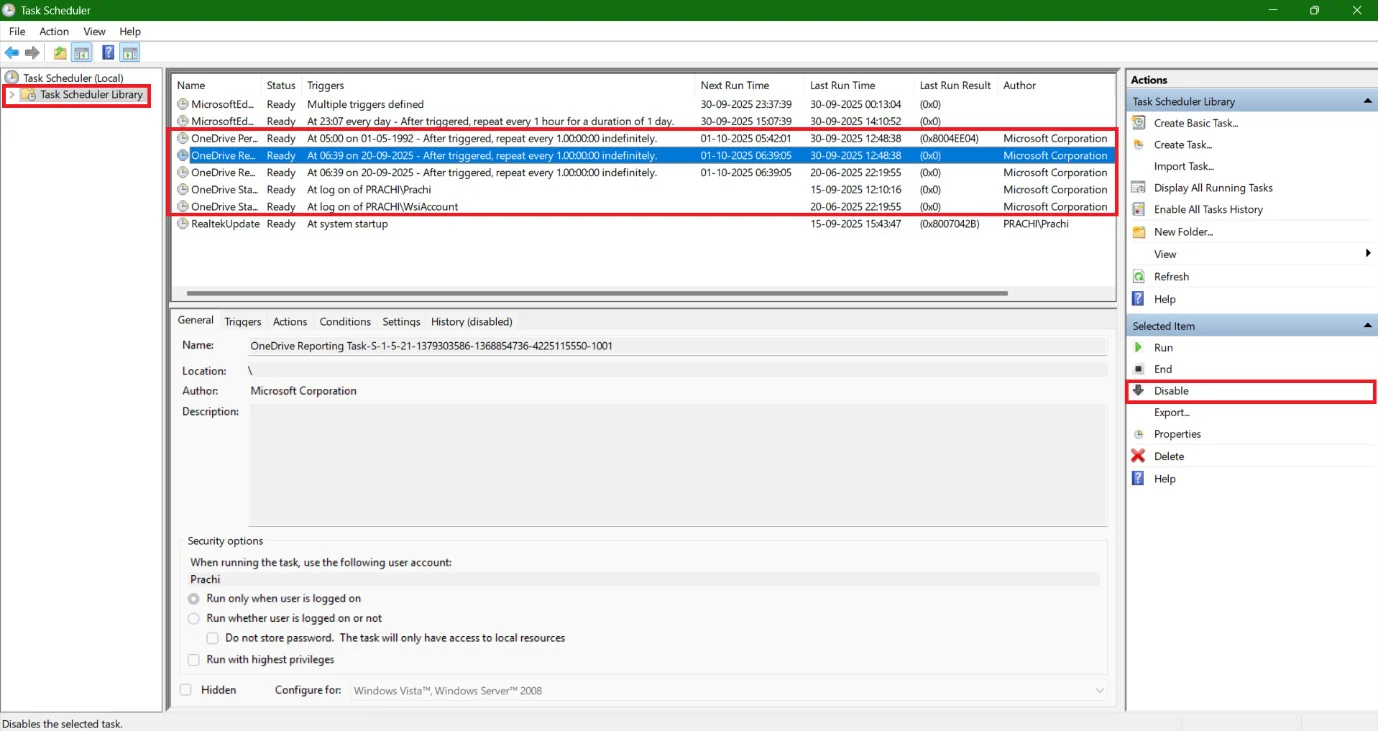
Τώρα τα προγράμματα δεν θα είναι πλέον ενεργά.
Τώρα δεν θα δυσκολεύεστε πλέον να καταλάβετε πώς να απενεργοποιήσετε το OneDrive στα Windows 11 αφού ακολουθήσετε αυτόν τον οδηγό. Για περισσότερες χρήσιμες συμβουλές και κόλπα, μείνετε συντονισμένοι και μη διστάσετε να μοιραστείτε τις προτάσεις σας στα σχόλια παρακάτω.
