

Πρόσφατα, πολλοί χρήστες των Windows 11 έχουν αναφέρει προβλήματα με το Microsoft Store που τους αποσυνδέει τυχαία, μερικές φορές ακόμη και κατά την εγκατάσταση εφαρμογών.
Αν χρησιμοποιείτε το Microsoft Store για να κατεβάσετε εφαρμογές και παιχνίδια, αλλά αποσυνδέεστε επανειλημμένα, δείτε τι πρέπει να κάνετε.
⚠️ Το ψηφιακό σας δακτυλικό αποτύπωμα (διεύθυνση IP) είναι εκτεθειμένο!
Η διεύθυνση IP σας είναι: ανίχνευση…
Κάντε streaming/download/«Σερφάρισμα» στο διαδίκτυο ανώνυμα με το Surfshark .
🌐 Μόνο $45.63 - 27 μήνες + Unlimited devicesΤο περιεχόμενο αυτού του σεναρίου δημιουργείται αυστηρά για εκπαιδευτικούς σκοπούς. Η χρήση γίνεται με δική σας ευθύνη.
1. Επανεκκινήστε τον υπολογιστή σας με Windows 11
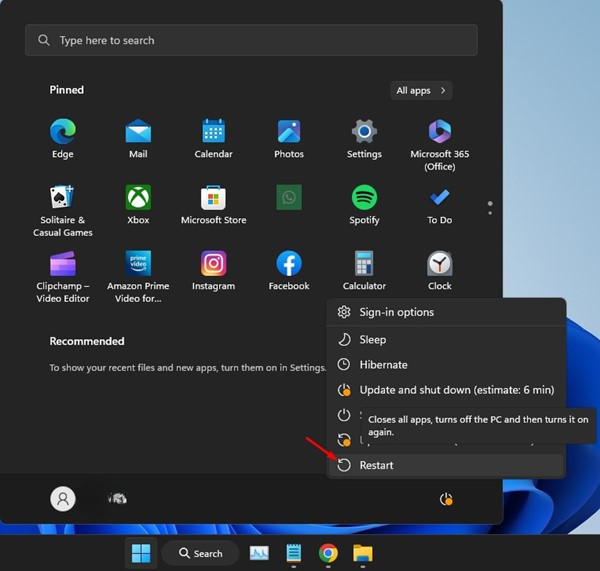
Σφάλματα και δυσλειτουργίες στο λειτουργικό σύστημα μπορούν να εμποδίσουν την ορθή λειτουργία της εφαρμογής Microsoft Store. Μπορείτε να εξαλείψετε τέτοια σφάλματα και δυσλειτουργίες επανεκκινώντας τον υπολογιστή σας. Για να το κάνετε αυτό, απλώς κάντε κλικ στο κουμπί Έναρξη των Windows 11 και επιλέξτε το Μενού Ενεργοποίησης.
Στις επιλογές του μενού Ενεργοποίηση, επιλέξτε Επανεκκίνηση. Αυτή η ενέργεια θα επανεκκινήσει τον υπολογιστή σας με Windows 11. Μετά την επανεκκίνηση, ελέγξτε αν η εφαρμογή Microsoft Store εξακολουθεί να σας αποσυνδέει.
2. Αποκλείστε τα προβλήματα του λογαριασμού Microsoft
Εάν ο Λογαριασμός Microsoft που χρησιμοποιείτε στα Windows 11 δεν είναι επαληθευμένος ή λείπουν σημαντικές πληροφορίες, θα αντιμετωπίσετε προβλήματα κατά τη χρήση των περισσότερων εφαρμογών και υπηρεσιών της Microsoft.
Για να επιλύσετε αυτό το πρόβλημα, μπορείτε να επαληθεύσετε τον Λογαριασμό σας Microsoft. Επίσης, αλλάξτε τον κωδικό πρόσβασης του λογαριασμού σας Microsoft για να αποκλείσετε πιθανά ζητήματα ασφαλείας.
Για να διαχειριστείτε τον Λογαριασμό Microsoft, επισκεφθείτε αυτήν την ιστοσελίδα και επιλέξτε την κατάλληλη επιλογή.
3. Εκτελέστε το Εργαλείο αντιμετώπισης προβλημάτων εφαρμογών του Microsoft Store
Εάν το Microsoft Store συνεχίζει να αποσυνδέεται κατά την ενημέρωση μιας εφαρμογής, μπορείτε να δοκιμάσετε να εκτελέσετε το Εργαλείο αντιμετώπισης προβλημάτων εφαρμογών του Microsoft Store στα Windows 11.
1. Ανοίξτε την Αναζήτηση των Windows και πληκτρολογήστε Microsoft Store App Troubleshooter. Στη συνέχεια, κάντε κλικ στο κουμπί Εύρεση και διόρθωση προβλημάτων με εφαρμογές του Microsoft Store .

2. Αυτό θα ανοίξει το εργαλείο αντιμετώπισης προβλημάτων του Microsoft Store στον υπολογιστή σας. Κάντε κλικ στο Επόμενο .

3. Περιμένετε μέχρι το Microsoft Store Troubleshooter να εντοπίσει και να διορθώσει τα προβλήματα.

Μόλις ολοκληρωθεί η διαδικασία, επανεκκινήστε τον υπολογιστή σας με Windows και ελέγξτε αν το πρόβλημα έχει διορθωθεί.
4. Ελέγξτε τις τοπικές ρυθμίσεις των Windows 11
Η εσφαλμένη επιλογή χώρας ή περιοχής είναι ένας άλλος σημαντικός λόγος για τον οποίο το Microsoft Store συνεχίζει να αποσυνδέεται. Εάν οι τοπικές ρυθμίσεις είναι εσφαλμένες, ενδέχεται επίσης να αντιμετωπίσετε άλλα προβλήματα, όπως η αδυναμία λήψης εφαρμογών ή η μη φόρτωση του Microsoft App Store.
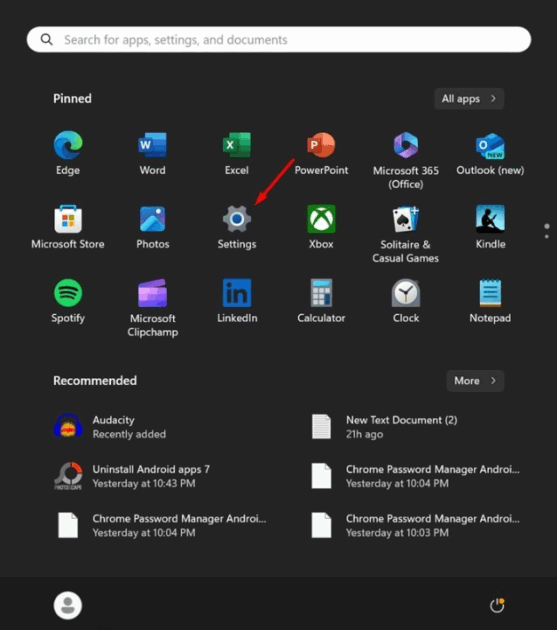
1. Κάντε κλικ στο κουμπί Έναρξη των Windows 11 και επιλέξτε Ρυθμίσεις .
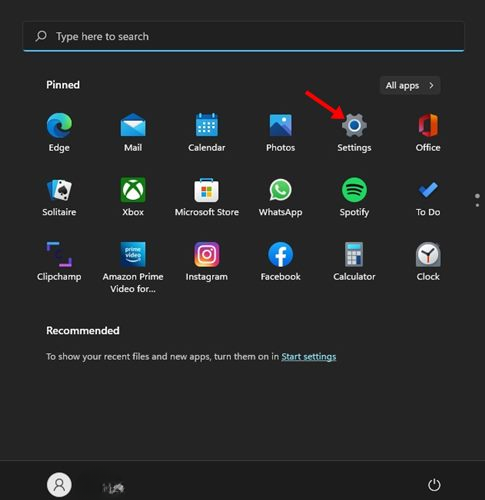
2. Μεταβείτε στην επιλογή Ώρα & Γλώσσα .
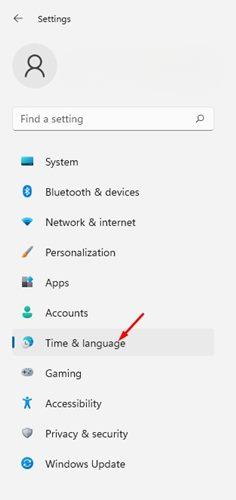
3. Κάντε κλικ στην επιλογή Γλώσσα & περιοχή .

4. Στο παράθυρο Γλώσσα & περιοχή, ελέγξτε αν η Χώρα ή η Περιοχή και η Περιφερειακή Μορφή είναι σωστές.

Εάν είναι λανθασμένο, πρέπει να επιλέξετε τις σωστές επιλογές για να διορθώσετε τα προβλήματα του Microsoft Store. Αφού κάνετε τις αλλαγές, φροντίστε να επανεκκινήσετε τον υπολογιστή σας με Windows.
5. Εκκαθαρίστε την προσωρινή μνήμη του Microsoft Store
Όπως κάθε άλλη εφαρμογή των Windows, η εφαρμογή Microsoft Store αποθηκεύει επίσης την προσωρινή μνήμη στη συσκευή σας για ταχύτερη πρόσβαση. Εάν αυτό το αρχείο προσωρινής μνήμης είναι κατεστραμμένο, ορισμένες λειτουργίες του Microsoft Store ενδέχεται να μην λειτουργούν. Μπορείτε να απαλλαγείτε από αυτό κάνοντας εκκαθάριση της προσωρινής μνήμης του Microsoft Store.
1. Πληκτρολογήστε Γραμμή εντολών στην αναζήτηση των Windows 11. Στη συνέχεια, κάντε δεξί κλικ στη Γραμμή εντολών και επιλέξτε Εκτέλεση ως διαχειριστής .

2. Εκτελέστε αυτήν την εντολή:
WSReset.exe

Περιμένετε να ολοκληρωθεί η διαδικασία. Μόλις ολοκληρωθεί, επανεκκινήστε τον υπολογιστή σας με Windows 11 και αποκτήστε ξανά πρόσβαση στο Microsoft Store. Αυτός ο τύπος Microsoft Store δεν θα σας αποσυνδέσει.
6. Επιδιόρθωση ή επαναφορά της εφαρμογής Microsoft Store
Πολλοί χρήστες των Windows 11 έχουν διορθώσει το πρόβλημα της συνεχούς αποσύνδεσης του Microsoft Store απλώς επιδιορθώνοντας ή επαναφέροντας την εφαρμογή από τις Ρυθμίσεις. Μπορείτε να δοκιμάσετε να το κάνετε και εσείς και να δείτε αν λειτουργεί.
1. Πατήστε το πλήκτρο Windows + I στο πληκτρολόγιό σας. Αυτό θα ανοίξει τις Ρυθμίσεις .
2. Μεταβείτε στις Εφαρμογές .
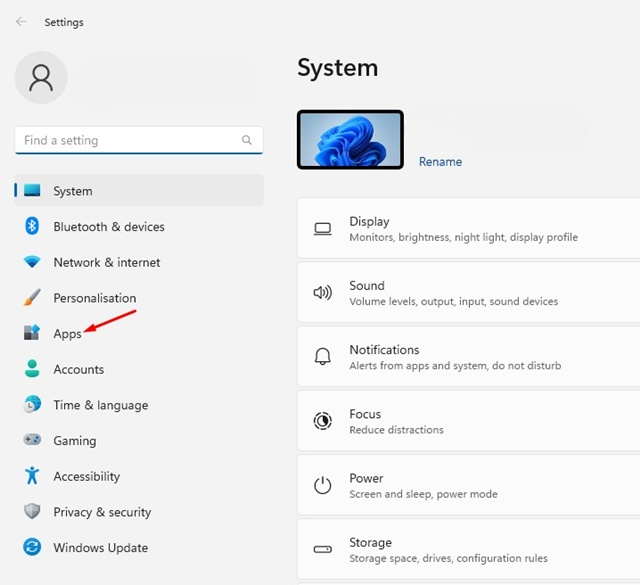
3. Κάντε κλικ στην επιλογή Εγκατεστημένες εφαρμογές .
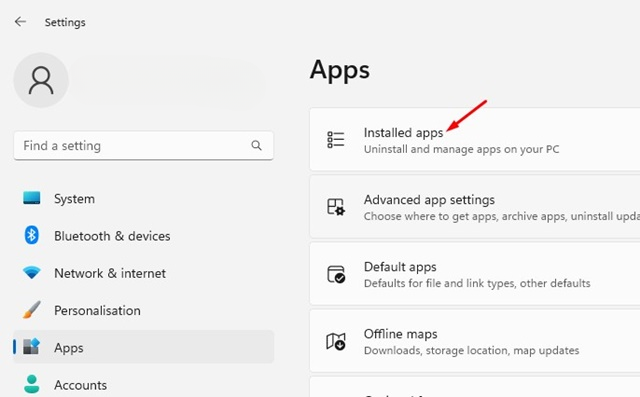
4. Βρείτε το Microsoft Store και κάντε κλικ στις τρεις τελείες δίπλα του. Στο μενού που εμφανίζεται, επιλέξτε Επιλογές για προχωρημένους .

5. Στην επόμενη οθόνη, κάντε κλικ στο κουμπί Επιδιόρθωση για να επιδιορθώσετε προβλήματα με την εφαρμογή Microsoft Store. Εάν η επιδιόρθωση δεν βοήθησε, κάντε κλικ στην επιλογή Επαναφορά .

7. Επανεγγράψτε την εφαρμογή Microsoft Store
Το Microsoft Store είναι μια εφαρμογή συστήματος, επομένως δεν είναι δυνατή η απεγκατάσταση και η επανεγκατάστασή του. Έχετε μόνο την επιλογή να επανεγγράψετε την εφαρμογή.
1. Πληκτρολογήστε PowerShell στην Αναζήτηση των Windows 11. Κάντε δεξί κλικ στο PowerShell και επιλέξτε Εκτέλεση ως διαχειριστής .

2. Όταν ανοίξει το βοηθητικό πρόγραμμα PowerShell, εκτελέστε αυτήν την εντολή:
Get-AppXPackage WindowsStore -AllUsers | Foreach {Add-AppxPackage -DisableDevelopmentMode -Register "$($_.InstallLocation)\AppXManifest.xml"}

Αφού εκτελέσετε την εντολή, κλείστε το βοηθητικό πρόγραμμα PowerShell και επανεκκινήστε τα Windows 11. Μετά την επανεκκίνηση, ελέγξτε αν έχει επιλυθεί το πρόβλημα τυχαίας αποσύνδεσης από το Microsoft Store.
8. Ενημερώστε τα Windows 11
Ίσως η έκδοση των Windows 11 που χρησιμοποιείτε να έχει κάποιο σφάλμα ή πρόβλημα που εμποδίζει την σωστή λειτουργία της εφαρμογής Microsoft Store. Μπορείτε να εξαλείψετε τέτοια σφάλματα και προβλήματα εγκαθιστώντας τις εκκρεμείς ενημερώσεις των Windows 11.
1. Πατήστε το πλήκτρο Windows + I για να ανοίξετε την εφαρμογή Ρυθμίσεις .

2. Μεταβείτε στο Windows Update .
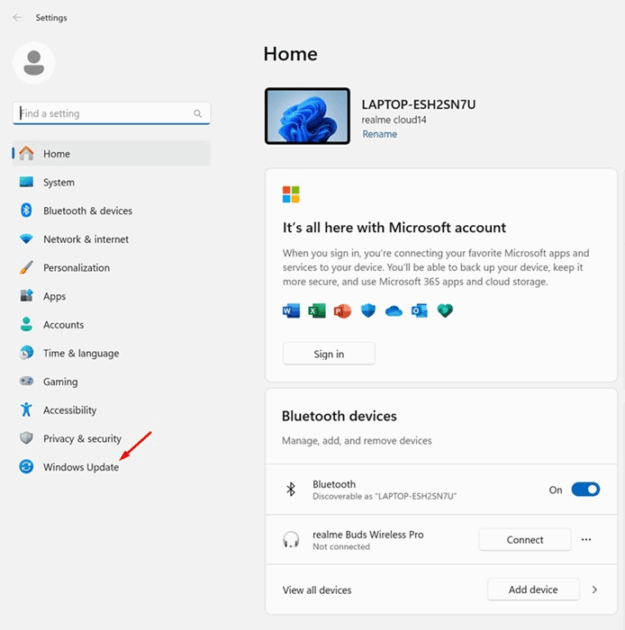
3. Κάντε κλικ στην επιλογή Έλεγχος για ενημερώσεις .

4. Κάντε κλικ στην επιλογή Λήψη & Εγκατάσταση .
Αυτά είναι τα μερικά απλά βήματα για να διορθώσετε το πρόβλημα της συνεχούς αποσύνδεσης του Microsoft Store στα Windows. Εάν χρειάζεστε περισσότερη βοήθεια με αυτό το θέμα, ενημερώστε μας στα σχόλια.
