

Από προεπιλογή, τα Windows 11 αντιστοιχίζουν συγκεκριμένα γράμματα, όπως E:, F:, G: κ.λπ., στη μονάδα σκληρού δίσκου, αλλά μπορείτε να τα αλλάξετε εύκολα. Αν θέλετε, μπορείτε να χρησιμοποιήσετε το εργαλείο Διαχείρισης Δίσκων για να αλλάξετε τα γράμματα της μονάδας δίσκου.
Σημαντικό: Ορισμένα λογισμικά που βασίζονται σε γράμματα μονάδας δίσκου ενδέχεται να μην εκτελούνται μετά την αλλαγή του γράμματος μονάδας δίσκου. Η αλλαγή επηρεάζει κυρίως τη συντόμευση στην επιφάνεια εργασίας των Windows 11.
⚠️ Το ψηφιακό σας δακτυλικό αποτύπωμα (διεύθυνση IP) είναι εκτεθειμένο!
Η διεύθυνση IP σας είναι: ανίχνευση…
Κάντε streaming/download/«Σερφάρισμα» στο διαδίκτυο ανώνυμα με το Surfshark .
🌐 Μόνο $45.63 - 27 μήνες + Unlimited devicesΤο περιεχόμενο αυτού του σεναρίου δημιουργείται αυστηρά για εκπαιδευτικούς σκοπούς. Η χρήση γίνεται με δική σας ευθύνη.
1. Αλλάξτε το γράμμα μονάδας δίσκου από τις Ρυθμίσεις
Μπορείτε να αλλάξετε το γράμμα της μονάδας δίσκου χρησιμοποιώντας την εφαρμογή Ρυθμίσεις των Windows 11. Δείτε τι πρέπει να κάνετε.
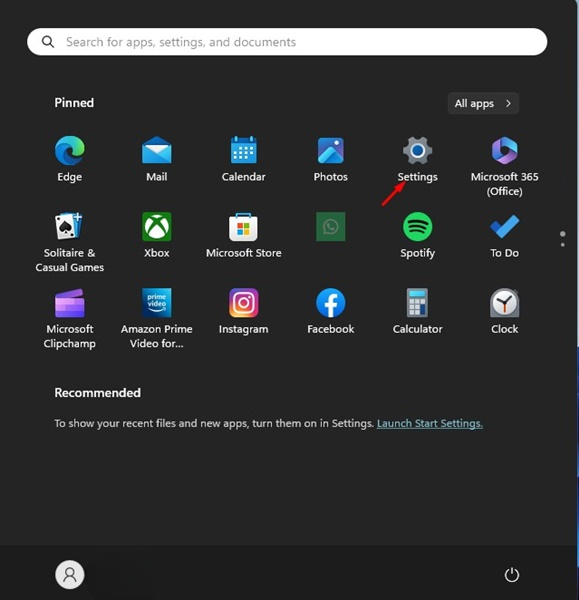
1. Κάντε κλικ στο κουμπί Έναρξη των Windows 11 και επιλέξτε Ρυθμίσεις .
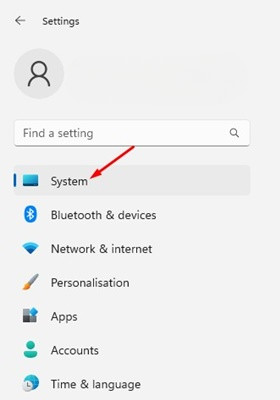
2. Μεταβείτε στο Σύστημα .
3. Κάντε κλικ στην επιλογή Αποθήκευση .

4. Κάντε κύλιση προς τα κάτω και αναπτύξτε τις Ρυθμίσεις αποθήκευσης για προχωρημένους .

5. Επιλέξτε Δίσκοι και τόμοι .

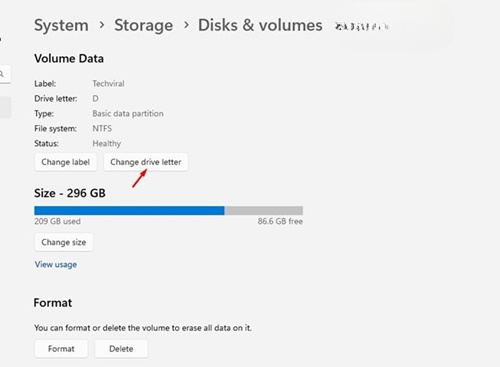
6. Κάντε κλικ στην επιλογή Ιδιότητες δίπλα στο διαμέρισμα δίσκου του οποίου το γράμμα θέλετε να αλλάξετε.
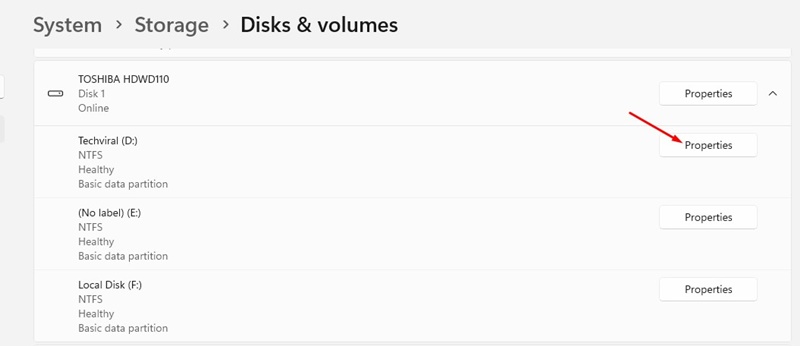
7. Κάντε κλικ στην επιλογή Αλλαγή γράμματος μονάδας δίσκου .
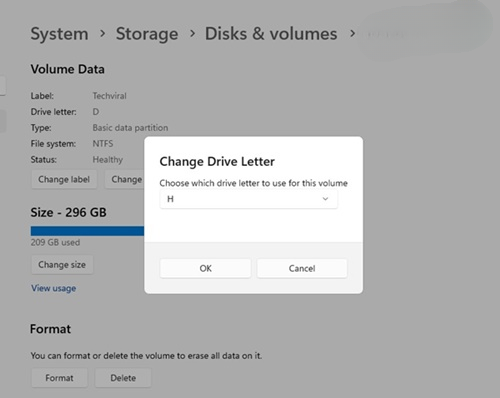
8. Χρησιμοποιήστε το αναπτυσσόμενο μενού για να επιλέξετε το νέο γράμμα μονάδας δίσκου και κάντε κλικ στο κουμπί OK .
2. Αλλάξτε το γράμμα μονάδας δίσκου από το εργαλείο διαχείρισης δίσκων
Μπορείτε ακόμη και να χρησιμοποιήσετε το βοηθητικό πρόγραμμα Διαχείρισης Δίσκων για να αλλάξετε το γράμμα της μονάδας δίσκου. Δείτε τι πρέπει να κάνετε.
1. Ανοίξτε την Αναζήτηση των Windows 11 και πληκτρολογήστε Διαχείριση Δίσκων .
2. Ανοίξτε την επιλογή Δημιουργία και διαμόρφωση διαμερισμάτων σκληρού δίσκου από τη λίστα επιλογών.

3. Αυτό θα ανοίξει το βοηθητικό πρόγραμμα Διαχείρισης Δίσκων στον υπολογιστή σας με Windows 11.
4. Κάντε δεξί κλικ στον σκληρό δίσκο του οποίου το γράμμα θέλετε να αλλάξετε και επιλέξτε Αλλαγή γραμμάτων και διαδρομών μονάδας δίσκου .

5. Στο παράθυρο διαλόγου Αλλαγή γραμμάτων και διαδρομής μονάδας δίσκου, κάντε κλικ στο κουμπί Αλλαγή .

6. Χρησιμοποιήστε το αναπτυσσόμενο μενού δίπλα στην επιλογή Αντιστοίχιση του ακόλουθου γράμματος μονάδας δίσκου και επιλέξτε το γράμμα . Μόλις τελειώσετε, κάντε κλικ στο κουμπί OK .

7. Θα εμφανιστεί ένα αναδυόμενο παράθυρο επιβεβαίωσης. Κάντε κλικ στο Ναι για να εφαρμόσετε τις αλλαγές.

8. Το νέο γράμμα μονάδας δίσκου θα πρέπει να εμφανίζεται στο βοηθητικό πρόγραμμα Διαχείρισης Δίσκων.
9. Ανοίξτε την Εξερεύνηση Αρχείων και θα διαπιστώσετε ότι το γράμμα της μονάδας δίσκου έχει αλλάξει.

Επίλυση προβλημάτων στα προγράμματα που δεν λειτουργούν μετά την αλλαγή του γράμματος μονάδας δίσκου
Ορισμένα λογισμικά που βασίζονται σε γράμματα μονάδας δίσκου για να λειτουργήσουν ενδέχεται να μην εκτελούνται μετά την αλλαγή του γράμματος μονάδας δίσκου. Ακολουθήστε αυτά τα βήματα για να διορθώσετε τα προγράμματα που δεν άνοιγαν.
1. Κάντε δεξί κλικ στο αρχείο συντόμευσης για την εφαρμογή που έχει πρόβλημα. Επιλέξτε Ιδιότητες .

2. Στο πεδίο προορισμού, αλλάξτε τον προορισμό της συντόμευσης στο νέο γράμμα μονάδας δίσκου.
Για παράδειγμα, εάν το Chrome είχε εγκατασταθεί προηγουμένως στο “E:\Program Files\Google\Chrome\Application\chrome.exe” και αλλάξατε τη μονάδα δίσκου E σε H, πρέπει να αλλάξετε το πεδίο προορισμού σε “H:\Program Files\Google\Chrome\Application\chrome.exe”

3. Αφού κάνετε τις αλλαγές, κάντε κλικ στην επιλογή Εφαρμογή και, στη συνέχεια, στο κουμπί OK .
Αυτό θα διορθώσει τη χαλασμένη συντόμευση στα Windows 11. Εάν τα προγράμματα εξακολουθούν να μην λειτουργούν, πρέπει να τα εγκαταστήσετε ξανά ή να αλλάξετε το γράμμα της μονάδας δίσκου .
Η αλλαγή του γράμματος μονάδας δίσκου είναι αρκετά εύκολη, ειδικά στο λειτουργικό σύστημα Windows 11. Εάν έχετε οποιεσδήποτε απορίες, ενημερώστε μας στο πλαίσιο σχολίων παρακάτω.
