

Δεν υπάρχει τίποτα πιο εκνευριστικό από μια οθόνη που μαυρίζει τυχαία χωρίς λόγο. Αν είστε gamer, αυτό μπορεί να καταστρέψει εντελώς την εμπειρία παιχνιδιού σας σε έναν υπολογιστή με Windows 11.
Πιθανοί λόγοι για τους οποίους η οθόνη μαυρίζει για ένα δευτερόλεπτο
Δεν υπάρχει συγκεκριμένος λόγος για να προσδιοριστεί με ακρίβεια, αλλά το πρόβλημα εμφανίζεται γενικά όταν κάτι παρεμβαίνει στη σύνδεση. Ακολουθούν μερικοί πιθανοί λόγοι για τους οποίους η οθόνη σβήνει για λίγα δευτερόλεπτα.
⚠️ Το ψηφιακό σας δακτυλικό αποτύπωμα (διεύθυνση IP) είναι εκτεθειμένο!
Η διεύθυνση IP σας είναι: ανίχνευση…
Κάντε streaming/download/«Σερφάρισμα» στο διαδίκτυο ανώνυμα με το Surfshark .
🌐 Μόνο $45.63 - 27 μήνες + Unlimited devicesΤο περιεχόμενο αυτού του σεναρίου δημιουργείται αυστηρά για εκπαιδευτικούς σκοπούς. Η χρήση γίνεται με δική σας ευθύνη.
- Χαλασμένα, κακώς τοποθετημένα ή κατεστραμμένα καλώδια που συνδέουν την οθόνη σας με τον υπολογιστή σας.
- Παλιοί ή κατεστραμμένοι οδηγοί γραφικών.
- Λανθασμένη διαμόρφωση ρυθμίσεων ενέργειας.
- Προβλήματα ασυμβατότητας και σταθερότητας.
- Προβλήματα υλικού στην οθόνη ή τον υπολογιστή σας.
Τώρα που γνωρίζετε τους πιθανούς λόγους, δείτε πώς μπορείτε να το αντιμετωπίσετε.
1. Εξετάστε προσεκτικά τις συνδέσεις καλωδίων
Αν η οθόνη συνεχίζει να μαυρίζει κάθε λίγα δευτερόλεπτα ή λεπτά, αυτό συνήθως οφείλεται σε χαλαρές, κακώς τοποθετημένες ή ελαττωματικές συνδέσεις καλωδίων. Το πρώτο βήμα είναι να εξετάσετε τα καλώδια που συνδέουν την οθόνη σας με την CPU.
Ελέγξτε αν το καλώδιο είναι κατεστραμμένο, αν έχει τοποθετηθεί στη σωστή θύρα κ.λπ. Εάν δεν είστε σίγουροι, δοκιμάστε ένα διαφορετικό καλώδιο και οθόνη και δείτε αν βοηθάει.
2. Ενημερώστε το πρόγραμμα οδήγησης γραφικών του υπολογιστή σας
Τα παλιά ή μη συμβατά προγράμματα οδήγησης γραφικών είναι από τις πιο σημαντικές αιτίες για το πρόβλημα που προκαλεί το μαύρο χρώμα της οθόνης. Επομένως, συνιστάται να ενημερώσετε και το πρόγραμμα οδήγησης γραφικών του υπολογιστή σας για να δείτε αν βοηθάει.
1. Ανοίξτε τη Διαχείριση Συσκευών από την Αναζήτηση των Windows.

2. Αναπτύξτε το δέντρο Προσαρμογείς οθόνης .

3. Κάντε δεξί κλικ στον τρέχοντα προσαρμογέα γραφικών σας και επιλέξτε Ιδιότητες . Στις Ιδιότητες, κάντε κλικ στην επιλογή Ενημέρωση προγράμματος οδήγησης . Διαφορετικά, κάντε δεξί κλικ στον οδηγό γραφικών σας και επιλέξτε Ενημέρωση προγράμματος οδήγησης .
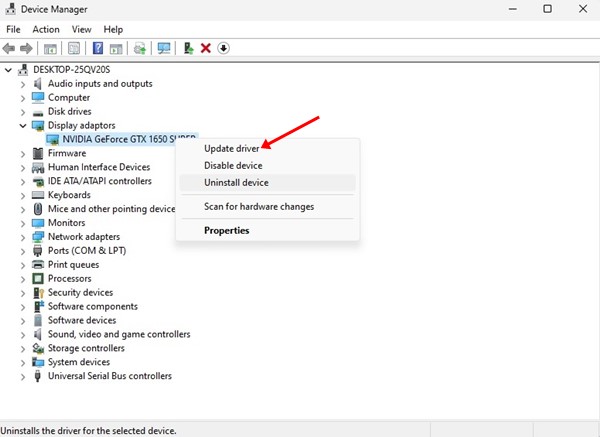
5. Στην ερώτηση Πώς θέλετε να αναζητήσετε προγράμματα οδήγησης;, επιλέξτε «Αυτόματη αναζήτηση προγραμμάτων οδήγησης».

Τα Windows 11 θα αναζητήσουν αυτόματα διαθέσιμες ενημερώσεις προγραμμάτων οδήγησης γραφικών. Εάν υπάρχει διαθέσιμη ενημέρωση, θα γίνει αυτόματη λήψη και εγκατάσταση.
3. Επαναφέρετε τα προγράμματα οδήγησης γραφικών σας
Εάν η ενημέρωση του προγράμματος οδήγησης δεν βοηθάει ή φέρνει περισσότερα προβλήματα, είναι καλύτερο να επαναφέρετε το πρόγραμμα οδήγησης της κάρτας γραφικών σας.
1. Ανοίξτε την εφαρμογή Διαχείριση Συσκευών από τη λίστα με τα καλύτερα αποτελέσματα αντιστοίχισης.

2. Αναπτύξτε το δέντρο Προσαρμογείς οθόνης .

3. Κάντε δεξί κλικ στον τρέχοντα προσαρμογέα γραφικών σας και επιλέξτε Ιδιότητες .
4. Κάντε κλικ στην επιλογή Επαναφορά προγράμματος οδήγησης (Εάν είναι διαθέσιμο)
5. Πρέπει να ακολουθήσετε τις οδηγίες στην οθόνη για να ολοκληρώσετε τη διαδικασία επαναφοράς του προγράμματος οδήγησης.
4. Κάντε αλλαγές στις ρυθμίσεις ενέργειας του υπολογιστή σας
Μπορείτε να τροποποιήσετε τις ρυθμίσεις του Σχεδίου Παροχής Ενέργειας για να αποτρέψετε τη μαύρη οθόνη σας μετά από λίγα δευτερόλεπτα.
1. Πληκτρολογήστε Πίνακας Ελέγχου στην Αναζήτηση των Windows. Ανοίξτε την εφαρμογή Πίνακας Ελέγχου από τη λίστα με τα καλύτερα αποτελέσματα που ταιριάζουν.

2. Επιλέξτε Υλικό και Ήχος .
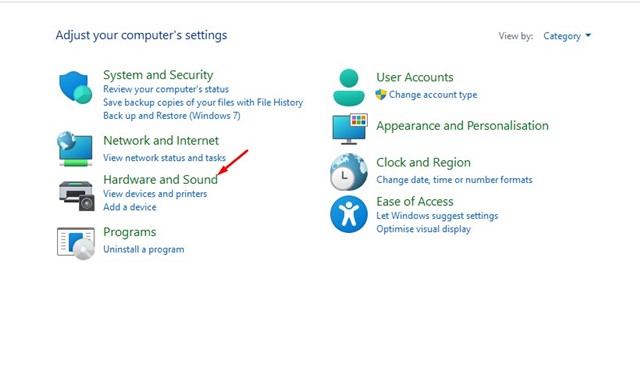
3. Κάντε κλικ στις Επιλογές παροχής ενέργειας .
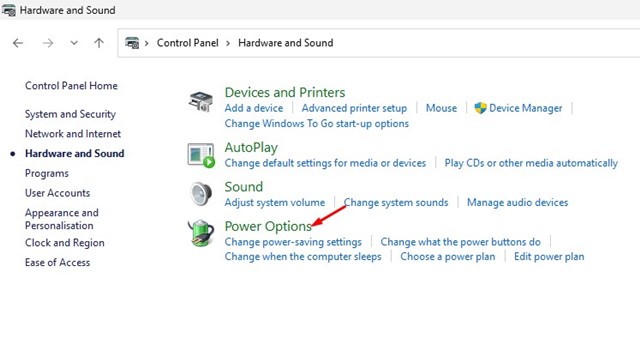
4. Επιλέξτε την επιλογή Αλλαγή ρυθμίσεων σχεδίου δίπλα στο επιλεγμένο σχέδιο παροχής ενέργειας.

5. Επιλέξτε Ποτέ και για τα δύο, Με μπαταρία και για Συνδεδεμένος στην πρίζα. Απενεργοποιήστε την οθόνη και βάλτε τον υπολογιστή σε αναστολή λειτουργίας.
6. Αφού κάνετε την αλλαγή, κάντε κλικ στο κουμπί Αποθήκευση αλλαγών.

5. Εκτελέστε μια καθαρή εκκίνηση
Η εκτέλεση καθαρής εκκίνησης θα σας βοηθήσει να διορθώσετε το πρόβλημα της μαύρης οθόνης, εξαλείφοντας τις διενέξεις μεταξύ εφαρμογών τρίτων. Πρέπει να εκτελέσετε καθαρή εκκίνηση και να ελέγξετε αν το πρόβλημα επιμένει.
1. Πατήστε το πλήκτρο Windows + R στο πληκτρολόγιό σας. Αυτό θα ανοίξει το παράθυρο διαλόγου RUN. Στο παράθυρο διαλόγου RUN, πληκτρολογήστε msconfig και πατήστε Enter.

2. Στο βοηθητικό πρόγραμμα Ρύθμιση παραμέτρων συστήματος, μεταβείτε στην καρτέλα Υπηρεσίες .

3. Επιλέξτε την επιλογή «Απόκρυψη όλων των υπηρεσιών της Microsoft» και κάντε κλικ στην επιλογή Απενεργοποίηση όλων .

4. Ανοίξτε τη Διαχείριση Εργασιών και μεταβείτε στην καρτέλα Εκκίνηση .

5. Κάντε δεξί κλικ στα προβλήματα εκκίνησης που είναι ενεργοποιημένα και επιλέξτε Απενεργοποίηση .

6. Κάντε κλικ στην επιλογή Εφαρμογή στο βοηθητικό πρόγραμμα Ρύθμισης Συστήματος και κλείστε το.
Επανεκκινήστε τον υπολογιστή σας με Windows 11. Αυτό θα εκκινήσει τον υπολογιστή σας σε καθαρή κατάσταση χωρίς εφαρμογές ή υπηρεσίες τρίτων. Ελέγξτε αν η οθόνη εξακολουθεί να μαυρίζει μετά από ένα δευτερόλεπτο ή ένα λεπτό.
6. Απενεργοποιήστε το Overclocking
Το overclocking της GPU ή της CPU βελτιώνει την απόδοση του συστήματος. Οι παίκτες συχνά κάνουν overclocking στις συχνότητες της GPU και της CPU για να ενισχύσουν την απόδοση του παιχνιδιού τους. Ωστόσο, το overclocking έχει και τα μειονεκτήματά του, όπως κολλήματα συστήματος, διακοπές λειτουργίας, προβλήματα θέρμανσης και άλλα.
Η οθόνη του υπολογιστή σας μπορεί να μαυρίσει ξαφνικά λόγω overclocking. Επομένως, συνιστάται να ακυρώσετε τυχόν overclocking και να δείτε αν βοηθάει.
7. Εκτελέστε μια Επαναφορά Συστήματος
Εάν εξακολουθείτε να μην μπορείτε να διορθώσετε το πρόβλημα της μαύρης οθόνης, είναι καλύτερο να εκτελέσετε επαναφορά συστήματος. Η Επαναφορά Συστήματος θα επαναφέρει τις ρυθμίσεις της συσκευής σας σε μια προηγούμενη ημερομηνία κατά την οποία όλα λειτουργούσαν σωστά. Δείτε πώς μπορείτε να εκτελέσετε επαναφορά συστήματος στα Windows.
1. Πληκτρολογήστε Recovery στην αναζήτηση των Windows 11. Ανοίξτε την εφαρμογή Recovery από τη λίστα με τα καλύτερα αποτελέσματα που ταιριάζουν.

2. Κάντε κλικ στην επιλογή Άνοιγμα Επαναφοράς Συστήματος .

3. Επιλέξτε Επιλογή διαφορετικού σημείου επαναφοράς .

4. Επιλέξτε ένα σημείο επαναφοράς που δημιουργήθηκε σε μια ημερομηνία κατά την οποία ο υπολογιστής σας λειτουργεί κανονικά και κάντε κλικ στο κουμπί Επόμενο .

5. Στην ερώτηση επιβεβαίωσης, κάντε κλικ στο Τέλος .

8. Αποκλείστε τα ζητήματα SMPS
Τα προβλήματα SMPS ή PSU είναι συχνά γνωστά για την πρόκληση τέτοιων προβλημάτων. Εάν υποψιάζεστε ότι το PSU σας κάνει θόρυβο ή έχει πολλή σκόνη, μπορείτε να το ελέγξει ένας τεχνικός.
Ένα πρόβλημα με το SMPS μπορεί να μην παρέχει τροφοδοσία στην κάρτα γραφικών ή ακόμα και στην οθόνη σας, με αποτέλεσμα συχνές καθυστερήσεις ή η οθόνη να σβήνει για ένα δευτερόλεπτο.
Αν τίποτα δεν λειτούργησε υπέρ σας, πρέπει να αποκλείσετε τυχόν προβλήματα υλικού. Δώστε ιδιαίτερη προσοχή στην GPU, το SMPS και, φυσικά, στην οθόνη.
Αυτές είναι μερικές από τις καλύτερες μεθόδους για να διορθώσετε το πρόβλημα που συνεχίζει να μαυρίζει η οθόνη για ένα δευτερόλεπτο. Ελπίζω οι μέθοδοι που σας παρουσιάσαμε να σας βοήθησαν να διορθώσετε το πρόβλημα. Εάν εξακολουθείτε να αντιμετωπίζετε το πρόβλημα, συνιστάται να επικοινωνήσετε με την ομάδα υποστήριξης της Microsoft.
