

Οι χρήστες των Windows 11 αντιμετωπίζουν συχνά ένα ασυνήθιστο μήνυμα σφάλματος που σχετίζεται με το πρόγραμμα οδήγησης οθόνης και αναφέρει: «Τα Windows έχουν σταματήσει αυτήν τη συσκευή επειδή έχει αναφέρει προβλήματα.» (Κωδικός 43). Το μήνυμα σφάλματος εμφανίζεται στη διαχείριση συσκευών ενώ η συσκευή ενεργοποιείται.
Τι είναι το σφάλμα κωδικού 43 στο πρόγραμμα οδήγησης οθόνης;
Αν λαμβάνετε πρόσφατα τον κωδικό σφάλματος 43, αυτό σημαίνει απλώς ότι τα Windows 11 δεν κατάφεραν να επικοινωνήσουν με τη συσκευή και τα απαραίτητα προγράμματα οδήγησης έχουν παρουσιάσει σφάλμα. Αυτό το σφάλμα έχει να κάνει σε μεγάλο βαθμό με τα προγράμματα οδήγησης οθόνης που χρησιμοποιούνται στον υπολογιστή σας. Στη χειρότερη περίπτωση, αυτό θα μπορούσε επίσης να οφείλεται σε σφάλμα υλικού.
⚠️ Το ψηφιακό σας δακτυλικό αποτύπωμα (διεύθυνση IP) είναι εκτεθειμένο!
Η διεύθυνση IP σας είναι: ανίχνευση…
Κάντε streaming/download/«Σερφάρισμα» στο διαδίκτυο ανώνυμα με το Surfshark .
🌐 Μόνο $45.63 - 27 μήνες + Unlimited devicesΤο περιεχόμενο αυτού του σεναρίου δημιουργείται αυστηρά για εκπαιδευτικούς σκοπούς. Η χρήση γίνεται με δική σας ευθύνη.
Ωστόσο, προτού προβλέψουμε το χειρότερο, πρέπει να ακολουθήσουμε ορισμένες βασικές λύσεις αντιμετώπισης προβλημάτων για να διαπιστώσουμε εάν πρόκειται για πρόβλημα λογισμικού ή υλικού.
1. Απενεργοποιήστε τον υπολογιστή/φορητό υπολογιστή σας
Ο τερματισμός λειτουργίας θα αφαιρέσει δυσλειτουργίες και σφάλματα που ενδέχεται να έρχονται σε διένεξη με το εγκατεστημένο πρόγραμμα οδήγησης γραφικών.
- Κάντε κλικ στο κουμπί Έναρξη των Windows 11.
- Στο μενού Έναρξη, κάντε κλικ στο κουμπί Τροφοδοσία και επιλέξτε Τερματισμός λειτουργίας .
- Περιμένετε περίπου 5 λεπτά και ενεργοποιήστε ξανά τον υπολογιστή σας.
Εάν δεν μπορείτε να απενεργοποιήσετε τη συσκευή, κρατήστε πατημένο το κουμπί λειτουργίας για τουλάχιστον 30 δευτερόλεπτα για να την απενεργοποιήσετε. Μετά την απενεργοποίηση, περιμένετε περίπου 5 λεπτά πριν την ενεργοποιήσετε.
2. Εκτελέστε το Εργαλείο αντιμετώπισης προβλημάτων υλικού και συσκευών
Το εργαλείο αντιμετώπισης προβλημάτων υλικού και συσκευών μπορεί να εντοπίσει και να διορθώσει υπάρχοντα προβλήματα με τη συσκευή γραφικών σας. Είναι σημαντικό να εκτελέσετε αυτό το εργαλείο αντιμετώπισης προβλημάτων και να δείτε αν βοηθάει.
1. Για να εκτελέσετε το Εργαλείο αντιμετώπισης προβλημάτων υλικού και συσκευών, πληκτρολογήστε PowerShell στην αναζήτηση των Windows 11.
2. Κάντε δεξί κλικ στην εφαρμογή Windows PowerShell και επιλέξτε Εκτέλεση ως διαχειριστής .

3. Εκτελέστε την εντολή που δίνεται:
msdt.exe -id DeviceDiagnostic

4. Αυτό θα ανοίξει το εργαλείο αντιμετώπισης προβλημάτων υλικού και συσκευών στα Windows 11.

5. Κάντε κλικ στο κουμπί Επόμενο και ακολουθήστε τις οδηγίες στην οθόνη για να ολοκληρώσετε τη διαδικασία αντιμετώπισης προβλημάτων.
Μόλις ολοκληρωθεί η διαδικασία, επανεκκινήστε τον υπολογιστή σας, ελέγξτε αν το σφάλμα εξακολουθεί να εμφανίζεται και αν τα Windows εντοπίζουν τη συνδεδεμένη κάρτα γραφικών σας.
3. Ενημερώστε το πρόγραμμα οδήγησης γραφικών σας
Πολλοί χρήστες των Windows 11 ισχυρίζονται ότι έχουν επιλύσει το πρόβλημα σφάλματος κωδικού 43 της συσκευής γραφικών ενημερώνοντας το πρόγραμμα οδήγησης γραφικών. Μπορείτε επίσης να δοκιμάσετε να το κάνετε.
1. Ανοίξτε την εφαρμογή Διαχείριση Συσκευών από την Αναζήτηση των Windows.

2. Αναπτύξτε το δέντρο Προσαρμογείς οθόνης .

3. Κάντε δεξί κλικ στη συσκευή γραφικών σας και επιλέξτε Ενημέρωση προγράμματος οδήγησης .
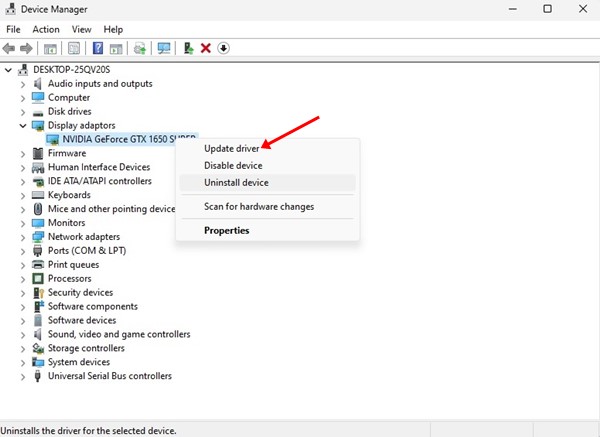
4. Επιλέξτε Αυτόματη αναζήτηση για ενημερωμένο λογισμικό προγράμματος οδήγησης .

Ακολουθήστε τις οδηγίες στην οθόνη για να ολοκληρώσετε τη διαδικασία ενημέρωσης του προγράμματος οδήγησης γραφικών. Αφού ολοκληρωθεί η ενημέρωση, φροντίστε να επανεκκινήσετε τον υπολογιστή σας.
4. Επαναφέρετε τις ενημερώσεις του προγράμματος οδήγησης γραφικών
Εάν η ενημέρωση του προγράμματος οδήγησης γραφικών δεν βοήθησε, μπορείτε να δοκιμάσετε να επαναφέρετε τα προγράμματα οδήγησης στην προηγούμενη έκδοση και να δείτε αν βοηθάει.
1. Ανοίξτε την εφαρμογή Διαχείριση Συσκευών από την Αναζήτηση των Windows.
2. Αναπτύξτε το δέντρο Προσαρμογείς οθόνης .
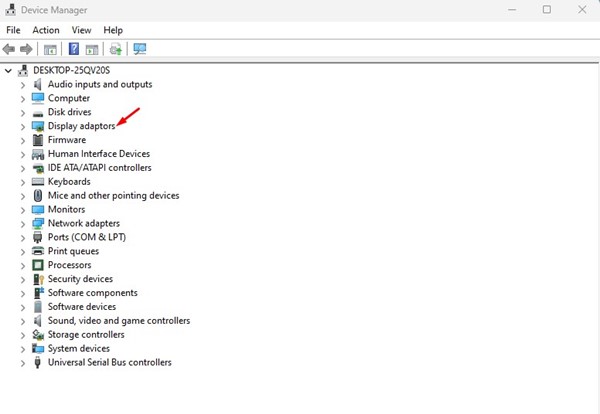
3. Κάντε δεξί κλικ στη συσκευή γραφικών σας και επιλέξτε Ιδιότητες .

4. Κάντε κλικ στην επιλογή Επαναφορά προγράμματος οδήγησης .

Ακολουθήστε τις οδηγίες στην οθόνη για να επαναφέρετε το πρόγραμμα οδήγησης γραφικών στην προηγούμενη έκδοση. Μετά την επαναφορά, επανεκκινήστε τον υπολογιστή σας με Windows 11.
5. Απεγκαταστήστε τη συσκευή γραφικών
Εάν τόσο η ενημέρωση όσο και η επαναφορά δεν κατάφεραν να διορθώσουν τον κωδικό σφάλματος 43 της συσκευής γραφικών, μπορείτε να δοκιμάσετε να απεγκαταστήσετε τη συσκευή γραφικών από το σύστημά σας. Δείτε τι πρέπει να κάνετε.
1. Ανοίξτε την εφαρμογή Διαχείριση Συσκευών από την Αναζήτηση των Windows.
2. Αναπτύξτε το δέντρο Προσαρμογείς οθόνης .
3. Κάντε δεξί κλικ στη συσκευή γραφικών σας και επιλέξτε Ιδιότητες .
4. Κάντε κλικ στην επιλογή Κατάργηση εγκατάστασης συσκευής .

5. Κάντε κλικ στην επιλογή Κατάργηση εγκατάστασης .

6. Μόλις ολοκληρωθεί η απεγκατάσταση, επανεκκινήστε τον υπολογιστή σας. Μετά την επανεκκίνηση, τα Windows 11 θα ενεργοποιήσουν αυτόματα τη συσκευή και τα συμβατά προγράμματα οδήγησης.
6. Απενεργοποιήστε το Overclocking
Αν είστε gamer και έχετε κάνει overclocking στην GPU σας, πρέπει να επαναφέρετε τις αλλαγές. Ενώ το overclocking βελτιώνει την απόδοση του παιχνιδιού, φέρνει επίσης πολλά προβλήματα.
Μπορεί επίσης να μειώσει τη διάρκεια ζωής της GPU σας. Τα Windows ενδέχεται να μην εντοπίζουν την GPU σας λόγω λανθασμένων ρυθμίσεων overclocking. Επομένως, είναι καλύτερο να απενεργοποιήσετε το overclocking της GPU και να ελέγξετε αν λύνει το πρόβλημα.
7. Κατεβάστε και εγκαταστήστε το πρόγραμμα οδήγησης γραφικών από την επίσημη ιστοσελίδα
Η επιβολή ενός μη υπογεγραμμένου προγράμματος οδήγησης γραφικών μπορεί να προκαλέσει το σφάλμα 43. Ενδέχεται να μπορέσετε να εγκαταστήσετε με επιτυχία ένα μη υπογεγραμμένο πρόγραμμα οδήγησης, αλλά όταν επανεκκινήσετε τον υπολογιστή σας, θα εμφανιστεί το σφάλμα.
Ο καλύτερος τρόπος για να εξαλείψετε ένα τέτοιο πρόβλημα είναι να κατεβάσετε και να εγκαταστήσετε χειροκίνητα το πρόγραμμα οδήγησης γραφικών από την επίσημη ιστοσελίδα. Για παράδειγμα, εάν έχετε κάρτα γραφικών NVIDIA, μπορείτε να δοκιμάσετε να κατεβάσετε και να εγκαταστήσετε χειροκίνητα τα προγράμματα οδήγησης γραφικών από την επίσημη ιστοσελίδα της NVIDIA.
Επομένως, βρείτε το καταλληλότερο πρόγραμμα οδήγησης γραφικών και εγκαταστήστε το χειροκίνητα στη συσκευή σας.
8. Ενημερώστε το BIOS σας
Το BIOS είναι ένα υλικολογισμικό που βασίζεται σε ένα τσιπ στη μητρική πλακέτα του υπολογιστή σας. Χειρίζεται την αρχικοποίηση υλικού και εκτελεί διεργασίες κατά την εκκίνηση. Η προβληματική ή λανθασμένη ρύθμιση παραμέτρων του BIOS μπορεί να προκαλέσει το σφάλμα συσκευής γραφικών 43. Επομένως, είναι πολύ σημαντικό να ενημερώσετε το BIOS.
Η ενημέρωση του BIOS μπορεί να είναι περίπλοκη, αλλά μπορείτε να επισκεφθείτε τον ιστότοπο του κατασκευαστή της μητρικής πλακέτας σας και να ακολουθήσετε τις οδηγίες του. Διαφορετικά, μπορείτε να παρακολουθήσετε βίντεο στο YouTube σχετικά με τον τρόπο ενημέρωσης του BIOS στην πιο πρόσφατη έκδοση.
Γνωρίζουμε ότι αυτή η αντιμετώπιση προβλημάτων που βασίζεται σε λογισμικό θα διορθώσει τον κωδικό σφάλματος 43 του προγράμματος οδήγησης συσκευής γραφικών. Ωστόσο, εάν το πρόβλημα επιμένει, μπορείτε να πάτε τον υπολογιστή ή την κάρτα γραφικών σας στο τοπικό κέντρο σέρβις για να αποκλείσετε την πιθανότητα σφάλματος υλικού.
