

Το σφάλμα 0x80070103 του Windows Update μπορεί να εμφανιστεί για διάφορους λόγους. Το πλήρες μήνυμα σφάλματος έχει ως εξής:
Windows Update: Παρουσιάστηκαν ορισμένα προβλήματα κατά την εγκατάσταση ενημερώσεων, αλλά θα προσπαθήσουμε ξανά αργότερα. Εάν εξακολουθείτε να βλέπετε αυτό το μήνυμα και θέλετε να κάνετε αναζήτηση στο διαδίκτυο ή να επικοινωνήσετε με την υποστήριξη για πληροφορίες, αυτό μπορεί να σας βοηθήσει – (0x80070103). Δοκιμάστε ξανά.
⚠️ Το ψηφιακό σας δακτυλικό αποτύπωμα (διεύθυνση IP) είναι εκτεθειμένο!
Η διεύθυνση IP σας είναι: ανίχνευση…
Κάντε streaming/download/«Σερφάρισμα» στο διαδίκτυο ανώνυμα με το Surfshark .
🌐 Μόνο $45.63 - 27 μήνες + Unlimited devicesΤο περιεχόμενο αυτού του σεναρίου δημιουργείται αυστηρά για εκπαιδευτικούς σκοπούς. Η χρήση γίνεται με δική σας ευθύνη.
Ενώ το ίδιο το σφάλμα δεν αναφέρει τίποτα σχετικά με το γιατί εμφανίστηκε, οι πιθανοί ένοχοι που οδήγησαν στο σφάλμα ενημέρωσης 0x80070103 είναι:
- Το πρόγραμμα οδήγησης χρησιμοποιείται ήδη κατά τη διάρκεια της διαδικασίας εγκατάστασης/ενημέρωσης.
- Κατεστραμμένα αρχεία συστήματος.
- Οι Υπηρεσίες Ενημέρωσης είναι απενεργοποιημένες.
- Κατεστραμμένα αρχεία του Windows Update.
Πώς να διορθώσετε το σφάλμα εγκατάστασης των Windows 0x80070103;
Αν μόλις εμφανίστηκε το σφάλμα, δείτε τι πρέπει να κάνετε για να το λύσετε.
1. Δοκιμάστε ξανά την ενημέρωση των Windows 11
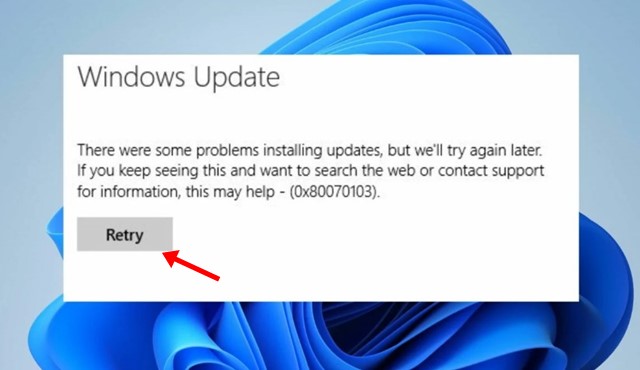
Το σφάλμα ενδέχεται να οφείλεται σε κάποιο σφάλμα που εμποδίζει τη σωστή λειτουργία των στοιχείων του Windows Update. Επομένως, πριν δοκιμάσετε τις επόμενες μεθόδους, δοκιμάστε ξανά το Windows Update.
Απλώς κάντε κλικ στο κουμπί «Επανάληψη» που εμφανίζεται στο αναδυόμενο παράθυρο σφάλματος. Εάν δεν βοηθήσει, μπορείτε να διακόψετε προσωρινά και να συνεχίσετε ξανά την ενημέρωση των Windows 11.
2. Επανεκκινήστε τον υπολογιστή σας με Windows 11
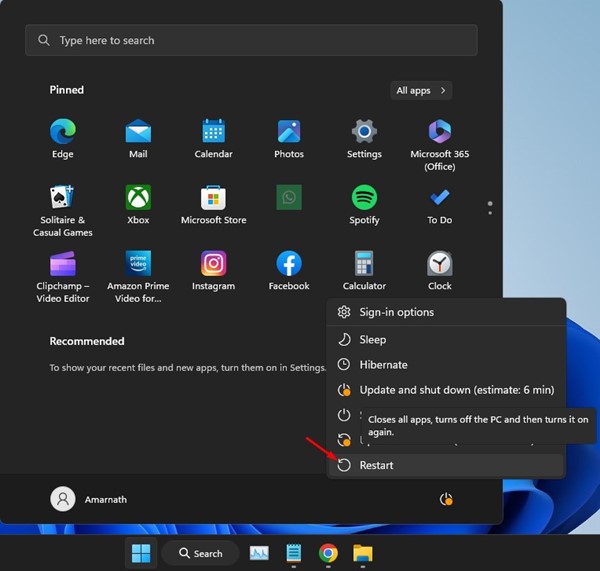
Η επανεκκίνηση θα απελευθερώσει τη μνήμη RAM και θα τερματίσει όλες τις εφαρμογές και τις διεργασίες που ενδέχεται να εμποδίζουν την σωστή λειτουργία των Υπηρεσιών Windows Update.
Επίσης, είναι καλή πρακτική να επανεκκινείτε το σύστημα σε τακτά χρονικά διαστήματα. Με αυτόν τον τρόπο, δίνεται χρόνος στο στοιχείο υλικού να κρυώσει και εξαλείφονται σφάλματα και δυσλειτουργίες.
3. Εκτελέστε το Εργαλείο αντιμετώπισης προβλημάτων του Windows Update
Εάν και οι δύο μέθοδοι αποτύχουν να διορθώσουν το σφάλμα ενημέρωσης 0x80070103, το επόμενο καλύτερο που μπορείτε να κάνετε είναι να εκτελέσετε το Εργαλείο αντιμετώπισης προβλημάτων του Windows Update.
1. Κάντε κλικ στο κουμπί Έναρξη των Windows 11 και επιλέξτε Ρυθμίσεις .
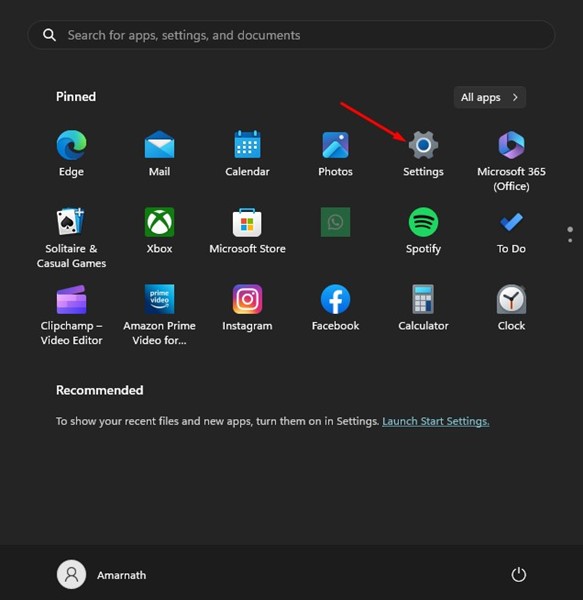
2. Μεταβείτε στο Σύστημα > Αντιμετώπιση προβλημάτων > Άλλο πρόγραμμα αντιμετώπισης προβλημάτων.
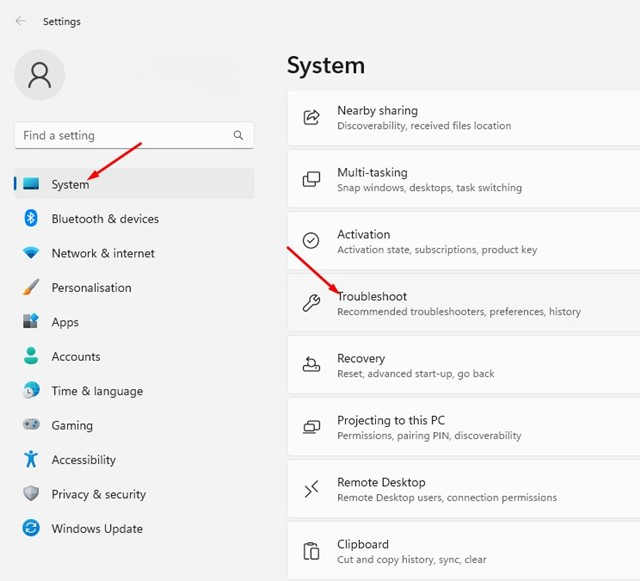
3. Κάντε κλικ στο κουμπί Εκτέλεση δίπλα στο Windows Update .

4. Θα εκτελεστεί το πρόγραμμα αντιμετώπισης προβλημάτων του Windows Update. Απλώς ακολουθήστε τις οδηγίες στην οθόνη για να ολοκληρώσετε τη διαδικασία αντιμετώπισης προβλημάτων.
Μόλις ολοκληρωθεί η διαδικασία, ελέγξτε ξανά για ενημερώσεις των Windows. Αυτή τη φορά, δεν θα εμφανιστεί σφάλμα ενημέρωσης των Windows 11.
4. Εκκαθαρίστε τον φάκελο SoftwareDistribution
Εάν δεν το γνωρίζετε, τα Windows αποθηκεύουν τα αρχεία ενημέρωσης στον φάκελο SoftwareDistribution. Εάν τα αρχεία που είναι αποθηκευμένα σε αυτόν τον φάκελο είναι κατεστραμμένα, θα λάβετε το σφάλμα Windows Update 0x80070103. Επομένως, μπορείτε να δοκιμάσετε να εκκαθαρίσετε τον φάκελο SoftwareDistribution και να κατεβάσετε ξανά τα αρχεία.
1. Πληκτρολογήστε Command Prompt (Γραμμή εντολών) στην Αναζήτηση των Windows 11. Στη συνέχεια, κάντε δεξί κλικ στο CMD και επιλέξτε Run as administrator (Εκτέλεση ως διαχειριστής) .

2. Εκτελέστε αυτές τις δύο εντολές μία προς μία.
net stop wuauserv
bits net stop

3. Ελαχιστοποιήστε το CMD και μεταβείτε σε αυτήν τη διαδρομή στην Εξερεύνηση αρχείων:
C:\Windows\Διανομή Λογισμικού
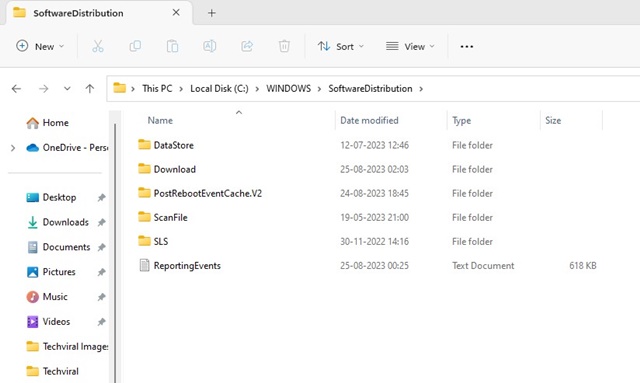
4. Διαγράψτε όλα τα αρχεία και τους φακέλους που είναι διαθέσιμα στον φάκελο SoftwareDistribution .
5. Μεταβείτε στη γραμμή εντολών και εκτελέστε αυτές τις δύο εντολές για να ξεκινήσετε τις υπηρεσίες ενημέρωσης των Windows:
net start wuauserv
bits net start

Κλείστε τη γραμμή εντολών και ξεκινήστε ξανά το Windows Update.
5. Επανεκκινήστε την υπηρεσία Windows Update
Οι υπηρεσίες ενημέρωσης των Windows εκτελούνται στο παρασκήνιο και ελέγχουν για διαθέσιμες ενημερώσεις. Εάν αυτή η υπηρεσία αντιμετωπίζει προβλήματα, η εγκατάσταση των ενημερώσεων ενδέχεται να μην είναι δυνατή. Ο καλύτερος τρόπος για να αντιμετωπίσετε ένα τέτοιο πρόβλημα είναι η επανεκκίνηση της Υπηρεσίας Ενημέρωσης των Windows.
1. Ανοίξτε την εφαρμογή Υπηρεσίες από την Αναζήτηση των Windows.

2. Βρείτε την υπηρεσία Windows Update .
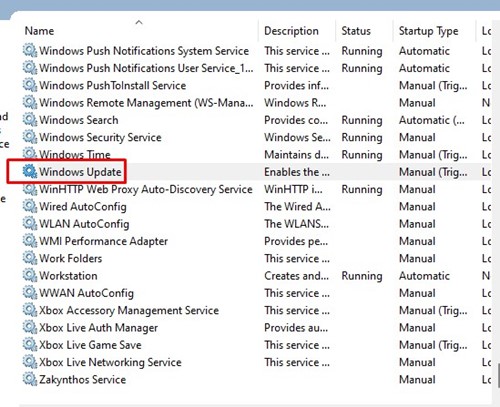
3. Κάντε δεξί κλικ στην υπηρεσία Windows Update και επιλέξτε Επανεκκίνηση .
Αφού επανεκκινήσετε την υπηρεσία Windows Update, μεταβείτε στις Ρυθμίσεις > Windows Update και εγκαταστήστε τις εκκρεμείς ενημερώσεις.
6. Διαγράψτε τα προσωρινά αρχεία των Windows
Πολλοί χρήστες των Windows 11 ισχυρίζονται ότι έχουν διορθώσει το σφάλμα ενημέρωσης 0x80070103 διαγράφοντας τα προσωρινά αρχεία των Windows. Μπορείτε επίσης να δοκιμάσετε να διαγράψετε τα προσωρινά αρχεία των Windows για να επιλύσετε αυτό το πρόβλημα.
1. Πατήστε το πλήκτρο Windows + R στο πληκτρολόγιό σας. Αυτό θα ανοίξει το παράθυρο διαλόγου RUN .
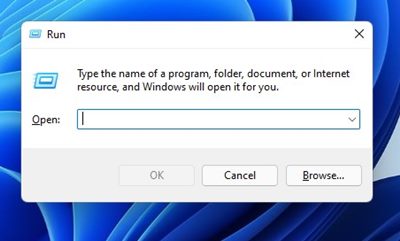
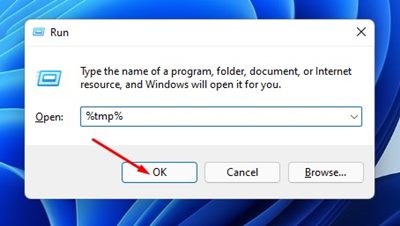
2. Πληκτρολογήστε %temp% και πατήστε Enter .
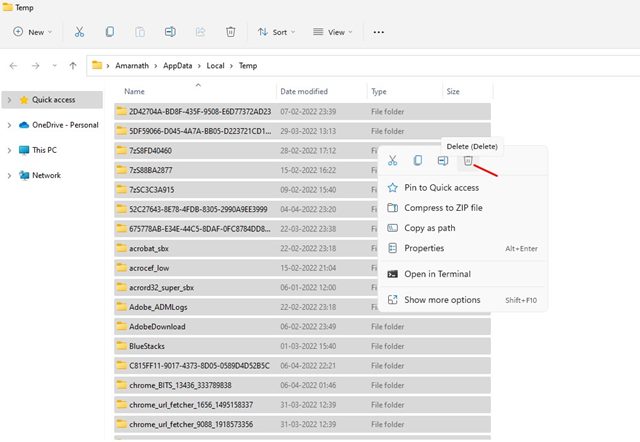
3. Αυτό θα ανοίξει τον φάκελο Tempor (Προσωρινός). Πατήστε CTRL + A για να επιλέξετε όλα τα αρχεία. Κάντε δεξί κλικ σε οποιοδήποτε από τα αρχεία και επιλέξτε Διαγραφή .
Αφού διαγράψετε τα προσωρινά αρχεία των Windows, επανεκκινήστε τον υπολογιστή σας με Windows 11. Μετά την επανεκκίνηση, ελέγξτε ξανά για ενημερώσεις των Windows.
7. ΕΚΤΕΛΕΣΤΕ την εντολή SFC/DISM
Η καταστροφή αρχείων συστήματος είναι μια άλλη σημαντική αιτία για το σφάλμα εγκατάστασης των Windows 0x80070103. Εάν τα αρχεία συστήματος είναι κατεστραμμένα, πρέπει να εκτελέσετε το βοηθητικό πρόγραμμα System File Checker για να τα αντικαταστήσετε με νέα.
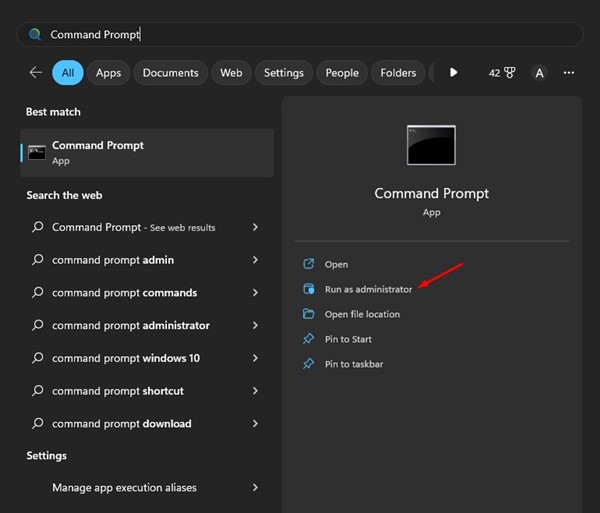
1. Πληκτρολογήστε Γραμμή εντολών στην Αναζήτηση των Windows 11. Κάντε δεξί κλικ στη Γραμμή εντολών και επιλέξτε Εκτέλεση ως διαχειριστής .
2. Πληκτρολογήστε sfc /scannow και πατήστε Enter.

3. Εάν η παραπάνω εντολή επιστρέψει σφάλμα, εκτελέστε αυτές τις δύο εντολές μία προς μία:
Dism /Online /Cleanup-Image /ScanHealth
Dism /Online /Cleanup-Image /RestoreHealth

Αφού εκτελέσετε τις εντολές, επανεκκινήστε τον υπολογιστή σας με Windows 11. Μετά την επανεκκίνηση, επανεκκινήστε το εργαλείο Windows Update.
8. Μη αυτόματη λήψη και εγκατάσταση ενημερώσεων των Windows
Εάν λαμβάνετε το σφάλμα εγκατάστασης των Windows κατά την εγκατάσταση μιας συγκεκριμένης ενημέρωσης, μπορείτε να κάνετε μη αυτόματη λήψη και εγκατάσταση της συγκεκριμένης ενημέρωσης στον υπολογιστή σας.
Η διαδικασία εγκατάστασης ενημερώσεων των Windows είναι η ίδια με την εγκατάσταση λογισμικού. Πρέπει να επισκεφθείτε τον ιστότοπο του Καταλόγου Microsoft Update και να κατεβάσετε την ενημέρωση, η λήψη/εγκατάσταση της οποίας αποτυγχάνει.
Μόλις ολοκληρωθεί η λήψη, μπορείτε να το εγκαταστήσετε ακολουθώντας τις οδηγίες στην οθόνη. Για έναν λεπτομερή οδηγό, ανατρέξτε στο άρθρο μας – Πώς να κατεβάσετε και να εγκαταστήσετε ενημερώσεις των Windows με μη αυτόματο τρόπο .
9. Χρησιμοποιήστε το Εργαλείο δημιουργίας πολυμέσων των Windows
Εάν καμία από τις μεθόδους δεν λειτούργησε, πρέπει να χρησιμοποιήσετε το εργαλείο δημιουργίας πολυμέσων των Windows για να εγκαταστήσετε την ενημέρωση.
1. Ανοίξτε αυτήν την ιστοσελίδα και κατεβάστε το εργαλείο δημιουργίας μέσων.
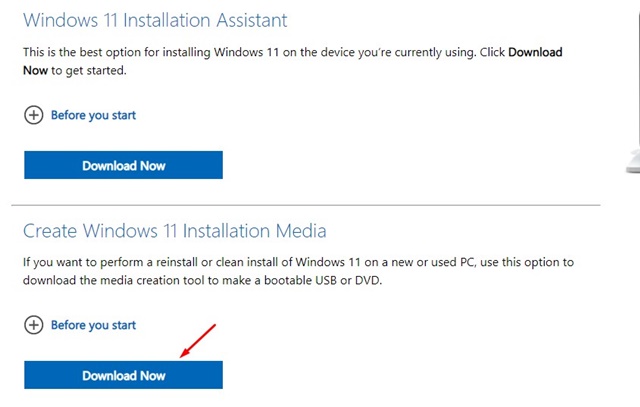
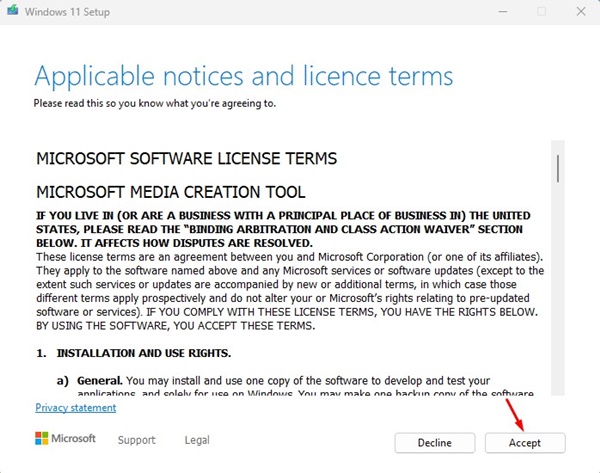
2. Ανοίξτε το εργαλείο δημιουργίας μέσων και κάντε κλικ στην επιλογή Αποδοχή.
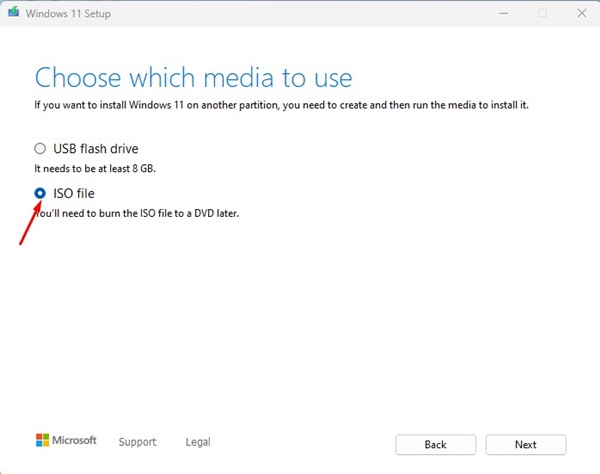
3. Επιλέξτε τη Γλώσσα και την Έκδοση, επιλέξτε ποιο μέσο θα χρησιμοποιήσετε κ.λπ.
4. Αφού το κάνετε αυτό, πρέπει να κάνετε καθαρή εγκατάσταση των Windows 11. Αυτό θα εγκαταστήσει όλες τις εκκρεμείς ενημερώσεις.
Αυτοί είναι μερικοί από τους καλύτερους τρόπους για να διορθώσετε το σφάλμα εγκατάστασης των Windows 0x80070103. Εάν έχετε ακολουθήσει όλες τις μεθόδους, το σφάλμα πιθανότατα έχει ήδη διορθωθεί. Ενημερώστε μας ποια μέθοδος λειτούργησε για εσάς για να διορθώσετε το σφάλμα του Windows Update.
