
Οι διακομιστές DNS της Google θεωρούνται οι καλύτεροι για περιήγηση στο διαδίκτυο και παιχνίδια. Παρέχουν καλύτερη ταχύτητα περιήγησης και βελτιωμένες λειτουργίες ασφαλείας. Μπορείτε να μεταβείτε σε έναν διακομιστή DNS της Google εάν πιστεύετε ότι δεν έχετε την υποσχεθείσα ταχύτητα στο διαδίκτυο ή αντιμετωπίζετε προβλήματα κατά την αναπαραγωγή παιχνιδιών στο διαδίκτυο.
⚠️ Το ψηφιακό σας δακτυλικό αποτύπωμα (διεύθυνση IP) είναι εκτεθειμένο!
Η διεύθυνση IP σας είναι: ανίχνευση…
Κάντε streaming/download/«Σερφάρισμα» στο διαδίκτυο ανώνυμα με το Surfshark .
🌐 Μόνο $45.63 - 27 μήνες + Unlimited devicesΤο περιεχόμενο αυτού του σεναρίου δημιουργείται αυστηρά για εκπαιδευτικούς σκοπούς. Η χρήση γίνεται με δική σας ευθύνη.
Αλλαγή προεπιλεγμένου DNS σε Google DNS στα Windows
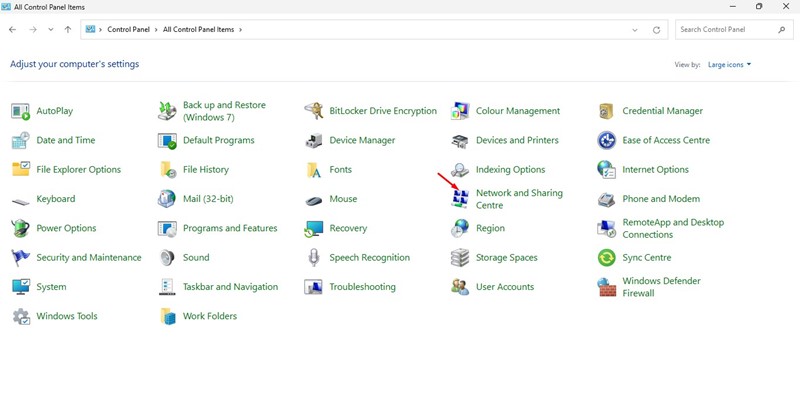
1. Μεταβείτε στον Πίνακα Ελέγχου και επιλέξτε Κέντρο Δικτύου και Κοινής Χρήσης .
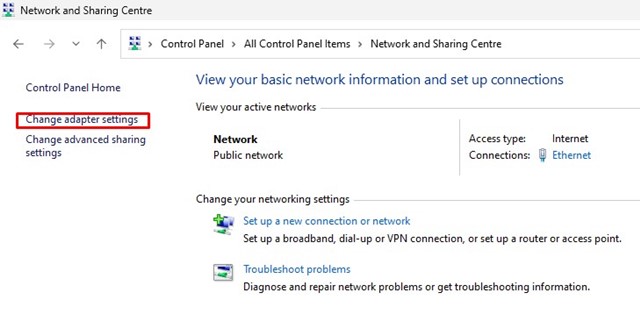
2. Κάντε κλικ στην επιλογή Αλλαγή ρυθμίσεων προσαρμογέα .
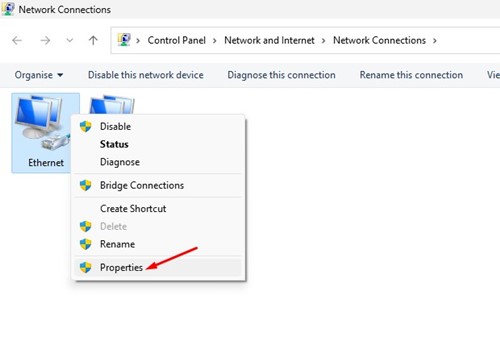
3. Θα δείτε όλα τα δίκτυα. Επιλέξτε το δίκτυο που θέλετε να διαμορφώσετε για το Google DNS. Για να αλλάξετε τις ρυθμίσεις Ethernet, κάντε δεξί κλικ στην Τοπική σύνδεση και επιλέξτε Ιδιότητες .
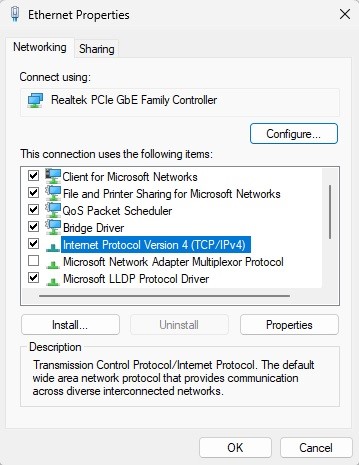
4. Κάντε κλικ στην καρτέλα Δίκτυο, επιλέξτε την επιλογή Πρωτόκολλο Internet Έκδοση 4 (TCP/IPv4) και κάντε κλικ στις ιδιότητες .
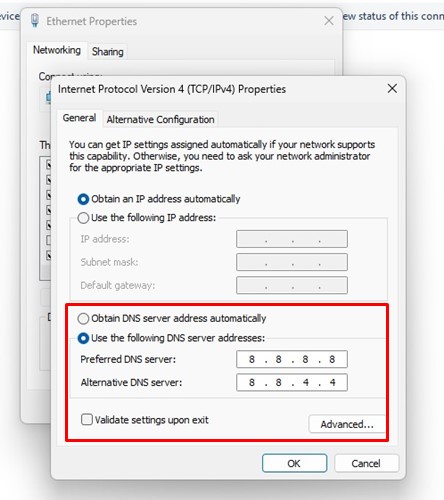
5. Επιλέξτε το κουμπί επιλογής για να χρησιμοποιήσετε τις ακόλουθες διευθύνσεις διακομιστή DNS. Στο πεδίο Προτιμώμενος διακομιστής DNS, εισαγάγετε 8.8.8.8 . στο πεδίο Εναλλακτικός DNS, εισαγάγετε 8.8.4.4 . Μόλις το κάνετε αυτό, κάντε κλικ στο κουμπί OK.
Μετάβαση στο Google DNS σε υπολογιστή χρησιμοποιώντας το Chris-PC DNS Switch
Αυτό το εργαλείο κάνει τις αλλαγές DNS ευκολότερες και ταχύτερες, παρέχοντάς σας επιλογές όπως η επιλογή από προκαθορισμένες ομάδες διακομιστών DNS αυτού που ταιριάζει στις συνήθειες περιήγησής σας.
1. Κατεβάστε και εγκαταστήστε τον DNS Chris-PC στον υπολογιστή σας με Windows.
2. Επιλέξτε τον προσαρμογέα δικτύου σας (Θα εντοπίσει τον συνδεδεμένο).
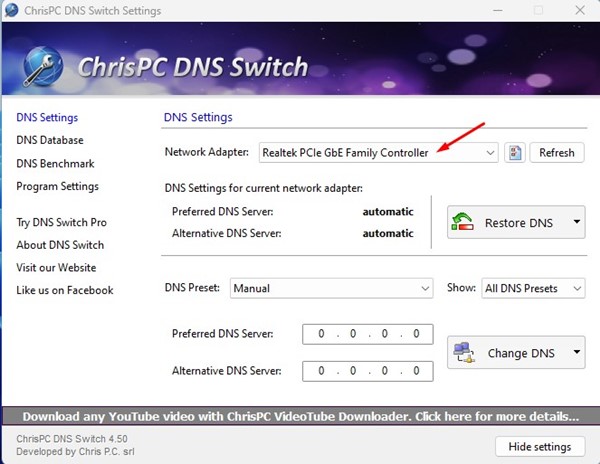
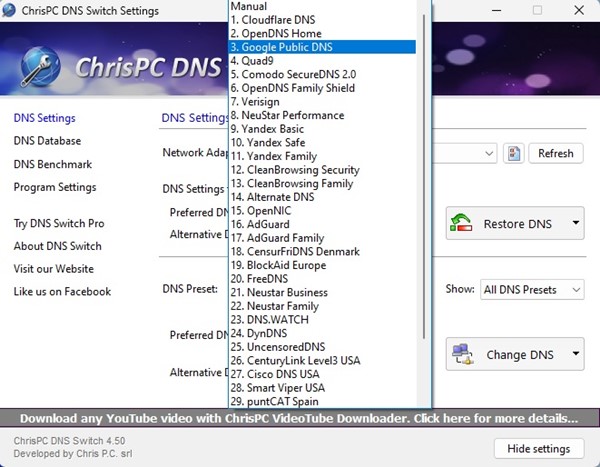
3. Επιλέξτε το Προκαθορισμένο DNS. Θα δείτε πολλές επιλογές. Απλώς επιλέξτε Google Public DNS από το αναπτυσσόμενο μενού.
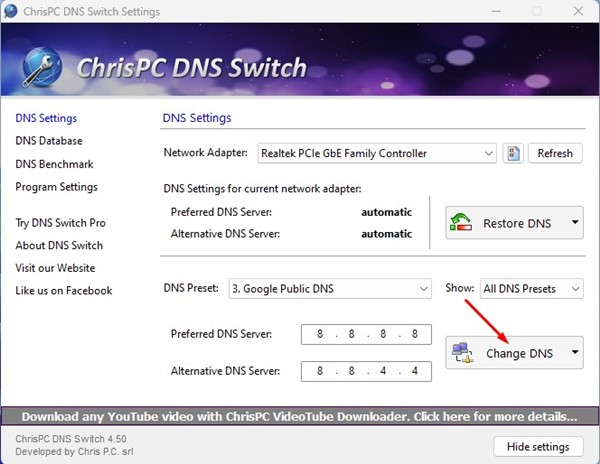
4. Πρέπει να κάνετε κλικ στην επιλογή Αλλαγή DNS .
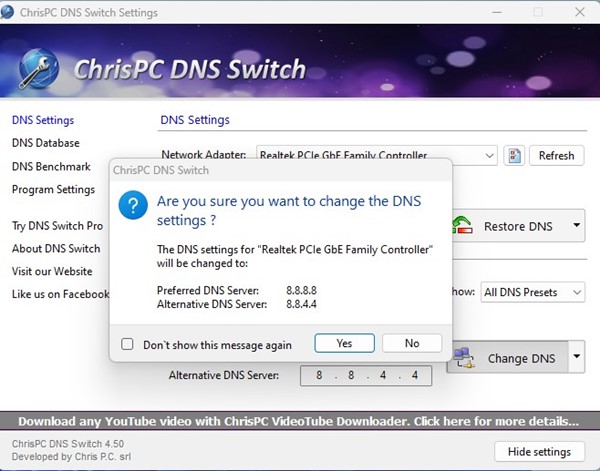
5. Μόλις τελειώσετε, θα δείτε ότι ένα αναδυόμενο παράθυρο DNS άλλαξε με επιτυχία!
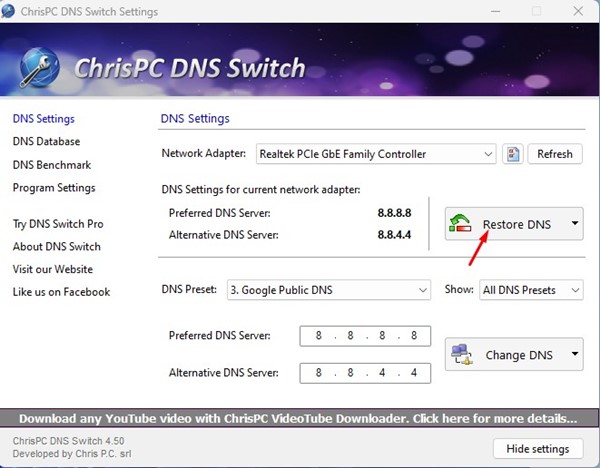
5. Εάν θέλετε να επαναφέρετε τις προηγούμενες ρυθμίσεις DNS, κάντε κλικ στην επιλογή Επαναφορά DNS και στο αναδυόμενο παράθυρο, κάντε κλικ στην επιλογή Ναι .

Μετάβαση στο Google DNS σε υπολογιστή χρησιμοποιώντας το NetSetMan
Το NetSetMan δεν περιορίζεται στην αλλαγή των ρυθμίσεων DNS. Αυτό το εργαλείο μπορεί επίσης να διαχειριστεί το δίκτυο WiFi σας, τις μονάδες δικτύου ομάδας εργασίας και πολλά άλλα.
1. Κατεβάστε και εγκαταστήστε το NetSetMan στον υπολογιστή σας με Windows και εκκινήστε την εφαρμογή.
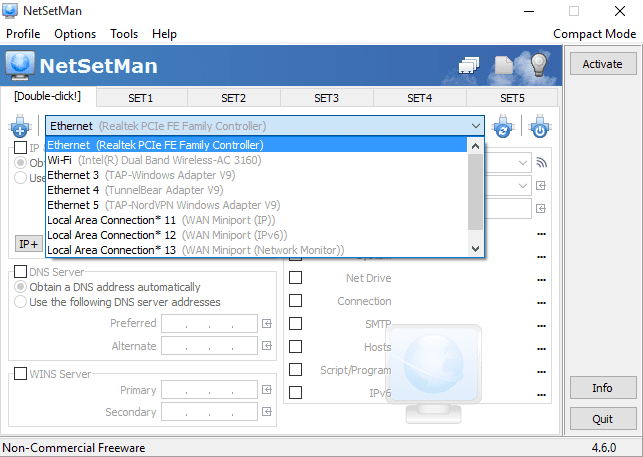
2. Από το αναπτυσσόμενο μενού προσαρμογέα, επιλέξτε το συνδεδεμένο δίκτυό σας .
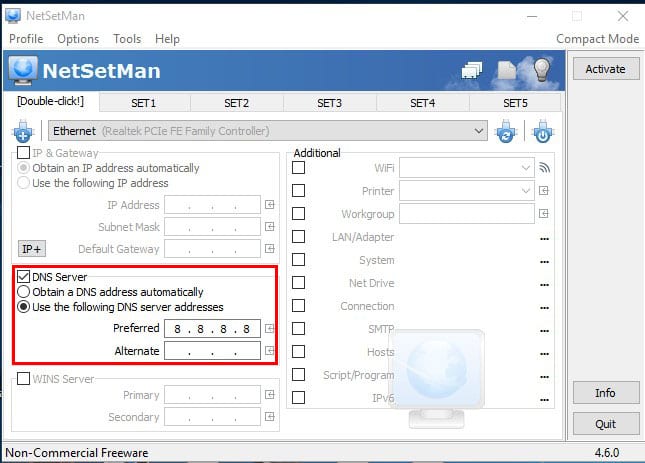
3. Κάντε κλικ στο πλαίσιο διακομιστή DNS που εμφανίζεται στο στιγμιότυπο οθόνης και εισαγάγετε τον διακομιστή DNS, ο οποίος είναι 8.8.8.8 Ή 8.8.4.4 .
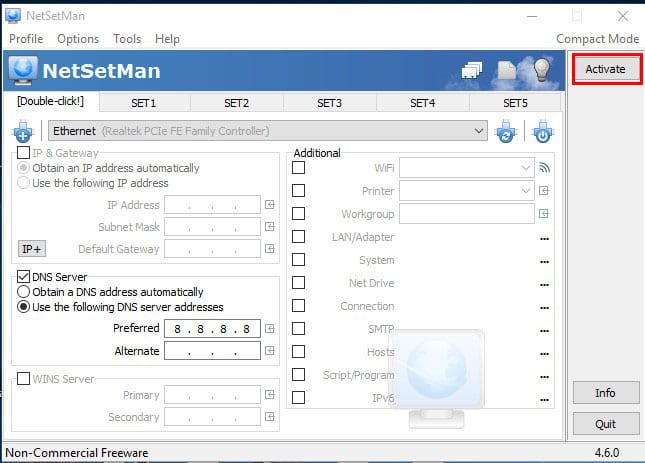
4. Κάντε κλικ στην επιλογή Ενεργοποίηση .
Μετάβαση στο Google DNS σε Android
Όπως σε έναν υπολογιστή με Windows, μπορείτε επίσης να αυξήσετε την ταχύτητα του διαδικτύου στο smartphone Android σας. Δείτε πώς μπορείτε να μεταβείτε στο Google DNS σε Android.
1. Εγκαταστήστε την εφαρμογή DNS Changer στο smartphone σας Android. Για έναν απευθείας σύνδεσμο προς το Google Play Store, κάντε κλικ εδώ .
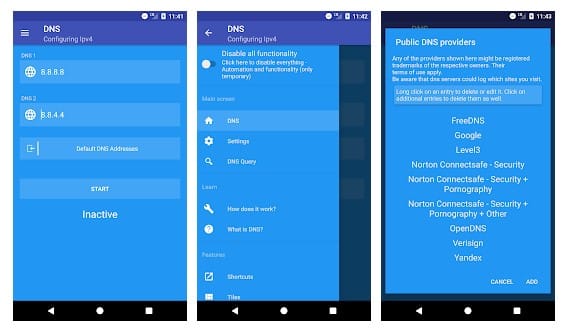
2. Ανοίξτε την εφαρμογή από το συρτάρι εφαρμογών Android. Θα σας ζητηθεί να παραχωρήσετε ορισμένα δικαιώματα. Βεβαιωθείτε ότι έχετε παραχωρήσει όλα τα δικαιώματα .
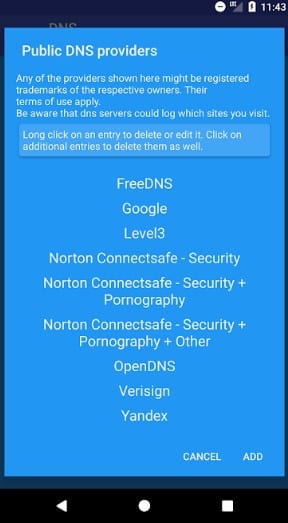
3. Θα δείτε τη λίστα με τους διακομιστές DNS. Πατήστε στο Google DNS .
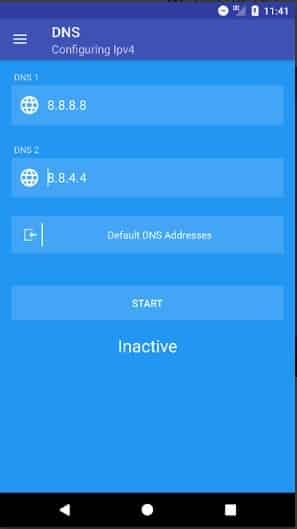
4. Πατήστε το κουμπί Έναρξη .
Μετάβαση στο Google DNS στο iPhone
Μπορείτε να προσθέσετε έναν προσαρμοσμένο διακομιστή DNS στο iPhone σας για να έχετε πιο γρήγορο internet. Έχουμε μοιραστεί έναν λεπτομερή οδηγό για το πώς να το κάνετε αυτό.
Ορίστε τον προσαρμοσμένο διακομιστή DNS με τις διευθύνσεις 8.8.8.8 και 8.8.4.4. Αυτό θα μεταβεί στον διακομιστή DNS της Google στο iPhone σας.

Αυτοί είναι μερικοί από τους απλούς τρόπους για να αλλάξετε το προεπιλεγμένο DNS σε Google DNS. Αφού μεταβείτε στο Google DNS, θα παρατηρήσετε βελτιωμένη ταχύτητα ροής βίντεο. Ενημερώστε μας στα σχόλια παρακάτω εάν χρειάζεστε περισσότερη βοήθεια για την αλλαγή του προεπιλεγμένου DNS σε Google DNS.