
Φανταστείτε να λαμβάνετε ένα νοσταλγικό κλικ από έναν παλιό φίλο ή αναμνήσεις γενεθλίων, μόνο και μόνο για να μην είναι διαθέσιμη η φωτογραφία. Αυτό το πρόβλημα έχει απογοητεύσει και χιλιάδες άλλους χρήστες. Αλλά η λύση μπορεί να μην είναι τόσο περίπλοκη όσο νομίζετε! Ας μάθουμε λοιπόν πώς να αντιμετωπίσετε το πρόβλημα με τις φωτογραφίες σας στο Facebook Messenger που δεν φορτώνουν και να επανέλθετε στο σωστό δρόμο.
⚠️ Το ψηφιακό σας δακτυλικό αποτύπωμα (διεύθυνση IP) είναι εκτεθειμένο!
Η διεύθυνση IP σας είναι: ανίχνευση…
Κάντε streaming/download/«Σερφάρισμα» στο διαδίκτυο ανώνυμα με το Surfshark .
🌐 Μόνο $45.63 - 27 μήνες + Unlimited devicesΤο περιεχόμενο αυτού του σεναρίου δημιουργείται αυστηρά για εκπαιδευτικούς σκοπούς. Η χρήση γίνεται με δική σας ευθύνη.
Επιδιόρθωση του προβλήματος “Οι φωτογραφίες στο Facebook Messenger δεν φορτώνουν”
Από απλές διορθώσεις έως τεράστιες αλλαγές, θα βρείτε όλες τις συμβουλές σε αυτόν τον οδηγό.
Μέθοδος 1: Έλεγχος σύνδεσης στο Διαδίκτυο
Ξεκινήστε βεβαιώνοντας ότι είστε συνδεδεμένοι σε ένα σταθερό δίκτυο στο διαδίκτυο. Μια αδύναμη ή ασταθής σύνδεση μπορεί να εμποδίσει το Messenger να φορτώσει σωστά ορισμένες εικόνες. Δοκιμάστε να μεταβείτε σε Wi-Fi ή δεδομένα κινητής τηλεφωνίας για να δείτε αν εμφανίζεται το περιεχόμενο.

Μέθοδος 2: Ενεργοποίηση και απενεργοποίηση λειτουργίας πτήσης
Μια απλή λύση, όπως η απενεργοποίηση της Λειτουργίας πτήσης, μπορεί να λειτουργήσει για τη φόρτωση δεδομένων. Απλώς ενεργοποιήστε την από τη γραμμή ειδοποιήσεων και απενεργοποιήστε την ξανά.
Μέθοδος 3: Ενημέρωση εφαρμογής
Οι παρωχημένες εκδόσεις της εφαρμογής Messenger ενδέχεται μερικές φορές να προκαλέσουν προβλήματα φόρτωσης ή ορατότητας.
- Ανοίξτε το App Store ή το Google Play Store .
- Αναζήτηση για Messenger .
- Πατήστε Ενημέρωση .
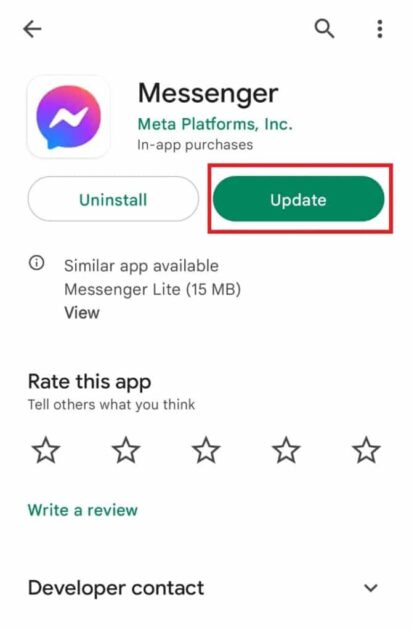
Εγκαταστήστε την εφαρμογή στην πιο πρόσφατη έκδοσή της.
Μέθοδος 4: Επανασύνδεση και επανεκκίνηση του Messenger
Αποσυνδεθείτε από τον λογαριασμό σας στο Messenger και συνδεθείτε ξανά. Αυτό ανανεώνει την περίοδο λειτουργίας σας και διορθώνει τυχόν προσωρινά σφάλματα που ενδέχεται να εμποδίζουν την εμφάνιση περιεχομένου.
Μέθοδος 5: Ελέγξτε τον σωστό σύνδεσμο
Εάν κάνατε κλικ σε μια κοινόχρηστη ανάρτηση ή σύνδεσμο, βεβαιωθείτε ότι είναι έγκυρος. Μερικές φορές, ο σύνδεσμος του περιεχομένου ενδέχεται να είναι κατεστραμμένος ή να διαγραφεί, με αποτέλεσμα την εμφάνιση της ειδοποίησης “Οι εικόνες μηνύματος δεν φορτώνουν”.

Μέθοδος 6: Επιτρέψτε στο Messenger να χρησιμοποιεί δεδομένα κινητής τηλεφωνίας
Το smartphone σας σάς επιτρέπει να διαχειρίζεστε τα δικαιώματα δεδομένων για κάθε εφαρμογή που είναι εγκατεστημένη στη συσκευή σας ξεχωριστά. Εάν υπάρχει σφάλμα κατά τη φόρτωση πολυμέσων στο Facebook Messenger, πρέπει να του επιτρέψετε να χρησιμοποιεί δεδομένα κινητής τηλεφωνίας. Για να επιτρέψετε στο Messenger να χρησιμοποιεί δεδομένα, ακολουθήστε τις παρακάτω οδηγίες:
Σημείωση: Δεν έχουν όλες οι συσκευές Android την ίδια διεπαφή, καθώς διαφέρουν από κατασκευαστή σε κατασκευαστή. Επομένως, βεβαιωθείτε ότι έχουν επιλεγεί οι σωστές ρυθμίσεις ανάλογα με τη γλώσσα της συσκευής σας.
- Ανοίξτε τις Ρυθμίσεις .
- Πατήστε Εφαρμογές και δικαιώματα .
- Τώρα, επιλέξτε Διαχείριση εφαρμογών .
- Πατήστε στο Messenger .
- Επιλέξτε Χρήση δεδομένων στην ενότητα Πληροφορίες εφαρμογής .
- Στη συνέχεια, ενεργοποιήστε την εναλλαγή για το Δίκτυο δεδομένων SIM 1 .
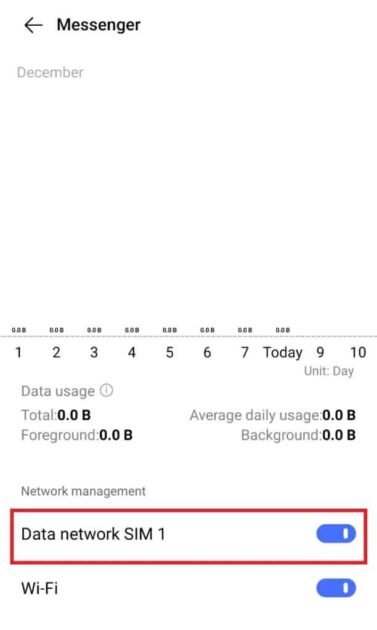
Θα μπορέσετε να λύσετε το πρόβλημά σας.

Μέθοδος 6: Απενεργοποίηση λειτουργίας εξοικονόμησης δεδομένων
Δεδομένου ότι η λειτουργία εξοικονόμησης δεδομένων προσπαθεί να αποφύγει την αυξημένη χρήση του διαδικτύου, ορισμένες εικόνες ενδέχεται να σταματήσουν αυτόματα να φορτώνουν.
- Ανοίξτε το Messenger και πατήστε στο προφίλ σας.
- Κάντε κύλιση προς τα κάτω και πατήστε στην επιλογή Εξοικονόμηση δεδομένων στις Προτιμήσεις .
- Στη συνέχεια, επιλέξτε την εναλλαγή Απενεργοποίηση .
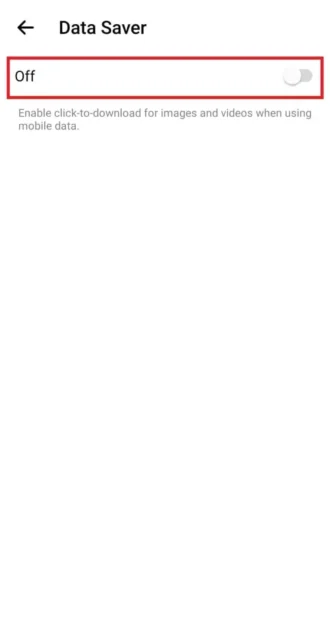
Ελέγξτε αν το πρόβλημά σας έχει διορθωθεί.
Μέθοδος 7: Ελέγξτε αν έχετε αποκλειστεί
Εάν το άτομο που κοινοποίησε το περιεχόμενο σας έχει αποκλείσει, δεν θα μπορείτε να δείτε τις εικόνες που έστειλε. Δοκιμάστε να ελέγξετε από άλλον λογαριασμό για επιβεβαίωση.
Μέθοδος 8: Χρήση του Messenger Lite
Εάν υπάρχουν προβλήματα μνήμης στη συσκευή σας που προκαλούν σφάλματα κατά τη φόρτωση πολυμέσων, θα πρέπει να δοκιμάσετε να χρησιμοποιήσετε το Messenger Lite, μια απλοποιημένη έκδοση του Messenger. Η λήψη του θα σας βοηθήσει να χρησιμοποιείτε το Messenger πιο γρήγορα και θα σας δώσει αρκετό χώρο αποθήκευσης στη συσκευή σας.
Μέθοδος 9: Επαλήθευση γεωγραφικών ή ηλικιακών περιορισμών
Ορισμένες αναρτήσεις ή σελίδες έχουν περιφερειακούς ή ηλικιακούς περιορισμούς. Εάν βρίσκεστε εκτός της επιτρεπόμενης περιοχής ή δεν πληροίτε την ηλικιακή απαίτηση, η εικόνα δεν θα είναι ορατή.
Μέθοδος 10: Ενημέρωση προγράμματος περιήγησης
Αν χρησιμοποιείτε το Facebook σε πρόγραμμα περιήγησης, βεβαιωθείτε ότι είναι ενημερωμένο. Τα παλιά προγράμματα περιήγησης μπορούν να προκαλέσουν προβλήματα συμβατότητας, εμποδίζοντας τη σωστή φόρτωση περιεχομένου.
- Ανοίξτε το Google Chrome και κάντε κλικ στις τρεις τελείες στην επάνω δεξιά γωνία.
- Επιλέξτε Ρυθμίσεις .
- Κάντε κύλιση προς τα κάτω και κάντε κλικ στην επιλογή Σχετικά με το Chrome .
- Τώρα, κάντε κλικ στην επιλογή Επανεκκίνηση .
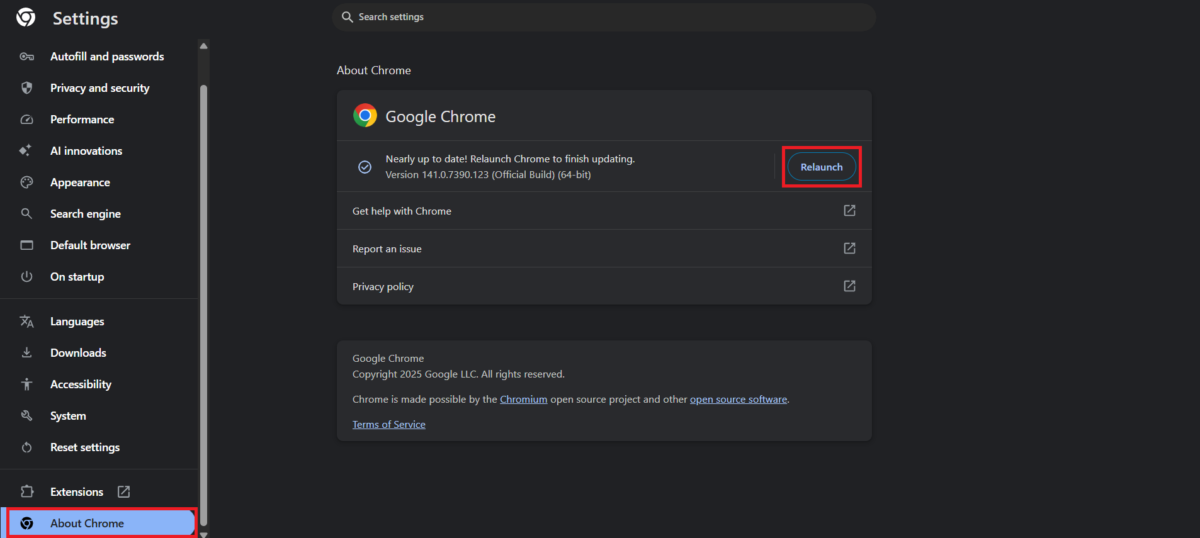
Το Chrome θα λειτουργεί στην πιο πρόσφατη έκδοσή του.

Μέθοδος 11: Εκκαθάριση της προσωρινής μνήμης του προγράμματος περιήγησης
Τα παλιά cookies και τα δεδομένα που είναι αποθηκευμένα στην προσωρινή μνήμη μπορούν να επηρεάσουν τον τρόπο φόρτωσης του Messenger.
- Ανοίξτε το Google Chrome και κάντε κλικ στις τρεις τελείες στην επάνω δεξιά γωνία.
- Επιλέξτε Ρυθμίσεις .
- Κάντε κλικ στην επιλογή Απόρρητο και ασφάλεια .
- Επιλέξτε Διαγραφή δεδομένων περιήγησης .
- Τώρα, επιλέξτε τα Cookies και άλλα δεδομένα ιστότοπου και Εικόνες και αρχεία προσωρινής μνήμης .
- Κάντε κλικ στην επιλογή Διαγραφή δεδομένων .
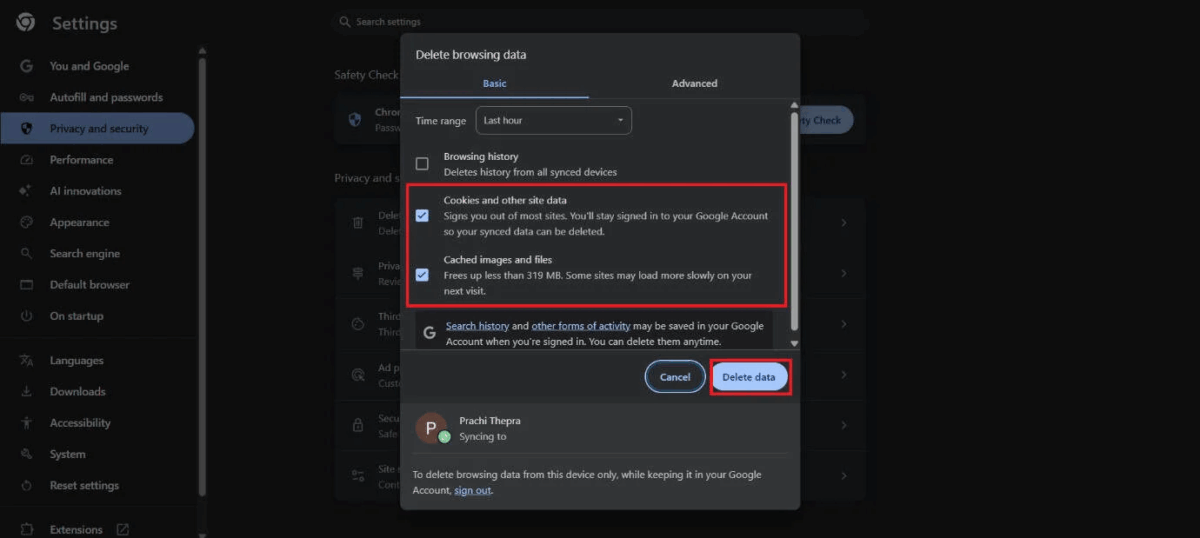
Επαναφορτώστε τη σελίδα για να ελέγξετε αν εμφανίζεται το περιεχόμενο.
Μέθοδος 12: Επικοινωνήστε με την υποστήριξη του Facebook
Εάν καμία από τις παραπάνω μεθόδους δεν λειτουργήσει, επικοινωνήστε με την Υποστήριξη του Facebook. Ενδέχεται να υπάρχει κάποιο προσωρινό πρόβλημα με τον λογαριασμό σας ή την πλατφόρμα που πρέπει να επιλυθεί από την πλευρά τους.
Ακολουθώντας τις μεθόδους που παρουσιάζονται σε αυτόν τον οδηγό, ελπίζουμε ότι πλέον καταλαβαίνετε πώς να διορθώσετε το πρόβλημα με τις φωτογραφίες του Facebook Messenger που δεν φορτώνουν. Μη διστάσετε να αφήσετε ένα σχόλιο ή να υποβάλετε προτάσεις σε περίπτωση που έχετε οποιεσδήποτε ερωτήσεις. Συνεχίστε να επισκέπτεστε το directvortex για να μάθετε περισσότερες οδηγίες σχετικά με την τεχνολογία.