
Η διαγραφή αρχείων και εφαρμογών που δεν χρησιμοποιούνται πλέον είναι καλή ιδέα, καθώς ελευθερώνει χώρο αποθήκευσης και βελτιώνει την απόδοση. Ωστόσο, γνωρίζατε ότι όταν διαγράφετε αρχεία από το iPhone σας, δεν καταργούνται εντελώς; Οι φωτογραφίες, τα βίντεο, οι σημειώσεις κ.λπ. που διαγράφετε από το iPhone σας παραμένουν στον φάκελο “Κάδος απορριμμάτων” για περιορισμένο χρονικό διάστημα.
⚠️ Το ψηφιακό σας δακτυλικό αποτύπωμα (διεύθυνση IP) είναι εκτεθειμένο!
Η διεύθυνση IP σας είναι: ανίχνευση…
Κάντε streaming/download/«Σερφάρισμα» στο διαδίκτυο ανώνυμα με το Surfshark .
🌐 Μόνο $45.63 - 27 μήνες + Unlimited devicesΤο περιεχόμενο αυτού του σεναρίου δημιουργείται αυστηρά για εκπαιδευτικούς σκοπούς. Η χρήση γίνεται με δική σας ευθύνη.
Για να ανακτήσετε αυτόν τον χώρο αποθήκευσης, πρέπει επίσης να βρείτε και να αδειάσετε τον φάκελο απορριμμάτων στο iPhone σας. Δείτε πώς μπορείτε να καθαρίσετε τα σκουπίδια στο iPhone σας.
1. Εκκαθαρίστε τον φάκελο απορριμμάτων της εφαρμογής Φωτογραφίες
Οι φωτογραφίες που τραβάτε στο iPhone σας μπορούν να έχουν μέγεθος έως και 10MB, καταλαμβάνοντας πολύ χώρο αποθήκευσης. Εάν ο χώρος αποθήκευσης του iPhone σας εξαντλείται, ένας τρόπος είναι να διαγράψετε τις εικόνες που είναι αποθηκευμένες στον φάκελο Κάδος απορριμμάτων της εφαρμογής Φωτογραφίες.
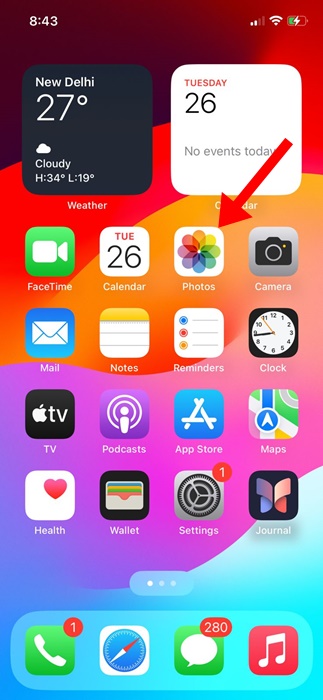
1. Ανοίξτε την εφαρμογή Φωτογραφίες .
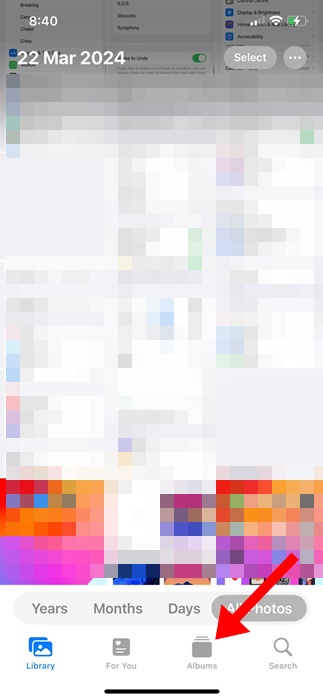
2. Πατήστε στα Άλμπουμ .
3. Πατήστε Πρόσφατα διαγραμμένα .
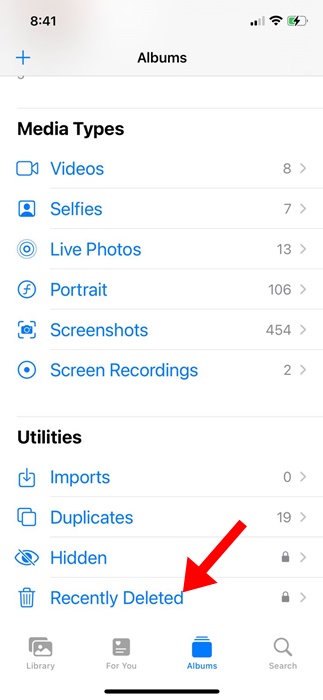
4. Θα ανοίξει ο φάκελος “Πρόσφατα διαγραμμένα” (Κάδος απορριμμάτων). Πατήστε το κουμπί “Επιλογή” στην επάνω δεξιά γωνία.
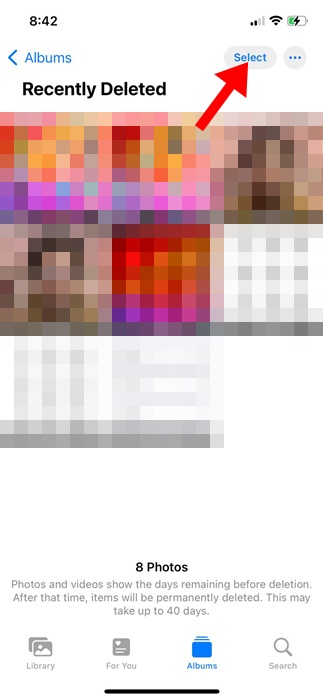
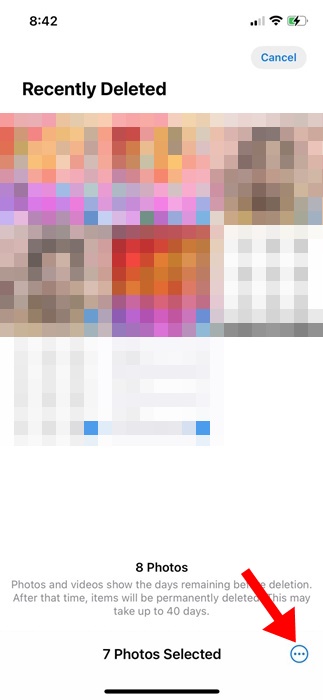
5. Επιλέξτε τις φωτογραφίες που θέλετε να διαγράψετε οριστικά.
6. Πατήστε στις τρεις τελείες στην κάτω δεξιά γωνία.
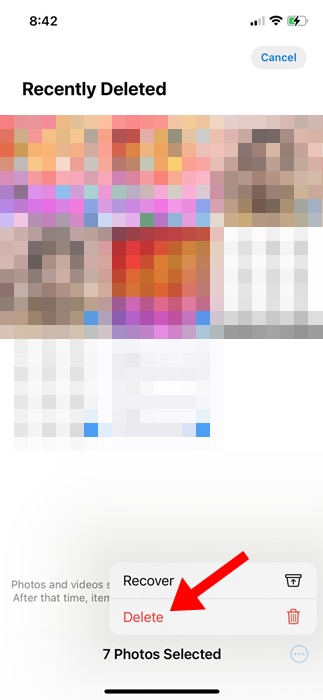
7. Επιλέξτε Διαγραφή .

2. Διαγράψτε τον Κάδο Απορριμμάτων της Εφαρμογής Αρχείων
Εκτός από τις φωτογραφίες, ενδέχεται να έχετε διαγράψει πολλά αρχεία που είναι αποθηκευμένα στην εφαρμογή Αρχεία του iPhone σας. Τα αρχεία PDF, τα ηλεκτρονικά βιβλία κ.λπ. που έχετε διαγράψει ενδέχεται να έχουν αποθηκευτεί στον φάκελο Κάδος απορριμμάτων της εφαρμογής Αρχεία.
Επομένως, αν θέλετε να μειώσετε την κατανάλωση αποθηκευτικού χώρου, πρέπει επίσης να διαγράψετε τον κάδο απορριμμάτων εφαρμογών αρχείων στο iPhone σας.
1. Ανοίξτε την εφαρμογή Αρχεία στο iPhone σας.
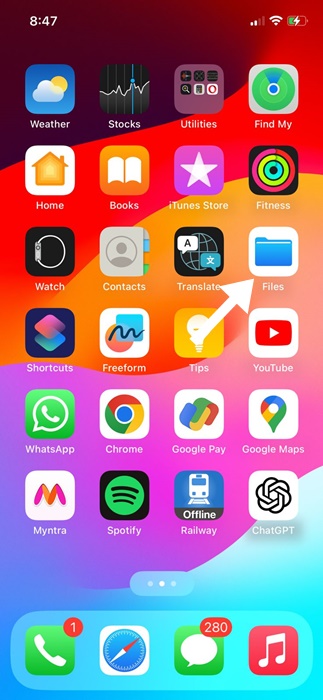
2. Μεταβείτε στην καρτέλα Αναζήτηση στην κάτω δεξιά γωνία.
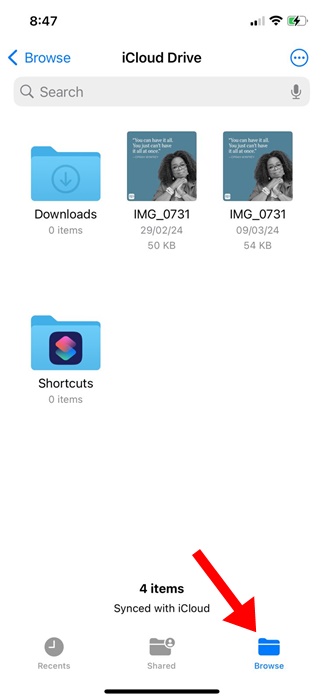
3. Πατήστε Πρόσφατα διαγραμμένα .
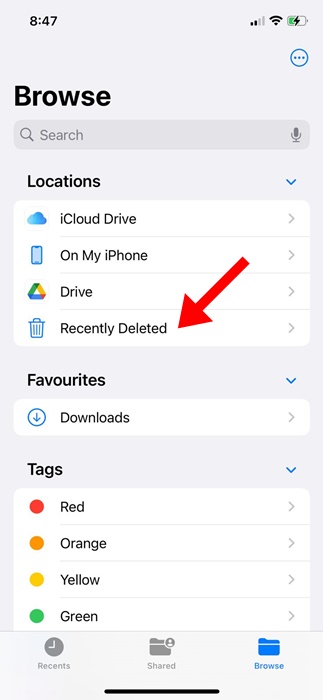
4. Θα βρείτε όλα τα αρχεία που διαγράφηκαν πρόσφατα από την εφαρμογή Αρχεία. Για να επιλέξετε τα αρχεία, πατήστε τις τρεις τελείες στην επάνω δεξιά γωνία.
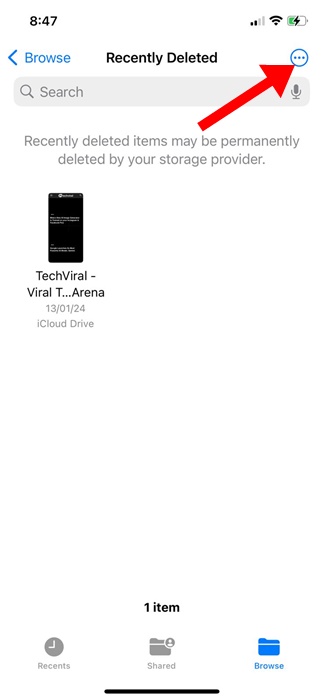
5. Πατήστε Επιλογή .
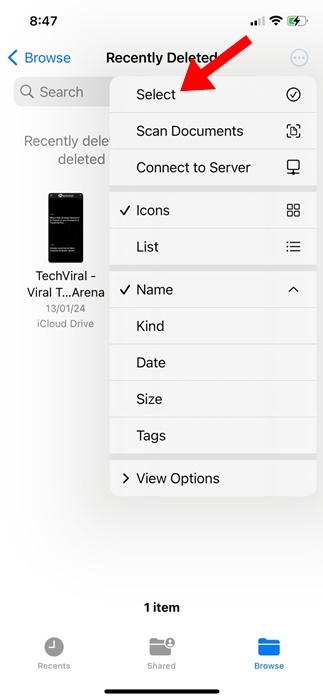
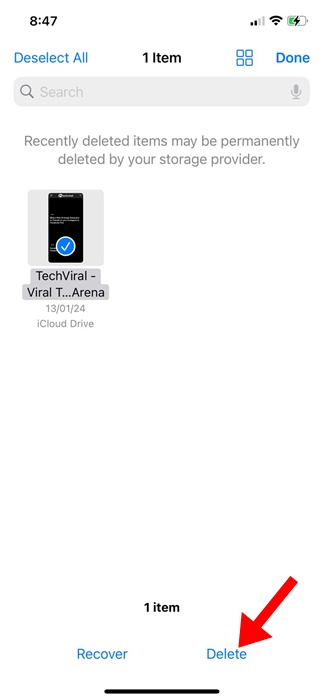
6. Επιλέξτε τα αρχεία που θέλετε να διαγράψετε και, στη συνέχεια, πατήστε Διαγραφή .
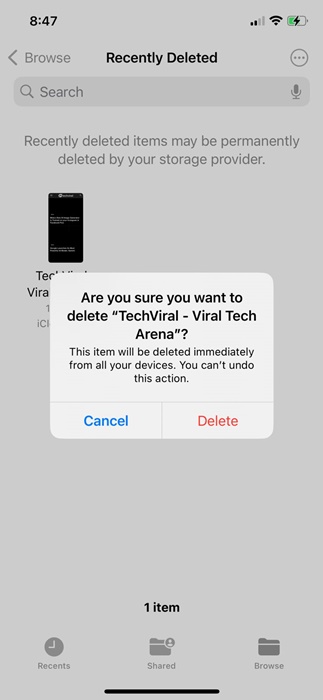
7. Στην ερώτηση επιβεβαίωσης διαγραφής, πατήστε Διαγραφή .
3. Εύρεση & Διαγραφή Κάδου Απορριμμάτων Εφαρμογής Mail
Εάν διαγράφετε συχνά ανεπιθύμητα email από την εφαρμογή Mail στο iPhone σας, τα διαγραμμένα email ενδέχεται να αποθηκεύονται στον φάκελο Bin.
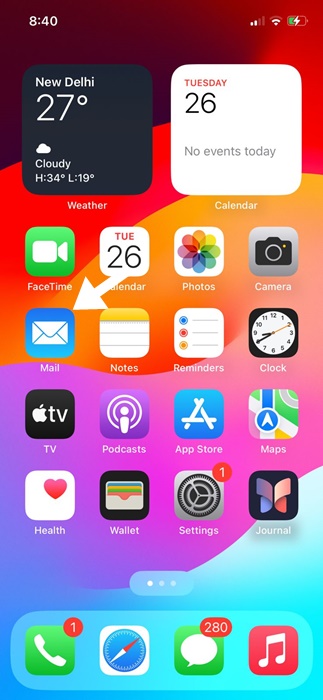
1. Ανοίξτε την εφαρμογή Mail στο iPhone σας.
2. Πατήστε στα Γραμματοκιβώτια στην επάνω αριστερή γωνία.
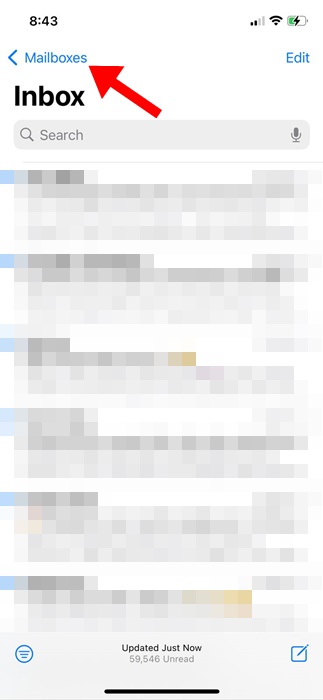
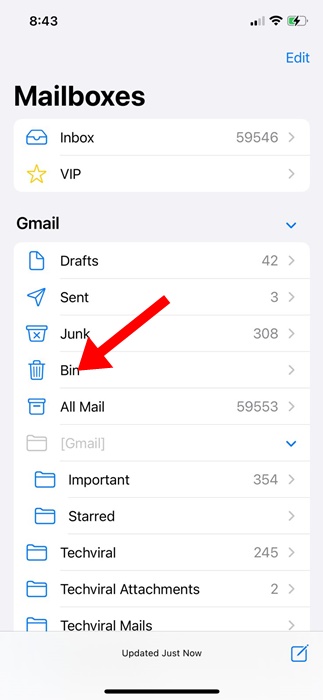
3. Στην οθόνη γραμματοκιβωτίων, πατήστε στον Κάδο απορριμμάτων .
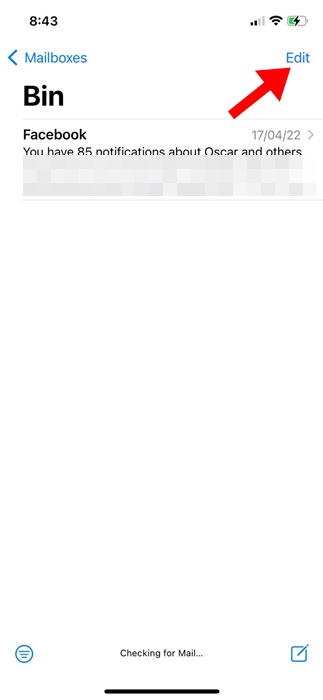
4. Πατήστε το κουμπί Επεξεργασία στην επάνω δεξιά γωνία.
5. Επιλέξτε τα email που θέλετε να διαγράψετε οριστικά και πατήστε Διαγραφή στην κάτω δεξιά γωνία.
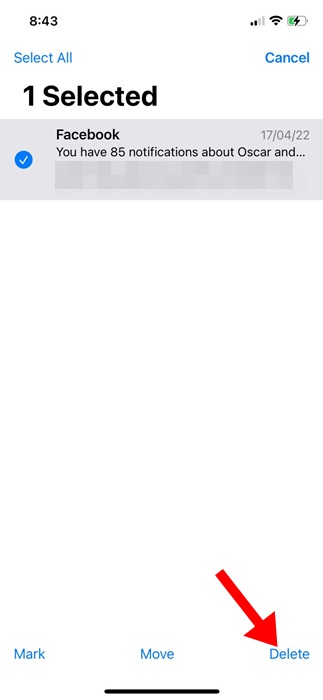
6. Στην ερώτηση επιβεβαίωσης διαγραφής, πατήστε Διαγραφή όλων .

4. Διαγράψτε τις πρόσφατα διαγραμμένες σημειώσεις στο iPhone
Η εφαρμογή Σημειώσεις στο iPhone σας διαθέτει επίσης έναν φάκελο “Πρόσφατα διαγραμμένα” που πρέπει να διαγράψετε.
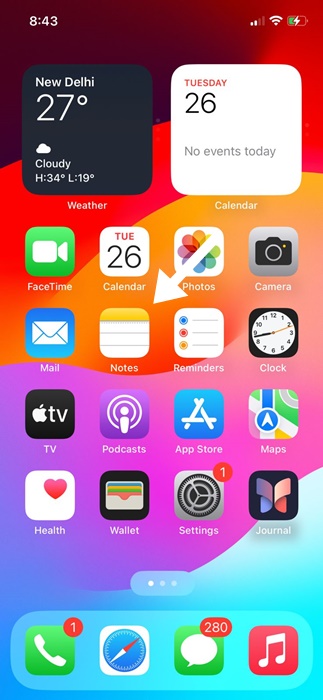
1. Ανοίξτε την εφαρμογή Σημειώσεις στο iPhone σας.
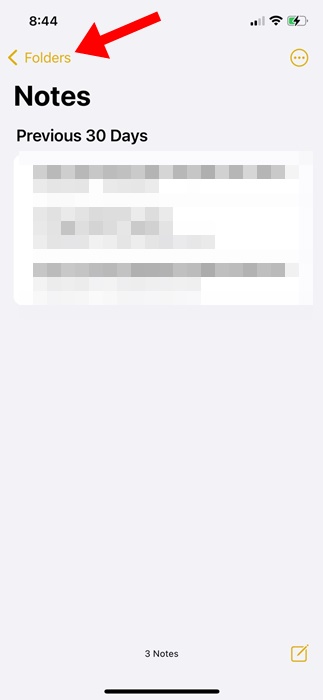
2. Πατήστε Φάκελοι στην επάνω αριστερή γωνία της οθόνης.
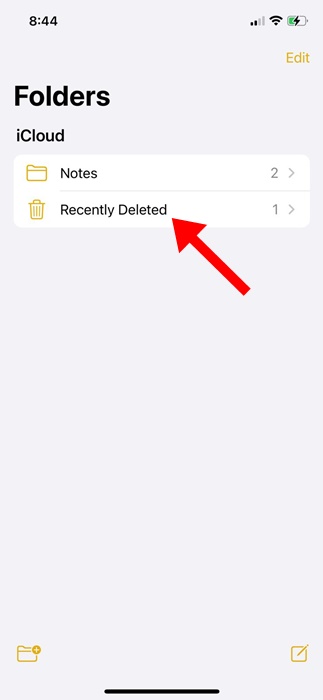
3. Πατήστε Πρόσφατα διαγραμμένα .
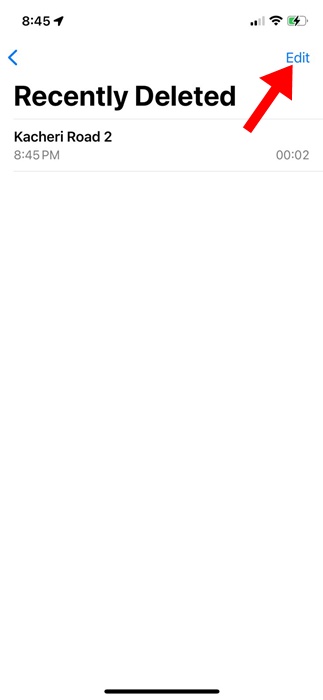
4. Πατήστε στην Επεξεργασία στην επάνω δεξιά γωνία.
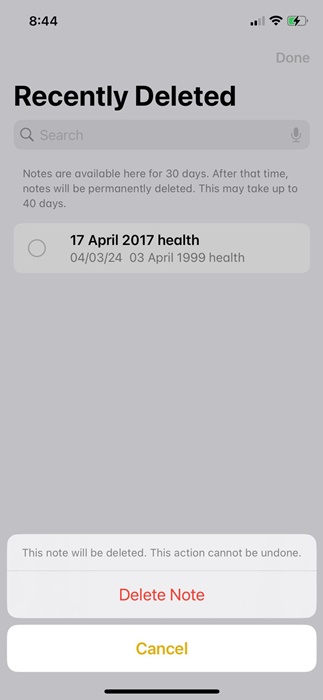
5. Επιλέξτε τις Σημειώσεις που θέλετε να διαγράψετε οριστικά και πατήστε Διαγραφή όλων .
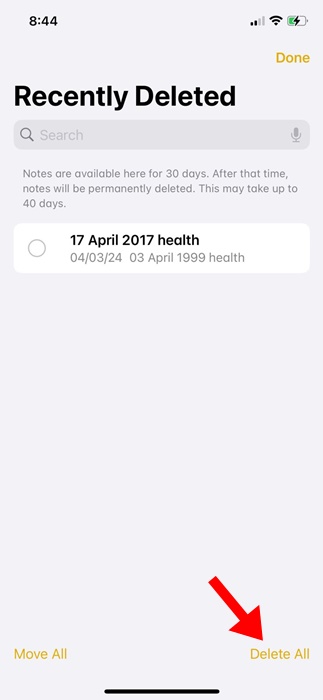
6. Στην ερώτηση επιβεβαίωσης, πατήστε την επιλογή Διαγραφή σημειώσεων .
5. Εκκαθαρίστε τον φάκελο “Πρόσφατα διαγραμμένα” της εφαρμογής “Φωνητικά μηνύματα”
Η εφαρμογή Voice Memos στο iPhone αποθηκεύει επίσης τις πρόσφατα διαγραμμένες ηχογραφήσεις σας. Επομένως, αν θέλετε να ελευθερώσετε χώρο αποθήκευσης, πρέπει να διαγράψετε και τις διαγραμμένες φωνητικές σημειώσεις.
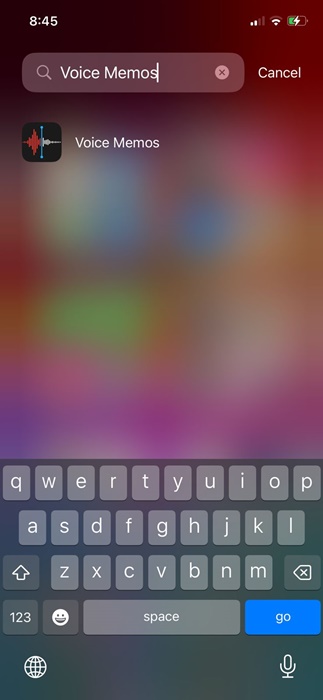
1. Ανοίξτε την εφαρμογή Φωνητικά μηνύματα .
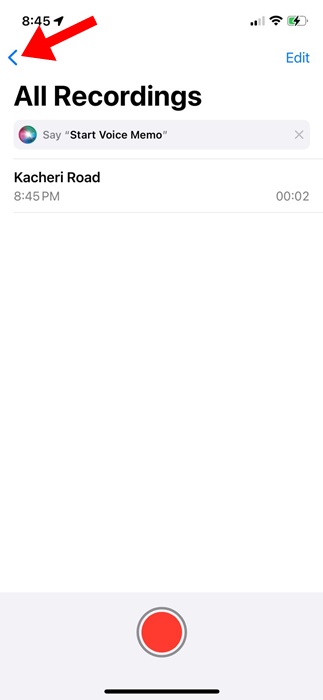
2. Πατήστε το κουμπί με το βέλος προς τα πίσω στην επάνω αριστερή γωνία.
3. Πατήστε Πρόσφατα διαγραμμένα .
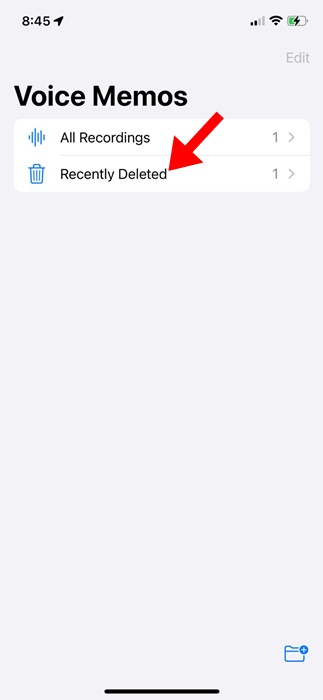
4. Πατήστε το κουμπί Επεξεργασία στην επάνω δεξιά γωνία.
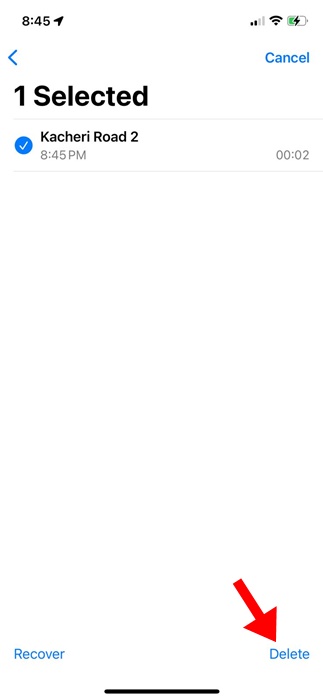
5. Επιλέξτε τα φωνητικά μηνύματα που θέλετε να διαγράψετε οριστικά.
6. Πατήστε Διαγραφή στην κάτω δεξιά γωνία.
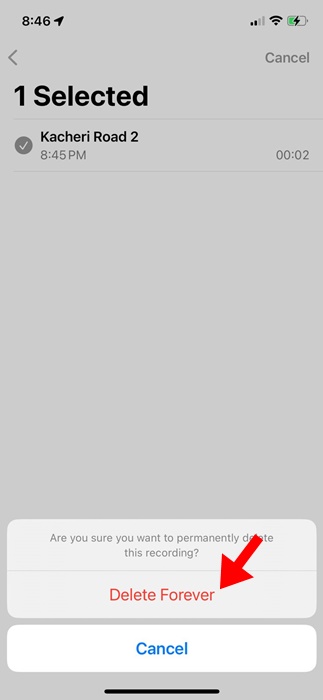
7. Στην ερώτηση επιβεβαίωσης διαγραφής, πατήστε Διαγραφή για πάντα .

6. Διαγράψτε τον Κάδο Απορριμμάτων της Εφαρμογής Μηνυμάτων στο iPhone
Τα μηνύματα που διαγράφετε από το iPhone σας παραμένουν στον φάκελο “Πρόσφατα διαγραμμένα” για περίπου 40 ημέρες πριν διαγραφούν οριστικά.
1. Ανοίξτε την εφαρμογή Μηνύματα στο iPhone σας.
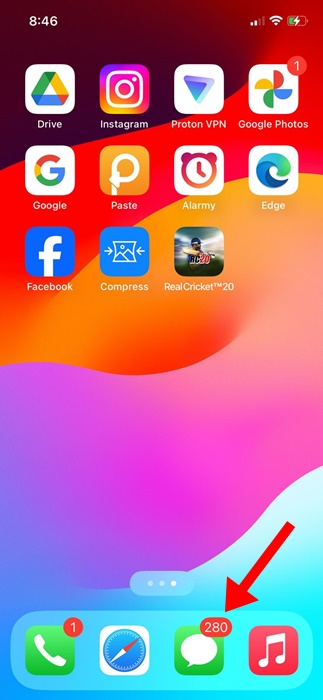
2. Πατήστε στα Φίλτρα στην επάνω αριστερή γωνία.
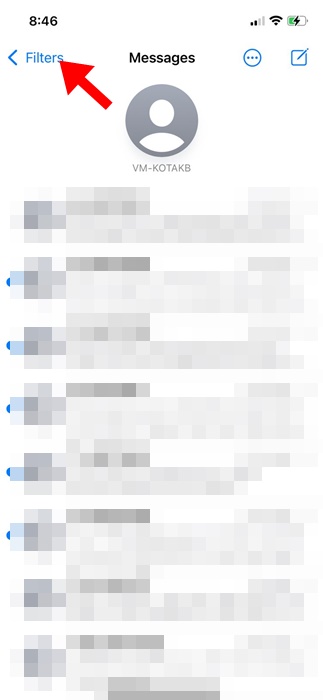
3. Πατήστε Πρόσφατα διαγραμμένα .
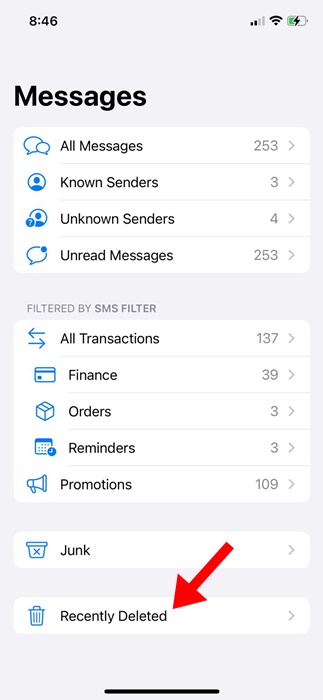
4. Αυτό θα ανοίξει τον φάκελο “Πρόσφατα διαγραμμένα” της εφαρμογής Μηνύματα. Πατήστε την επιλογή “Διαγραφή όλων” στην κάτω αριστερή γωνία.
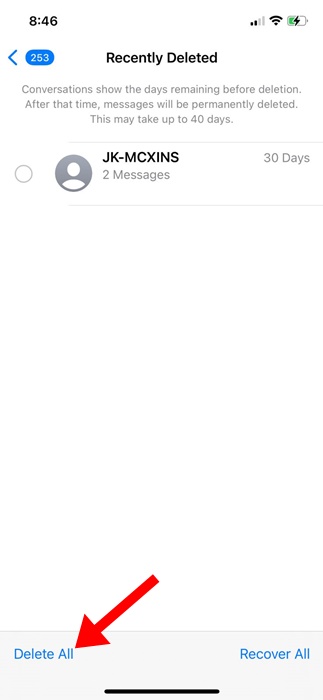
5. Πατήστε στο κουμπί Διαγραφή μηνυμάτων .
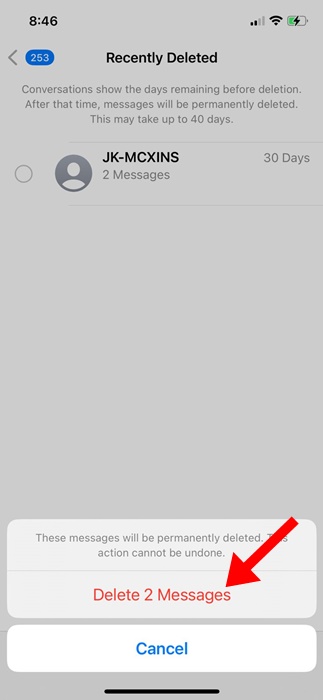
Αυτά είναι μερικά απλά βήματα για να βρείτε και να αδειάσετε τον φάκελο απορριμμάτων στο iPhone σας. Εάν χρειάζεστε περισσότερη βοήθεια για την εκκαθάριση των απορριμμάτων στο iPhone σας, ενημερώστε μας στα σχόλια.