

Μια τεντωμένη οθόνη στα Windows 11 δεν αποτελεί πρόβλημα. Συνήθως είναι αποτέλεσμα λανθασμένων ρυθμίσεων ανάλυσης οθόνης. Το πρόβλημα εμφανίζεται όταν τα Windows 11 χρησιμοποιούν ανάλυση που δεν υποστηρίζεται από την οθόνη σας.
Επομένως, εάν αντιμετωπίζετε προβλήματα όπως η τεντωμένη οθόνη στα Windows 11 ή ολόκληρο το περιεχόμενο της οθόνης εμφανίζεται παραμορφωμένο για να χωρέσει στην οθόνη, δείτε τι πρέπει να κάνετε για να το διορθώσετε.
⚠️ Το ψηφιακό σας δακτυλικό αποτύπωμα (διεύθυνση IP) είναι εκτεθειμένο!
Η διεύθυνση IP σας είναι: ανίχνευση…
Κάντε streaming/download/«Σερφάρισμα» στο διαδίκτυο ανώνυμα με το Surfshark .
🌐 Μόνο $45.63 - 27 μήνες + Unlimited devicesΤο περιεχόμενο αυτού του σεναρίου δημιουργείται αυστηρά για εκπαιδευτικούς σκοπούς. Η χρήση γίνεται με δική σας ευθύνη.
1. Επανεκκινήστε τον υπολογιστή σας
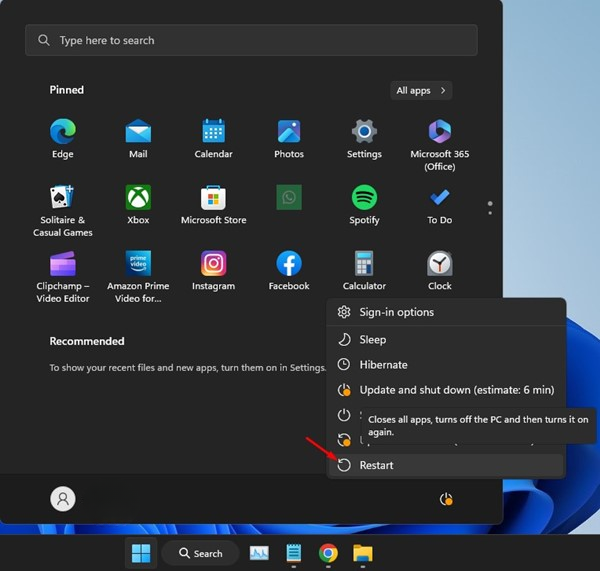
Υπάρχει πιθανότητα τα Windows 11 να έχουν μόλις κατεβάσει το απαιτούμενο πρόγραμμα οδήγησης γραφικών, το οποίο εκκρεμεί εγκατάσταση. Η επανεκκίνηση θα εγκαταστήσει όλα τα προγράμματα οδήγησης γραφικών που έχουν ληφθεί και απαιτούνται για την ορθή λειτουργία της GPU σας.
Κάντε κλικ στο κουμπί Έναρξη των Windows 11 και επιλέξτε το Μενού Ενεργοποίηση. Στο Μενού Ενεργοποίηση, επιλέξτε Επανεκκίνηση. Αυτό θα επανεκκινήσει τον υπολογιστή σας με Windows 11.
2. Ορίστε τη σωστή ανάλυση οθόνης
Ένας σημαντικός λόγος για την τεντωμένη οθόνη στα Windows 11 είναι οι λανθασμένες ρυθμίσεις ανάλυσης οθόνης. Μπορείτε να δοκιμάσετε να χρησιμοποιήσετε διαφορετικές αναλύσεις οθόνης και να επιλέξετε αυτήν που λύνει το πρόβλημα.
1. Κάντε κλικ στο μενού Έναρξη των Windows 11 και επιλέξτε Ρυθμίσεις .
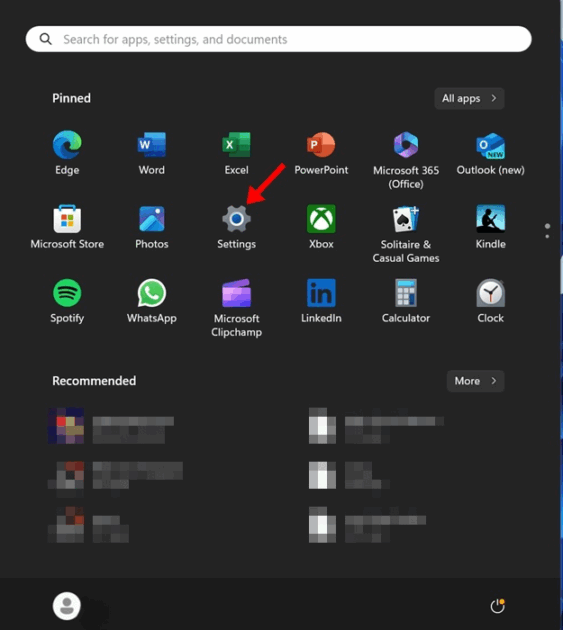
2. Μεταβείτε στο Σύστημα .
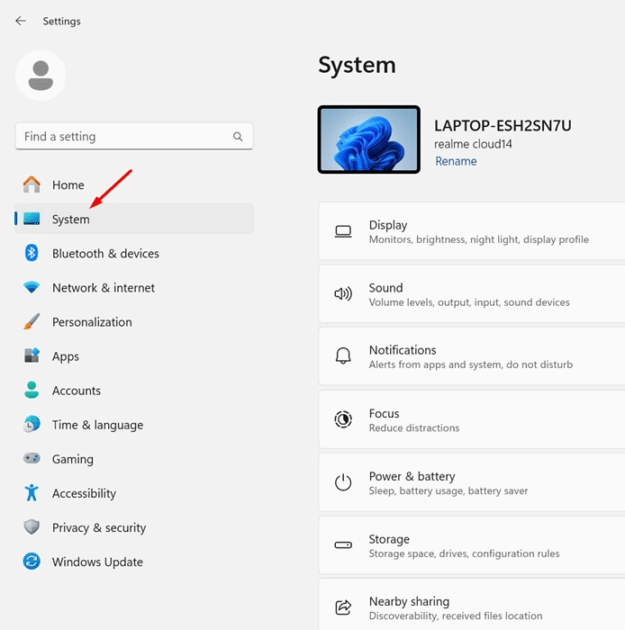
3. Κάντε κλικ στην επιλογή Εμφάνιση .

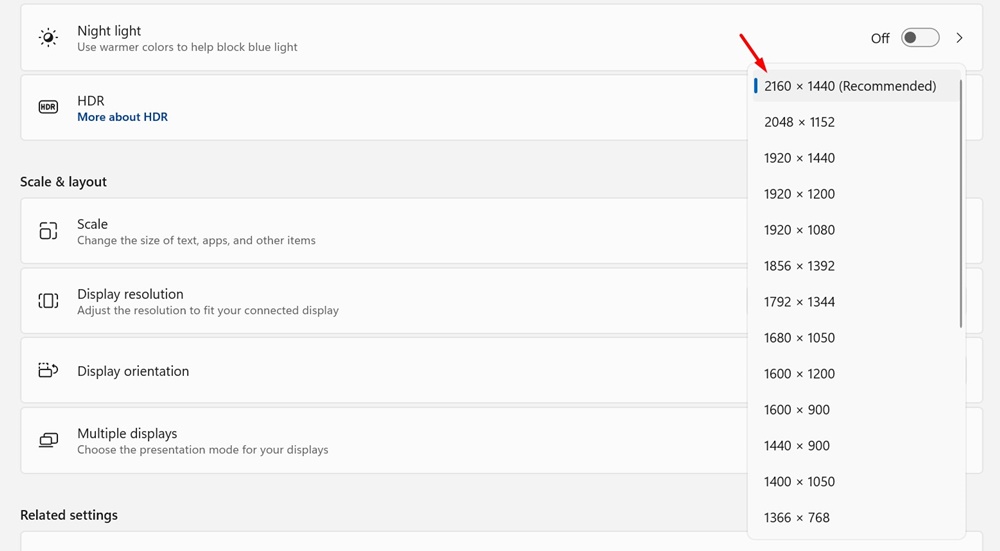
4. Κάντε κύλιση προς τα κάτω στην επιλογή Κλίμακα & διάταξη. Κάντε κλικ στο αναπτυσσόμενο μενού δίπλα στην επιλογή Ανάλυση οθόνης .

5. Η προεπιλεγμένη ανάλυση συνήθως επισημαίνεται. Μπορείτε να επιλέξετε αυτήν που έχει επισημανθεί ως Συνιστώμενη . Διαφορετικά, εάν γνωρίζετε τη μέγιστη ανάλυση που υποστηρίζεται από την οθόνη σας, μπορείτε επίσης να δοκιμάσετε να την επιλέξετε.
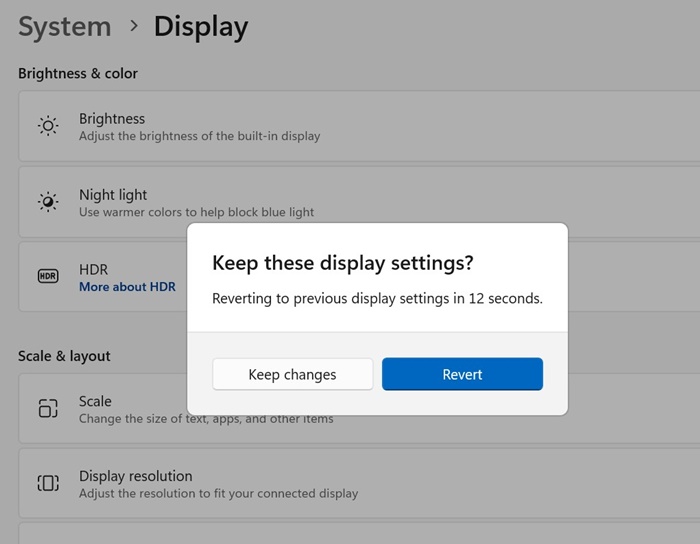
6. Μετά την επιλογή, θα εμφανιστεί ένα μήνυμα. Κάντε κλικ στην επιλογή Διατήρηση αλλαγών .
3. Βρείτε την ανάλυση που υποστηρίζεται από την οθόνη σας
Αν δεν γνωρίζετε τη μέγιστη ανάλυση που υποστηρίζει η οθόνη σας, μπορείτε εύκολα να την βρείτε. Δείτε πώς μπορείτε να βρείτε τις αναλύσεις που υποστηρίζονται από την οθόνη σας.
1. Ανοίξτε την εφαρμογή Ρυθμίσεις και μεταβείτε στην καρτέλα Σύστημα .
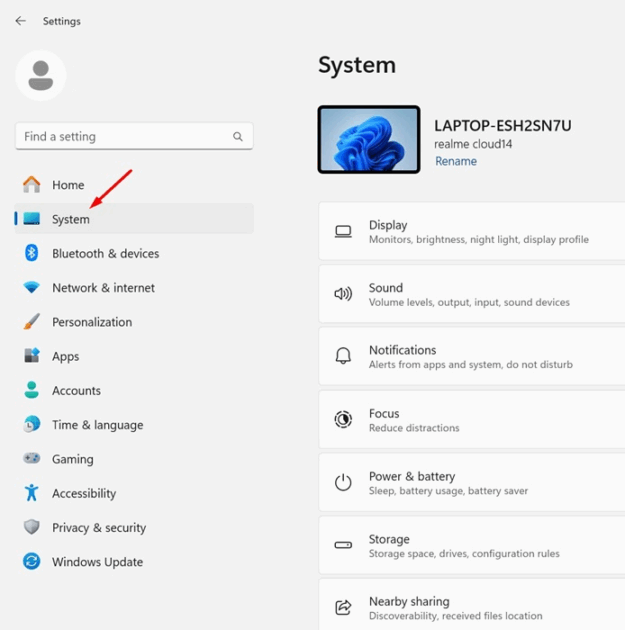
2. Κάντε κλικ στην επιλογή Εμφάνιση .
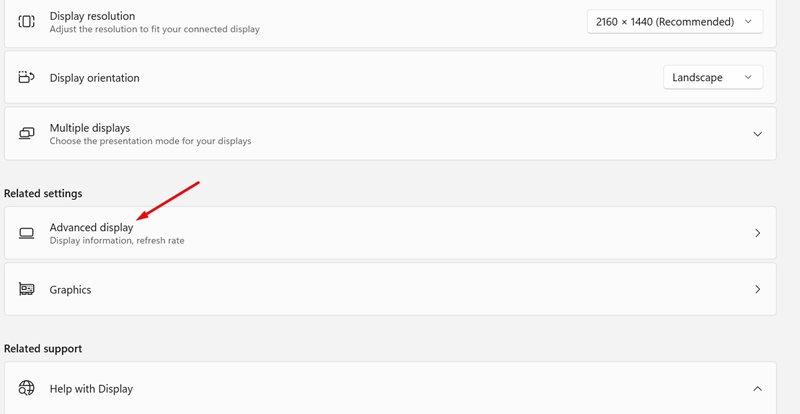
3. Στις Σχετικές ρυθμίσεις, κάντε κλικ στην επιλογή Σύνθετη οθόνη .
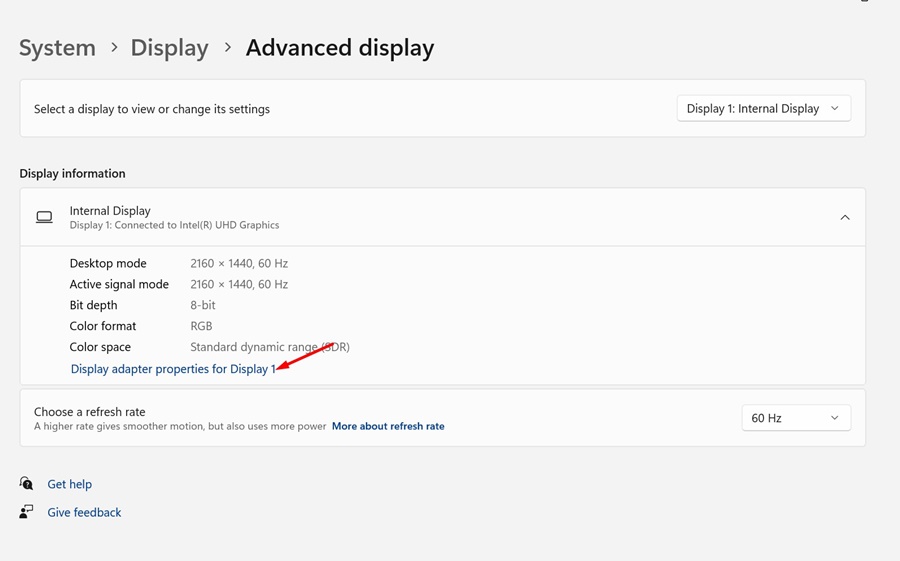
4. Κάντε κλικ στην επιλογή Ιδιότητες προσαρμογέα οθόνης για την τρέχουσα οθόνη σας.
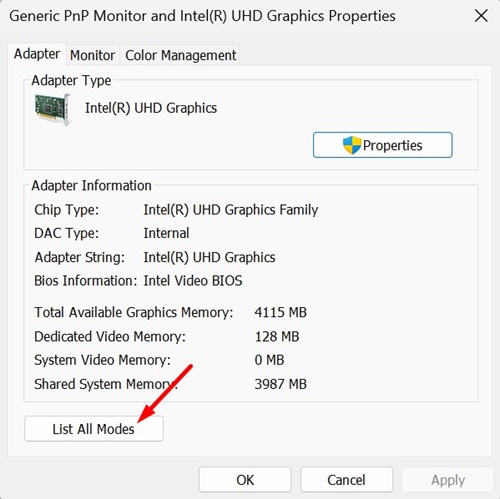
5. Κάντε κλικ στην επιλογή Λίστα όλων των λειτουργιών .
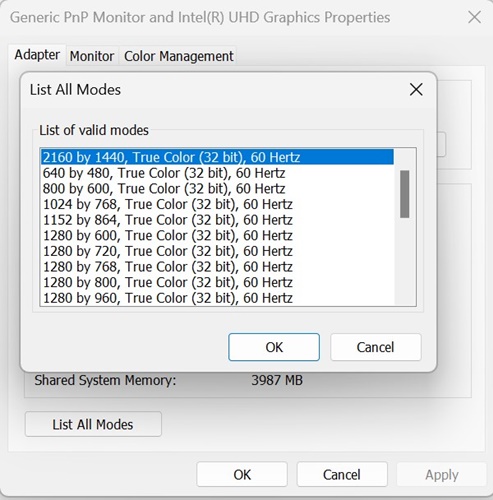
6. Μπορείτε να δείτε μια λίστα με όλες τις υποστηριζόμενες αναλύσεις. Επιλέξτε την ανάλυση που ταιριάζει με την εγγενή ανάλυση της οθόνης σας και κάντε κλικ στο OK .
4. Ενημερώστε το πρόγραμμα οδήγησης γραφικών
Τα κατεστραμμένα προγράμματα οδήγησης γραφικών είναι μια άλλη κύρια αιτία για το πρόβλημα της τεντωμένης οθόνης στα Windows 11. Η ενημέρωση του προγράμματος οδήγησης γραφικών θα αντικαταστήσει αυτόματα τα κατεστραμμένα αρχεία προγραμμάτων οδήγησης με νέα.
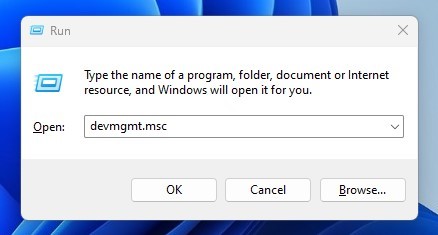
1. Πατήστε το πλήκτρο Windows + R στο πληκτρολόγιό σας. Στο παράθυρο διαλόγου RUN, πληκτρολογήστε devmgmt.msc και πατήστε Enter.
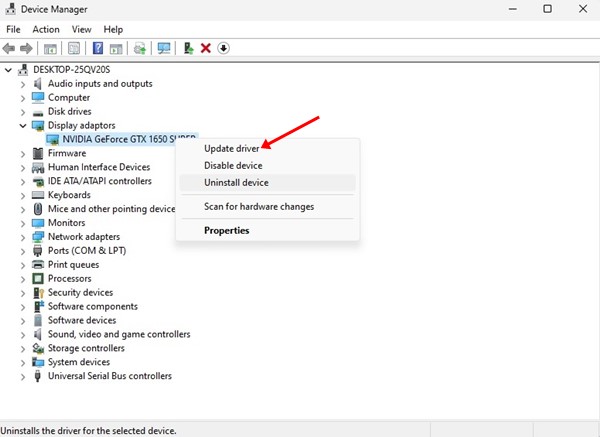
2. Αναπτύξτε τους προσαρμογείς οθόνης .

3. Κάντε δεξί κλικ στην κάρτα γραφικών και επιλέξτε Ενημέρωση προγράμματος οδήγησης .
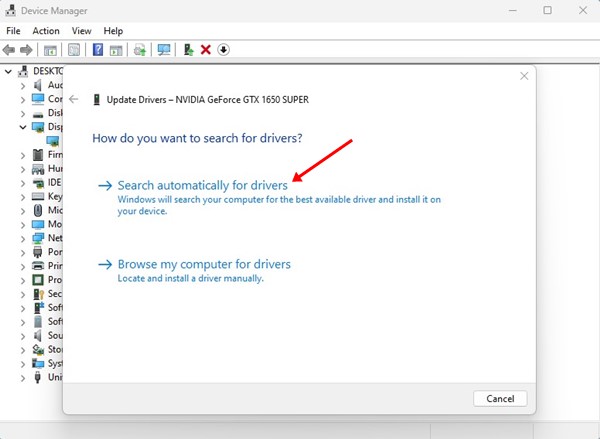
4. Στην ερώτηση Πώς θέλετε να αναζητήσετε προγράμματα οδήγησης, επιλέξτε Αυτόματη αναζήτηση προγραμμάτων οδήγησης .
5. Τώρα, το εργαλείο ενημέρωσης προγραμμάτων οδήγησης θα εκτελεστεί και θα ελέγξει για διαθέσιμες ενημερώσεις. Εάν υπάρχει διαθέσιμη κάποια ενημέρωση, θα γίνει αυτόματη λήψη και εγκατάσταση.
5. Επανεγκαταστήστε το πρόγραμμα οδήγησης της κάρτας γραφικών
Εάν η ενημέρωση των προγραμμάτων οδήγησης GPU δεν λειτούργησε, μπορείτε να δοκιμάσετε να επανεγκαταστήσετε τα προγράμματα οδήγησης GPU για να διορθώσετε την τεντωμένη οθόνη στα Windows 11.
1. Πατήστε το πλήκτρο Windows + R στο πληκτρολόγιό σας. Στο παράθυρο διαλόγου RUN, πληκτρολογήστε devmgmt.msc και πατήστε Enter.
2. Αναπτύξτε τους προσαρμογείς οθόνης .
3. Κάντε δεξί κλικ στην κάρτα γραφικών και επιλέξτε Κατάργηση εγκατάστασης συσκευής .
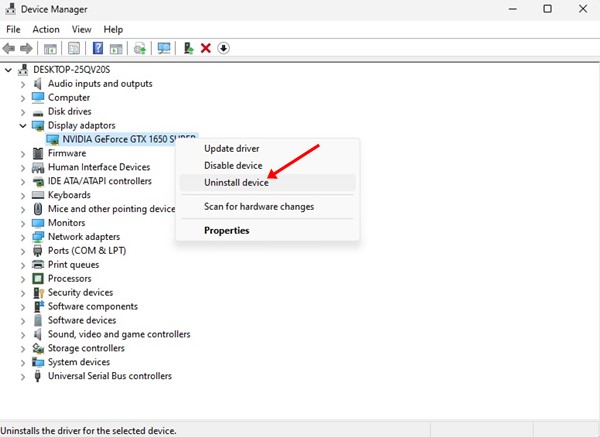
4. Στην προτροπή Κατάργηση εγκατάστασης συσκευής, επιλέξτε Κατάργηση εγκατάστασης .
Μετά την απεγκατάσταση, επανεκκινήστε τον υπολογιστή σας. Αυτό θα εγκαταστήσει ξανά τα απαιτούμενα προγράμματα οδήγησης GPU στον υπολογιστή σας.
6. Συνδέστε μια διαφορετική οθόνη
Εάν το πρόβλημα με την τεντωμένη οθόνη εμφανίστηκε λόγω προβλημάτων λογισμικού, θα μπορούσε να έχει διορθωθεί μέχρι τώρα. Ωστόσο, εάν το πρόβλημα επιμένει, ήρθε η ώρα να χρησιμοποιήσετε μια διαφορετική οθόνη. Μπορείτε να συνδέσετε μια διαφορετική οθόνη για να εξαλείψετε την πιθανότητα προβλημάτων υλικού. Εάν δεν υπάρχει διαθέσιμη δευτερεύουσα οθόνη, μπορείτε να ελέγξετε την οθόνη σας συνδέοντάς την σε οποιονδήποτε άλλο υπολογιστή ή τηλεόραση χρησιμοποιώντας ένα καλώδιο HDMI.
Μπορείτε να δοκιμάσετε να αντικαταστήσετε το καλώδιο που συνδέει τον υπολογιστή σας με την οθόνη. Πρέπει να ελέγξετε και να αποκλείσετε πιθανά προβλήματα υλικού.
Αυτές είναι οι καλύτερες μέθοδοι για να διορθώσετε το πρόβλημα της τεντωμένης οθόνης στα Windows 11. Ενημερώστε μας εάν χρειάζεστε περισσότερη βοήθεια για την επίλυση του προβλήματος της τεντωμένης οθόνης.
