
Στο επίσημο φόρουμ υποστήριξης, πολλοί χρήστες Android παραπονέθηκαν για το πρόβλημα αργής λειτουργίας του Chrome. Οι χρήστες έχουν αναφέρει ότι το Chrome καθυστερεί μετά την εγκατάσταση της πρόσφατης ενημέρωσης Android και χρειάζεται χρόνο για να ανοίξει. Εάν αντιμετωπίζετε και εσείς προβλήματα αργής λειτουργίας του Google Chrome σε Android και αναζητάτε τρόπους για να τα επιλύσετε, δείτε τι πρέπει να κάνετε.
⚠️ Το ψηφιακό σας δακτυλικό αποτύπωμα (διεύθυνση IP) είναι εκτεθειμένο!
Η διεύθυνση IP σας είναι: ανίχνευση…
Κάντε streaming/download/«Σερφάρισμα» στο διαδίκτυο ανώνυμα με το Surfshark .
🌐 Μόνο $45.63 - 27 μήνες + Unlimited devicesΤο περιεχόμενο αυτού του σεναρίου δημιουργείται αυστηρά για εκπαιδευτικούς σκοπούς. Η χρήση γίνεται με δική σας ευθύνη.
1. Επανεκκινήστε το Android σας
Συχνά υποτιμούμε τη δύναμη μιας απλής επανεκκίνησης, αλλά είναι κάτι που μπορεί να διορθώσει πολλά προβλήματα που σχετίζονται με το υλικό ή το λογισμικό.

Αν δεν έχετε επανεκκινήσει τη συσκευή σας Android για κάποιο χρονικό διάστημα, τώρα είναι η καλύτερη στιγμή. Μια απλή επανεκκίνηση θα διορθώσει επίσης ένα πρόβλημα λογισμικού που προκαλεί αργό Google Chrome στο Android σας.

2. Βεβαιωθείτε ότι το Διαδίκτυο σας λειτουργεί σωστά

Το ασταθές ή αργό διαδίκτυο είναι μια προφανής αιτία για προβλήματα αργής σύνδεσης στο Chrome σε Android. Επομένως, πριν δοκιμάσετε τις επόμενες μεθόδους, βεβαιωθείτε ότι η σύνδεσή σας στο διαδίκτυο λειτουργεί σωστά.
Ακόμα κι αν το τηλέφωνό σας είναι συνδεδεμένο στο διαδίκτυο, ελέγξτε την ταχύτητά του. Ο ιστότοπος fast.com σάς επιτρέπει να ελέγχετε την ταχύτητα του διαδικτύου ή του WiFi σας σε πραγματικό χρόνο.
Αν έχετε αργό ίντερνετ, επικοινωνήστε με τον πάροχο υπηρεσιών Διαδικτύου (ISP) και ζητήστε του να λύσει το πρόβλημα.
3. Κλείστε άλλες εφαρμογές που εκτελούνται στο παρασκήνιο
Αφού αποκλείσετε τα προβλήματα σύνδεσης στο διαδίκτυο, το επόμενο καλύτερο που μπορείτε να κάνετε είναι να ελέγξετε αν εκτελείται στο παρασκήνιο κάποια εφαρμογή που απαιτεί πολλούς πόρους.
Το Google Chrome για Android είναι μια εφαρμογή που απαιτεί πολλούς πόρους. Η εκτέλεσή του παράλληλα με άλλες εφαρμογές θα οδηγήσει σε καθυστέρηση ή σφάλμα. Είναι καλύτερο να κλείσετε όλες τις εφαρμογές που απαιτούν πολλούς πόρους και εκτελούνται στο παρασκήνιο. Με αυτόν τον τρόπο, θα διορθωθεί το πρόβλημα της αργής λειτουργίας του Google Chrome σε Android.

4. Ενημερώστε το πρόγραμμα περιήγησης ιστού Google Chrome
Οι παρωχημένες εκδόσεις του Google Chrome προκαλούν επίσης τέτοια προβλήματα. Επομένως, πρέπει πρώτα να ενημερώσετε το πρόγραμμα περιήγησης ιστού Google Chrome από το Google Play Store.
Η ενημέρωση του προγράμματος περιήγησης ιστού Google Chrome θα διορθώσει επίσης σφάλματα και δυσλειτουργίες που έρχονται σε σύγκρουση με το πρόβλημα συγχρονισμού στο Android.
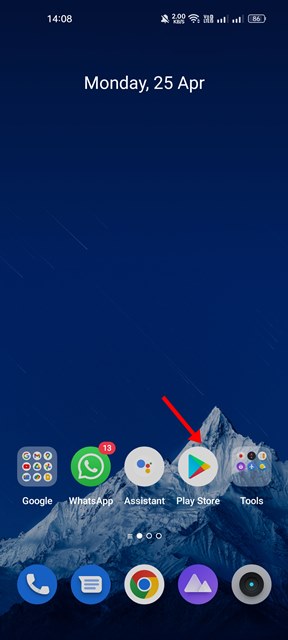
1. Ανοίξτε το συρτάρι εφαρμογών στη συσκευή σας και πατήστε στο Play Store .
2. Αναζητήστε το Google Chrome. Πατήστε στο Google Chrome από τη λίστα με τα αντίστοιχα αποτελέσματα.
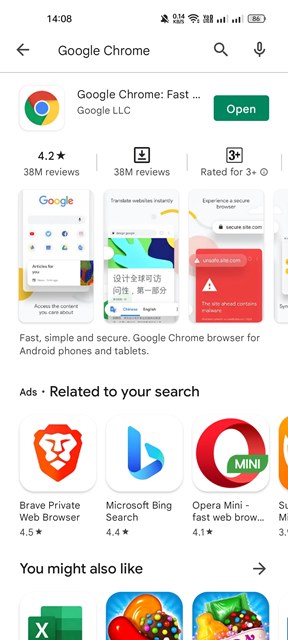
3. Πατήστε το κουμπί Ενημέρωση (εάν είναι διαθέσιμο).
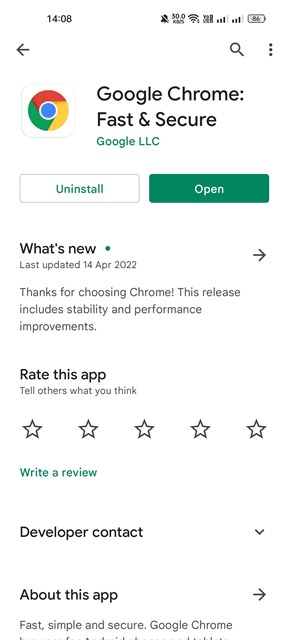
Μετά την ενημέρωση, ανοίξτε ξανά το πρόγραμμα περιήγησης Google Chrome.
5. Κλείστε τις αχρησιμοποίητες καρτέλες στο Chrome
Σε σύγκριση με άλλα προγράμματα περιήγησης ιστού, το Chrome καταναλώνει περισσότερη μνήμη RAM. Εάν η συσκευή σας έχει λιγότερη μνήμη RAM, το Google Chrome θα είναι αργό. Κάθε καρτέλα που ανοίγετε στο πρόγραμμα περιήγησης Chrome καταναλώνει πόρους και δεδομένα RAM.
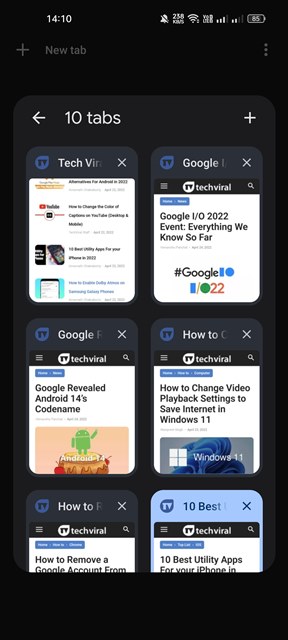
Η έλλειψη πόρων RAM μπορεί να επιβραδύνει το Google Chrome και τη συσκευή σας. Για να διορθώσετε το πρόβλημα, κλείστε όλες τις αχρησιμοποίητες καρτέλες στο πρόγραμμα περιήγησης ιστού Google Chrome.

6. Ενεργοποιήστε την επιλογή Προφόρτωση σελίδων
Το Google Chrome για Android διαθέτει μια λειτουργία που ανοίγει ιστοσελίδες πιο γρήγορα. Πρέπει να ενεργοποιήσετε τις προβλέψεις ενεργειών δικτύου (προανάκτηση) για να ανοίξει το πρόγραμμα περιήγησης ιστοσελίδες πιο γρήγορα.
Θα πρέπει να ενεργοποιήσετε την προφόρτωση σελίδων για ταχύτερη περιήγηση και αναζήτηση, αλλά πρέπει να προσαρμόσετε ορισμένα πράγματα. Εάν η προφόρτωση σελίδων είναι ενεργοποιημένη, θα ανακτούν και θα σας εμφανίζουν το παλιό περιεχόμενο των ιστοσελίδων. Επομένως, θα πρέπει να επαναφορτώσετε τις σελίδες με μη αυτόματο τρόπο για να λάβετε το νέο περιεχόμενο των αγαπημένων σας ιστολογίων.
1. Ανοίξτε το πρόγραμμα περιήγησης ιστού Google Chrome στη συσκευή σας Android.
2. Πατήστε στις τρεις τελείες που βρίσκονται στην επάνω δεξιά γωνία της οθόνης.
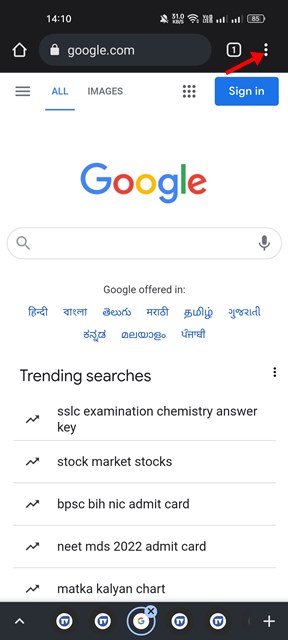
3. Πατήστε Ρυθμίσεις .
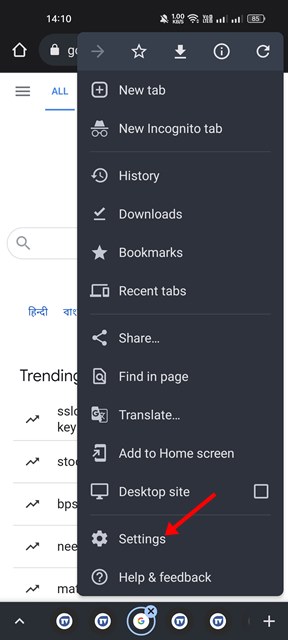
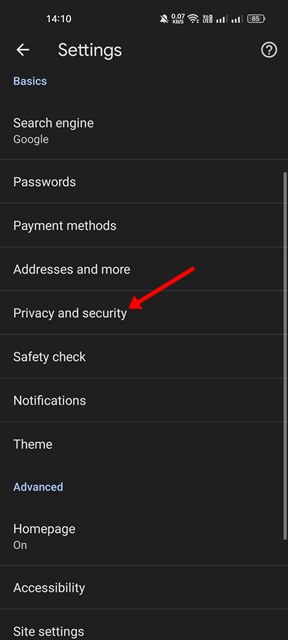
4. Κάντε κύλιση προς τα κάτω και πατήστε στην επιλογή Απόρρητο και ασφάλεια .
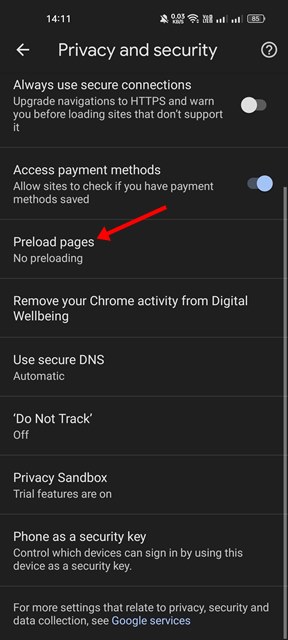
5. Στη σελίδα Απόρρητο και ασφάλεια, κάντε κύλιση προς τα κάτω και πατήστε στις Σελίδες προφόρτωσης .
6. Επιλέξτε Τυπική προφόρτωση .
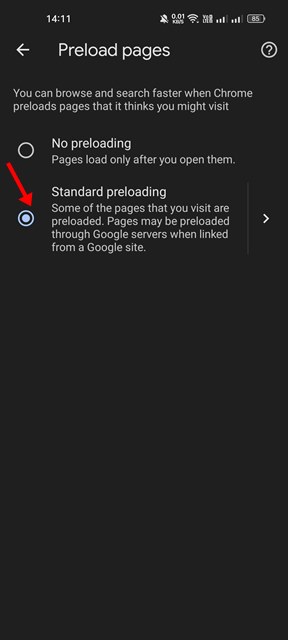
Αυτή η λειτουργία θα προφορτώσει ορισμένες από τις σελίδες που επισκέπτεστε. Οι σελίδες που συνδέονται από έναν ιστότοπο Google ενδέχεται να προφορτωθούν μέσω διακομιστών της Google.

7. Chrome η προσωρινή μνήμη του προγράμματος περιήγησης Chrome
Εάν εξακολουθείτε να αντιμετωπίζετε πρόβλημα αργής λειτουργίας του Google Chrome στο Android 12, εκκαθαρίστε την προσωρινή μνήμη του προγράμματος περιήγησης Chrome. Ακολουθούν μερικά απλά βήματα.
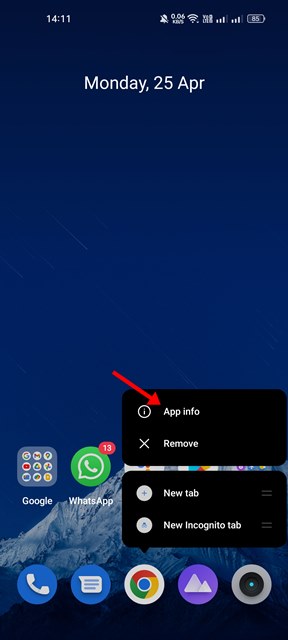
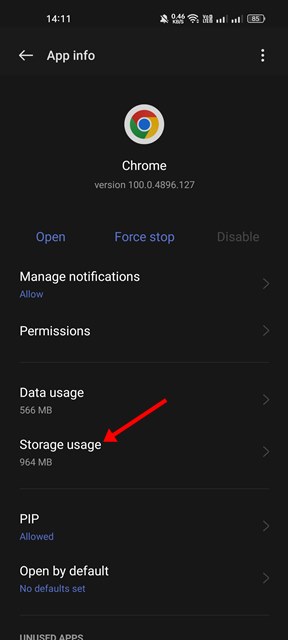
- Πατήστε παρατεταμένα το εικονίδιο του Chrome στην αρχική οθόνη και επιλέξτε Πληροφορίες εφαρμογής .
2. Κάντε κύλιση προς τα κάτω και επιλέξτε Χρήση αποθηκευτικού χώρου .
3. Πατήστε στην επιλογή Εκκαθάριση προσωρινής μνήμης .
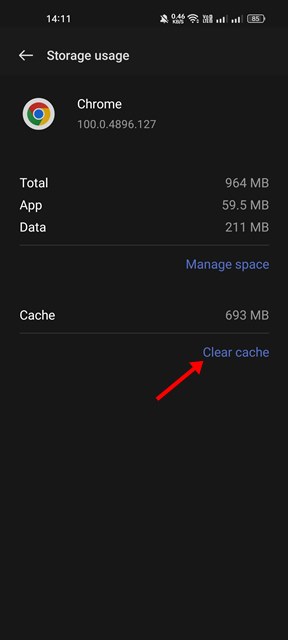
Εάν τα δεδομένα που είναι αποθηκευμένα στην προσωρινή μνήμη είναι η αιτία του προβλήματος αργής λειτουργίας του Chrome στο Android 12, αυτό θα διορθωθεί αμέσως. Ενδέχεται να χρειαστεί να συνδεθείτε ξανά με τον Λογαριασμό σας Google στο πρόγραμμα περιήγησης Chrome.

8. Επανεγκαταστήστε το πρόγραμμα περιήγησης Chrome
Εάν όλες οι μέθοδοι δεν έχουν διορθώσει το πρόβλημα αργής ταχύτητας του Google Chrome, η τελευταία επιλογή είναι να επανεγκαταστήσετε το πρόγραμμα περιήγησης Chrome. Δείτε πώς μπορείτε να επανεγκαταστήσετε το πρόγραμμα περιήγησης Chrome.
1. Αρχικά, πατήστε παρατεταμένα το εικονίδιο του Chrome στην αρχική οθόνη και επιλέξτε Κατάργηση εγκατάστασης. Εναλλακτικά, ανοίξτε το Play Store > Google Chrome και επιλέξτε την επιλογή Κατάργηση εγκατάστασης .
2. Ανοίξτε το Google Play Store και αναζητήστε το πρόγραμμα περιήγησης Chrome.
3. Ανοίξτε το πρόγραμμα περιήγησης Chrome από τη λίστα και πατήστε το κουμπί Εγκατάσταση .
Αυτό θα εγκαταστήσει ξανά το πρόγραμμα περιήγησης Chrome στο Android σας. Μετά την εγκατάσταση, ανοίξτε το Google Chrome και συνδεθείτε με τον Λογαριασμό σας Google. Το πρόβλημα με την αργή λειτουργία του Google Chrome στο Android είναι πιθανό να διορθωθεί.
Αυτοί είναι οι καλύτεροι τρόποι για να διορθώσετε προβλήματα αργής λειτουργίας του Chrome σε smartphone Android. Εάν ακολουθήσετε προσεκτικά όλα τα βήματα, το πρόβλημα αργής λειτουργίας του Chrome ενδέχεται να έχει διορθωθεί.