

Όταν η εφαρμογή Υπηρεσίες των Windows αντιμετωπίζει προβλήματα, ενδέχεται να μην είναι δυνατή η εκτέλεσή τους ή η τροποποίησή τους. Εάν δεν έχετε πρόσβαση στις Υπηρεσίες στα Windows 11, δείτε τι πρέπει να κάνετε.
⚠️ Το ψηφιακό σας δακτυλικό αποτύπωμα (διεύθυνση IP) είναι εκτεθειμένο!
Η διεύθυνση IP σας είναι: ανίχνευση…
Κάντε streaming/download/«Σερφάρισμα» στο διαδίκτυο ανώνυμα με το Surfshark .
🌐 Μόνο $45.63 - 27 μήνες + Unlimited devicesΤο περιεχόμενο αυτού του σεναρίου δημιουργείται αυστηρά για εκπαιδευτικούς σκοπούς. Η χρήση γίνεται με δική σας ευθύνη.
1. Επανεκκινήστε τα Windows 11
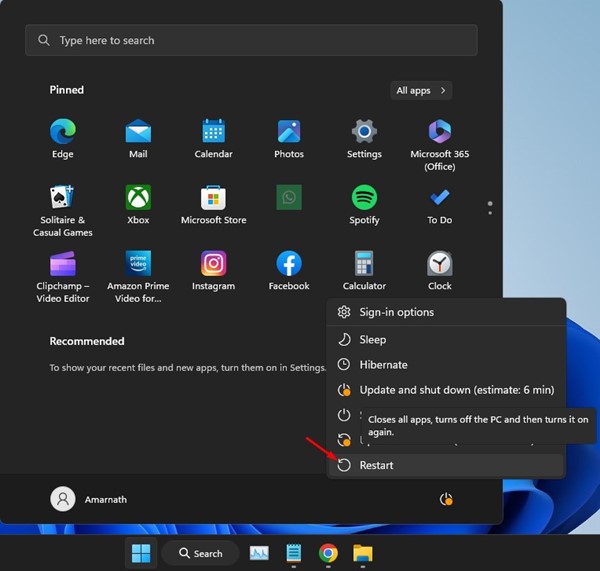
Πριν δοκιμάσετε οτιδήποτε άλλο, πρέπει να επανεκκινήσετε τον υπολογιστή σας με Windows 11 μία φορά. Η επανεκκίνηση βοηθάει, απελευθερώνοντας εφαρμογές και διεργασίες από τη μνήμη.
Η επανεκκίνηση είναι μια καλή ιδέα αν δεν το έχετε κάνει για κάποιο χρονικό διάστημα. Μετά την επανεκκίνηση, κάντε κλικ στην Αναζήτηση των Windows, πληκτρολογήστε Υπηρεσίες και επιλέξτε την εφαρμογή Υπηρεσίες των Windows.
2. Εκτελέστε τις Υπηρεσίες των Windows ως Διαχειριστής
Πολλοί χρήστες των Windows 11 έχουν ισχυριστεί ότι έχουν επιλύσει το πρόβλημα που δεν ανοίγει η εφαρμογή Service εκτελώντας την ως διαχειριστής. Μπορείτε να δοκιμάσετε να το κάνετε κι εσείς.

1. Κάντε κλικ στην Αναζήτηση των Windows και πληκτρολογήστε Υπηρεσίες .
2. Κάντε δεξί κλικ στις Υπηρεσίες και επιλέξτε Εκτέλεση ως διαχειριστής .
3. Δοκιμάστε να εκτελέσετε τις υπηρεσίες των Windows μέσω της γραμμής εντολών
Εάν η εφαρμογή Services.msc δεν ανοίγει απευθείας, μπορείτε να δοκιμάσετε να την ανοίξετε από τη Γραμμή εντολών.
1. Πατήστε το πλήκτρο των Windows στο πληκτρολόγιό σας και πληκτρολογήστε Γραμμή εντολών. Κάντε δεξί κλικ στη Γραμμή εντολών και επιλέξτε Εκτέλεση ως διαχειριστής .

2. Πληκτρολογήστε την εντολή services.msc και πατήστε Enter .

4. Επιλέξτε την Κονσόλα διαχείρισης της Microsoft ως την προεπιλεγμένη εφαρμογή για αρχεία .msc
Η Κονσόλα Διαχείρισης της Microsoft είναι ένα στοιχείο των Windows που παρέχει στους χρήστες μια διεπαφή για τη διαμόρφωση του συστήματος. Είναι υπεύθυνη για την εμφάνιση όλων των υπηρεσιών των Windows που εκτελούνται στη συσκευή σας. Όταν η Κονσόλα Διαχείρισης της Microsoft δεν έχει οριστεί ως προεπιλογή για τα αρχεία .msc, το αρχείο Services.msc δεν θα ανοίγει. Δείτε πώς μπορείτε να το διορθώσετε.
1. Ανοίξτε την εφαρμογή Ρυθμίσεις στη συσκευή σας Windows 11.

2. Επιλέξτε Εφαρμογές . Στη δεξιά πλευρά, επιλέξτε Προεπιλεγμένες εφαρμογές .

3. Στις Προεπιλεγμένες εφαρμογές, αναζητήστε το αρχείο .msc και ανοίξτε την Κονσόλα διαχείρισης της Microsoft.

4. Κάντε κλικ στην επιλογή Ορισμός προεπιλογής στην εφαρμογή Ορισμός προεπιλογής για αρχεία .msc.

5. Εκτελέστε τα ενσωματωμένα προγράμματα αντιμετώπισης προβλημάτων των Windows
Το γεγονός ότι οι Υπηρεσίες των Windows δεν ανοίγουν στα Windows 11 ενδέχεται να υποδεικνύει προβλήματα συντήρησης του συστήματος. Μπορείτε εύκολα να το επιλύσετε χρησιμοποιώντας το Εργαλείο αντιμετώπισης προβλημάτων συντήρησης συστήματος. Δείτε πώς.
1. Κάντε κλικ στην αναζήτηση των Windows 11 και πληκτρολογήστε Συντήρηση Συστήματος.
2. Από τη λίστα επιλογών που εμφανίζεται, επιλέξτε Αυτόματη εκτέλεση συνιστώμενης εργασίας συντήρησης .

3. Επιλέξτε την επιλογή Αυτόματη εφαρμογή επισκευών .

4. Κάντε κλικ στο Επόμενο .
6. Εκτελέστε τη σάρωση SFC
Η καταστροφή αρχείων συστήματος είναι ένας άλλος σημαντικός λόγος για τον οποίο οι Υπηρεσίες δεν ανοίγουν στα Windows 11. Μπορείτε να επιδιορθώσετε γρήγορα τα κατεστραμμένα αρχεία συστήματος εκτελώντας το βοηθητικό πρόγραμμα System File Checker.
1. Κάντε κλικ στην Αναζήτηση των Windows και πληκτρολογήστε Γραμμή εντολών . Στη συνέχεια, κάντε δεξί κλικ στη Γραμμή εντολών και επιλέξτε «Εκτέλεση ως διαχειριστής».
2. Πληκτρολογήστε την εντολή που δίνεται και πατήστε Enter.
sfc /scannow

3. Πρέπει να περιμένετε υπομονετικά μέχρι να ολοκληρωθεί η σάρωση. Εάν το SFC επιστρέψει σφάλμα, πρέπει να εκτελέσετε το εργαλείο DISM εκτελώντας αυτές τις εντολές ξεχωριστά.
DISM /Online /Cleanup-Image /CheckHealthDISM /Online /Cleanup-Image /ScanHealthDISM /Online /Cleanup-Image /RestoreHealth

Αφού εκτελέσετε τα παραπάνω βήματα, επανεκκινήστε τον υπολογιστή σας με Windows 11. Αυτό θα πρέπει να διορθώσει το πρόβλημα που η εφαρμογή Υπηρεσίες δεν ανοίγει στα Windows 11.
7. Εκτελέστε μια πλήρη σάρωση προστασίας από ιούς
Ενδέχεται να υπάρχει κακόβουλο λογισμικό που να σας εμποδίζει να αποκτήσετε πρόσβαση στις Υπηρεσίες για να αποφευχθεί η ανίχνευση. Εάν η εφαρμογή Υπηρεσίες των Windows εξακολουθεί να μην ανοίγει, η εκτέλεση πλήρους σάρωσης από ιούς με την Ασφάλεια των Windows είναι μια καλή επιλογή.
1. Ανοίξτε την εφαρμογή Ασφάλεια των Windows από την Αναζήτηση των Windows.

2. Κάντε κλικ στην καρτέλα Προστασία από ιούς και απειλές .

3. Κάντε κλικ στις Επιλογές σάρωσης .

4. Επιλέξτε Πλήρης σάρωση και κάντε κλικ στην επιλογή Σάρωση τώρα .

Αφού εκτελέσετε μια πλήρη σάρωση, επανεκκινήστε τον υπολογιστή σας και αποκτήστε ξανά πρόσβαση στην εφαρμογή Υπηρεσίες των Windows.
8. Εκτελέστε επαναφορά συστήματος
Εάν το Services.msc εξακολουθεί να μην ανοίγει, μπορείτε να δοκιμάσετε να επαναφέρετε τον υπολογιστή σας στην ημερομηνία κατά την οποία η εφαρμογή Υπηρεσίες λειτουργούσε κανονικά. Εάν έχετε διαθέσιμο ένα σημείο επαναφοράς συστήματος, μπορείτε να επαναφέρετε τον υπολογιστή σας στην ημερομηνία κατά την οποία άνοιξε η εφαρμογή Υπηρεσίες. Δείτε τι πρέπει να κάνετε.
1. Ανοίξτε την εφαρμογή Recovery από την Αναζήτηση των Windows.

2. Κάντε κλικ στην επιλογή Άνοιγμα Επαναφοράς Συστήματος.

3. Επιλέξτε Επιλογή διαφορετικού σημείου επαναφοράς και κάντε κλικ στο Επόμενο .

4. Στην επόμενη οθόνη, επιλέξτε το σημείο επαναφοράς μιας ημερομηνίας και κάντε κλικ στο κουμπί Επόμενο.

5. Στην επιλογή Επιβεβαίωση σημείου επαναφοράς, κάντε κλικ στην επιλογή Τέλος .

Περιμένετε μέχρι η εφαρμογή Recovery να επαναφέρει τον υπολογιστή σας. Αυτή η διαδικασία μπορεί να χρειαστεί λίγο χρόνο για να ολοκληρωθεί.
9. Επαναφορά των Windows 11
Αν τίποτα δεν βοηθήσει, η επαναφορά των Windows 11 είναι η μόνη επιλογή που απομένει. Η επαναφορά των Windows 11 θα διορθώσει τα περισσότερα προβλήματα των Windows 11, συμπεριλαμβανομένων των εφαρμογών συστήματος όπως το Services.msc που δεν ανοίγουν .
Ωστόσο, η επαναφορά θα καταργήσει όλες τις ρυθμίσεις που έχουν γίνει από τον χρήστη και τις σημαντικές ρυθμίσεις μητρώου και τοπικής πολιτικής ομάδας. Επομένως, δημιουργήστε αντίγραφα ασφαλείας όλων των απαραίτητων αρχείων σας πριν από την επαναφορά του υπολογιστή σας.
Υπάρχουν πολλοί τρόποι για να επαναφέρετε τους υπολογιστές με Windows 11, αλλά ο ευκολότερος είναι να χρησιμοποιήσετε τις Ρυθμίσεις. Ακολουθεί ένας λεπτομερής οδηγός για το πώς να επαναφέρετε έναν υπολογιστή με Windows 11 χρησιμοποιώντας τις Ρυθμίσεις.
Αυτοί είναι μερικοί από τους καλύτερους τρόπους για να διορθώσετε το πρόβλημα που δεν ανοίγει το Services.msc στα Windows 11. Εάν χρειάζεστε περισσότερη βοήθεια για την επίλυση του προβλήματος που δεν ανοίγει το Services.msc στα Windows, ενημερώστε μας στα σχόλια.
