


Τα Windows 11 της Microsoft είναι γνωστά για τις φιλικές προς το χρήστη λειτουργίες και το εύχρηστο περιβάλλον εργασίας τους. Ωστόσο, μερικές φορές αντιμετωπίζουμε κάποιο πρόβλημα λειτουργίας ή σφάλμα συστήματος που δεν μπορεί να λυθεί χωρίς βοήθεια. Και τι καλύτερο από το να ακούσουμε τις άμεσες συμβουλές των ειδικών; Αν θέλετε να μάθετε πώς να λάβετε βοήθεια στην επιφάνεια εργασίας των Windows 11, οι προσευχές σας έχουν εισακουστεί! Ας ξεκινήσουμε αμέσως.
⚠️ Το ψηφιακό σας δακτυλικό αποτύπωμα (διεύθυνση IP) είναι εκτεθειμένο!
Η διεύθυνση IP σας είναι: ανίχνευση…
Κάντε streaming/download/«Σερφάρισμα» στο διαδίκτυο ανώνυμα με το Surfshark .
🌐 Μόνο $45.63 - 27 μήνες + Unlimited devicesΤο περιεχόμενο αυτού του σεναρίου δημιουργείται αυστηρά για εκπαιδευτικούς σκοπούς. Η χρήση γίνεται με δική σας ευθύνη.
Πώς να λάβετε βοήθεια στα Windows 11
Υπάρχουν διάφοροι τρόποι με τους οποίους μπορείτε να βρείτε απαντήσεις και εργαλεία μέσω της λειτουργίας Βοήθειας των Windows.
Μέθοδος 1: Μέσω της εφαρμογής “Λήψη βοήθειας”
Μπορείτε απλώς να αποκτήσετε πρόσβαση στη λειτουργία Λήψη βοήθειας κάνοντας αναζήτηση στην επιφάνεια εργασίας σας.
- Κάντε κλικ στην Αναζήτηση από τη γραμμή εργαλείων.
- Πληκτρολογήστε Λήψη βοήθειας .
- Τώρα, επιλέξτε Άνοιγμα .
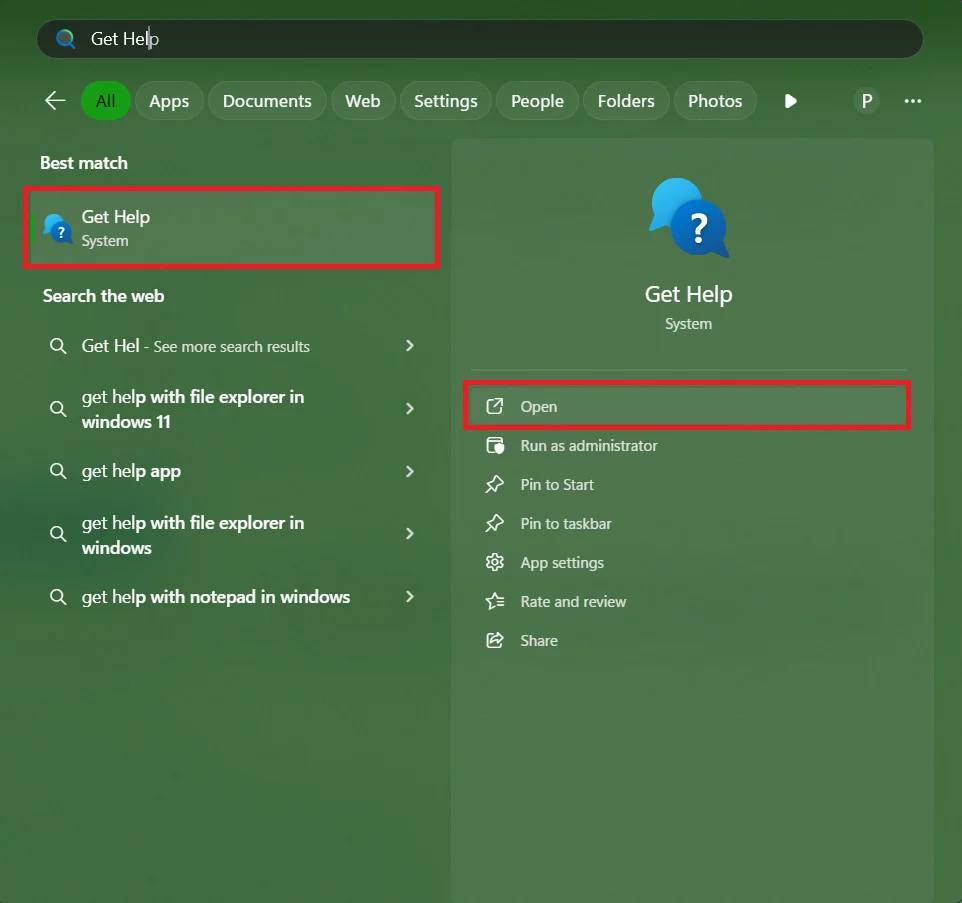
Αυτό είναι, μπορείτε να αναζητήσετε το πρόβλημά σας.
Μέθοδος 2: Μέσω πλήκτρου συντόμευσης
Ο υπολογιστής σας διαθέτει ένα ειδικό πλήκτρο συντόμευσης για το άνοιγμα της βοήθειας σε διαφορετικά παράθυρα. Μπορείτε να πατήσετε το πλήκτρο F1 σε ένα πρόγραμμα περιήγησης, στην Εξερεύνηση αρχείων και στις εφαρμογές της Microsoft για να ανοίξετε απευθείας τα κέντρα βοήθειας.
Μέθοδος 3: Μέσω του εργαλείου έναρξης
Ορισμένοι επιτραπέζιοι υπολογιστές διαθέτουν επίσης ενσωματωμένο στα εργαλεία τους έναν εικονικό βοηθό. Μπορείτε να κάνετε κλικ στο κουμπί έναρξης και να πληκτρολογήσετε την ερώτησή σας. Αφού πατήσετε Enter, το πρόγραμμα περιήγησής σας θα ανοίξει αυτόματα με τα κορυφαία αποτελέσματα στις διορθώσεις.

Μέθοδος 4: Μέσω των προγραμμάτων αντιμετώπισης προβλημάτων των Windows 11
Εάν αντιμετωπίζετε κάποια προβλήματα, μπορείτε να χρησιμοποιήσετε την επιλογή αντιμετώπισης προβλημάτων των Windows 11.
- Ανοίξτε τις Ρυθμίσεις και κάντε κλικ στο Σύστημα από το αριστερό μενού.
- Κάντε κλικ στην επιλογή Αντιμετώπιση προβλημάτων .
- Κάντε κλικ σε οποιαδήποτε επιλογή σχετίζεται με το πρόβλημά σας.
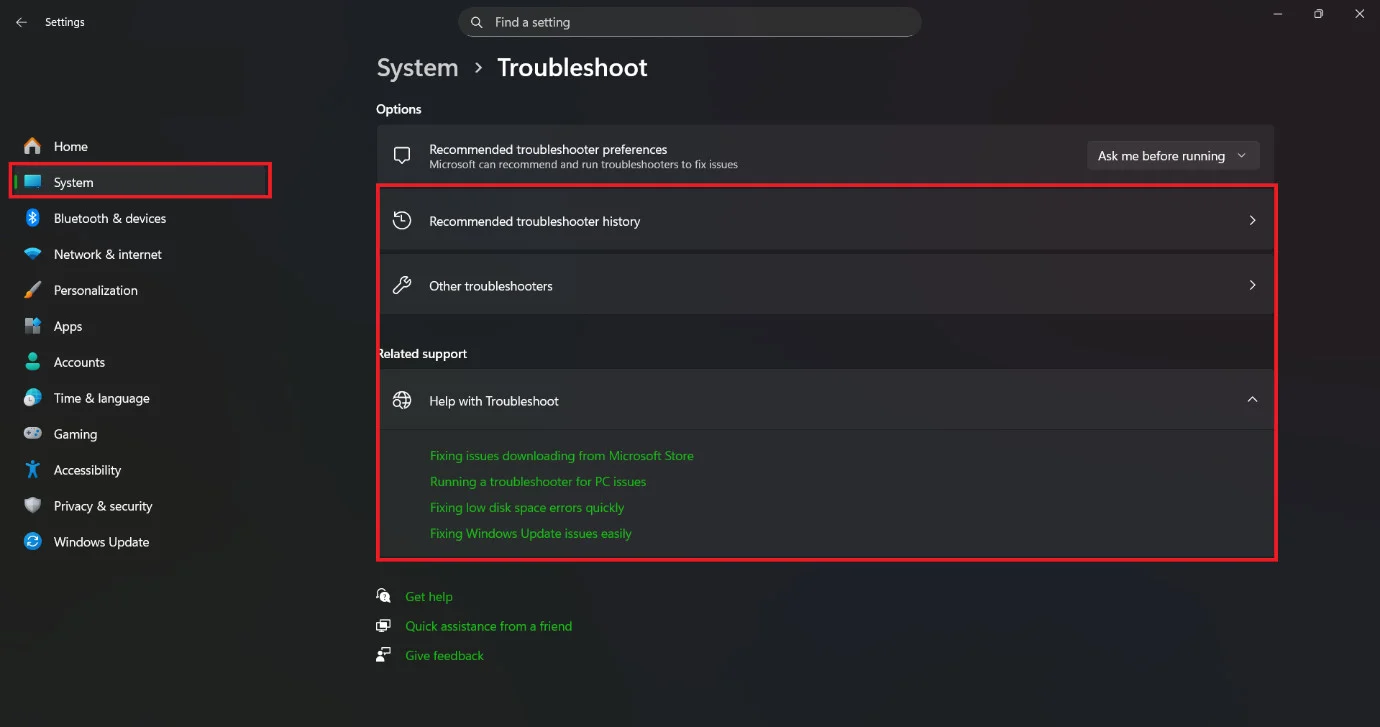
Τα Windows θα ξεκινήσουν αυτόματα την επίλυση του προβλήματος.
Μέθοδος 5: Μέσω ρυθμίσεων
Θα βρείτε επίσης την επιλογή στις ρυθμίσεις σας.
- Ανοίξτε τις Ρυθμίσεις και κάντε κλικ στο Σύστημα από το αριστερό μενού.
- Κάντε κλικ στην επιλογή Αντιμετώπιση προβλημάτων
- Τώρα, επιλέξτε Λήψη βοήθειας .
- Πληκτρολογήστε το πρόβλημά σας και πατήστε Enter .
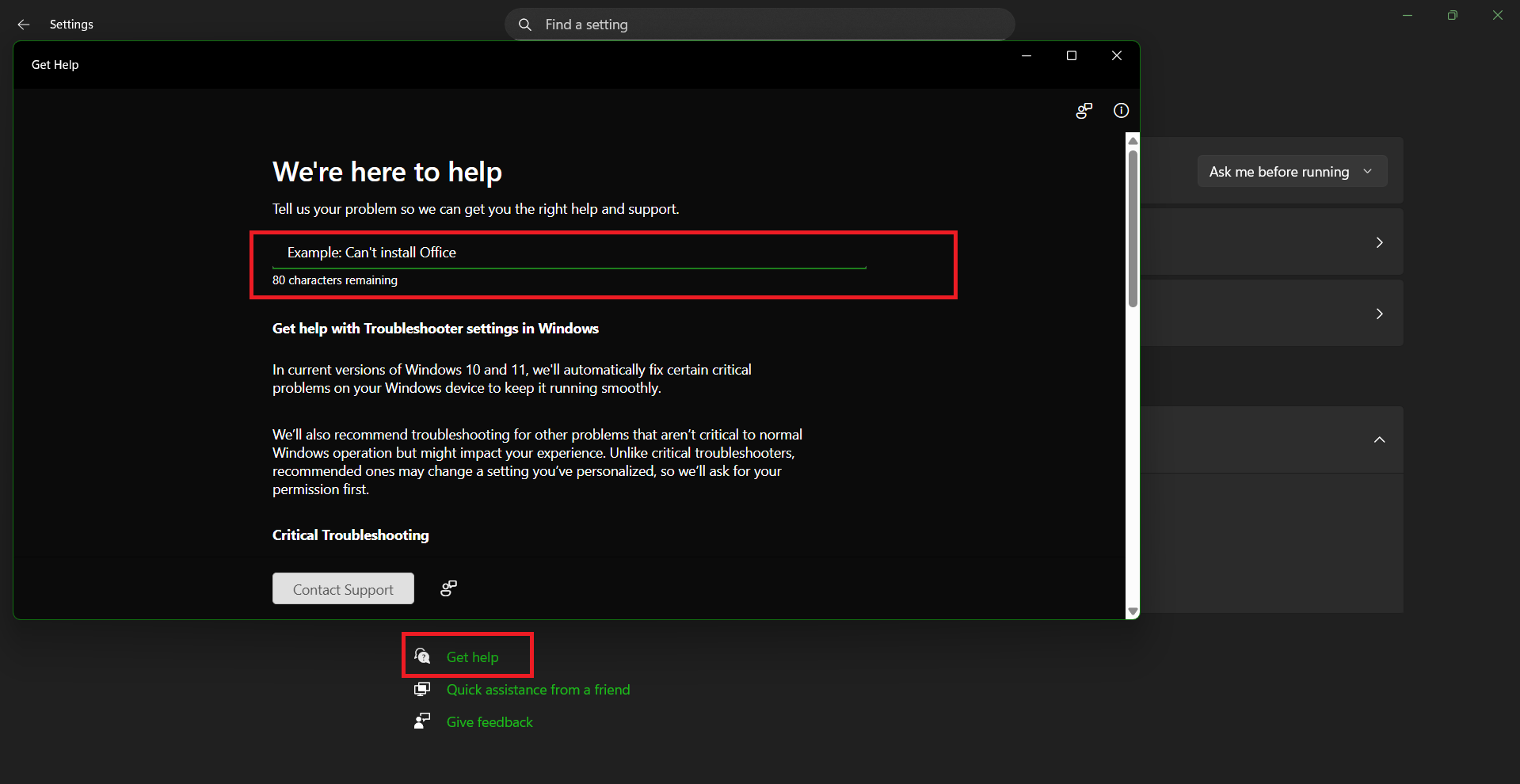
Θα βρείτε πολλά άρθρα που θα σας βοηθήσουν.

Μέθοδος 6: Μέσω Copilot
Η Microsoft προσφέρει επίσης το Copilot για γρήγορες λύσεις σε τυχόν προβλήματα:
- Κάντε κλικ στην Αναζήτηση από τη γραμμή εργαλείων.
- Πληκτρολογήστε Συγπιλότος .
- Τώρα, επιλέξτε Άνοιγμα .
- Πληκτρολογήστε το πρόβλημά σας και πατήστε Enter .
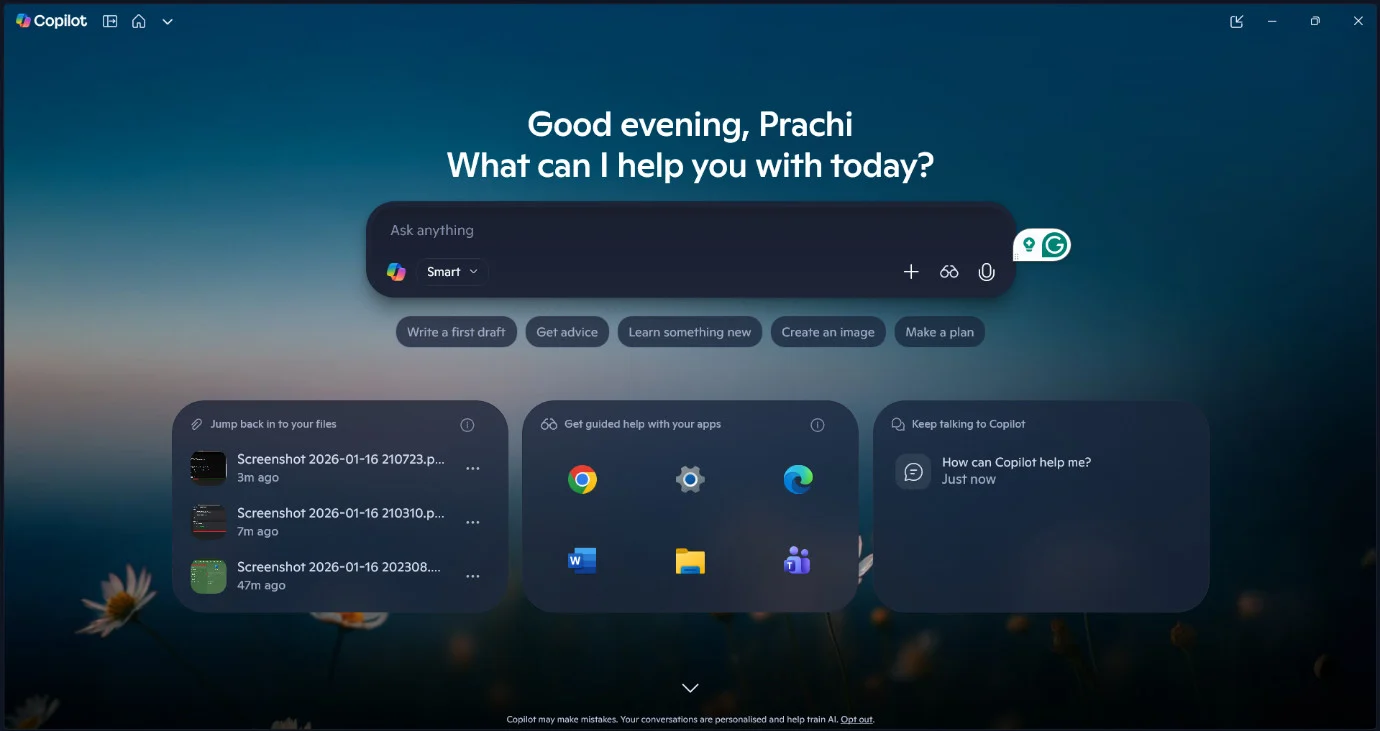
Το Copilot θα αρχίσει να σας παρέχει εξατομικευμένες απαντήσεις.
Μέθοδος 7: Μέσω της ηλεκτρονικής υποστήριξης της Microsoft και των δημόσιων φόρουμ
Εάν δεν μπορείτε να βρείτε σχετικές συμβουλές σχετικά με το πρόβλημά σας, τότε μπορείτε να αναζητήσετε εξωτερική υποστήριξη. Ο ιστότοπος της Microsoft προσφέρει επίσης λεπτομερή άρθρα για συγκεκριμένα προβλήματα χρηστών ή φόρουμ κοινότητας όπου ο καθένας μπορεί να δώσει συμβουλές για την επίλυση προβλημάτων. Μπορείτε επίσης να βρείτε διαδικτυακές κοινότητες σε όλο το Reddit ή το Quora όπου οι άνθρωποι αλληλεπιδρούν σχετικά με τα προβλήματά τους και τις λύσεις τους σε βάθος.
Τώρα δεν θα δυσκολεύεστε πλέον να βρείτε πώς να λάβετε βοήθεια στην επιφάνεια εργασίας των Windows 11, αφού ακολουθήσετε αυτόν τον οδηγό. Για περισσότερες χρήσιμες συμβουλές και κόλπα, μείνετε συντονισμένοι και μη διστάσετε να μοιραστείτε τις προτάσεις σας στα σχόλια παρακάτω.
