
Τα Chromebook της Acer είναι δημοφιλή, οικονομικά φορητοί υπολογιστές που χρησιμοποιούνται από φοιτητές έως εργαζόμενους εξ αποστάσεως. Γενικά αξιόπιστα και με χαμηλές απαιτήσεις συντήρησης, αυτά τα Chromebook ενδέχεται επίσης να παρουσιάσουν σφάλματα οθόνης, γεγονός που καθιστά την εργασία με αυτά απογοητευτική. Σε αυτή την περίπτωση, χρειάζεται απεγνωσμένα να διορθώσετε τα προβλήματα οθόνης του Chromebook της Acer πριν καταφύγετε σε επαναφορά εργοστασιακών ρυθμίσεων ή σε ακριβά συνεργεία επισκευής. Μην ανησυχείτε, ας εξαντλήσουμε όλες τις επιλογές σας πριν από οποιαδήποτε μεγάλα βήματα!
⚠️ Το ψηφιακό σας δακτυλικό αποτύπωμα (διεύθυνση IP) είναι εκτεθειμένο!
Η διεύθυνση IP σας είναι: ανίχνευση…
Κάντε streaming/download/«Σερφάρισμα» στο διαδίκτυο ανώνυμα με το Surfshark .
🌐 Μόνο $45.63 - 27 μήνες + Unlimited devicesΤο περιεχόμενο αυτού του σεναρίου δημιουργείται αυστηρά για εκπαιδευτικούς σκοπούς. Η χρήση γίνεται με δική σας ευθύνη.
15+ Τρόποι Επίλυσης Προβλημάτων Οθόνης Acer Chromebook
Αυτές οι λύσεις αντιμετωπίζουν τα πιο συνηθισμένα προβλήματα οθόνης του Acer Chromebook και επαναφέρουν την οθόνη σας σε κανονική λειτουργία.
Μέθοδος 1: Έλεγχος για σωματική καταπόνηση
Εξετάστε την οθόνη για σημάδια φυσικής καταπόνησης, όπως μικροσκοπικές ρωγμές ή αποτυπώματα πίεσης. Αποφύγετε τη χρήση υγρών και χρησιμοποιήστε ένα πανί μικροϊνών για ελαφρύ καθαρισμό. Μπορείτε να εντοπίσετε προβλήματα οθόνης του Acer Chromebook νωρίς εκτελώντας τέτοιου είδους φυσικούς ελέγχους. Εάν συνεχίσετε να το χρησιμοποιείτε καθημερινά χωρίς να λαμβάνετε προφυλάξεις, μπορεί να αποτρέψετε την επιδείνωση της ζημιάς.
Μέθοδος 2: Επαναφορά ρυθμίσεων οθόνης και προσαρμογή φωτεινότητας οθόνης
Μερικές φορές το πρόβλημα είναι τόσο απλό όσο η πλήρης μείωση της φωτεινότητας της οθόνης σας. Εάν το Chromebook είναι ενεργοποιημένο αλλά η οθόνη είναι σκοτεινή, πατήστε το εικονίδιο του ήλιου στο πληκτρολόγιό σας μέχρι να εμφανιστεί μια ένδειξη στην οθόνη.

Μέθοδος 3: Επαναφορά σημαιών Chrome
Οι σημαίες Chrome σάς επιτρέπουν να δοκιμάσετε νέες λειτουργίες ή να ενεργοποιήσετε εργαλεία εντοπισμού σφαλμάτων προτού αυτές γίνουν διαθέσιμες σε όλους τους χρήστες. Αυτό επιτρέπει στους δοκιμαστές να παρέχουν εκ των προτέρων πληροφορίες σχετικά με πιθανές νέες λειτουργίες.
- Ανοίξτε το Google Chrome και πληκτρολογήστε chrome://flags/ στη γραμμή διευθύνσεων.
- Κάντε κλικ στην επιλογή Επαναφορά όλων .
- Στη συνέχεια, κάντε κλικ στην επιλογή Επανεκκίνηση .
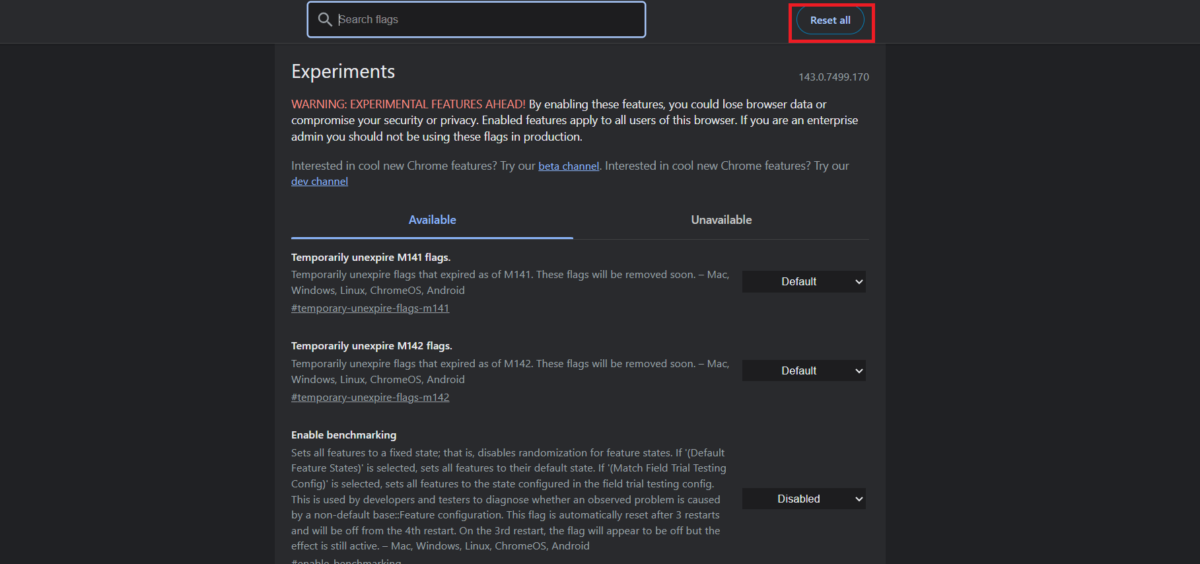
Ελέγξτε αν αυτό διορθώνει το πρόβλημά σας.
Μέθοδος 4: Αφήστε το Chromebook να κρυώσει
Το Chromebook σας ενδέχεται να έχει απενεργοποιήσει την οθόνη για να κρυώσει, εάν φαίνεται να έχει ζεσταθεί. Κλείστε το καπάκι, αποσυνδέστε το από την πρίζα και αφήστε το να ξεκουραστεί για 15 έως 20 λεπτά, επειδή η υπερθέρμανση μπορεί να απενεργοποιήσει στιγμιαία την οθόνη. Ελέγξτε εάν η οθόνη ανάβει όταν ενεργοποιείτε ξανά τη συσκευή σας αφού κρυώσει.
Μέθοδος 5: Αποσύνδεση εξωτερικών συσκευών USB
Η διαδικασία εκκίνησης του Chromebook σας ενδέχεται περιστασιακά να επηρεάζεται από εξωτερικές συσκευές, όπως μονάδες USB, πληκτρολόγια ή ακόμα και το ποντίκι. Επομένως, αποσυνδέστε τα πάντα και επανεκκινήστε την επιφάνεια εργασίας σας εάν έχετε χρησιμοποιήσει εξωτερικές συσκευές για να την ενεργοποιήσετε. Ένα από αυτά τα αξεσουάρ ήταν το πρόβλημα εάν η οθόνη σας ενεργοποιούνταν.

Μέθοδος 6: Αποστράγγιση της μπαταρίας
Μια άλλη εύκολη λύση είναι να επιτρέψετε στην μπαταρία του Chromebook σας να λειτουργεί πλήρως διατηρώντας το καπάκι ανοιχτό ενώ είναι ενεργοποιημένο. Αφού αποφορτιστεί πλήρως, συνδέστε το ξανά στην πρίζα και αφήστε το να φορτίσει για λίγο πριν το ενεργοποιήσετε ξανά. Αυτό μπορεί περιστασιακά να βοηθήσει στην επίλυση ασυνήθιστων προβλημάτων τροφοδοσίας ή δυσλειτουργιών οθόνης.
Μέθοδος 7: Φορτίστε σωστά το Chromebook
Βεβαιωθείτε ότι η θύρα φόρτισης είναι καθαρή και απαλλαγμένη από σκόνη και ότι ο φορτιστής σας είναι σωστά συνδεδεμένος. Το Chromebook σας πιθανότατα έχει χαλάσει εάν το καλώδιο είναι χαλαρό ή η σύνδεση είναι κομμένη. Πριν το ενεργοποιήσετε ξανά, αφήστε το συνδεδεμένο για τουλάχιστον μισή ώρα. Επιπλέον, για να βεβαιωθείτε ότι η μπαταρία τροφοδοτείται, βεβαιωθείτε ότι η λυχνία φόρτισης είναι αναμμένη.
Μέθοδος 8: Ελέγξτε τον φορτιστή ή δοκιμάστε διαφορετικό φορτιστή
Μερικές φορές το μόνο πρόβλημα μπορεί να είναι ένας ελαττωματικός φορτιστής. Δεδομένου ότι οι αδύναμοι προσαρμογείς ή οι κατεστραμμένες συνδέσεις ενδέχεται να μην παρέχουν αρκετή ισχύ, δοκιμάστε να χρησιμοποιήσετε έναν διαφορετικό συμβατό φορτιστή για να δείτε αν τα Chromebook ενεργοποιούνται μετά από λίγο.
Μέθοδος 9: Ενημέρωση Chrome OS
Θα αντιμετωπίσετε προβλήματα με την οθόνη εάν χρησιμοποιείτε μια παλιά έκδοση. Δείτε πώς μπορείτε να την ενημερώσετε:
- Κάντε κλικ στο εικονίδιο Εκκίνηση εφαρμογής από την κάτω αριστερή γωνία της γραμμής εργασιών.
- Επιλέξτε Ρυθμίσεις .
- Κάντε κύλιση προς τα κάτω και κάντε κλικ στην επιλογή Σχετικά με το ChromeOS από το αριστερό μενού.
- Κάντε κλικ στην επιλογή Έλεγχος για ενημερώσεις .
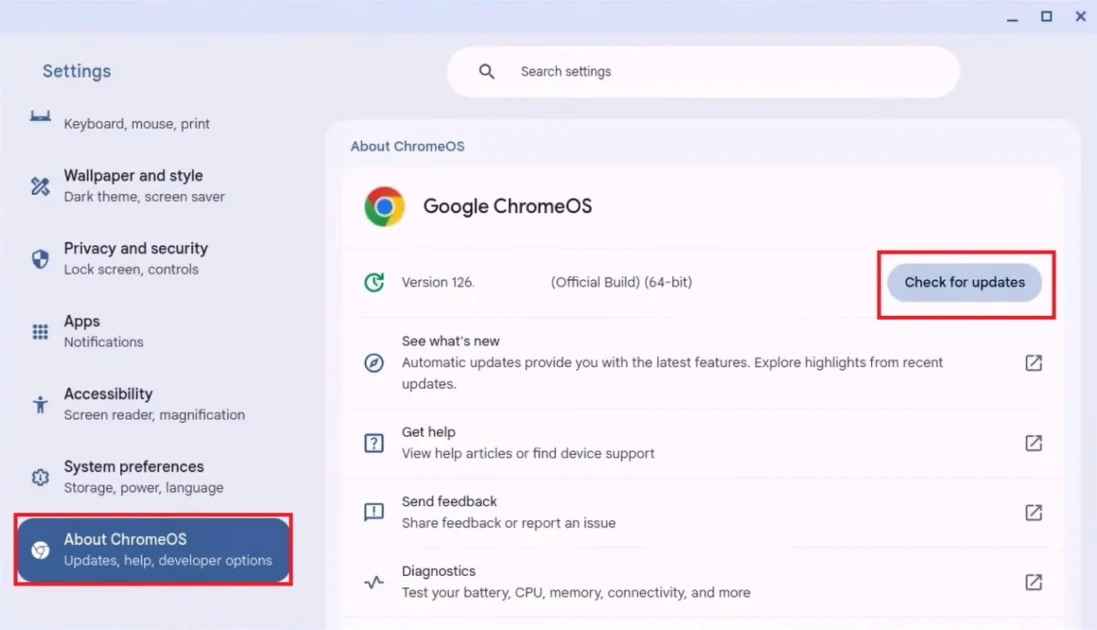
Η επιφάνεια εργασίας σας θα ενημερωθεί αυτόματα. Κάντε επανεκκίνηση για να δείτε τις ενημερώσεις.
Μέθοδος 10: Ελέγξτε για λυχνίες συστήματος
Ένας από τους καλύτερους τρόπους για να διαπιστώσετε εάν τα προβλήματα οθόνης του Chromebook σας λειτουργούν σωστά είναι να αναζητήσετε τυχόν εξωτερικές ενδείξεις διάρκειας ζωής, όπως ένδειξη φόρτισης, οπίσθιο φωτισμό πληκτρολογίου ή λυχνία λειτουργίας. Ενδέχεται να υπάρχει πρόβλημα τροφοδοσίας εάν είναι εντελώς σβηστές. Ωστόσο, εάν είναι αναμμένες ή αναβοσβήνουν, η συσκευή σας πιθανότατα έχει απλώς κολλήσει.
Μέθοδος 11: Σύνδεση εξωτερικής οθόνης
Δοκιμάστε να συνδέσετε το Chromebook σας σε μια εξωτερική οθόνη μέσω HDMI ή USB-C, εάν η οθόνη είναι κενή, αλλά ακούτε θορύβους εκκίνησης ή βλέπετε λυχνίες πληκτρολογίου. Η εσωτερική σας οθόνη μπορεί να είναι το πρόβλημα, εάν λειτουργεί η εξωτερική οθόνη. Αυτή η μέθοδος βοηθά στον προσδιορισμό του εάν το πρόβλημα οφείλεται στην οθόνη ή στο υλικό.
Μέθοδος 12: Ενημέρωση προγραμμάτων οδήγησης οθόνης γραφικών
Μπορείτε επίσης να εγκαταστήσετε την πιο πρόσφατη έκδοση του προγράμματος οδήγησης οθόνης σας.
- Ανοίξτε τον Πίνακα Ελέγχου και κάντε κλικ στην επιλογή Διαχείριση Συσκευών .
- Επιλέξτε Προσαρμογείς οθόνης από το αριστερό μενού.
- Κάντε κλικ στο λογισμικό εμφάνισης .
- Στη συνέχεια, κάντε κλικ στο Driver από την επάνω κορδέλα.
- Τώρα, επιλέξτε Ενημέρωση προγράμματος οδήγησης .
- Κάντε κλικ στο OK .
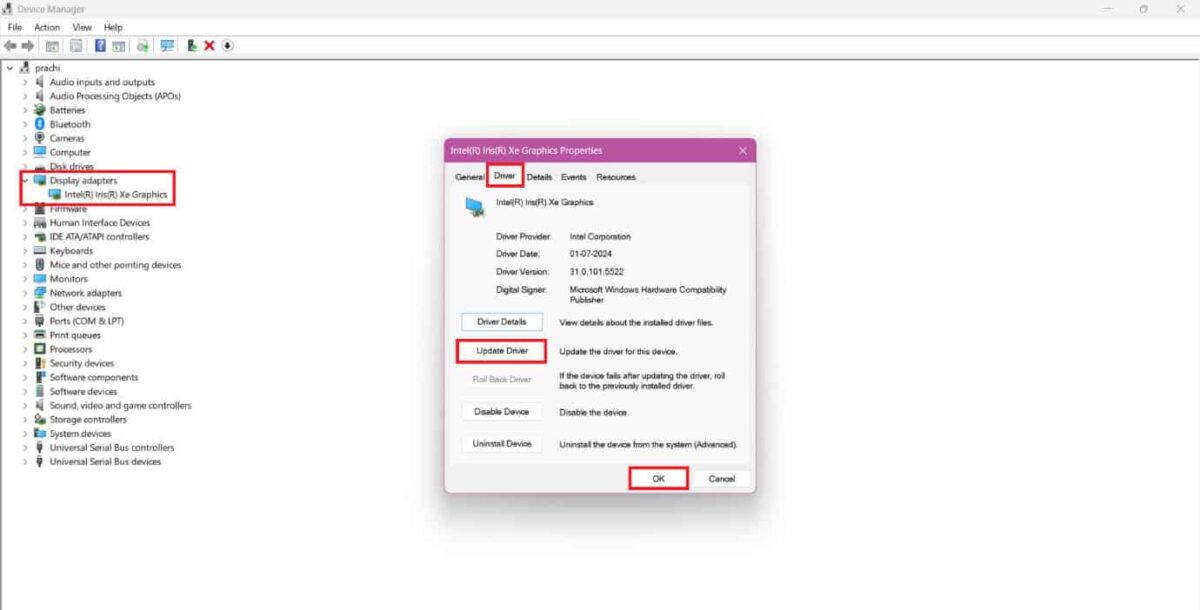
Το πρόβλημά σας θα πρέπει να λυθεί.
Μέθοδος 13: Επανεκκίνηση του Chromebook σας από τον υπολογιστή
Εάν οι παραπάνω μέθοδοι δεν λειτουργούν, τότε ίσως είναι καιρός για μια πλήρη επανεκκίνηση. Αυτό θα αναγκάσει το Chromebook σας να επανεκκινηθεί πλήρως όταν έχει “κολλήσει” ή εμφανίζει μαύρη οθόνη. Απλώς πατήστε παρατεταμένα το κουμπί λειτουργίας για περίπου 10 δευτερόλεπτα μέχρι να απενεργοποιηθεί και, στη συνέχεια, ενεργοποιήστε το ξανά.
Μέθοδος 14: Powerwash ή Hard Reset του Chromebook
Οι χρήστες μπορούν επίσης να δοκιμάσουν να επαναφέρουν το υλικό χωρίς να διαγράψουν τα δεδομένα τους. Για να το κάνετε αυτό, κρατήστε πατημένο το πλήκτρο Ανανέωσης και πατήστε ταυτόχρονα το κουμπί Λειτουργίας. Επανεκκινείται το Chromebook και επαναφέρονται οι συνδέσεις υλικού. Αυτό μπορεί να λύσει προβλήματα με την μπαταρία, το πληκτρολόγιο ή την οθόνη.
Μέθοδος 15: Κάντε επαναφορά εργοστασιακών ρυθμίσεων
Εάν δεν λειτουργήσει τίποτα άλλο και η οθόνη τελικά ενεργοποιηθεί, η επαναφορά εργοστασιακών ρυθμίσεων ή το Powerwash μπορούν να διορθώσουν βαθύτερα προβλήματα συστήματος. Αυτό διαγράφει τα πάντα και επαναφέρει το Chromebook στις αρχικές του ρυθμίσεις. Επομένως, φροντίστε να δημιουργήσετε αντίγραφα ασφαλείας των δεδομένων σας, εάν είναι δυνατόν.
- Πατήστε παρατεταμένα τα κουμπιά Λειτουργία , Ανανέωση και Esc ταυτόχρονα .
- Πατήστε Ctrl + D για να εισέλθετε στην οθόνη Ανάκτησης μόλις εμφανιστεί το παράθυρο “Το Chrome OS λείπει/κατεστραμμένο”. Λάβετε υπόψη ότι εάν αυτή η οθόνη δεν εμφανιστεί, τότε η οθόνη ή το υλικό σας ενδέχεται να έχουν υποστεί βλάβη.
- Ακολουθήστε τις οδηγίες στην οθόνη για να επανεγκαταστήσετε το ChromeOS.
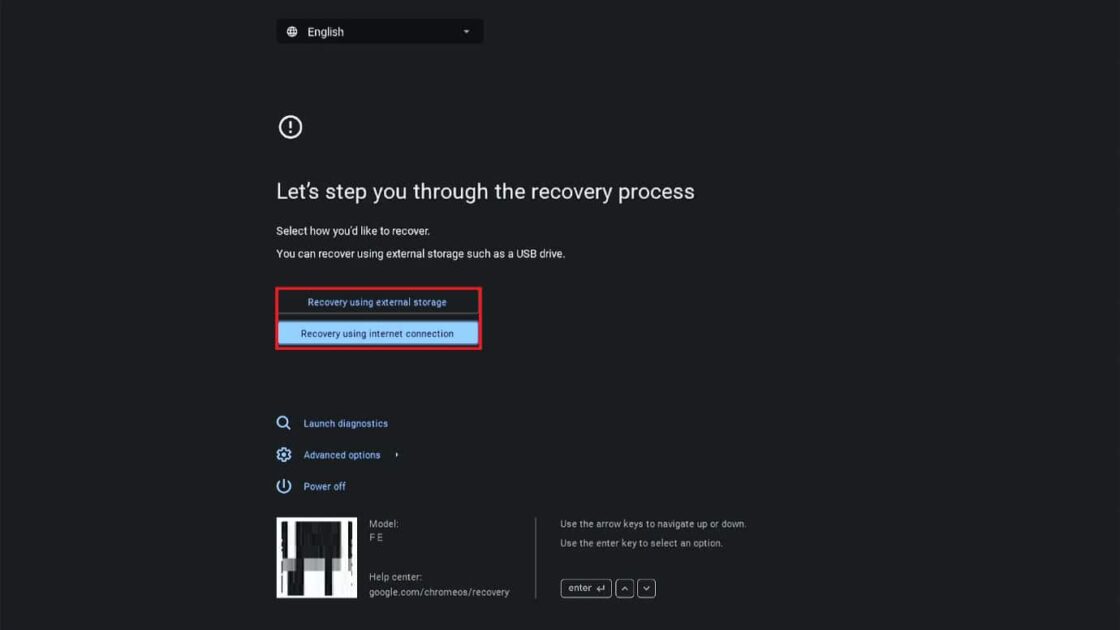
Το Chromebook σας θα πρέπει να επανέλθει αυτόματα σε τυχόν προβλήματα και να λειτουργήσει ξανά.
Μέθοδος 16: Επισκεφθείτε την Εξυπηρέτηση Πελατών
Τέλος, εάν καμία από τις λύσεις δεν λειτουργήσει, είναι καλύτερο να αφήσετε ειδικούς να αντιμετωπίσουν τα προβλήματα. Κλείστε ένα ραντεβού για επισκευή πελατών Chromebook και επισκευάστε απευθείας τη συσκευή σας.
Διαβάστε επίσης: Πώς να διορθώσετε την μπλε ή την κόκκινη απόχρωση στην οθόνη
Τώρα που είδατε πώς να διορθώσετε τα προβλήματα οθόνης του Acer Chromebook, ελπίζουμε ότι οι αμφιβολίες σας έχουν διαλυθεί με τις μεθόδους που παρουσιάζονται σε αυτόν τον οδηγό. Συνεχίστε να επισκέπτεστε το directvortex για να μάθετε τις πιο πρόσφατες τεχνολογικές εξελίξεις. Εάν έχετε οποιεσδήποτε ερωτήσεις ή προτάσεις, επικοινωνήστε μαζί μας στην ενότητα σχολίων.