

Η αδυναμία να δείτε τα χρώματα όσο το δυνατόν πιο οργανικά στην οθόνη σας είναι σίγουρα ένα από τα πιο ενοχλητικά κομμάτια της χρήσης ενός υπολογιστή. Πολλοί άνθρωποι έχουν αναφέρει ότι βλέπουν αποχρώσεις στις οθόνες τους, οι οποίες κάνουν τα πράγματα να φαίνονται ανισορροπημένα και δύσκολα στην όραση. Δεδομένου ότι υπάρχουν πολλοί λόγοι για τους οποίους μπορεί να συμβαίνει αυτό, σήμερα θα σας καθοδηγήσουμε σε κάθε μέθοδο για το πώς μπορείτε να διορθώσετε την οθόνη του υπολογιστή σας που έχει μια κίτρινη απόχρωση! Ας ξεκινήσουμε τώρα!
⚠️ Το ψηφιακό σας δακτυλικό αποτύπωμα (διεύθυνση IP) είναι εκτεθειμένο!
Η διεύθυνση IP σας είναι: ανίχνευση…
Κάντε streaming/download/«Σερφάρισμα» στο διαδίκτυο ανώνυμα με το Surfshark .
🌐 Μόνο $45.63 - 27 μήνες + Unlimited devicesΤο περιεχόμενο αυτού του σεναρίου δημιουργείται αυστηρά για εκπαιδευτικούς σκοπούς. Η χρήση γίνεται με δική σας ευθύνη.
Πώς να διορθώσετε την οθόνη του υπολογιστή που έχει κίτρινη απόχρωση στην οθόνη
Επιστρέψτε στη χρήση της οθόνης σας, ακριβώς όπως το πετύχατε με αυτές τις λύσεις.
Μέθοδος 1: Έλεγχος προβλημάτων υλικού
Πριν κάνετε μεγάλα βήματα, βεβαιωθείτε ότι η συσκευή σας δεν έχει υποστεί φυσική ζημιά στο περίβλημά της ή γύρω από την οθόνη. Εάν η αριστερή πλευρά της οθόνης του Microsoft Surface είναι κίτρινη ή έχει κίτρινες κηλίδες, αυτό υποδηλώνει ζημιά στο υλικό.
Μέθοδος 2: Εκτέλεση κύκλου λειτουργίας
Η απενεργοποίηση της οθόνης σας για λίγο μπορεί να διορθώσει τυχόν εσωτερικά προβλήματα. Απενεργοποιήστε την επιφάνεια εργασίας σας, αποσυνδέστε τα καλώδια και περιμένετε 5-10 λεπτά. Στη συνέχεια, επανεκκινήστε τη συσκευή.
Μέθοδος 3: Ρύθμιση φωτεινότητας και αντίθεσης
Μια κίτρινη απόχρωση μπορεί μερικές φορές να προκληθεί από ανομοιόμορφα επίπεδα φωτεινότητας ή αντίθεσης στην οθόνη σας. Πατήστε το κουμπί φωτεινότητας στο πληκτρολόγιό σας και προσαρμόστε την μέχρι τα χρώματα να φαίνονται πιο φυσικά.
Μέθοδος 4: Αλλαγή βάθους χρώματος της οθόνης
Εάν η οθόνη σας εμφανίζει ασυνήθιστες αποχρώσεις, η ρύθμιση βάθους χρώματος ενδέχεται να είναι πολύ χαμηλή. Να θυμάστε ότι το υψηλότερο βάθος, όπως 24-bit ή 32-bit, συνήθως προσφέρει πιο ομαλά και ακριβή χρώματα.
- Ανοίξτε τις Ρυθμίσεις και κάντε κλικ στην επιλογή Εμφάνιση .
- Κάντε κύλιση προς τα κάτω και κάντε κλικ στην επιλογή Προηγμένη οθόνη .
- Επιλέξτε Ιδιότητες προσαρμογέα οθόνης για την επιλογή Οθόνη 1 στην ενότητα Πληροφορίες οθόνης .
- Στη συνέχεια, κάντε κλικ στον Προσαρμογέα από την επάνω κορδέλα.
- Επιλέξτε το βάθος της επιλογής σας.
- Τώρα, κάντε κλικ στο OK .
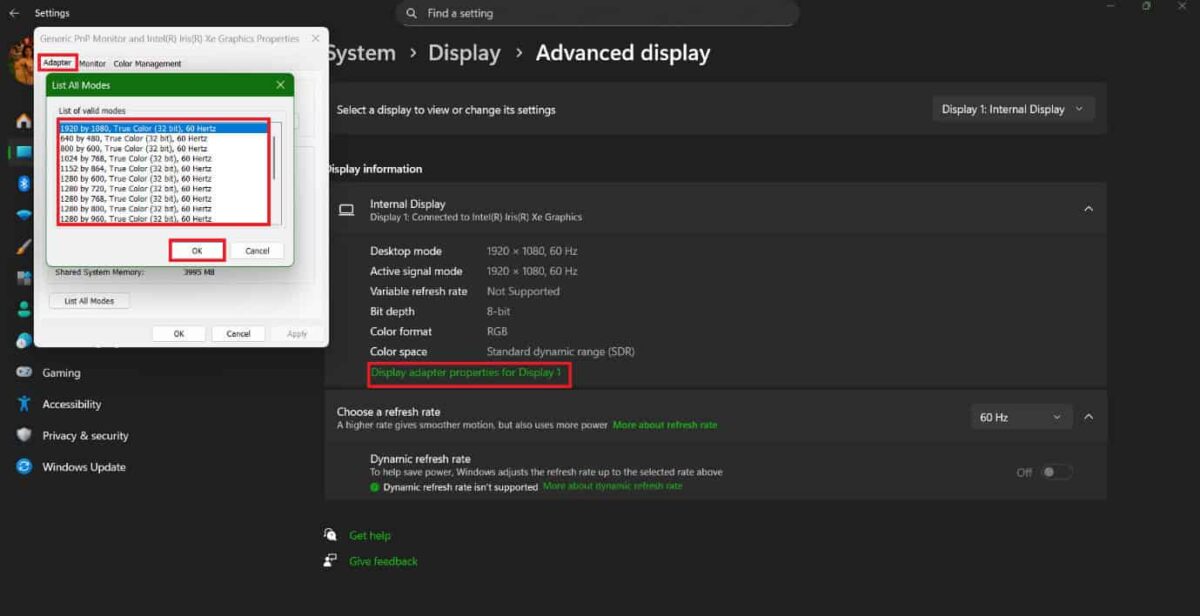
Με αυτόν τον τρόπο μπορείτε να αλλάξετε το βάθος της επιφάνειας εργασίας σας.
Μέθοδος 5: Ρύθμιση λευκού φωτός
Το νυχτερινό φως ρυθμίζει επίσης την οθόνη σε πιο ζεστούς τόνους.
- Ανοίξτε τις Ρυθμίσεις και κάντε κλικ στο Σύστημα .
- Επιλέξτε Εμφάνιση .
- Τώρα, ενεργοποιήστε την εναλλαγή για το Νυχτερινό φως .
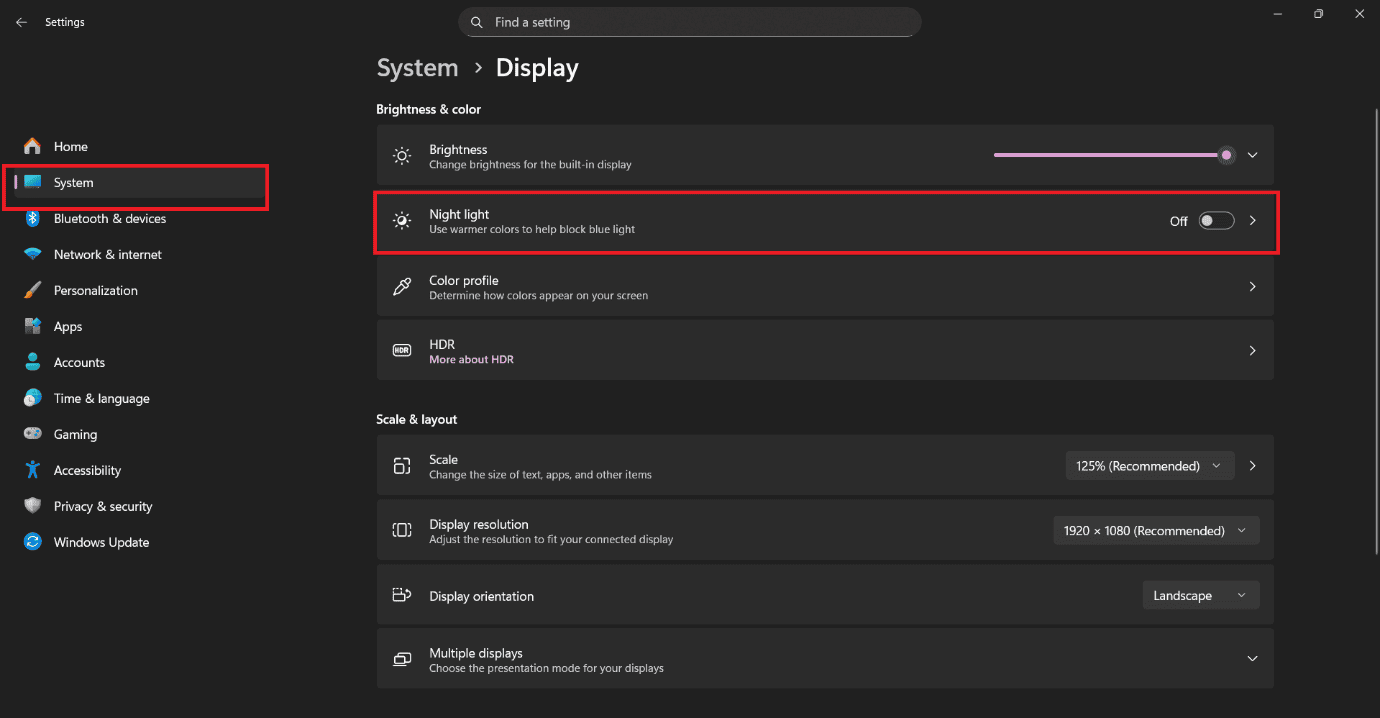
Θα δείτε λευκούς τόνους στην οθόνη σας.
Μέθοδος 6: Ενημέρωση προγραμμάτων οδήγησης οθόνης γραφικών
Μπορείτε επίσης να εγκαταστήσετε την πιο πρόσφατη έκδοση του προγράμματος οδήγησης οθόνης σας.
- Ανοίξτε τον Πίνακα Ελέγχου και κάντε κλικ στην επιλογή Διαχείριση Συσκευών .
- Επιλέξτε Προσαρμογείς οθόνης από το αριστερό μενού.
- Κάντε κλικ στο λογισμικό εμφάνισης .
- Στη συνέχεια, κάντε κλικ στο Driver από την επάνω κορδέλα.
- Τώρα, επιλέξτε Ενημέρωση προγράμματος οδήγησης .
- Κάντε κλικ στο OK .
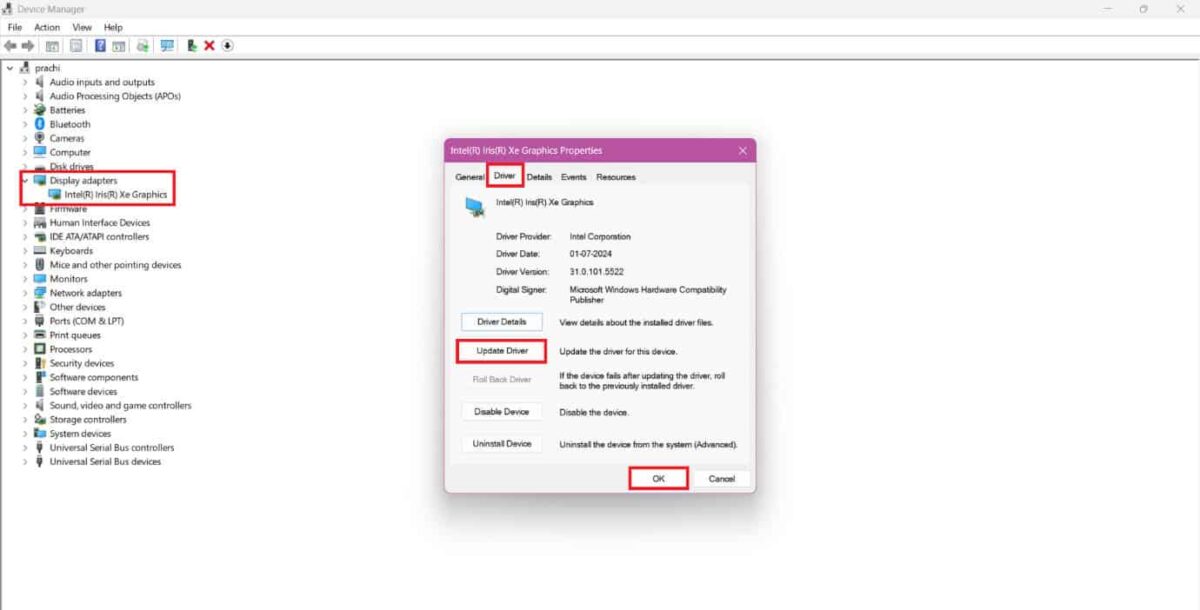
Το πρόβλημά σας θα πρέπει να λυθεί.
Μέθοδος 7: Δημιουργία νέων ρυθμίσεων προφίλ χρωμάτων
Μπορείτε επίσης να προσαρμόσετε το προφίλ χρωμάτων σας και να προσθέσετε λευκούς τόνους.
- Ανοίξτε τον Πίνακα Ελέγχου και αναζητήστε τη διαχείριση χρωμάτων.
- Κάντε κλικ στην επιλογή Διαχείριση χρωμάτων .
- Επιλέξτε Συσκευές από την επάνω κορδέλα.
- Επιλέξτε το προφίλ στο πλαίσιο Προφίλ που σχετίζονται με αυτήν τη συσκευή.
- Στη συνέχεια, κάντε κλικ στην επιλογή Ορισμός ως προεπιλεγμένο προφίλ .
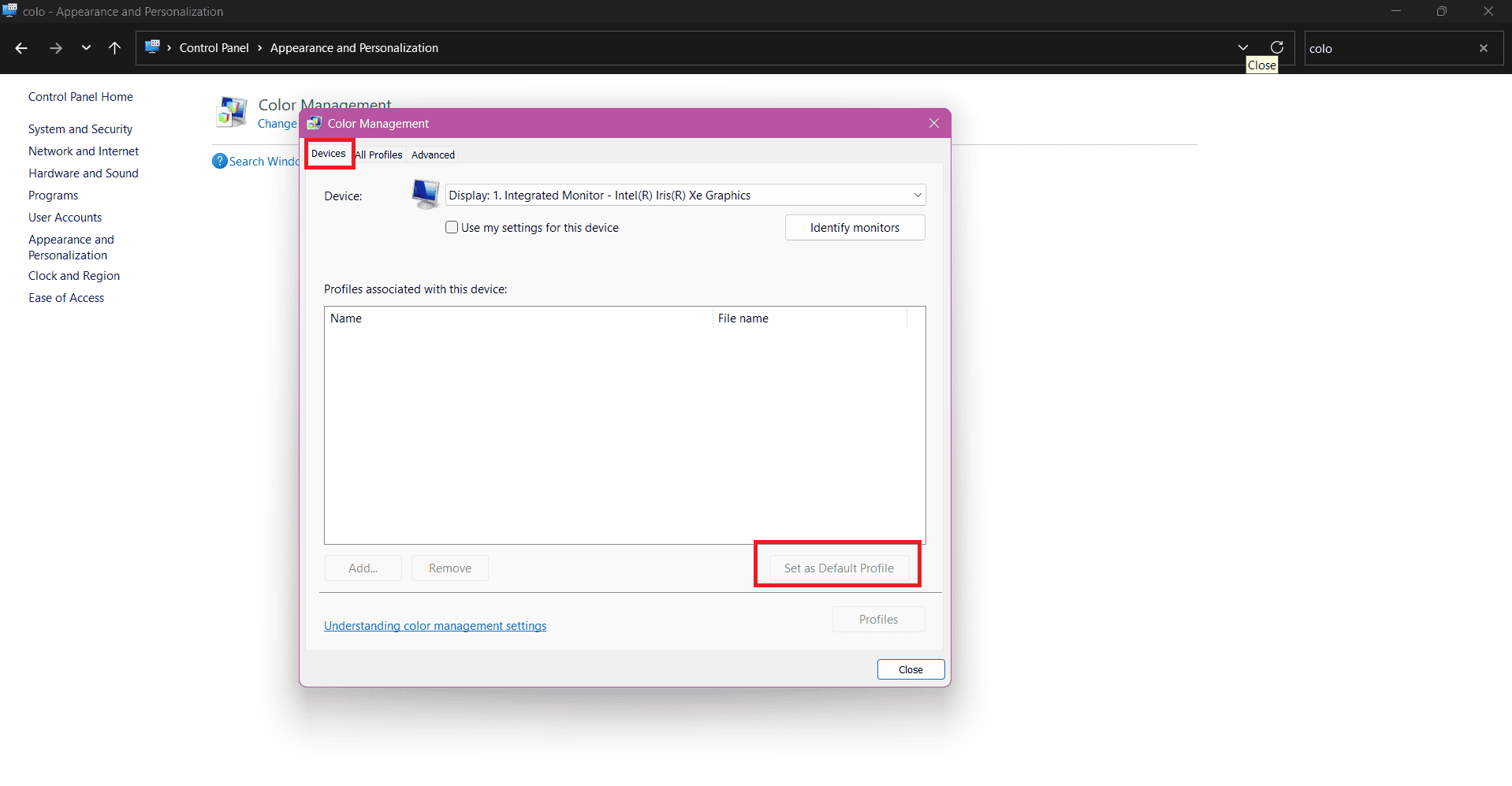
Η οθόνη σας θα εμφανιστεί στην επιλεγμένη οθόνη.
Μέθοδος 8: Προσαρμογή βαθμονόμησης οθόνης
Μια πολύ απλή αιτία πίσω από την κίτρινη απόχρωση μπορεί να είναι μια αλλαγή στη βαθμονόμηση χρώματος στο σύστημά σας. Ας το διορθώσουμε αυτό:
- Ανοίξτε τον Πίνακα Ελέγχου και αναζητήστε τη διαχείριση χρωμάτων.
- Κάντε κλικ στην επιλογή Διαχείριση χρωμάτων .
- Επιλέξτε Για προχωρημένους από την επάνω κορδέλα.
- Στη συνέχεια, επιλέξτε Βαθμονόμηση οθόνης στην ενότητα Βαθμονόμηση οθόνης .
- Κάντε κλικ στην επιλογή Πώς μπορώ να βαθμονομήσω την οθόνη μου; και ακολουθήστε τις οδηγίες στην οθόνη.
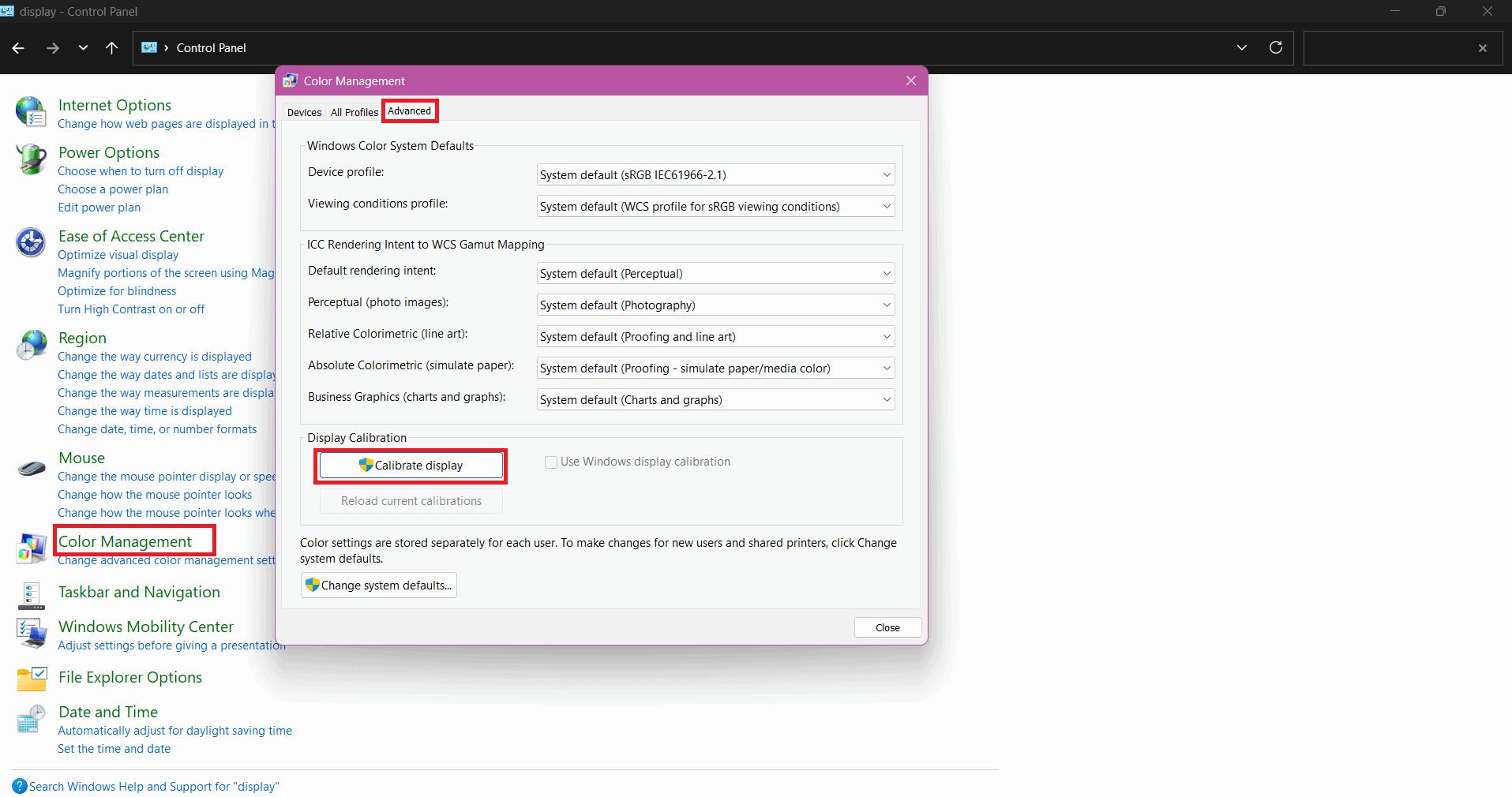
Ελέγξτε αν η οθόνη σας επανέρχεται στην κανονική λειτουργία.

Μέθοδος 9: Κατάργηση νέων εγκαταστάσεων λογισμικού
Εάν εγκαταστήσατε πρόσφατα κάποιο νέο λογισμικό και αρχίσατε να αντιμετωπίζετε προβλήματα με την οθόνη, είναι πιθανό να προκαλούν αυτό το πρόβλημα.
- Πατήστε ταυτόχρονα τα πλήκτρα Windows και R για να ανοίξετε το παράθυρο διαλόγου Εκτέλεση.
- Πληκτρολογήστε appwiz.cpl και πατήστε Enter .
- Κάντε δεξί κλικ στο λογισμικό της επιλογής σας.
- Στη συνέχεια, επιλέξτε Κατάργηση εγκατάστασης .
- Κάντε κλικ στο Ναι .
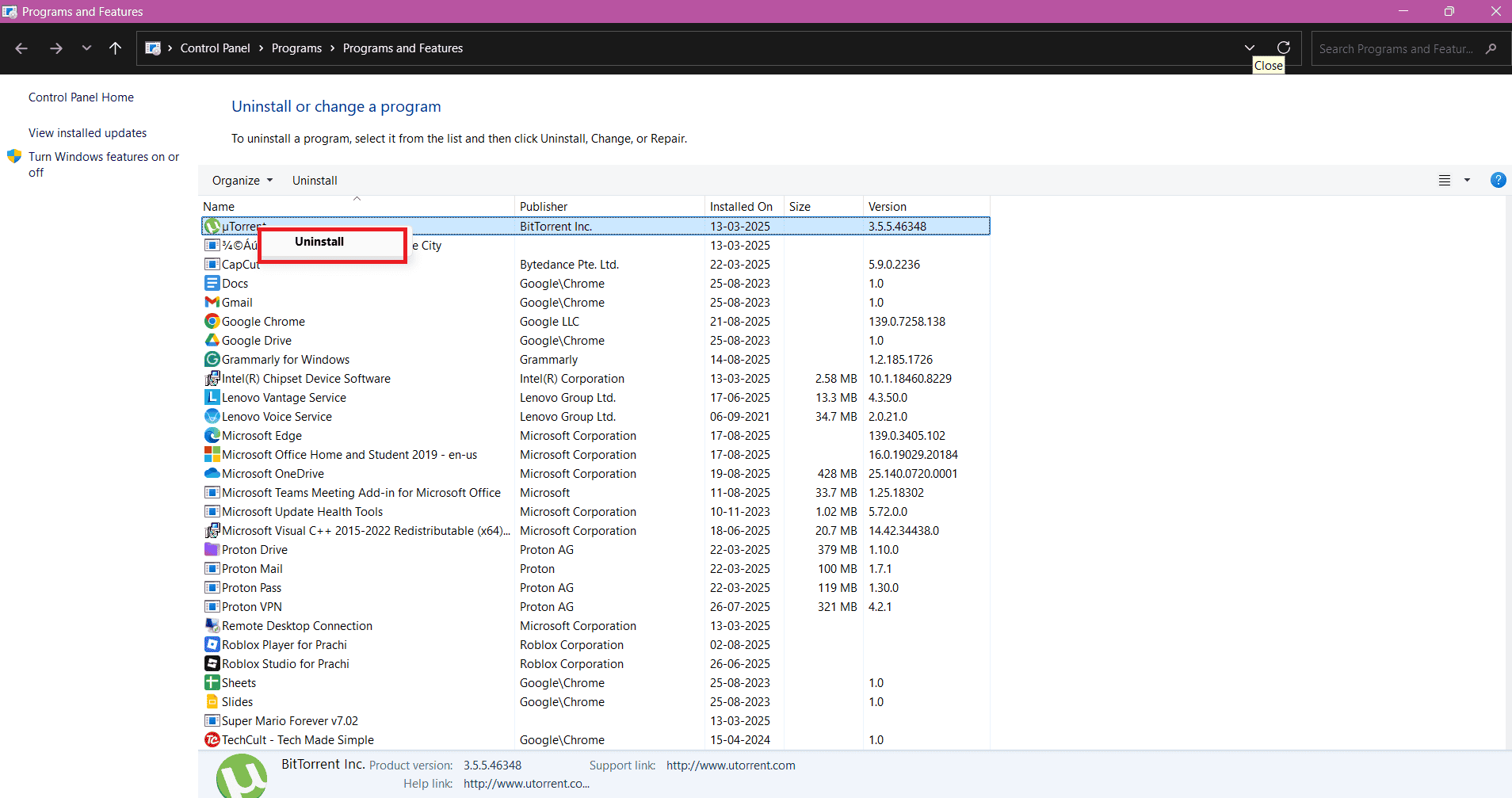
Το πρόβλημά σας θα πρέπει να διορθωθεί αν αυτός είναι ο λόγος.
Μέθοδος 10: Ορισμός εγγενούς ρυθμού ανανέωσης και ανάλυσης οθόνης
Η χρήση λανθασμένου ρυθμού ανανέωσης ή ανάλυσης μπορεί να προκαλέσει προβλήματα χρώματος και εμφάνισης στην οθόνη σας.
- Ανοίξτε τις Ρυθμίσεις > Οθόνη > Σύνθετη εμφάνιση .
- Κάντε κλικ στο πλαίσιο Επιλογή ρυθμού ανανέωσης και επιλέξτε την επιλογή σας.
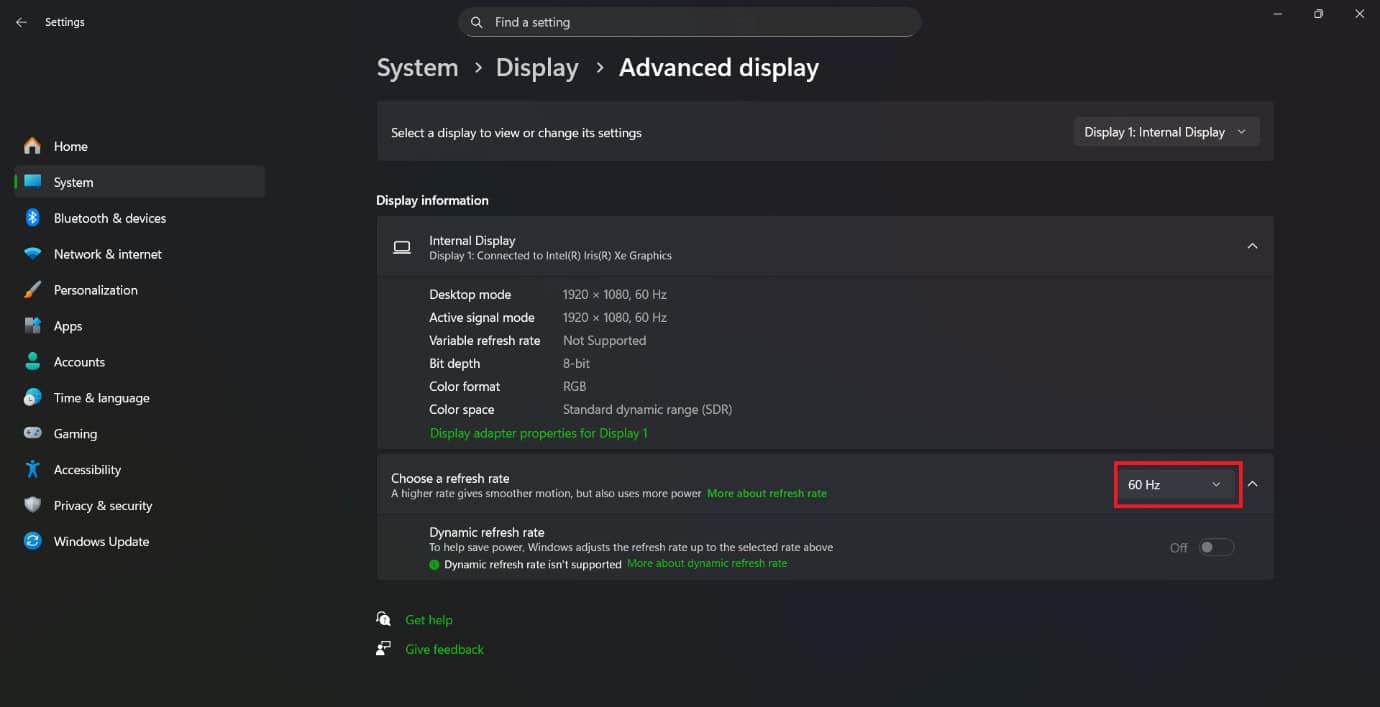
Ελέγξτε αν το πρόβλημά σας έχει διορθωθεί.
Μέθοδος 11: Χρήση σημείου επαναφοράς συστήματος
Εάν δεν λειτούργησε τίποτα, ενδέχεται να έχει γίνει κάποια αλλαγή στη διαμόρφωση που σας εμποδίζει να την αλλάξετε αυτήν τη στιγμή. Εάν έχετε δημιουργήσει ένα σημείο επαναφοράς συστήματος, πρέπει να το χρησιμοποιήσετε σε αυτήν την περίπτωση, καθώς θα επαναφέρει το σύστημά σας σε μια χρονική στιγμή κατά την οποία το πρόβλημα δεν υπήρχε. Για να ολοκληρώσετε τη διαδικασία, ακολουθήστε τα εξής βήματα:
- Πατήστε τα πλήκτρα των Windows και R για να ανοίξετε το παράθυρο διαλόγου Εκτέλεση.
- Αναζητήστε rstrui και πατήστε Enter .
- Επιλέξτε το πρόγραμμα της επιλογής σας και ακολουθήστε τις οδηγίες στην οθόνη.
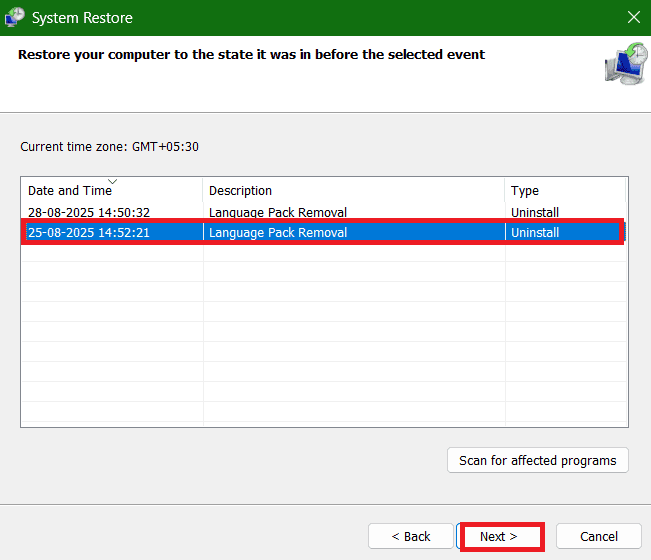
Αυτό θα λύσει το πρόβλημά σας.
Τώρα δεν θα δυσκολεύεστε πλέον να καταλάβετε πώς να επισκευάσετε την οθόνη του υπολογιστή σας που έχει μια κίτρινη απόχρωση, αφού ακολουθήσετε αυτόν τον οδηγό. Για περισσότερες χρήσιμες συμβουλές και κόλπα, μείνετε συντονισμένοι και μη διστάσετε να μοιραστείτε τις προτάσεις σας στα σχόλια παρακάτω.
