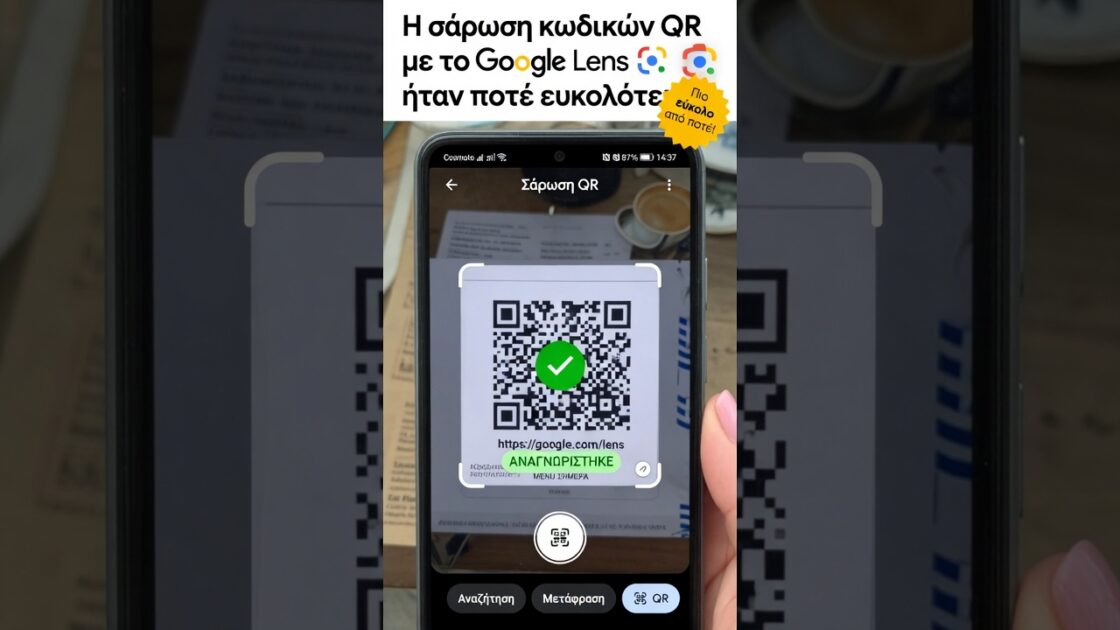

- Το Google Lens σάς επιτρέπει να σαρώνετε κωδικούς QR από την κάμερά σας ή από αποθηκευμένες εικόνες, ενσωματώνοντας εφαρμογές όπως Φωτογραφίες, Βοηθός και άλλες.
- Για ταχύτερη και ακριβέστερη ανάγνωση κωδικών QR, ο εγγενής αναγνώστης QR σε Android 13 και νεότερες εκδόσεις συνήθως λειτουργεί καλύτερα από το Lens.
- Η δημιουργία και ο σχεδιασμός ενός καλού κωδικού QR (αντίθεση, μέγεθος, διόρθωση σφαλμάτων) είναι το κλειδί για να τον διαβάσει σωστά κάθε σαρωτής.
- Οι σύγχρονες γεννήτριες προσφέρουν πολλαπλούς τύπους κωδικών QR (URL, αρχεία, κοινωνικά δίκτυα, vCard, WiFi) και είναι καλή ιδέα να τους δοκιμάσετε με διάφορες εφαρμογές.
⚠️ Το ψηφιακό σας δακτυλικό αποτύπωμα (διεύθυνση IP) είναι εκτεθειμένο!
Η διεύθυνση IP σας είναι: ανίχνευση…
Κάντε streaming/download/«Σερφάρισμα» στο διαδίκτυο ανώνυμα με το Surfshark .
🌐 Μόνο $45.63 - 27 μήνες + Unlimited devicesΤο περιεχόμενο αυτού του σεναρίου δημιουργείται αυστηρά για εκπαιδευτικούς σκοπούς. Η χρήση γίνεται με δική σας ευθύνη.
Αν έχετε προσπαθήσει ποτέ να διαβάσετε έναν κώδικα και το Google Lens σας έχει πάρει μια αιωνιότητα, έχει αποτύχει ή σας έχει δείξει περίεργα αποτελέσματα , δεν είστε οι μόνοι. Το Lens είναι ένα ισχυρό εργαλείο για αμέτρητα πράγματα, αλλά για τους κωδικούς QR, δεν είναι πάντα η πιο γρήγορη επιλογή. Τα καλά νέα είναι ότι το Android διαθέτει το δικό του ενσωματωμένο πρόγραμμα ανάγνωσης κωδικών QR, επίσης από την Google, το οποίο είναι αστραπιαία γρήγορο και σχεδόν κανείς δεν το χρησιμοποιεί επειδή δεν γνωρίζει καν ότι υπάρχει εκεί.
Τι ακριβώς είναι το Google Lens και τι μπορεί να κάνει με τους κωδικούς QR;
Το Google Lens είναι ένα εργαλείο οπτικής αναζήτησης με τεχνητή νοημοσύνη που αναπτύχθηκε από την Google. Αντί να πληκτρολογείτε αυτό που ψάχνετε, στρέφετε την κάμερά σας σε ένα αντικείμενο, κείμενο, μέρος, γραμμωτό κώδικα ή κωδικό QR και η εφαρμογή ερμηνεύει την εικόνα για να εμφανίσει σχετικά αποτελέσματα και ενέργειες.
Αυτή η τεχνολογία δεν είναι απλώς μια αυτόνομη εφαρμογή: είναι επίσης ενσωματωμένη στο Google Photos, στο Google Assistant και, σε πολλά τηλέφωνα, στην εφαρμογή κάμερας του κατασκευαστή . Αυτό την καθιστά πολύ προσβάσιμη, επειδή δεν χρειάζεται να εγκαταστήσετε τίποτα εάν το τηλέφωνό σας το έχει ήδη προεγκατεστημένο ή εάν έχετε τις βασικές εφαρμογές Google.
Στην περίπτωση των κωδικών QR, το Lens μπορεί να τους σαρώσει σε πραγματικό χρόνο με την κάμερα ή από μια εικόνα ή ένα στιγμιότυπο οθόνης . Αυτό σημαίνει ότι μπορείτε να διαβάσετε έναν κωδικό που βρίσκεται ακριβώς μπροστά σας ή έναν που σας στάλθηκε μέσω WhatsApp, email ή που αποθηκεύσατε στη συλλογή σας πριν από λίγο καιρό.
Πώς να σαρώσετε κωδικούς QR με το Google Lens: κάμερα και φωτογραφίες
Για να διαβάσετε έναν κωδικό QR με το Lens, έχετε δύο κύριες επιλογές: χρησιμοποιήστε την αναζήτηση κάμερας ή χρησιμοποιήστε την αναζήτηση εικόνων . Λειτουργούν παρόμοια, αλλά είναι χρήσιμο να κατανοήσετε τι κάνει η καθεμία.
Σάρωση κωδικού QR χρησιμοποιώντας την αναζήτηση κάμερας
Ο κλασικός τρόπος χρήσης του Google Lens με κωδικούς QR είναι να ανοίξετε την κάμερα του Lens και να την στρίψετε απευθείας στον κώδικα που θέλετε να διαβάσετε . Η βασική διαδικασία θα είναι:
- Ανοίξτε την εφαρμογή Google Lens στην κινητή συσκευή σας ή αποκτήστε πρόσβαση στο Lens από την εφαρμογή Google ή την κάμερα, ανάλογα με τον τρόπο που την έχει ενσωματωμένη στη συσκευή σας.
- Εστιάστε τον κωδικό QR μέσα στο πλαίσιο , φροντίζοντας να είναι καλά φωτισμένος και πλήρως ορατός.
- Πατήστε την οθόνη ή το κουμπί λήψης για να αναλύσει το Lens την εικόνα και σε λίγα δευτερόλεπτα θα δείτε μια αναδυόμενη ειδοποίηση με το περιεχόμενο του κώδικα.
Πατώντας αυτήν την ειδοποίηση, μπορείτε να ανοίξετε μια διεύθυνση URL, να εκκινήσετε μια εφαρμογή, να ξεκινήσετε μια πληρωμή, να συνδεθείτε σε μια υπηρεσία ή να αποκτήσετε πρόσβαση σε οποιαδήποτε πληροφορία που είναι κωδικοποιημένη στον κωδικό QR. Είναι ένα βολικό σύστημα όταν το Lens ανιχνεύει τα πάντα με την πρώτη προσπάθεια.
Διαβάστε έναν κωδικό QR από μια εικόνα ή ένα στιγμιότυπο οθόνης χρησιμοποιώντας την αναζήτηση εικόνων.
Ένα άλλο χαρακτηριστικό που πολλοί παραβλέπουν είναι ότι το Google Lens μπορεί επίσης να σαρώσει κωδικούς QR σε φωτογραφίες που έχουν ήδη αποθηκευτεί στη συλλογή σας . Αυτό είναι χρήσιμο εάν λαμβάνετε εισιτήρια, πάσα ή συνδέσμους σε μορφή QR μέσω μηνυμάτων ή email.
Για να χρησιμοποιήσετε αυτήν τη λειτουργία, η ροή έχει ως εξής:
- Ανοίξτε το Google Lens ή αποκτήστε πρόσβαση στη λειτουργία Lens από την εφαρμογή Google ή την κάμερα.
- Ενεργοποιήστε την αναζήτηση εικόνας ή φωτογραφίας και επιλέξτε από τη συλλογή την εικόνα που περιέχει τον κωδικό QR.
- Μόλις μεταφορτωθεί η φωτογραφία, το Lens θα αναλύσει τον κώδικα και θα εμφανίσει μια αναδυόμενη ειδοποίηση με τα κύρια δεδομένα, συνήθως έναν σύνδεσμο ή κείμενο.
Από αυτήν την ειδοποίηση, μπορείτε να ανοίξετε τον σύνδεσμο, να αντιγράψετε τη διεύθυνση URL, να την κοινοποιήσετε σε άλλες εφαρμογές ή να αποθηκεύσετε το κείμενο . Αυτό είναι ιδιαίτερα χρήσιμο για εισιτήρια, κάρτες εισόδου ή κάρτες επιβίβασης που σας αποστέλλονται ως PDF ή εικόνες που περιέχουν έναν κρυφό κωδικό QR.
Πλεονεκτήματα του Google Lens ως σαρωτή κωδικών QR
Αν και δεν είναι πάντα το ταχύτερο για καθαρούς κωδικούς QR, το Google Lens έχει πολλά σαφή πλεονεκτήματα που το καθιστούν έναν πολύ ολοκληρωμένο και ευέλικτο σαρωτή κωδικών QR όταν εξετάζουμε ολόκληρο το πακέτο.
Γρήγορη πρόσβαση σε πληροφορίες και συνδέσμους χωρίς πληκτρολόγηση
Με το Lens, μπορείτε να ανοίγετε άμεσα διαδικτυακούς πόρους, φόρμες, ιστότοπους ή εφαρμογές απλώς εστιάζοντας στον κώδικα. Αυτό εξαλείφει την ανάγκη να πληκτρολογείτε μεγάλες διευθύνσεις ή να εκτελείτε χειροκίνητες αναζητήσεις στο πρόγραμμα περιήγησής σας.
Εφόσον έχετε σύνδεση στο διαδίκτυο, η διαδικασία είναι απλή: εστιάστε, πατήστε την ειδοποίηση και τελειώσατε . Αυτό είναι πολύ πιο βολικό για τον χρήστη από την μη αυτόματη αντιγραφή μιας διεύθυνσης URL από μια αφίσα, ένα φυλλάδιο ή την οθόνη μιας άλλης συσκευής.
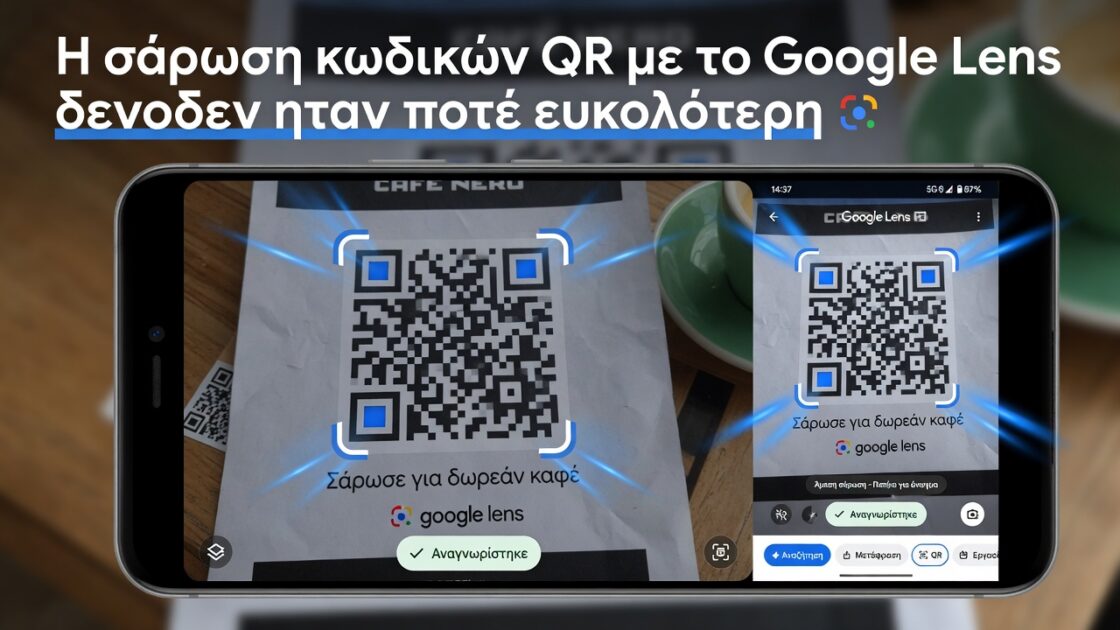
Ενσωμάτωση με ολόκληρο το οικοσύστημα της Google
Το Google Lens είναι βαθιά ενσωματωμένο στην καθημερινή ζωή του Android, επειδή συνοδεύεται από υπηρεσίες όπως το Google Photos, το Google Assistant και την εφαρμογή κάμερας σε πολλά τηλέφωνα . Αυτό σημαίνει ότι μπορείτε να το χρησιμοποιήσετε για να σαρώσετε κωδικούς QR από διάφορες τοποθεσίες:
- Από την κάμερα του κινητού τηλεφώνου , χρησιμοποιώντας το εικονίδιο του φακού που εμφανίζεται στη διεπαφή σε ορισμένα μοντέλα.
- Από το Google Photos , ανοίγοντας μια εικόνα με κωδικό QR και πατώντας το εικονίδιο του φακού για να την αναγνωρίσετε.
- Από την εφαρμογή Google ή τον βοηθό, ανάλογα με τις ρυθμίσεις της συσκευής σας.
Όλα αυτά σημαίνουν ότι, αν και μπορεί να μην είναι ο ταχύτερος αναγνώστης, είναι ένας από τους πιο προσβάσιμους για τους περισσότερους χρήστες Android, ακόμη και για χρήστες iOS , όπου είναι επίσης διαθέσιμος.

Προηγμένες λειτουργίες πέρα από το QR
Ένα από τα μεγαλύτερα πλεονεκτήματα του Google Lens είναι ότι δεν διαβάζει απλώς κωδικούς. Είναι ένα ελβετικό σουγιά αναγνώρισης εικόνων . Εκτός από τη σάρωση κωδικών QR, σας επιτρέπει να:
- Μεταφράστε κείμενα σε πραγματικό χρόνο που εμφανίζονται σε πινακίδες, μενού, έγγραφα ή σε άλλες εφαρμογές.
- Προσδιορίστε αντικείμενα, ρούχα, φυτά ή μνημεία στρέφοντας την κάμερα ή ανεβάζοντας μια φωτογραφία.
- Αντιγράψτε και επικολλήστε φυσικό κείμενο από ένα κομμάτι χαρτί ή μια οθόνη απευθείας στο κινητό σας τηλέφωνο ή στον υπολογιστή σας.
- Βρείτε παρόμοια προϊόντα από μια φωτογραφία για να τα αγοράσετε online.
Αυτός ο συνδυασμός χαρακτηριστικών καθιστά το Lens ένα πολύ ισχυρό εργαλείο για κάθε είδους εργασίες που σχετίζονται με εικόνες , και ο αναγνώστης QR κωδικών είναι μόνο ένα κομμάτι αυτού του σετ.
Συνεχείς ενημερώσεις και ευρεία συμβατότητα
Ως υπηρεσία της Google, το Lens λαμβάνει συχνές ενημερώσεις για την απόδοση, την ασφάλεια και τις νέες δυνατότητες . Ορισμένες πρόσφατες βελτιώσεις, για παράδειγμα, σάς επιτρέπουν να στρέψετε το τηλέφωνό σας σε ένα ορόσημο και να λάβετε άμεσα το όνομά του ή άλλες σχετικές πληροφορίες.
Επιπλέον, μπορεί να χρησιμοποιηθεί σε Android, iOS, ακόμη και σε υπολογιστή μέσω της αναζήτησης εικόνων Google, ανοίγοντας την πόρτα για σάρωση κωδικών από σχεδόν οποιαδήποτε συνδεδεμένη συσκευή.
Προβλήματα με το Google Lens κατά τη σάρωση κωδικών QR
Παρά τα πλεονεκτήματά του, πολλοί χρήστες έχουν διαπιστώσει ότι το Google Lens δεν είναι ακριβώς το ταχύτερο ή πιο σταθερό πρόγραμμα ανάγνωσης κωδικών QR . Όταν το χρησιμοποιείτε καθημερινά, οι περιορισμοί του γίνονται εμφανείς.
Η τυπική εμπειρία είναι κάπως έτσι: ανοίγετε την εφαρμογή κάμερας, ενεργοποιείτε το Lens, το στρέφετε προς τον κωδικό, περιμένετε… και μερικές φορές χρειάζονται αρκετά δευτερόλεπτα για να τον αναγνωρίσετε ή δεν τον ανιχνεύσετε καν σωστά . Αντί να διαβάσει τον κωδικό QR, μπορεί να σας δείξει παρόμοιες εικόνες άλλων κωδικών ή αποτελέσματα που δεν σχετίζονται καθόλου.
Για να λειτουργήσει καλύτερα, πρέπει να πλαισιώσετε τον κώδικα σχεδόν τέλεια, να κρατήσετε το τηλέφωνό σας ακίνητο και να βεβαιωθείτε ότι υπάρχει καλός φωτισμός . Ακόμα και τότε, δεν είναι ασυνήθιστο να χρειαστούν μερικές προσπάθειες για να διαβαστεί, ειδικά αν ο κώδικας βρίσκεται σε μια γυαλιστερή ή ελαφρώς λυγισμένη επιφάνεια.
Σε ορισμένες περιπτώσεις, το Lens απλώς δεν σαρώνει τον κωδικό QR , αναγκάζοντάς σας να χρησιμοποιήσετε μια άλλη εφαρμογή ή μέθοδο. Αυτό είναι ιδιαίτερα ενοχλητικό αν το χρησιμοποιείτε για κάτι κρίσιμο, όπως μια πληρωμή ή πρόσβαση με περιορισμένο χρονικό διάστημα.
Ο αναγνώστης κωδικών QR ενσωματωμένος στο Android 13 και νεότερες εκδόσεις
Δεδομένων αυτών των περιορισμών, πολλοί χρήστες ανακάλυψαν σχεδόν τυχαία ότι το Android, ξεκινώντας από την έκδοση 13, περιλαμβάνει το δικό του πρόγραμμα ανάγνωσης κωδικών QR ενσωματωμένο στις γρήγορες ρυθμίσεις . Υποστηρίζεται επίσης από την τεχνολογία της Google, αλλά η εμπειρία είναι αρκετά διαφορετική.
Αυτό το πρόγραμμα ανάγνωσης κωδικών QR συστήματος είναι ένα ειδικό εργαλείο για γραμμωτούς κώδικες και κωδικούς QR , ξεχωριστό από το Google Lens. Η φιλοσοφία του είναι απλή: ανοίξτε, δείξτε και διαβάστε το όσο το δυνατόν γρηγορότερα, χωρίς περιττά στοιχεία ή επιπλέον επιλογές που μπορεί να επιβραδύνουν τη διαδικασία.
Για να αποκτήσετε πρόσβαση σε αυτό, απλώς ανοίξτε τον πίνακα γρήγορων ρυθμίσεων Android και αναζητήστε το εικονίδιο του σαρωτή κωδικού QR . Εάν δεν υπάρχει εκεί, συνήθως μπορείτε να επεξεργαστείτε τον πίνακα και να τον προσθέσετε ως συντόμευση. Μόλις το έχετε πρόχειρο, με ένα μόνο πάτημα θα ανοίξει η διεπαφή σάρωσης.
Γιατί ο αναγνώστης QR του Android λειτουργεί καλύτερα από το Google Lens για κωδικούς
Στην πράξη, η συσκευή ανάγνωσης κωδικών QR σε Android 13 και νεότερες εκδόσεις είναι συνήθως πολύ πιο γρήγορη και ακριβής από το Google Lens όταν το μόνο που θέλετε να κάνετε είναι να διαβάσετε έναν κωδικό. Οι διαφορές είναι άμεσα αισθητές:
- Οι κωδικοί ανιχνεύονται με υψηλή ταχύτητα, σχεδόν αμέσως μόλις εισέλθουν στο πλαίσιο , χωρίς να χρειάζεται να περιμένετε αρκετά δευτερόλεπτα.
- Είναι ικανό να διαβάζει κωδικούς από περίπλοκες γωνίες, με το κινητό τηλέφωνο εν κινήσει ή σε λιγότερο ιδανικές καταστάσεις όπου ο φακός μπερδεύεται.
- Ο αναγνώστης συστήματος εντοπίζει και πλαισιώνει αυτόματα τον κωδικό QR , χωρίς να χρειάζεται να τον κεντράρετε με τόση ακρίβεια.
Αν κάνετε μια άμεση σύγκριση, θα δείτε ότι με το Lens σχεδόν πρέπει να πλησιάσετε, να ευθυγραμμίσετε προσεκτικά τον κώδικα και να ελπίζετε ότι θα τον ερμηνεύσει ως κωδικό QR και όχι απλώς ως εικόνα. Με το Android Reader, ο κώδικας συχνά διαβάζεται πριν καν προλάβετε να τον κοιτάξετε.
Επομένως, εάν έχετε τηλέφωνο με Android 13 ή νεότερη έκδοση και εξακολουθείτε να χρησιμοποιείτε το Lens για την ανάγνωση κωδικών QR, αξίζει να προσθέσετε τον αναγνώστη QR του συστήματος στις γρήγορες ρυθμίσεις σας και να τον χρησιμοποιήσετε ως κύρια επιλογή . Αφήστε το Lens για αυτό που κάνει καλύτερα (μεταφράσεις, αναγνώριση αντικειμένων κ.λπ.) και διατηρήστε τον ενσωματωμένο αναγνώστη για επείγουσες, καθημερινές εργασίες.

Google Camera: Ένας άλλος τρόπος σάρωσης κωδικών QR
Εκτός από το Lens και τον αναγνώστη QR κωδικών για Android, η Google προσφέρει επίσης τη δυνατότητα σάρωσης κωδικών απευθείας από την εφαρμογή Google Camera σε συμβατές συσκευές. Αυτό ενσωματώνει τη σάρωση κωδικών QR στην τυπική εφαρμογή κάμερας του τηλεφώνου.
Σε ορισμένα μοντέλα, η ίδια η εφαρμογή Google Camera περιλαμβάνει μια ειδική λειτουργία κωδικού QR . Για να τη χρησιμοποιήσετε, η συνήθης διαδικασία είναι:
- Ανοίξτε την εφαρμογή Google Camera στη συμβατή συσκευή.
- Επιλέξτε την επιλογή ή τη λειτουργία “QR” στη διεπαφή της κάμερας.
- Στρέψτε το κινητό σας τηλέφωνο προς τον κωδικό QR μέχρι να εντοπιστεί και να εμφανιστεί ένα banner ή μια ειδοποίηση στην οθόνη.
- Κάνοντας κλικ σε αυτό το banner, θα ανοίξει το πρόγραμμα περιήγησης, θα ξεκινήσει μια εφαρμογή ή θα ξεκινήσει μια πληρωμή, ανάλογα με το κωδικοποιημένο περιεχόμενο.
Αν δεν θέλετε να μεταβείτε σε λειτουργία κωδικού QR, ορισμένα τηλέφωνα σάς επιτρέπουν να σαρώσετε απευθείας από την κανονική λειτουργία φωτογραφίας . Σε αυτήν την περίπτωση, απλώς εστιάστε στον κωδικό και, αν η λειτουργία είναι ενεργοποιημένη, το σύστημα θα εμφανίσει την τυπική αναδυόμενη ειδοποίηση για να ανοίξετε τον σύνδεσμο ή να εκτελέσετε τη σχετική ενέργεια.
Είναι σημαντικό να σημειωθεί ότι η σάρωση δεν λειτουργεί σε κατακόρυφη λειτουργία ή λειτουργία βίντεο , επομένως εάν η κάμερα δεν ανιχνεύσει τον κωδικό QR, θα πρέπει να ελέγξετε ότι βρίσκεστε σε τυπική λειτουργία φωτογραφίας ή στη συγκεκριμένη λειτουργία QR.
Μόλις αναγνωριστεί ο κωδικός, απλώς πατήστε το banner που εμφανίζεται στο κάτω μέρος ή στο κέντρο της οθόνης για να ανοίξετε το πρόγραμμα περιήγησης, την εφαρμογή πληρωμών ή οποιαδήποτε εφαρμογή που σχετίζεται με αυτόν τον κωδικό QR.
Γιατί το Google Lens μερικές φορές δεν σαρώνει έναν κωδικό QR
Όταν το Lens δεν μπορεί να διαβάσει έναν κωδικό QR, δεν φταίει πάντα η εφαρμογή. Ορισμένοι τεχνικοί και σχεδιαστικοί παράγοντες που σχετίζονται με τον ίδιο τον κώδικα μπορούν να εμποδίσουν τη σάρωση, τόσο στο Lens όσο και σε άλλους αναγνώστες.
Θολοί, κατεστραμμένοι ή κακώς εκτυπωμένοι κωδικοί
Ένας κωδικός QR με μουτζούρες, γρατσουνιές, τσακίσεις ή κακή ποιότητα εκτύπωσης μπορεί να είναι δύσκολο να ερμηνευτεί. Εάν ένα μέρος του μοτίβου δεν είναι αναγνωρίσιμο, το λογισμικό δεν διαθέτει αρκετές πληροφορίες για να το ανακατασκευάσει σωστά.
Όταν δημιουργείτε έναν κωδικό που προορίζεται για εκτύπωση, συνιστάται να χρησιμοποιείτε υψηλότερο επίπεδο διόρθωσης σφαλμάτων , ώστε ο κωδικός QR να παραμένει αναγνώσιμος ακόμα και αν έχει μικρές ατέλειες ή κάποια βρωμιά. Αυτό βελτιώνει το ποσοστό επιτυχίας με το Lens και οποιονδήποτε άλλο σαρωτή.
Έλλειψη αντίθεσης μεταξύ κώδικα και φόντου
Ο κλασικός κώδικας QR είναι μαύρος σε άσπρο για έναν λόγο: η υψηλή αντίθεση διευκολύνει τον αναγνώστη να διακρίνει το μοτίβο. Τα υπερβολικά προσαρμοσμένα σχέδια, όπως αυτά που χρησιμοποιούν πολύ ανοιχτά χρώματα ή έντονα φόντα, μπορούν να κάνουν την ανάγνωση πολύ πιο δύσκολη.
Εάν η αντίθεση είναι χαμηλή ή υπάρχουν υπερβολικά πολύπλοκα σχέδια γύρω από τον κώδικα, ο σαρωτής ενδέχεται να ερμηνεύσει εσφαλμένα τις μονάδες κώδικα και να αποτύχει . Ιδανικά, ο κώδικας θα πρέπει να έχει σκούρο χρώμα σε σχέση με ένα σημαντικά πιο ανοιχτό φόντο, χωρίς παρεμβολές στις υφές.
Ανεπαρκές μέγεθος ή κακή ανάλυση
Το μέγεθος έχει επίσης σημασία: ένας κωδικός QR πρέπει να έχει μέγεθος τουλάχιστον 3 έως 4 εκατοστά (περίπου 1,2 ίντσες) εάν πρόκειται να διαβαστεί από κοντινή απόσταση. Εάν είναι μικρότερος ή η εικόνα είναι πολύ συμπιεσμένη ή έχει pixel, η κάμερα ενδέχεται να μην καταγράψει σωστά τις λεπτομέρειες.
Κάθε φορά που συμπεριλαμβάνετε έναν κωδικό QR σε έντυπο υλικό, είναι καλύτερο να είναι μεγάλος, ευκρινής και υψηλής ανάλυσης . Αυτό βοηθά το Google Lens, τον αναγνώστη κωδικών QR για Android ή οποιαδήποτε άλλη εφαρμογή να τον ανιχνεύσει χωρίς προβλήματα.
Ασυνήθεις γωνίες και παραμορφώσεις
Η τοποθέτηση ενός κώδικα σε καμπύλες επιφάνειες, γωνίες ή περιοχές με παραμορφώσεις μπορεί να κάνει την κάμερα να τον αντιληφθεί ως στραβό ή τεντωμένο. Ενώ πολλοί σύγχρονοι σαρωτές διορθώνουν κάποια προοπτική, οι ακραίες γωνίες μπορούν να περιπλέξουν τη σάρωση.
Αν σχεδιάζετε τη βάση, προσπαθήστε να αποφύγετε τις πτυχώσεις και τις υπερβολικά καμπύλες επιφάνειες . Και αν είστε εσείς που σαρώνετε, προσπαθήστε να τοποθετηθείτε έτσι ώστε το τηλέφωνό σας να είναι σχετικά κάθετο στον κώδικα, ειδικά αν το Lens αντιμετωπίζει προβλήματα.
Κακός φωτισμός και αντανακλάσεις
Ο φωτισμός είναι ένα άλλο κλασικό πρόβλημα. Ένας κώδικας σε μια γυαλιστερή επιφάνεια, όπως το πλαστικό ή το γυαλί, μπορεί να δημιουργήσει αντανακλάσεις που εμποδίζουν ένα μέρος του μοτίβου . Σκιές, αντικείμενα που καλύπτουν τον κώδικα ή υπερβολικά σκοτεινά περιβάλλοντα λειτουργούν επίσης εναντίον του.
Για να βελτιώσετε τις πιθανότητές σας, προσπαθήστε να βεβαιωθείτε ότι υπάρχει ομοιόμορφος και επαρκής φωτισμός στον κωδικό QR , αποφεύγοντας τις άμεσες αντανακλάσεις από λάμπες ή ηλιακό φως. Μερικές φορές, αρκεί απλώς να μετακινήσετε ελαφρά ή να γείρετε το τηλέφωνό σας για να μειώσετε την αντανάκλαση.
Σφάλματα κατά τη δημιουργία του ίδιου του κώδικα
Εάν ο κωδικός QR δημιουργήθηκε με μια αναξιόπιστη γεννήτρια ή δεν έχει ρυθμιστεί σωστά, ο ίδιος ο κώδικας ενδέχεται να περιέχει σφάλματα κωδικοποίησης . Σε αυτήν την περίπτωση, ο σαρωτής μπορεί να τον διαβάσει αλλά να τον ανακατευθύνει σε λάθος διεύθυνση URL ή απλώς να μην την ερμηνεύσει καθόλου.
Για να το αποφύγετε αυτό, συνιστάται πάντα να δοκιμάζετε τον κωδικό QR με διάφορες εφαρμογές, συμπεριλαμβανομένου του Google Lens, πριν τον εκτυπώσετε μαζικά ή τον κοινοποιήσετε ευρέως. Αυτό διασφαλίζει ότι είναι αναγνώσιμος σε διαφορετικές πλατφόρμες.
Τεχνικά προβλήματα με την εφαρμογή ή τη σύνδεση
Μερικές φορές το πρόβλημα έγκειται στην ίδια την εφαρμογή. Η χρήση μιας παλιάς έκδοσης του Google Lens, η αντιμετώπιση προσωρινών προβλημάτων ή η ασταθής σύνδεση στο διαδίκτυο μπορεί να εμποδίσει τη σωστή λειτουργία της σάρωσης.
Εάν το Lens συνεχίζει να παρουσιάζει σφάλματα, αξίζει να ενημερώσετε την εφαρμογή, να διαγράψετε την προσωρινή μνήμη, να την επανεκκινήσετε ή ακόμα και να την εγκαταστήσετε ξανά . Και, φυσικά, βεβαιωθείτε ότι έχετε καλή σύνδεση δεδομένων ή Wi-Fi, καθώς πολλές από τις λειτουργίες του βασίζονται στους διακομιστές της Google.
Πώς να δημιουργήσετε προσαρμοσμένους κωδικούς QR που σαρώνουν καλά
Μόλις κατανοήσετε πώς λειτουργούν οι αναγνώστες κωδικών QR και ποιοι είναι οι περιορισμοί τους, το επόμενο βήμα είναι να σχεδιάσετε κωδικούς QR που μπορούν να διαβαστούν με την πρώτη προσπάθεια . Για αυτό, μπορείτε να χρησιμοποιήσετε μια δωρεάν και αξιόπιστη γεννήτρια κωδικών QR.
Η βασική διαδικασία για τη δημιουργία ενός λειτουργικού QR κώδικα προσαρμοσμένου στην επωνυμία σας είναι συνήθως:
- Ανοίξτε μια δωρεάν και αξιόπιστη γεννήτρια κωδικών QR στο πρόγραμμα περιήγησής σας .
- Επιλέξτε τον τύπο της λύσης (URL, αρχείο, κοινωνικά δίκτυα, vCard, WiFi, κ.λπ.) και εισαγάγετε τα απαιτούμενα δεδομένα.
- Δημιουργήστε τον κωδικό QR και, αν θέλετε, προσαρμόστε τον σχεδιασμό του τηρώντας τις ορθές πρακτικές για την αντίθεση, το μέγεθος και τη διόρθωση σφαλμάτων.
- Εκτελέστε μια δοκιμή σάρωσης με διάφορες εφαρμογές, όπως το Google Lens και το πρόγραμμα ανάγνωσης QR Android , για να επαληθεύσετε ότι λειτουργεί σωστά.
- Κατεβάστε το αρχείο σε μορφή PNG για ψηφιακή χρήση και σε μορφή SVG εάν πρόκειται να το εκτυπώσετε σε μεγάλο μέγεθος.
Αν ακολουθήσετε αυτά τα βήματα, θα έχετε έναν κωδικό QR που όχι μόνο ταιριάζει στην οπτική σας ταυτότητα, αλλά προσφέρει και μια καλή εμπειρία χρήστη όταν σαρώνεται με οποιοδήποτε εργαλείο.
Κοινές λύσεις κωδικών QR και οι χρήσεις τους
Οι σύγχρονες γεννήτριες κωδικών QR ξεπερνούν τα συνηθισμένα web links. Προσφέρουν πολλαπλούς τύπους κωδικών QR ανάλογα με τις πληροφορίες που θέλετε να κοινοποιήσετε . Ακολουθούν μερικές από τις πιο πρακτικές λύσεις.
Κωδικός QR URL
Είναι το πιο βασικό και πιθανώς το πιο ευρέως χρησιμοποιούμενο. Μετατρέπει μια διεύθυνση ιστού σε έναν κωδικό QR που μεταφέρει τον χρήστη απευθείας στο συγκεκριμένο περιεχόμενο. Ιδανικό για καμπάνιες, σελίδες προορισμού, διαδικτυακά μενού ή φόρμες.
Το πλεονέκτημα είναι ότι το άτομο που σαρώνει δεν χρειάζεται να πληκτρολογήσει τη διεύθυνση URL ή να πραγματοποιήσει αναζήτηση χειροκίνητα , γεγονός που μειώνει την τριβή και αυξάνει την πιθανότητα να επισκεφτεί πραγματικά τη σελίδα.
Κωδικός QR για αρχείο
Με έναν κωδικό QR αρχείου, μπορείτε να δημιουργήσετε σύνδεσμο προς έγγραφα PDF, παρουσιάσεις, εικόνες ή περιεχόμενο πολυμέσων . Ο χρήστης το σαρώνει και έχει άμεση πρόσβαση στο αρχείο για λήψη ή προβολή.
Είναι πολύ χρήσιμο για την κοινή χρήση καταλόγων, φύλλων προϊόντων, εγχειριδίων, φακέλων ή οποιουδήποτε υλικού που θέλετε ο χρήστης να έχει μαζί του στο κινητό του χωρίς να χρειάζεται να του στέλνετε ξεχωριστά email ή μηνύματα.
Κωδικός QR για μέσα κοινωνικής δικτύωσης
Ένας κωδικός QR για μέσα κοινωνικής δικτύωσης ενοποιεί όλα τα προφίλ ή τις σελίδες σας στα μέσα κοινωνικής δικτύωσης σε έναν μόνο κωδικό . Μετά τη σάρωση, ο χρήστης μεταφέρεται σε μια σελίδα όπου μπορεί να επιλέξει σε ποιο δίκτυο θέλει να σας ακολουθήσει ή να αλληλεπιδράσει μαζί σας.
Είναι ιδιαίτερα ενδιαφέρον για influencers, δημιουργούς περιεχομένου και επαγγελματίες μάρκετινγκ , επειδή απλοποιεί τη διαδικασία εύρεσης σας σε διάφορες πλατφόρμες χωρίς να χρειάζεται να αναζητήσετε το όνομά σας ένα προς ένα.
Κωδικός QR vCard
Με έναν κωδικό QR vCard, μπορείτε να δημιουργήσετε τη δική σας ψηφιακή επαγγελματική κάρτα . Τα στοιχεία επικοινωνίας σας (όνομα, αριθμός τηλεφώνου, email, εταιρεία κ.λπ.) αποθηκεύονται μέσα στον κώδικα σε τυπική μορφή.
Όταν κάποιος σαρώνει αυτόν τον κωδικό, μπορεί να προσθέσει τα στοιχεία σας απευθείας στις επαφές του smartphone του χωρίς να χρειάζεται να πληκτρολογήσει τίποτα. Είναι ένας πολύ βολικός τρόπος για να δικτυωθείτε και να διασφαλίσετε ότι οι επαφές σας δεν θα χαθούν.
Κωδικός QR WiFi
Ο κωδικός QR WiFi σάς επιτρέπει να αποθηκεύσετε το όνομα και τον κωδικό πρόσβασης του ασύρματου δικτύου σας σε έναν κωδικό που οι επισκέπτες σας μπορούν να σαρώσουν για να συνδεθούν χωρίς να χρειάζεται να εισαγάγουν τα στοιχεία χειροκίνητα.
Είναι ιδανικό για καφετέριες, εστιατόρια, γραφεία, τουριστικά καταλύματα ή ακόμα και για το σπίτι , καθώς απλοποιεί σημαντικά τη διαδικασία σύνδεσης και μειώνει τα σφάλματα κατά την πληκτρολόγηση μεγάλων ή σύνθετων κωδικών πρόσβασης.
Πέρα από τους κωδικούς QR: άλλοι τύποι γραμμωτών κωδικών που μπορούν να σαρωθούν
Η τεχνολογία σάρωσης δεν περιορίζεται στους κωδικούς QR. Υπάρχουν πολυάριθμες διεθνείς τυποποιημένες μορφές γραμμωτού κώδικα που χρησιμοποιούνται σε προϊόντα, logistics, βιβλία και διαχείριση περιουσιακών στοιχείων, και πολλά διαδικτυακά εργαλεία μπορούν να τις αναλύσουν.
Οι κύριοι τύποι γραμμωτών κωδικών που συνήθως υποστηρίζουν αυτές οι έξυπνες μηχανές αναγνώρισης περιλαμβάνουν:
Σχετικό άρθρο:
Ιδέες για τη χρήση κωδικών QR από Android
- Κωδικοί κυκλοφορίας προϊόντων : EAN-13 (τυπικός για προϊόντα σούπερ μάρκετ), UPC-A και UPC-E (χρησιμοποιούνται ευρέως στη Βόρεια Αμερική) και EAN-8 για μικρά αντικείμενα με λίγο χώρο.
- Κωδικοί βιβλίων και εκδόσεων : ISBN, που είναι ο Διεθνής Πρότυπος Αριθμός Βιβλίου και εμφανίζεται στο οπισθόφυλλο σχεδόν κάθε έντυπου βιβλίου.
- Κωδικοί διαχείρισης εφοδιαστικής : Κωδικός 128, μια μορφή υψηλής πυκνότητας που χρησιμοποιείται για την παρακολούθηση δεμάτων και ετικετών αποθήκης, και ITF (Interleaved 2 of 5), κοινός σε κουτιά συσκευασίας εφοδιαστικής.
- Κωδικοί βιομηχανικής και διαχείρισης περιουσιακών στοιχείων : Κωδικός 39, που χρησιμοποιείται ευρέως σε ετικέτες ή αποθέματα βιομηχανικού εξοπλισμού, και Πίνακας Δεδομένων, που χρησιμοποιείται συνήθως σε μικρά εξαρτήματα όπου ο χώρος είναι περιορισμένος.
- Άλλες επαγγελματικές μορφές : PDF417, που χρησιμοποιείται για παράδειγμα σε άδειες οδήγησης και έγγραφα ταυτότητας, και Codabar, που χρησιμοποιείται συνήθως σε τράπεζες αίματος ή συστήματα βιβλιοθηκών.
Αυτά τα εργαλεία μπορούν να αναλύσουν πληροφορίες προϊόντων, δεδομένα παρακολούθησης, αναγνώριση βιβλίων ή βιομηχανικές ετικέτες απλώς στρέφοντας την κάμερα ή ανεβάζοντας μια εικόνα του αντίστοιχου κώδικα.
Έχοντας υπόψη όλα τα παραπάνω, είναι σαφές ότι σήμερα η σάρωση κωδικών QR με την Google και το οικοσύστημά της είναι ευκολότερη από ποτέ: μεταξύ του Lens, της Google Camera και του ενσωματωμένου στο Android QR reader, έχετε καλύψει τα πάντα, από γρήγορες καθημερινές χρήσεις έως πιο προηγμένα σενάρια όπως μετάφραση, οπτική αναζήτηση και διαχείριση αρχείων.
Αυτό που είναι πραγματικά σημαντικό είναι να επιλέξετε το σωστό εργαλείο για την εργασία, να δημιουργήσετε καλοσχεδιασμένο κώδικα και να λάβετε υπόψη τους φυσικούς περιορισμούς της εκτύπωσης, του μεγέθους και του φωτισμού, έτσι ώστε όταν στρέφετε την κάμερα, όλα να λειτουργούν τέλεια την πρώτη φορά χωρίς καμία ταλαιπωρία με το τηλέφωνό σας. Κοινοποιήστε αυτόν τον οδηγό, ώστε να επωφεληθούν περισσότεροι χρήστες .