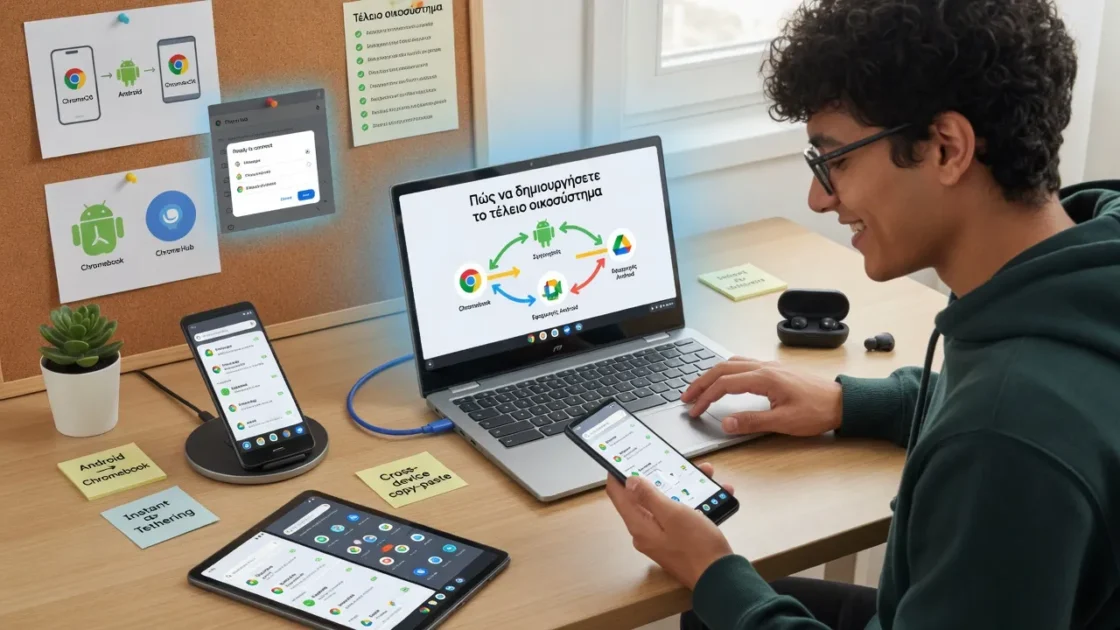

- Η Google κινείται προς μια ενιαία πλατφόρμα που ενοποιεί το Android και το ChromeOS, μοιράζοντας την αρχιτεκτονική και τα βασικά χαρακτηριστικά.
- Το ChromeOS σάς επιτρέπει να εκτελείτε και να εντοπίζετε σφάλματα σε εφαρμογές Android χρησιμοποιώντας το ADB, το Android Studio και το τερματικό, σε διάφορους παράγοντες μορφής.
- Η σύνδεση δικτύου ή USB με ADB και η σύνδεση του κινητού Android με το Chromebook δημιουργούν ένα απρόσκοπτο οικοσύστημα.
- Με τις σωστές απαιτήσεις έκδοσης, είναι δυνατό να επωφεληθούμε από πολλά από τα οφέλη του μελλοντικού ενοποιημένου συστήματος σήμερα.
⚠️ Το ψηφιακό σας δακτυλικό αποτύπωμα (διεύθυνση IP) είναι εκτεθειμένο!
Η διεύθυνση IP σας είναι: ανίχνευση…
Κάντε streaming/download/«Σερφάρισμα» στο διαδίκτυο ανώνυμα με το Surfshark .
🌐 Μόνο $45.63 - 27 μήνες + Unlimited devicesΤο περιεχόμενο αυτού του σεναρίου δημιουργείται αυστηρά για εκπαιδευτικούς σκοπούς. Η χρήση γίνεται με δική σας ευθύνη.
Αν χρησιμοποιείτε καθημερινά ένα τηλέφωνο Android και ένα Chromebook, πιθανότατα έχετε σκεφτεί περισσότερες από μία φορές ότι θα ήταν υπέροχο αν λειτουργούσαν ως ένα ενιαίο, απρόσκοπτο οικοσύστημα . Η εναλλαγή μεταξύ του τηλεφώνου και του φορητού υπολογιστή σας για να κάνετε ακριβώς το ίδιο πράγμα, με εφαρμογές που μερικές φορές δεν λειτουργούν με τον ίδιο τρόπο, μπορεί να είναι αρκετά απογοητευτική όταν το μόνο που θέλετε να κάνετε είναι να εργαστείτε, να σπουδάσετε ή να παρακολουθήσετε μια εκπομπή χωρίς καμία ταλαιπωρία.
- Μην χάσεις αυτόν τον οδηγό: Εντολές CROSH 40+ – Ένας οδηγός για το Chromebook σας
Τα καλά νέα είναι ότι η Google κάνει σημαντικά βήματα εδώ και καιρό για να συγχωνεύσει το Android και το ChromeOS σε μια ενιαία, συνεκτική, ισχυρή και φιλική προς το χρήστη πλατφόρμα . Επιπλέον, μπορείτε ήδη να αξιοποιήσετε πλήρως τον συνδυασμό και των δύο συσκευών, την εκτέλεση εφαρμογών Android στο Chromebook σας, τη σύνδεση του τηλεφώνου σας με τον φορητό υπολογιστή σας ή την προετοιμασία του υπολογιστή σας για το μελλοντικό ενοποιημένο σύστημα.
Γιατί η Google θέλει να ενοποιήσει το Android και το ChromeOS σε μία ενιαία πλατφόρμα
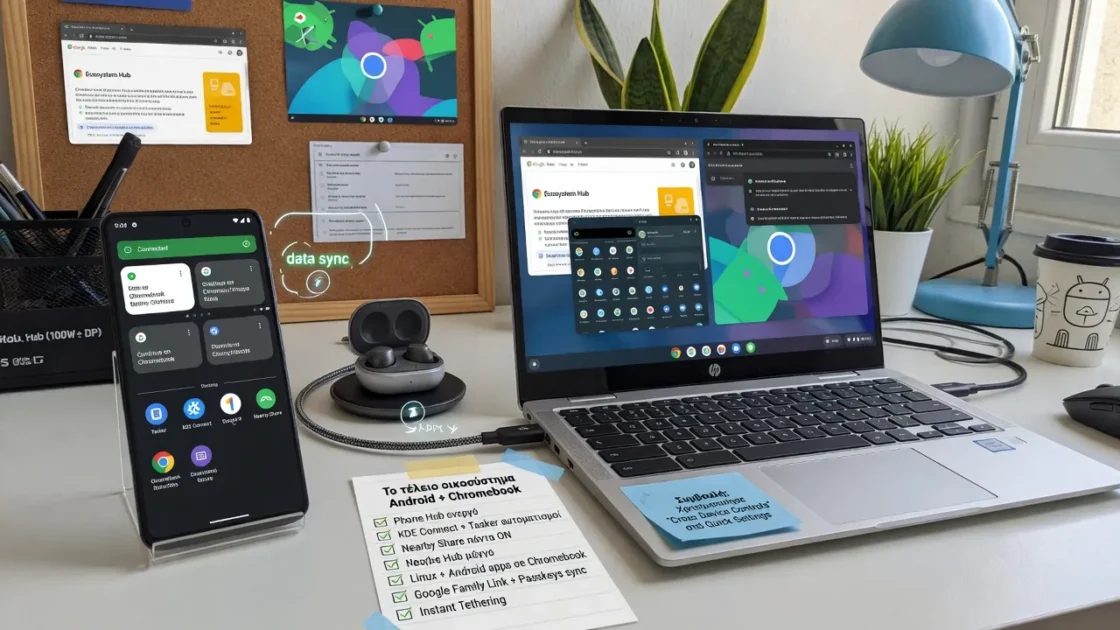
Η Google επιβεβαίωσε δημόσια τον στόχο της να συνδυάσει το Android και το ChromeOS σε μια ενιαία, ενοποιημένη εμπειρία . Ο Sameer Samat, πρόεδρος του οικοσυστήματος Android, το εξήγησε αυτό σε συνέντευξή του στο TechRadar, καθιστώντας σαφές ότι η εταιρεία θέλει να κατανοήσει καλύτερα πώς οι άνθρωποι χρησιμοποιούν τους φορητούς υπολογιστές τους σήμερα και τι κάνουν με αυτούς όταν συνδυάζονται με τα smartphones και άλλες συσκευές τους, όπως τα smartwatches.
Επί χρόνια, η Google πειραματίζεται με διαφορετικές προσεγγίσεις για να γεφυρώσει το χάσμα μεταξύ κινητών, tablet και φορητών υπολογιστών . Έργα όπως το Fuchsia, η συμβατότητα εφαρμογών Android σε Chromebook και συγκεκριμένες εκδόσεις όπως το Android 12L, σχεδιασμένες για μεγάλες οθόνες, όλα έδειχναν προς την ίδια κατεύθυνση: να ξεπεράσουν τον κατακερματισμό και να προσφέρουν μια απρόσκοπτη εμπειρία, είτε χρησιμοποιείτε οθόνη 6 ιντσών είτε εργάζεστε σε συσκευή 16 ιντσών.
Η τρέχουσα προσέγγιση περιλαμβάνει την ολοένα και μεγαλύτερη υιοθέτηση από το ChromeOS τμημάτων της τεχνικής στοίβας Android. Αυτό περιλαμβάνει τον πυρήνα Android Linux και τα πλαίσια Android , τα οποία έχουν ήδη αρχίσει να χρησιμοποιούνται ως βάση για το λειτουργικό σύστημα φορητών υπολογιστών. Με αυτόν τον τρόπο, μειώνεται το τεχνικό χάσμα μεταξύ των δύο συστημάτων, διευκολύνοντας πολύ την απρόσκοπτη λειτουργία όλων των στοιχείων σε τηλέφωνα, tablet και Chromebook.
Για την Google, η ενοποίηση των συστημάτων της δεν είναι απλώς θέμα εσωτερικής οργάνωσης. Είναι επίσης μια σαφής στρατηγική για να ανταγωνιστεί άμεσα το οικοσύστημα της Apple , όπου η ενσωμάτωση μεταξύ iPadOS και macOS αποτελεί σημείο αναφοράς εδώ και χρόνια. Η εταιρεία θέλει οι χρήστες να μπορούν να χρησιμοποιούν μια συσκευή Android με μεγάλη οθόνη χωρίς να αναρωτιούνται αν χρησιμοποιούν ένα υπερσύγχρονο τηλέφωνο ή έναν περιορισμένο υπολογιστή.
Φυσικά, αυτή η μετάβαση εγείρει ορισμένα ερωτήματα. Ορισμένοι χρήστες εκτιμούν ιδιαίτερα την κλασική απλότητα και την ελαφρότητα του ChromeOS , η οποία εκτιμάται ιδιαίτερα σε εκπαιδευτικά περιβάλλοντα και σε συσκευές μεσαίου μεγέθους. Επίσης, εγείρει ερωτήματα σχετικά με το εάν το νέο σύστημα θα διατηρήσει το γρήγορο πρόγραμμα ενημερώσεων που απολάμβαναν τα Chromebook και τι θα συμβεί με τα τρέχοντα μοντέλα μεσοπρόθεσμα. Η Google δεν έχει ακόμη δημοσιεύσει ένα λεπτομερές χρονοδιάγραμμα ή μια οριστική λίστα συμβατών συσκευών.
- Ρίξε μια ματιά και εδώ: Η μονάδα ασφαλείας δεν λειτουργεί στο Chromebook πως να το διορθώσετε
Βασικά χαρακτηριστικά του νέου οικοσυστήματος: από τη λειτουργία επιφάνειας εργασίας έως τις εφαρμογές Linux
Ένας από τους πυλώνες αυτού του ενοποιημένου οικοσυστήματος είναι ότι το Android συμπεριφέρεται ολοένα και περισσότερο σαν ένα ολοκληρωμένο λειτουργικό σύστημα για υπολογιστές , χωρίς να εγκαταλείπει το προφίλ του για κινητά. Σε πρόσφατες εκδόσεις, η Google έχει εισαγάγει μια λειτουργία επιφάνειας εργασίας που ενεργοποιείται όταν συνδέεται μια εξωτερική οθόνη, με αιωρούμενα παράθυρα, βελτιωμένη λειτουργικότητα πολλαπλών παραθύρων και μια διεπαφή σχεδιασμένη περισσότερο για χρήση ποντικιού και πληκτρολογίου – κάτι που θυμίζει την προσέγγιση DeX της Samsung.
Το ChromeOS, από την πλευρά του, είχε ήδη ένα πλεονέκτημα στην παραγωγικότητα των επιτραπέζιων υπολογιστών, επιτρέποντας στους χρήστες να εκτελούν εφαρμογές Linux μέσω του τερματικού . Αυτή η δυνατότητα, η οποία εκτιμάται ιδιαίτερα από τους προγραμματιστές και τους προχωρημένους χρήστες, είναι ενσωματωμένη στη συνολική σχεδίαση του συστήματος, ώστε να μπορείτε να συνδυάζετε απρόσκοπτα εφαρμογές Android, εφαρμογές ιστού Chrome και λογισμικό Linux στην ίδια συσκευή όποτε χρειάζεται.
Αυτή η συγχώνευση δυνατοτήτων έχει ως αποτέλεσμα μια πιο συνεκτική πλατφόρμα για συσκευές μεγάλης οθόνης: tablet, μετατρέψιμες συσκευές και Chromebook . Η Google θέλει να μπορείτε να συνδέσετε τη συσκευή σας σε μια εξωτερική οθόνη χωρίς να χάσετε την πολυδιεργασία, με τις ειδοποιήσεις να εκτελούνται απρόσκοπτα και με διαχείριση παραθύρων τόσο φυσική όσο σε έναν παραδοσιακό φορητό υπολογιστή.
Επιπλέον, το οικοσύστημα που κατασκευάζεται έχει σχεδιαστεί έτσι ώστε οι εμπειρίες επιφάνειας εργασίας τύπου DeX ή οι εκτεταμένες εμπειρίες επιφάνειας εργασίας να μην αποτελούν ένα ασυνήθιστο πρόσθετο, αλλά κάτι εγγενώς ενσωματωμένο στο σύστημα . Αυτό διευκολύνει τους προγραμματιστές να βελτιστοποιήσουν τις εφαρμογές τους και τους χρήστες να κατανοήσουν τι να περιμένουν όταν συνδέουν τη συσκευή τους σε μια εξωτερική οθόνη ή όταν μεταβαίνουν από τη λειτουργία tablet σε λειτουργία φορητού υπολογιστή.
Για τον μέσο χρήστη, η υπόσχεση είναι σαφής: τέλος στην ταλαιπωρία του τύπου «αυτή η εφαρμογή λειτουργεί μόνο σε κινητά» ή «αυτή η άλλη είναι βελτιστοποιημένη μόνο για Chromebook». Η ιδέα είναι ότι ολόκληρος ο κατάλογος εφαρμογών Android και οι δυνατότητες του ChromeOS θα συνυπάρχουν στην ίδια πλατφόρμα , με προβλέψιμη συμπεριφορά σε διαφορετικά μεγέθη οθονών.
Μένει να δούμε πώς η Google θα διαχειριστεί τη μετάβαση για να αποφύγει να αφήσει πίσω της παλαιότερες συσκευές και πώς θα εξισορροπήσει τη δύναμη των νέων λειτουργιών με την αποτελεσματικότητα και την απλότητα που αποτελούν το σήμα κατατεθέν πολλών Chromebook, ειδικά σε σχολεία και περιβάλλοντα όπου δίνεται προτεραιότητα σε πολύ οικονομικές συσκευές.
Εκτέλεση και δοκιμή εφαρμογών Android σε Chromebook
Πέρα από το όραμα για το μέλλον, υπάρχουν ήδη πολλά που μπορείτε να κάνετε για να δημιουργήσετε το τέλειο οικοσύστημα Android και Chromebook . Ένα από τα κλειδιά είναι η εκτέλεση εφαρμογών Android απευθείας στο ChromeOS, κάτι που ανοίγει έναν κόσμο δυνατοτήτων τόσο για τους τελικούς χρήστες όσο και για τους προγραμματιστές που θέλουν να διασφαλίσουν ότι οι εφαρμογές τους λειτουργούν καλά σε αυτές τις συσκευές.
Το ChromeOS προσφέρει στους προγραμματιστές διάφορα εργαλεία για την ανάπτυξη, τη δοκιμή και τον εντοπισμό σφαλμάτων στις εφαρμογές Android σε διαφορετικούς τύπους Chromebook. Αυτό τους επιτρέπει να προσαρμόζουν τη διεπαφή και τη συμπεριφορά της εφαρμογής για μεγαλύτερες οθόνες, διαφορετικές λειτουργίες χρήσης (tablet, φορητός υπολογιστής, μετατρέψιμος) και αλληλεπίδραση με ποντίκι, πληκτρολόγιο, οθόνη αφής ή γραφίδα.
Η Google συνιστά ανεπιφύλακτα να δοκιμάσετε τις εφαρμογές σας σε μια ποικιλία μορφών και αρχιτεκτονικών . Συγκεκριμένα, προτείνει τουλάχιστον τα εξής σενάρια: ένα Chromebook με επεξεργαστή ARM, ένα άλλο με αρχιτεκτονική x86, μια συσκευή με οθόνη αφής και μια άλλη χωρίς, ένα μετατρέψιμο που μπορεί να μεταβεί από λειτουργία φορητού υπολογιστή σε λειτουργία tablet και μια συσκευή με υποστήριξη γραφίδας.
Αυτή η διακύμανση προκύπτει επειδή κάθε διαμόρφωση μπορεί να αποκαλύψει διαφορετικές συμπεριφορές της ίδιας εφαρμογής . Αυτό που λειτουργεί τέλεια σε μια κινητή συσκευή μπορεί να εμφανίζει προβλήματα διεπαφής σε μια μεγάλη οθόνη ή να αντιδρά διαφορετικά όταν ο χρήστης χρησιμοποιεί μια γραφίδα για να γράψει ή να σχεδιάσει.
Οι προγραμματιστές μπορούν να αξιοποιήσουν τόσο το Android Studio όσο και το ενσωματωμένο τερματικό Linux στο ChromeOS για να εγκαταστήσουν, να εκτελέσουν και να εντοπίσουν σφάλματα στα APK τους . Ο συνδυασμός αυτών των εργαλείων με τη δυνατότητα εκτέλεσης εφαρμογών Linux καθιστά πολλά Chromebook ένα πολύ ελκυστικό περιβάλλον για προγραμματισμό και δοκιμή λογισμικού χωρίς να χρειάζεται ένας παραδοσιακός υπολογιστής.
Προϋποθέσεις για τη σύνδεση Android και Chromebook
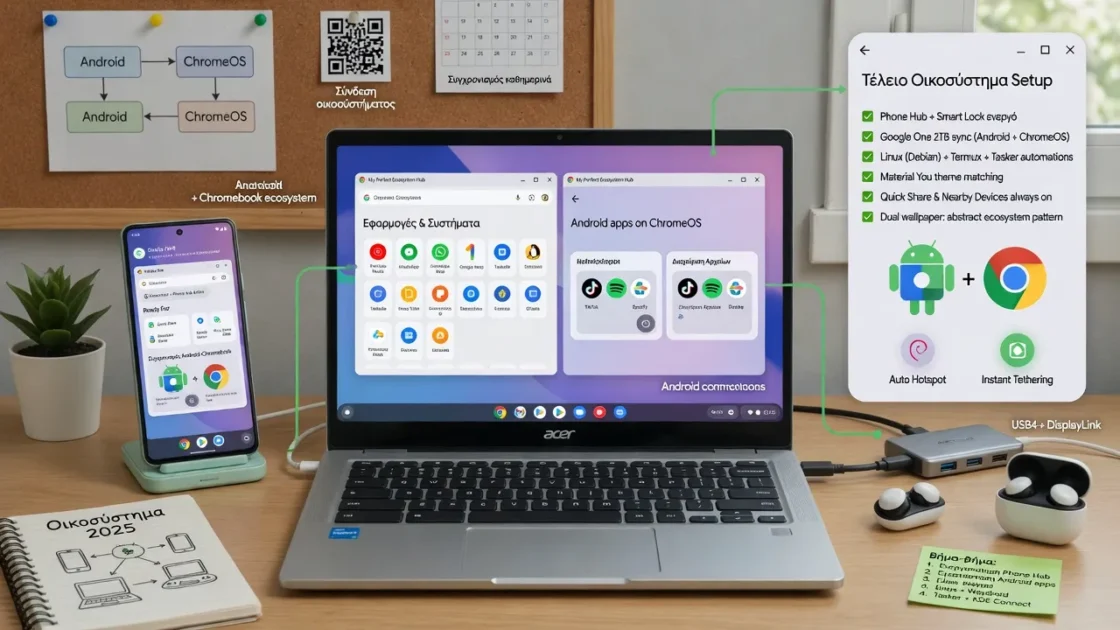
Πριν ξεκινήσετε να δημιουργείτε το οικοσύστημα Android-Chromebook, είναι σημαντικό να κατανοήσετε τις ελάχιστες απαιτήσεις λογισμικού για να διασφαλίσετε ότι όλα θα λειτουργούν ομαλά. Για σύγχρονες λειτουργίες ενσωμάτωσης και εντοπισμού σφαλμάτων, θα χρειαστείτε ChromeOS 71 ή νεότερη έκδοση στο Chromebook σας και Android 6.0 ή νεότερη έκδοση στο τηλέφωνό σας.
Αυτές οι απαιτήσεις διασφαλίζουν ότι και τα δύο συστήματα διαθέτουν τα απαραίτητα API για ασφαλή σύνδεση , ανταλλαγή πληροφοριών (όπως λογαριασμοί και ρυθμίσεις) και ενεργοποίηση των πιο πρόσφατων λειτουργιών, συμπεριλαμβανομένου του εντοπισμού σφαλμάτων ADB, χωρίς να εισέρχονται στην κλασική λειτουργία προγραμματιστή του ChromeOS.
- Σχετικό άρθρο που αξίζει: 14 τρόποι για να διορθώσετε ένα Chromebook με μαύρη οθόνη
Όσον αφορά την προηγμένη αποσφαλμάτωση εφαρμογών Android σε ένα Chromebook, υπάρχει μια άλλη βασική λεπτομέρεια: η ενσωματωμένη λειτουργία ADB είναι διαθέσιμη μόνο σε μοντέλα που κυκλοφόρησαν από το 2020 και μετά . Προηγουμένως, η χρήση του ADB σε ένα Chromebook απαιτούσε την ενεργοποίηση της λειτουργίας προγραμματιστή του συστήματος, με όλες τις επιπτώσεις στην ασφάλεια και τη σταθερότητα που συνεπάγεται. Ωστόσο, από την έκδοση 81 του Chrome, η Google επέτρεψε τη χρήση του ADB χωρίς η συσκευή να βρίσκεται σε αυτήν την επικίνδυνη λειτουργία. Αν θέλετε να μάθετε περισσότερα για το ασύρματο ADB, ανατρέξτε σε αυτόν τον ολοκληρωμένο οδηγό για το ασύρματο ADB.
Εάν το Chromebook σας είναι σχετικά καινούργιο και ενημερωμένο, μπορείτε να ενεργοποιήσετε το ADB από τις τυπικές ρυθμίσεις , αξιοποιώντας το περιβάλλον Linux που είναι ενσωματωμένο στο ChromeOS. Αυτό σας επιτρέπει να εγκαθιστάτε εφαρμογές απευθείας από το τερματικό ή το Android Studio, σαν να εργάζεστε με μια φυσική συσκευή Android συνδεδεμένη μέσω USB.
Επιπλέον, για να αξιοποιήσετε τις λειτουργίες σύνδεσης μεταξύ του τηλεφώνου και του φορητού υπολογιστή σας, το τηλέφωνο Android σας πρέπει να αναγνωριστεί ως συσκευή που σχετίζεται με τον λογαριασμό σας Google και και οι δύο συσκευές πρέπει να είναι συνδεδεμένες στο διαδίκτυο τουλάχιστον κατά τη διάρκεια της διαδικασίας σύζευξης. Εάν η σύνδεση είναι πολύ ασταθής, η επαλήθευση ενδέχεται να διαρκέσει πολύ ή να αποτύχει και ορισμένες λειτουργίες δεν θα εμφανιστούν μέχρι να επικυρωθούν όλα με επιτυχία.
Πώς να ενεργοποιήσετε τον εντοπισμό σφαλμάτων ADB στο Chromebook σας
Η λειτουργία εντοπισμού σφαλμάτων ADB είναι η γέφυρα που επιτρέπει στους προγραμματιστές να εγκαθιστούν και να δοκιμάζουν εφαρμογές Android απευθείας στο περιβάλλον Android στο ChromeOS . Η ενεργοποίησή της είναι σχετικά απλή, αλλά απαιτεί την παρακολούθηση συγκεκριμένων βημάτων και, όπως είδαμε, την κατοχή ενός σύγχρονου Chromebook.
Το πρώτο βήμα είναι να βεβαιωθείτε ότι έχετε ενεργοποιήσει το περιβάλλον Linux στο Chromebook σας . Για να το κάνετε αυτό, μεταβείτε στις Ρυθμίσεις και ενεργοποιήστε την επιλογή Linux, αν δεν το έχετε κάνει ήδη. Μόλις εγκατασταθεί αυτή η λειτουργία, θα μπορείτε να αποκτήσετε πρόσβαση στις συγκεκριμένες ρυθμίσεις Linux από το μενού γενικών ρυθμίσεων.
Μέσα σε αυτήν την ενότητα, θα βρείτε την περιοχή που είναι αφιερωμένη στην ανάπτυξη εφαρμογών Android . Εκεί θα βρείτε τον διακόπτη για την ενεργοποίηση του εντοπισμού σφαλμάτων ADB. Όταν τον ενεργοποιήσετε, το σύστημα θα σας ειδοποιήσει ότι πρέπει να επανεκκινήσετε το Chromebook σας για να ισχύσει η αλλαγή, επομένως αποθηκεύστε οτιδήποτε έχετε ανοιχτό πριν συνεχίσετε.
Μετά την επανεκκίνηση, θα δείτε ένα μήνυμα που υποδεικνύει ότι η συσκευή σας μπορεί να εκτελέσει εφαρμογές που δεν προέρχονται απευθείας από το επίσημο κατάστημα . Αυτή είναι μια λογική προειδοποίηση ασφαλείας, καθώς το ADB σάς επιτρέπει να εγκαθιστάτε αρχεία APK από εξωτερικές πηγές κατά την ανάπτυξη και τις δοκιμές.
Εάν, μετά την ενεργοποίηση του Linux, το κουμπί ενεργοποίησης ADB εμφανίζεται απενεργοποιημένο ή δεν μπορεί να ενεργοποιηθεί, ενδέχεται να έχετε κάποιο εσωτερικό πρόβλημα διαμόρφωσης. Σε αυτές τις περιπτώσεις, η Google προτείνει να εξετάσετε την επαναφορά των εργοστασιακών ρυθμίσεων της συσκευής ως έσχατη λύση για την επαναφορά των επιλογών προγραμματιστή στην κανονική τους κατάσταση.
Μόλις όλα είναι έτοιμα και λειτουργικά, το ADB είναι διαθέσιμο στο Chromebook σας, επιτρέποντάς σας να εγκαθιστάτε εφαρμογές, να εκτελείτε εντολές εντοπισμού σφαλμάτων, ακόμη και να αλληλεπιδράτε με το κοντέινερ Android με προηγμένους τρόπους. Από εκείνο το σημείο και μετά, ο φορητός υπολογιστής σας συμπεριφέρεται σχεδόν ακριβώς όπως οποιαδήποτε άλλη συσκευή Android στο δίκτυό σας όταν αλληλεπιδρά με εργαλεία ανάπτυξης.
Ανάπτυξη εφαρμογών στο Chromebook από το ChromeOS και άλλες συσκευές
Με ενεργοποιημένο το ADB debugging, έχετε διάφορους τρόπους για να φορτώσετε εφαρμογές Android στο Chromebook σας . Ο πιο βολικός τρόπος για πολλούς προγραμματιστές είναι να χρησιμοποιήσουν το Android Studio απευθείας στην ίδια τη συσκευή ChromeOS, αξιοποιώντας το περιβάλλον Linux για να εγκαταστήσουν το IDE και όλες τις απαραίτητες εξαρτήσεις.
Μόλις ρυθμιστεί το Android Studio, το Chromebook σας θα εμφανιστεί ως η συσκευή-στόχος στο μενού εκκίνησης . Όταν εκκινήσετε την εφαρμογή από το IDE στο κοντέινερ Android του υπολογιστή, θα δείτε το τυπικό παράθυρο διαλόγου εξουσιοδότησης ADB, όπου πρέπει να επιτρέψετε την αποσφαλμάτωση από αυτόν τον υπολογιστή. Η παραχώρηση άδειας θα εκκινήσει την εφαρμογή σε ένα νέο παράθυρο εντός του ChromeOS, έτοιμη για δοκιμή.
- Δες και αυτό το σχετικό άρθρο: Πώς να αντιγράψετε και να επικολλήσετε σε ένα Chromebook
Εάν έχετε ήδη ένα έτοιμο αρχείο APK και δεν χρειάζεται να το μεταγλωττίσετε από το IDE, μπορείτε να χρησιμοποιήσετε το τερματικό Linux. Σε αυτήν την περίπτωση, το πρώτο βήμα είναι να εγκαταστήσετε το εργαλείο ADB με μια εντολή όπως `sudo apt install adb` . Μόλις το ADB είναι διαθέσιμο, θα συνδεθείτε στο κοντέινερ Android του Chromebook με την κατάλληλη εντολή (για παράδειγμα, `adb connect arc` σε διαμορφώσεις που χρησιμοποιούν αυτό το ψευδώνυμο).
Όταν δημιουργηθεί η σύνδεση, θα εμφανιστεί ένα παράθυρο διαλόγου στην οθόνη του Chromebook που θα σας ζητά να εξουσιοδοτήσετε την αποσφαλμάτωση USB ή δικτύου για αυτήν την περίοδο λειτουργίας . Μόλις γίνει αποδεκτό, μπορείτε να εγκαταστήσετε το APK από το τερματικό χρησιμοποιώντας μια εντολή όπως `adb install` ακολουθούμενη από τη διαδρομή του αρχείου. Σε λίγα δευτερόλεπτα, η εφαρμογή θα είναι διαθέσιμη στο σύστημα Android της συσκευής.
Εάν δεν μπορείτε ή δεν θέλετε να χρησιμοποιήσετε το Chromebook σας ως μηχάνημα ανάπτυξης, μπορείτε να αναπτύξετε εφαρμογές από άλλη συσκευή . Μπορείτε να συνδέσετε τον κύριο φορητό ή επιτραπέζιο υπολογιστή σας στο Chromebook μέσω USB ή μέσω του τοπικού σας δικτύου, έτσι ώστε το ADB να αναγνωρίζει το Chromebook ως απομακρυσμένη συσκευή στην οποία μπορείτε να στέλνετε εκδόσεις για δοκιμή.
Αυτή η ευελιξία σάς επιτρέπει να προσαρμόσετε τη ροή εργασίας σας στο περιβάλλον που σας ταιριάζει καλύτερα, είτε αναπτύσσετε απευθείας στο ChromeOS είτε χρησιμοποιείτε έναν πιο ισχυρό υπολογιστή για μεταγλώττιση και απλώς χρησιμοποιείτε το Chromebook ως πλατφόρμα εκτέλεσης και δοκιμών.
Σύνδεση με ADB μέσω δικτύου και αντιμετώπιση συνηθισμένων προβλημάτων
Η σύνδεση στο ADB μέσω δικτύου είναι πολύ βολική όταν θέλετε να αποφύγετε τα καλώδια και να κινείστε ελεύθερα με το Chromebook σας κατά τη δοκιμή των εφαρμογών σας. Για να το κάνετε αυτό, το απαραίτητο βήμα είναι να ενεργοποιήσετε την αποσφαλμάτωση ADB στις ρυθμίσεις του ChromeOS, όπως περιγράφηκε προηγουμένως.
Στη συνέχεια, πρέπει να γνωρίζετε τη διεύθυνση IP του Chromebook σας στο τοπικό σας δίκτυο. Μπορείτε να τη βρείτε κάνοντας κλικ στο ρολόι στην κάτω δεξιά γωνία, πατώντας το εικονίδιο ρυθμίσεων και επιλέγοντας τον τύπο δικτύου στο οποίο είστε συνδεδεμένοι, όπως Wi-Fi ή δεδομένα κινητής τηλεφωνίας. Επιλέγοντας το όνομα του δικτύου θα εμφανιστούν λεπτομέρειες, συμπεριλαμβανομένης της διεύθυνσης IP.
Ένας άλλος γρήγορος τρόπος για να δείτε αυτά τα δεδομένα είναι να πατήσετε ξανά το ρολόι, στη συνέχεια το εικονίδιο Wi-Fi και τέλος το κουμπί πληροφοριών δικτύου . Οποιαδήποτε από αυτές τις μεθόδους θα σας μεταφέρει στον αριθμό που χρειάζεστε για να πείτε στο ADB πού να συνδεθεί.
Έχοντας σημειώσει αυτήν τη διεύθυνση IP, στον υπολογιστή ανάπτυξης (είτε πρόκειται για άλλο φορητό υπολογιστή, είτε για υπολογιστή είτε για άλλη συμβατή συσκευή), εκτελέστε την εντολή `adb connect` , αντικαθιστώντας το σύμβολο κράτησης θέσης με την πραγματική διεύθυνση. Εάν όλα έχουν ρυθμιστεί σωστά, θα εμφανιστεί ένα παράθυρο στο Chromebook που θα ζητά άδεια για να επιτραπεί η διόρθωση σφαλμάτων από αυτόν τον υπολογιστή.
Με την αποδοχή, θα δημιουργηθεί η συνεδρία ADB και θα μπορείτε να εγκαταστήσετε εφαρμογές, να εκτελέσετε αρχεία καταγραφής ή να εκτελέσετε εντολές σαν να ήταν συνδεδεμένο το Chromebook σας μέσω καλωδίου. Ωστόσο, ορισμένα εταιρικά ή δίκτυα με υψηλούς περιορισμούς ενδέχεται να αποκλείουν αυτούς τους τύπους συνδέσεων, επομένως εάν αντιμετωπίσετε προβλήματα, ίσως χρειαστεί να χρησιμοποιήσετε τον δικό σας δρομολογητή, ένα προσωπικό hotspot ή ακόμα και να δοκιμάσετε μια σύνδεση Ethernet χρησιμοποιώντας έναν προσαρμογέα.
Μερικές φορές, το ADB ενδέχεται να εμφανίζει τη συσκευή ως “εκτός σύνδεσης”, παρόλο που όλα φαίνονται να είναι σωστά συνδεδεμένα. Σε αυτές τις περιπτώσεις, μια συνηθισμένη λύση είναι να απενεργοποιήσετε τον εντοπισμό σφαλμάτων ADB στις επιλογές προγραμματιστών του Chromebook , να εκτελέσετε την εντολή `adb kill-server` στον υπολογιστή ανάπτυξης, να ενεργοποιήσετε ξανά τον εντοπισμό σφαλμάτων και να επαναλάβετε την εντολή σύνδεσης. Στη συνέχεια, όταν λάβετε ξανά την προτροπή άδειας, αποδεχτείτε την εντολή και η κατάσταση συνήθως θα αλλάξει σε “σε σύνδεση” χωρίς περαιτέρω προβλήματα.
Συνδέστε το τηλέφωνό σας Android στο Chromebook σας για ένα πιο ομαλό οικοσύστημα
Το άλλο μέρος αυτού του τέλειου οικοσυστήματος περιλαμβάνει τη σύνδεση του τηλεφώνου σας Android με το Chromebook σας , ώστε να μπορούν να συνεργάζονται πιο έξυπνα. Το ChromeOS προσφέρει έναν οδηγό κατά την αρχική ρύθμιση του φορητού υπολογιστή για να συνδέσετε το τηλέφωνό σας σχεδόν αυτόματα.
Όταν ξεκινάτε το Chromebook σας για πρώτη φορά, ένα από τα βήματα του οδηγού εγκατάστασης σάς προσκαλεί να επιλέξετε την επιλογή γρήγορης εγκατάστασης χρησιμοποιώντας ένα τηλέφωνο Android . Η επιλογή αυτής της επιλογής αποστέλλει ένα αίτημα στην κινητή συσκευή που σχετίζεται με τον Λογαριασμό σας Google, επιτρέποντάς σας να ολοκληρώσετε τη διαδικασία από την οθόνη του τηλεφώνου σας.
Στη συσκευή σας Android, θα χρειαστεί να σαρώσετε τον κωδικό QR που εμφανίζεται στην οθόνη του Chromebook και να επιβεβαιώσετε την ταυτότητά σας, συνήθως ξεκλειδώνοντας τη συσκευή σας (PIN, δακτυλικό αποτύπωμα, αναγνώριση προσώπου κ.λπ.). Μόλις επαληθευτεί η ταυτότητά σας, η σύνδεση μεταξύ των δύο συσκευών θα δημιουργηθεί χρησιμοποιώντας τον κύριο λογαριασμό σας.
Πίσω στο Chromebook, θα σας ζητηθεί να καθορίσετε εάν η ρύθμιση προορίζεται για προσωπική χρήση, για ανήλικο ή για εργασία . Αυτή η επιλογή προσαρμόζει ορισμένες πολιτικές ελέγχου, φίλτρα και λογαριασμούς, ιδιαίτερα σημαντικά σε οικογενειακά ή εκπαιδευτικά περιβάλλοντα. Στη συνέχεια, μπορείτε να αποφασίσετε εάν θέλετε να συνδεθείτε εισάγοντας απευθείας το όνομα χρήστη και τον κωδικό πρόσβασής σας ή εάν προτιμάτε ο λογαριασμός να λαμβάνεται αυτόματα από το τηλέφωνό σας Android σαρώνοντας τον κωδικό QR.
Εάν η σύνδεσή σας στο διαδίκτυο είναι ασταθής εκείνη τη στιγμή, η διαδικασία επαλήθευσης συσκευής ενδέχεται να διαρκέσει λίγο. Το σύστημα θα συνεχίσει να προσπαθεί να επικυρώσει το τηλέφωνο, αλλά ορισμένες λειτουργίες ενσωμάτωσης δεν θα είναι πλήρως διαθέσιμες μέχρι να ολοκληρωθεί η επαλήθευση και και οι δύο συσκευές να μπορούν να συγχρονίζουν δεδομένα απρόσκοπτα.
Εάν παραλείψατε αυτό το βήμα ή ρυθμίσατε βιαστικά το Chromebook σας, μπορείτε πάντα να συνδέσετε το τηλέφωνό σας αργότερα μέσω των ρυθμίσεων . Απλώς μεταβείτε στην κάτω δεξιά γωνία, πατήστε το ρολόι, μεταβείτε στις ρυθμίσεις και αναζητήστε την ενότητα Συνδεδεμένες συσκευές.
Συνδέστε το τηλέφωνό σας αργότερα και επιλέξτε ποιες λειτουργίες θα ενεργοποιήσετε
Αν αποφασίσετε να συνδέσετε τη συσκευή σας Android αργότερα, θα δείτε την επιλογή Τηλέφωνο Android στο μενού Συνδεδεμένες συσκευές, μαζί με ένα κουμπί για να ξεκινήσετε τη διαδικασία εγκατάστασης . Όταν το πατήσετε, το σύστημα θα σας ζητήσει να επιβεβαιώσετε ότι θέλετε να συνδέσετε το τηλέφωνό σας και, για λόγους ασφαλείας, θα πρέπει να εισαγάγετε τον κωδικό πρόσβασης για τον λογαριασμό που χρησιμοποιείτε στο Chromebook σας.
Εάν έχετε πολλά τηλέφωνα που σχετίζονται με τον ίδιο λογαριασμό, το ChromeOS θα σας εμφανίσει μια αναπτυσσόμενη λίστα, με αυτά που χρησιμοποιείτε πιο συχνά να εμφανίζονται πρώτα. Με αυτόν τον τρόπο, μπορείτε να επιλέξετε τη σωστή συσκευή και να αποφύγετε λάθη όπως η σύνδεση ενός παλιού τηλεφώνου που χρησιμοποιείτε σπάνια πια ή που έχει απενεργοποιηθεί σε κάποιο συρτάρι.
Ο βοηθός θα σας καθοδηγήσει βήμα προς βήμα στη διαδικασία, η οποία περιλαμβάνει ένα μέρος στον φορητό υπολογιστή σας και ένα άλλο στην κινητή σας συσκευή. Όταν τελειώσετε, θα δείτε ένα μήνυμα επιβεβαίωσης στο τηλέφωνό σας, που θα υποδεικνύει ότι η σύζευξη μεταξύ των δύο συσκευών έχει ολοκληρωθεί με επιτυχία .
Στην ίδια ενότητα Συνδεδεμένες συσκευές, μπορείτε πλέον να ελέγξετε το συζευγμένο τηλέφωνό σας και να επιλέξετε ποιες λειτουργίες θέλετε να ενεργοποιήσετε. Ανάλογα με τις εκδόσεις Android και ChromeOS, οι συνήθεις επιλογές μπορεί να περιλαμβάνουν συγχρονισμό ειδοποιήσεων, ξεκλείδωμα του Chromebook σας με το τηλέφωνό σας , κοινή χρήση δεδομένων ή γρήγορη πρόσβαση σε ορισμένες λειτουργίες του τηλεφώνου.
Η ιδέα είναι το τηλέφωνό σας να γίνει ένα είδος κλειδιού και συμπληρωματικού κέντρου ελέγχου για το Chromebook σας , μειώνοντας την τριβή μεταξύ των ενεργειών σας σε κάθε οθόνη. Με αυτόν τον τρόπο, ο έλεγχος μηνυμάτων, η εξουσιοδότηση πρόσβασης ή η συνέχιση εργασιών μπορεί να φαίνεται πολύ πιο φυσικός, χωρίς να χρειάζεται να αλλάζετε συνεχώς περιβάλλοντα ή να εισάγετε ξανά κωδικούς πρόσβασης.
Με αυτά τα εργαλεία, παρόλο που η πλήρης ενσωμάτωση του Android και του ChromeOS βρίσκεται ακόμη σε εξέλιξη, έχετε ήδη πολλά από τα συστατικά που θα κάνουν τον συνδυασμό τηλεφώνου και φορητού υπολογιστή σας να λειτουργεί ως ένα πραγματικά ολοκληρωμένο οικοσύστημα . Αξιοποιώντας την εκτέλεση εφαρμογών Android στο Chromebook σας, τις δυνατότητες του Linux, την ανίχνευση σφαλμάτων μέσω ADB και την άμεση σύνδεση με την κινητή συσκευή σας, μπορείτε να απολαύσετε μια εμπειρία που πλησιάζει πολύ στο ενοποιημένο περιβάλλον που στοχεύει η Google.