
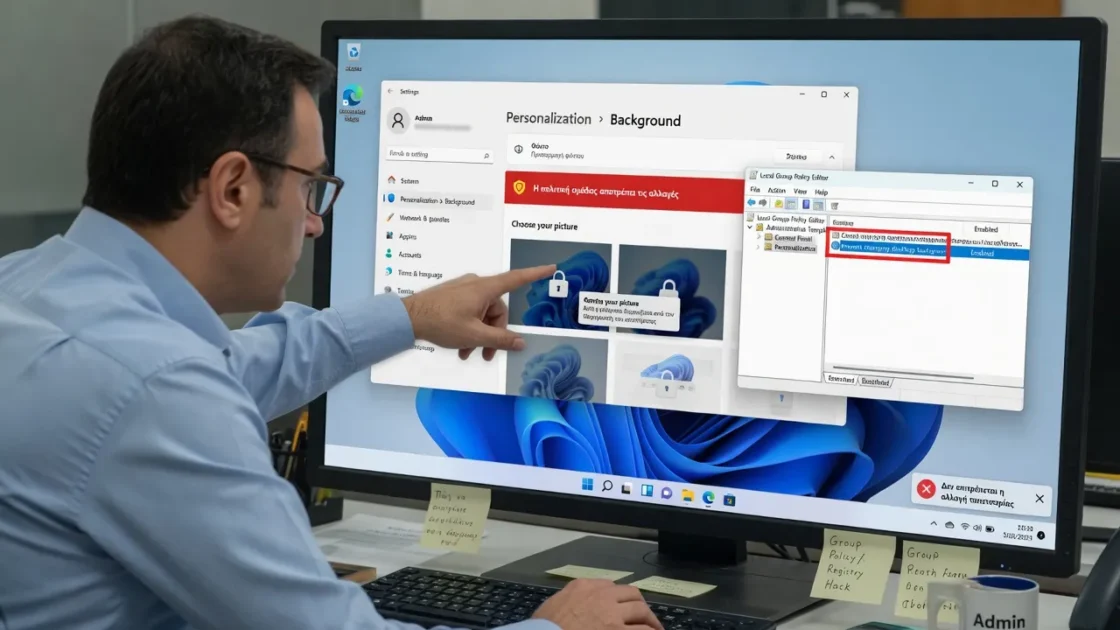

Μπορείτε να εγκαταστήσετε μια εφαρμογή τρίτου μέρους για να ορίσετε μια συγκεκριμένη ταπετσαρία και να την κλειδώσετε ή να αλλάξετε τον Επεξεργαστή πολιτικής τοπικής ομάδας ή τις ρυθμίσεις μητρώου για να αποτρέψετε την αλλαγή της ταπετσαρίας. Ακολουθούν οι δύο διαφορετικοί τρόποι για να αποτρέψετε άλλους από το να αλλάξουν το φόντο της επιφάνειας εργασίας σας.
⚠️ Το ψηφιακό σας δακτυλικό αποτύπωμα (διεύθυνση IP) είναι εκτεθειμένο!
Η διεύθυνση IP σας είναι: ανίχνευση…
Κάντε streaming/download/«Σερφάρισμα» στο διαδίκτυο ανώνυμα με το Surfshark .
🌐 Μόνο $45.63 - 27 μήνες + Unlimited devicesΤο περιεχόμενο αυτού του σεναρίου δημιουργείται αυστηρά για εκπαιδευτικούς σκοπούς. Η χρήση γίνεται με δική σας ευθύνη.
1. Αποτρέψτε την αλλαγή του φόντου της επιφάνειας εργασίας
Θα κάνουμε μερικές αλλαγές στον Επεξεργαστή πολιτικής τοπικής ομάδας για να αποτρέψουμε άλλους από το να αλλάξουν το φόντο της επιφάνειας εργασίας.
1. Ανοίξτε τον Επεξεργαστή πολιτικής ομάδας (Επεξεργασία πολιτικής ομάδας) από την Αναζήτηση των Windows.

2. Πλοηγηθείτε σε αυτήν τη διαδρομή:
User Configuration > Administrative Templates > Control Panel > Personalization

3. Κάντε κύλιση προς τα κάτω και κάντε διπλό κλικ στην πολιτική Αποτροπή αλλαγής φόντου επιφάνειας εργασίας .

4. Επιλέξτε την επιλογή Ενεργοποιημένο . Μόλις τελειώσετε, κάντε κλικ στην επιλογή Εφαρμογή και OK .

Αυτό θα μπλοκάρει την επιλογή αλλαγής ταπετσαρίας στα Windows 11. Τώρα, η επιλογή φόντου στη σελίδα Εξατομίκευση θα εμφανίζει την ένδειξη “Μερικές από αυτές τις ρυθμίσεις”.
2. Ορίστε συγκεκριμένη ταπετσαρία στα Windows 11
Μπορείτε να τροποποιήσετε την Πολιτική Τοπικής Ομάδας για να εμφανίσετε μια συγκεκριμένη ταπετσαρία στα Windows 11. Με αυτόν τον τρόπο, θα περιοριστεί η πρόσβαση στις ρυθμίσεις φόντου της επιφάνειας εργασίας και θα αποτραπεί η αλλαγή των ταπετσαριών από τους χρήστες.
1. Ανοίξτε τον Επεξεργαστή τοπικής πολιτικής ομάδας από την Αναζήτηση των Windows.
2. Πλοηγηθείτε σε αυτήν τη διαδρομή:
User Configuration > Administrative Templates > Desktop > Desktop

3. Βρείτε και κάντε διπλό κλικ στην Ταπετσαρία επιφάνειας εργασίας .

4. Στην πολιτική Ταπετσαρία επιφάνειας εργασίας, επιλέξτε Ενεργοποιημένη . Εισαγάγετε την τοπική διαδρομή της ταπετσαρίας που θέλετε να ορίσετε στο πεδίο Όνομα ταπετσαρίας.

Αφού κάνετε τις αλλαγές, κάντε κλικ στην επιλογή Εφαρμογή και, στη συνέχεια, στην επιλογή OK . Αυτό θα εμποδίσει άλλους να έχουν πρόσβαση στις ρυθμίσεις φόντου επιφάνειας εργασίας στα Windows 11.
- Δες και αυτό το σχετικό άρθρο: Πώς να δείτε όλους τους λογαριασμούς χρηστών στα Windows 11
Αυτοί είναι οι δύο καλύτεροι τρόποι για να αποτρέψετε άλλους από το να αλλάξουν το φόντο της επιφάνειας εργασίας στα Windows 11. Επιλέξτε Δεν έχει ρυθμιστεί στο Βήμα 4 και στις δύο μεθόδους, εάν θέλετε να αλλάξετε ξανά την ταπετσαρία.
