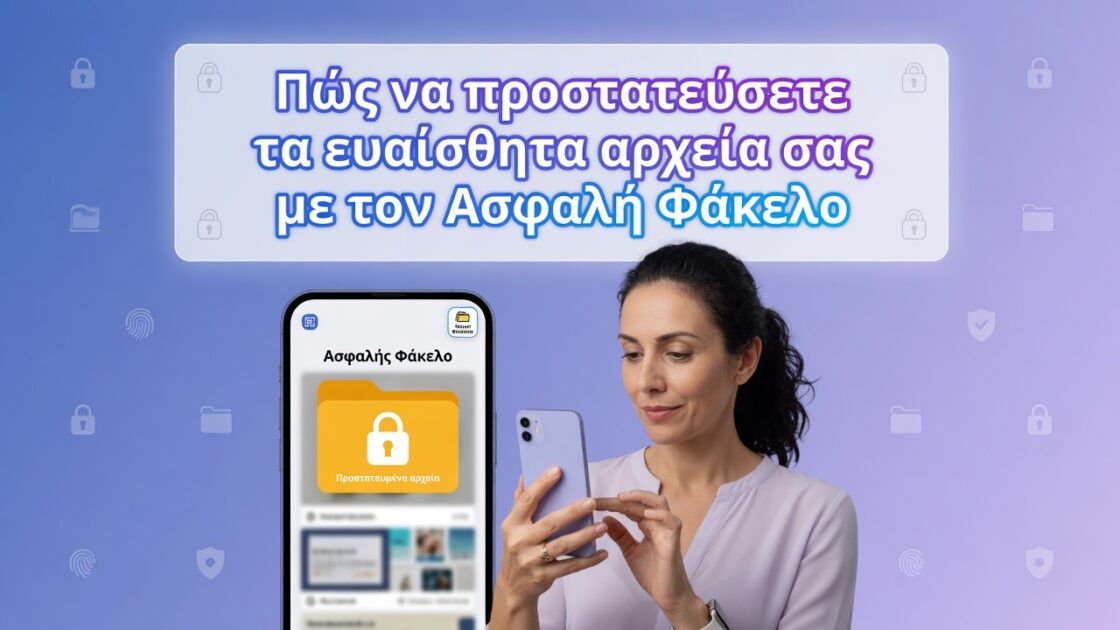

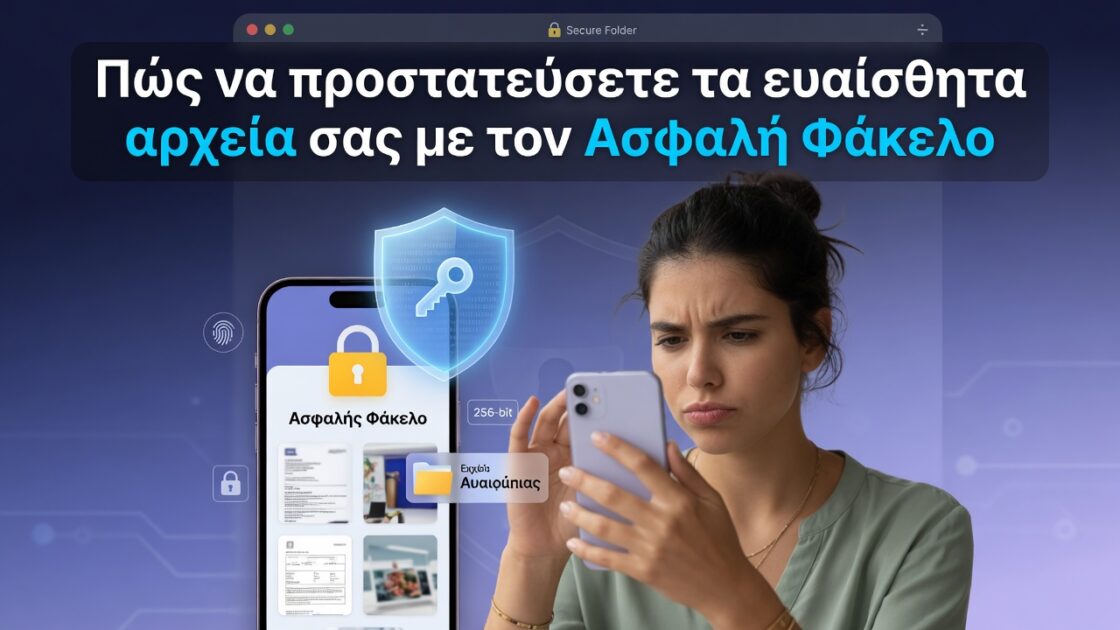
- Ο Ασφαλής Φάκελος δημιουργεί έναν ιδιωτικό κρυπτογραφημένο χώρο στον οποίο η πρόσβαση είναι δυνατή μόνο με μια πρόσθετη κλειδαριά, όπως PIN, μοτίβο ή δακτυλικό αποτύπωμα.
- Στο Android, το Files by Google σάς επιτρέπει να αποκρύψετε εσωτερικά αρχεία, ενώ η Samsung προσφέρει έναν πιο προηγμένο Ασφαλή Φάκελο ενσωματωμένο στο One UI.
- Το Google Photos προσθέτει έναν Κλειδωμένο Φάκελο για φωτογραφίες και βίντεο που δεν συγχρονίζονται με το cloud ή δεν εμφανίζονται στην κύρια συλλογή.
- Η χρήση αυτών των λειτουργιών ως δεύτερο φράγμα πρόσβασης προστατεύει τα έγγραφα και το ευαίσθητο περιεχόμενο από αδιάκριτα βλέμματα και την κοινή χρήση της κινητής συσκευής.
⚠️ Το ψηφιακό σας δακτυλικό αποτύπωμα (διεύθυνση IP) είναι εκτεθειμένο!
Η διεύθυνση IP σας είναι: ανίχνευση…
Κάντε streaming/download/«Σερφάρισμα» στο διαδίκτυο ανώνυμα με το Surfshark .
🌐 Μόνο $45.63 - 27 μήνες + Unlimited devicesΤο περιεχόμενο αυτού του σεναρίου δημιουργείται αυστηρά για εκπαιδευτικούς σκοπούς. Η χρήση γίνεται με δική σας ευθύνη.
Όταν κουβαλάς ολόκληρη την ψηφιακή σου ζωή στην τσέπη σου, το τελευταίο πράγμα που θέλεις είναι να μπορεί ο οποιοσδήποτε να ψάξει τις προσωπικές σου φωτογραφίες, τα έγγραφα της εργασίας σου ή τα αρχεία που απλά δεν θέλεις να μοιραστείς. Το κλείδωμα της οθόνης του τηλεφώνου σου είναι καλό, αλλά συχνά δεν είναι αρκετό : αν κάποιος καταφέρει να ξεκλειδώσει τη συσκευή, έχει άμεση πρόσβαση σε όλες τις πληροφορίες σου.
Γι’ αυτό είναι τόσο λογικό να μάθετε πώς να χρησιμοποιείτε τον Ασφαλή Φάκελο και τους διάφορους κλειδωμένους φακέλους που προσφέρονται από Android, Samsung και Google. Είναι σαν ένα χρηματοκιβώτιο μέσα στο τηλέφωνό σας , προσβάσιμο μόνο με PIN, μοτίβο, κωδικό πρόσβασης ή ακόμα και δακτυλικό αποτύπωμα, και όπου τα αρχεία σας είναι απομονωμένα από άλλες εφαρμογές, αναζητήσεις και αντίγραφα ασφαλείας.
Τι ακριβώς είναι ο Ασφαλής Φάκελος και γιατί πρέπει να σας ενδιαφέρει;
Η ιδέα πίσω από τον Ασφαλή Φάκελο είναι απλή: δημιουργήστε έναν ιδιωτικό χώρο μέσα στο τηλέφωνό σας στον οποίο μόνο εσείς έχετε πρόσβαση , ακόμα κι αν κάποιος άλλος έχει το τηλέφωνο ξεκλείδωτο στο χέρι του. Είναι ένα δεύτερο επίπεδο ασφάλειας που λειτουργεί σαν ένα κλειδωμένο συρτάρι για τα πιο ευαίσθητα δεδομένα σας.
Στο Android, αυτή η λειτουργία υπάρχει σε διαφορετικές μορφές ανάλογα με τη συσκευή και τις εφαρμογές που χρησιμοποιείτε. Η Google την ενσωματώνει στην εξερεύνηση αρχείων Files by Google με τη λειτουργία “Ασφαλής Φάκελος”, η Samsung την περιλαμβάνει ως “Ασφαλής Φάκελος” μέσα στο One UI και έχετε επίσης παρόμοιες επιλογές στο Google Photos με τον “Κλειδωμένο Φάκελο”. Όλες ακολουθούν την ίδια αρχή: τα ευαίσθητα αρχεία σας μπορούν να ανοιχτούν μόνο με μια πρόσθετη μέθοδο κλειδώματος.
Ασφαλής φάκελος στα Αρχεία από την Google: ο βασικός σας ασφαλής φάκελος στο Android
Εάν έχετε τηλέφωνο Android με έκδοση 8.0 ή νεότερη, μπορείτε να χρησιμοποιήσετε τον Ασφαλή Φάκελο που είναι ενσωματωμένος στην εφαρμογή Files by Google. Είναι ένας χώρος που προστατεύεται με PIN ή μοτίβο, όπου μπορείτε να αποθηκεύσετε φωτογραφίες, έγγραφα και οποιαδήποτε άλλα αρχεία στον εσωτερικό σας χώρο αποθήκευσης.
Απαιτήσεις και σημαντικές ειδοποιήσεις πριν από τη χρήση
Πριν βάλετε οτιδήποτε μέσα, είναι σημαντικό να κατανοήσετε ορισμένα πράγματα. Αυτή η λειτουργία είναι διαθέσιμη μόνο από την έκδοση Android 8.0 και μετά , επομένως δεν θα εμφανίζεται σε παλαιότερες εκδόσεις. Επίσης, υπάρχει μια κρίσιμη λεπτομέρεια: εάν ξεχάσετε το PIN ή το μοτίβο που ορίσατε, δεν υπάρχει τρόπος να το ανακτήσετε ή να αποκτήσετε πρόσβαση στα αποθηκευμένα αρχεία.
Θα πρέπει επίσης να γνωρίζετε ότι το Secure Folder βασίζεται στην κρυπτογράφηση χώρου αποθήκευσης του Android . Αυτό σημαίνει ότι τα δεδομένα αποθηκεύονται με τρόπο που κανείς δεν μπορεί να τα διαβάσει χωρίς το σωστό κλειδί. Αυτά είναι καλά νέα για την ασφάλεια, αλλά σημαίνει επίσης ότι εάν κάτι καταστραφεί ή διαγραφεί, ούτε καν το Files by Google δεν μπορεί να ανακτήσει το περιεχόμενο.
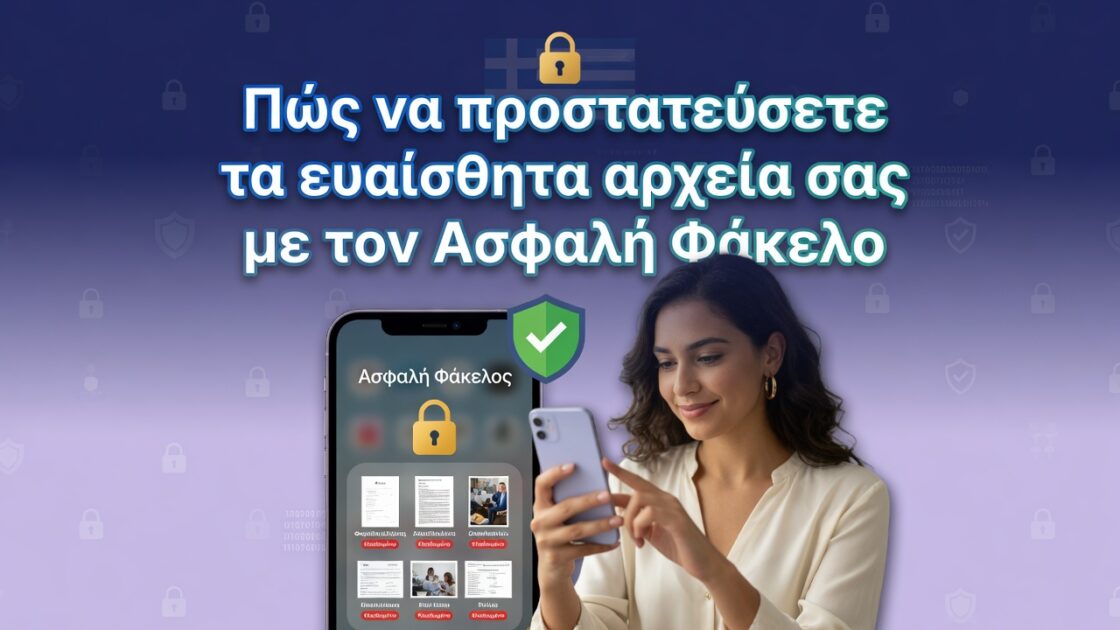
Πώς να ρυθμίσετε τον Ασφαλή Φάκελο στα Αρχεία από την Google
Για να ξεκινήσετε την προστασία αρχείων με το Files by Google, χρειάζεστε μόνο την εφαρμογή που είναι εγκατεστημένη από το Google Play (την πλήρη έκδοση, όχι την ελαφρύτερη έκδοση που δεν περιλαμβάνει αυτήν τη λειτουργία). Η αρχική ρύθμιση γίνεται σε λίγα μόνο βήματα :
- Ανοίξτε την εφαρμογή Files by Google στην κινητή συσκευή σας Android.
- Στο κάτω μέρος, μεταβείτε στην καρτέλα “Εξερεύνηση”.
- Κάντε κύλιση προς τα κάτω στην ενότητα “Συλλογές”.
- Πατήστε στο «Ασφαλής φάκελος».
- Επιλέξτε τον τύπο κλειδαριάς που θέλετε να χρησιμοποιήσετε: αριθμητικό PIN ή μοτίβο ξεκλειδώματος .
Αν επιλέξετε PIN, θα πρέπει να εισαγάγετε τον κωδικό δύο φορές για να τον επιβεβαιώσετε και, στη συνέχεια, να αποδεχτείτε μια προτροπή για να προσπαθήσετε να τον απομνημονεύσετε. Αν προτιμάτε ένα μοτίβο, θα σχεδιάσετε την ακολουθία, θα το επαναλάβετε για να το επιβεβαιώσετε και, στη συνέχεια, θα δείτε ένα μήνυμα που θα σας υπενθυμίζει να μην τον ξεχάσετε.
Είναι απαραίτητο να σημειώσετε τον κωδικό PIN ή το μοτίβο σας σε ασφαλές μέρος (για παράδειγμα, σε ένα πρόγραμμα διαχείρισης κωδικών πρόσβασης). Εάν το χάσετε, τα αρχεία σας θα είναι μόνιμα μη προσβάσιμα, χωρίς να υπάρχει τρόπος να τα ανακτήσετε.
Πώς να μετακινήσετε αρχεία στον φάκελο “Ασφαλή αρχεία”
Μόλις ενεργοποιηθεί η λειτουργία, μπορείτε να ξεκινήσετε την απόκρυψη αρχείων. Η διαδικασία προσθήκης αρχείων είναι πολύ εύχρηστη και μοιάζει πολύ με τη μετακίνησή τους μεταξύ κανονικών φακέλων:
- Πλοηγηθείτε στην εξερεύνηση αρχείων για να εντοπίσετε τις φωτογραφίες, τα βίντεο ή τα έγγραφα που θέλετε να αποκρύψετε.
- Επιλέξτε ένα ή περισσότερα αρχεία.
- Ανοίξτε το μενού επιλογών (το κουμπί με τις τρεις τελείες) που βρίσκεται στο επάνω μέρος της οθόνης.
- Επιλέξτε την επιλογή «Μετακίνηση σε ασφαλή φάκελο».
- Εισαγάγετε τον κωδικό PIN ή το μοτίβο σας όταν σας ζητηθεί να επιβεβαιώσετε την ταυτότητά σας.
Μετά από αυτό το τελικό βήμα, τα αρχεία εξαφανίζονται από τη συνήθη θέση τους και γίνονται ορατά μόνο εντός του Ασφαλούς Φακέλου . Κανείς που θα πάρει το τηλέφωνό σας και θα αρχίσει να κοιτάζει τη συλλογή, τις λήψεις ή άλλες εφαρμογές δεν θα δει αυτά τα αρχεία.
Λάβετε υπόψη ότι η εφαρμογή Αρχεία μπορεί να μετακινήσει αρχεία μόνο από τον εσωτερικό χώρο αποθήκευσης . Εάν χρειάζεται να τα μοιραστείτε με ασφάλεια, μπορείτε να χρησιμοποιήσετε το τηλέφωνό σας ως διακομιστή FTP. Δεν προορίζεται για την απόκρυψη ολόκληρων εφαρμογών ή τον αποκλεισμό της πρόσβασης σε αυτές. Προορίζεται κυρίως για περιεχόμενο όπως εικόνες, βίντεο, PDF ή έγγραφα.
Πώς να αποκτήσετε πρόσβαση σε προστατευμένα αρχεία και να τα ανακτήσετε από εκεί
Όταν θέλετε να δείτε ή να ανακτήσετε κάτι για το οποίο έχετε δημιουργήσει αντίγραφο ασφαλείας, θα πρέπει να ανοίξετε ξανά τον Ασφαλή Φάκελο από το Files by Google. Η Access απαιτεί πάντα την ίδια μέθοδο κλειδώματος που έχετε διαμορφώσει .
- Αρχεία Abre από την Google.
- Κάντε κύλιση προς τα κάτω στην ενότητα “Συλλογές”.
- Πατήστε στο «Ασφαλής φάκελος».
- Εισαγάγετε τον κωδικό PIN σας ή σχεδιάστε το μοτίβο σας, ανάλογα με τη μέθοδο που έχετε επιλέξει.
Μόλις ξεκλειδωθεί, θα δείτε όλα τα αρχεία που έχετε αποθηκεύσει σε αυτόν τον χώρο. Η προβολή μπορεί να εμφανιστεί σε πλέγμα ή λίστα και από εκεί μπορείτε να τα ανοίξετε, να τα αναπαράγετε ή να τα διαχειριστείτε όπως οποιοδήποτε άλλο αρχείο, αλλά πάντα μέσα σε αυτό το προστατευμένο περιβάλλον.
- Ρίξε μια ματιά και εδώ: Πώς να οργανώσετε εφαρμογές ανά χρώμα στο τηλέφωνό σας Android
Εάν αποφασίσετε ότι ορισμένα στοιχεία δεν χρειάζεται πλέον να είναι κρυμμένα, μπορείτε να τα καταργήσετε από τον Ασφαλή Φάκελο. Η διαδικασία για την επιστροφή τους στην αρχική τους θέση είναι πολύ παρόμοια :
- Μεταβείτε στα Αρχεία και ανοίξτε τον “Ασφαλή Φάκελο”.
- Εισαγάγετε τον κωδικό PIN ή το μοτίβο σας και πατήστε “Επόμενο” για να εισέλθετε.
- Εντοπίστε τα αρχεία που θέλετε να εξαγάγετε.
- Πατήστε παρατεταμένα για να επιλέξετε ένα ή περισσότερα στοιχεία.
- Ανοίξτε το μενού “Περισσότερα” (οι τρεις τελείες) και επιλέξτε “Έξοδος από τον Ασφαλή Φάκελο”.
Εάν βρίσκεστε σε προβολή λίστας και θέλετε να μετακινήσετε ένα μόνο αρχείο, θα δείτε επίσης ένα μενού με τρεις κουκκίδες στα δεξιά κάθε στοιχείου, από το οποίο μπορείτε να επιλέξετε την επιλογή μετακίνησής του. Μόλις ολοκληρωθεί η λειτουργία, το αρχείο επιστρέφει στην αρχική του θέση . Εάν αυτός ο φάκελος δεν υπάρχει πλέον, το Files θα τον δημιουργήσει ξανά αυτόματα.
Υπάρχει μια τεχνική λεπτομέρεια που δεν πρέπει να παραβλέψετε: μην κλείνετε τον Ασφαλή Φάκελο ή αλλάζετε εφαρμογές ενώ μετακινούνται τα αρχεία . Εάν διακόψετε τη λειτουργία πριν ολοκληρωθεί, η μεταφορά θα ακυρωθεί και τα αρχεία θα παραμείνουν εκεί που βρίσκονταν, μέσα στον προστατευμένο φάκελο.
Αλλαγή του τύπου κλειδώματος και διαγραφή του Ασφαλούς φακέλου στα Αρχεία
Μπορεί να διαπιστώσετε ότι κάποιος έχει δει τον κωδικό PIN σας ή ίσως θέλετε να αλλάξετε από μοτίβο σε PIN ή αντίστροφα. Η εφαρμογή Files σάς επιτρέπει να αλλάξετε γρήγορα τον τύπο κλειδώματος από τις ρυθμίσεις:
- Στην αρχική οθόνη Αρχεία, πατήστε το κουμπί μενού στην επάνω αριστερή γωνία.
- Μεταβείτε στις “Ρυθμίσεις”.
- Επιλέξτε «Ασφαλής φάκελος».
- Επιλέξτε «Αλλαγή κλειδώματος».
- Εισαγάγετε την τρέχουσα μέθοδο (PIN ή μοτίβο) για να επαληθεύσετε ότι είστε εσείς.
- Διαμορφώστε τη νέα κλειδαριά και επιβεβαιώστε την.
Από την ίδια ενότητα ρυθμίσεων, μπορείτε να διαγράψετε εντελώς τον φάκελο Secure Files . Η διαδικασία είναι απλή:
- Ανοίξτε το κύριο μενού Αρχεία.
- Δείτε την ενότητα «Προσαρμογές».
- Μεταβείτε στον “Ασφαλή φάκελο”.
- Πατήστε στην επιλογή «Διαγραφή ασφαλούς φακέλου».
- Επιβεβαιώστε κάνοντας κλικ στο «Διαγραφή».
Είναι σημαντικό να γνωρίζετε ότι εάν διαγράψετε τον Ασφαλή Φάκελο ενώ υπάρχουν ακόμα αρχεία μέσα σε αυτόν, αυτά τα αρχεία θα χαθούν για πάντα . Πριν τον διαγράψετε, θα πρέπει να ελέγξετε το περιεχόμενό του και να αφαιρέσετε οτιδήποτε θέλετε να διατηρήσετε.
- Δες και αυτό το σχετικό άρθρο: Περιορίστε τη φόρτιση στο 80% για να παρατείνετε τη διάρκεια ζωής της μπαταρίας
Κίνδυνοι, περιορισμοί και βέλτιστες πρακτικές με το Files Secure Folder
Ενώ το Secure Folder είναι ισχυρό, δεν είναι μαγικό. Επειδή βασίζεται στην κρυπτογράφηση αποθήκευσης του Android, τα δεδομένα μπορούν να καταστραφούν ή να διαγραφούν σε ορισμένες περιπτώσεις (συστηματικές διακοπές λειτουργίας, σοβαρά προβλήματα υλικού κ.λπ.). Εάν συμβεί αυτό, κανείς δεν θα μπορεί να διαβάσει το περιεχόμενο: ούτε εσείς, ούτε άλλες εφαρμογές, ούτε καν το ίδιο το Files by Google.
Για να μειώσετε τον κίνδυνο απώλειας πρόσβασης στα προστατευμένα αρχεία σας, θα πρέπει να αποφύγετε ορισμένες ενέργειες:
- Μην χρησιμοποιείτε άλλες εφαρμογές για να «καθαρίσετε» το τηλέφωνό σας διαγράφοντας την προσωρινή μνήμη ή ελευθερώνοντας δυναμικά χώρο στον εσωτερικό χώρο αποθήκευσης.
- Μην συνδέετε κάρτες SD που περιέχουν κρυπτογραφημένα αρχεία Ασφαλούς Φακέλου από άλλο τηλέφωνο . Δεν μπορούν να επαναχρησιμοποιηθούν από τη μία συσκευή στην άλλη.
- Μην επιχειρήσετε να αντιγράψετε χειροκίνητα κρυπτογραφημένα αρχεία από τον Ασφαλή Φάκελο από μια κινητή συσκευή σε μια άλλη , επειδή δεν θα είναι αναγνώσιμα στη νέα συσκευή.
Επιπλέον, ο Ασφαλής Φάκελος έχει αρκετούς περιορισμούς σχεδίασης που πρέπει να γνωρίζετε:
- Δεν είναι δυνατή η μετακίνηση εγκατεστημένων εφαρμογών στον Ασφαλή Φάκελο , μόνο αρχείων.
- Τα στοιχεία που αποθηκεύετε εκεί δεν θα εμφανίζονται στις αναζητήσεις ή στις κατηγορίες Αρχεία .
- Καμία εφαρμογή τρίτου μέρους δεν μπορεί να ανοίξει απευθείας αρχεία που βρίσκονται στον Ασφαλή Φάκελο , γεγονός που ενισχύει το απόρρητο.
- Μέσα σε αυτόν τον χώρο δεν θα δείτε επιλογές για κοινή χρήση ή δημιουργία αυτόματων αντιγράφων ασφαλείας στο Google Drive .
- Δεν επιτρέπονται στιγμιότυπα οθόνης κατά την περιήγηση στον Ασφαλή Φάκελο , για να αποτραπεί η λήψη φωτογραφιών από οποιονδήποτε του περιεχομένου του.
Τέλος, λάβετε υπόψη κάτι σημαντικό: ακόμη και αν τα αρχεία είναι κλειδωμένα από τον Ασφαλή Φάκελο, εάν κάποιος αποκτήσει προηγμένη φυσική πρόσβαση στον εσωτερικό χώρο αποθήκευσης της συσκευής, θα μπορούσε ενδεχομένως να αλληλεπιδράσει με αυτά . Για τη συντριπτική πλειοψηφία των χρηστών, αυτό δεν θα αποτελέσει πραγματικό πρόβλημα, αλλά καταδεικνύει ότι η απόλυτη ασφάλεια δεν υπάρχει ποτέ. Η λογική προσέγγιση είναι να συνδυάσετε αυτήν τη λειτουργία με ένα καλό κλείδωμα οθόνης και συνετές συνήθειες, καθώς και με ένα VPN για απομακρυσμένη πρόσβαση.
Ασφαλής φάκελος σε τηλέφωνα Samsung: ένα απομονωμένο περιβάλλον μέσα στο One UI
Σε συσκευές Samsung Galaxy μεσαίας και υψηλής τεχνολογίας, η λύση απορρήτου πηγαίνει ένα βήμα παραπέρα. Ο Ασφαλής Φάκελος της Samsung δημιουργεί ένα είδος «παράλληλου τηλεφώνου» μέσα στο δικό σας , όπου μπορείτε να διατηρείτε ξεχωριστά αντίγραφα εφαρμογών, αρχείων και δεδομένων που μπορούν να ανοιχτούν μόνο με πρόσθετο έλεγχο ταυτότητας.
Ενεργοποίηση και διαχείριση του Ασφαλούς Φακέλου στη Samsung
Για να ενεργοποιήσετε αυτήν την επιλογή σε μια συμβατή συσκευή Galaxy, πρέπει να μεταβείτε στις ρυθμίσεις συστήματος. Όλα βρίσκονται στην ενότητα ασφάλειας και βιομετρικών στοιχείων .
- Μεταβείτε στις “Ρυθμίσεις” της συσκευής.
- Μεταβείτε στην ενότητα «Βιομετρικά στοιχεία και ασφάλεια».
- Πατήστε στο «Ασφαλής φάκελος».
- Συνδεθείτε ή δημιουργήστε τον λογαριασμό σας Samsung, αν δεν έχετε ήδη έναν.
- Επιλέξτε την προτιμώμενη μέθοδο κλειδώματος: μοτίβο, PIN, κωδικό πρόσβασης ή καταχωρημένο δακτυλικό αποτύπωμα.
Μόλις ρυθμιστεί, ο Ασφαλής Φάκελος εμφανίζεται ως ένα επιπλέον εικονίδιο στην αρχική σας οθόνη . Από εκεί μπορείτε να αποκτήσετε πρόσβαση σε αυτόν, να εγκαταστήσετε εφαρμογές μέσα σε αυτόν τον απομονωμένο χώρο, να μετακινήσετε αρχεία και να διαμορφώσετε τη συμπεριφορά του.
Αν δεν θέλετε να βλέπει κανείς ότι υπάρχει ο Ασφαλής Φάκελος, μπορείτε να αποκρύψετε το εικονίδιό του από το ίδιο το μενού ρυθμίσεων του Ασφαλούς Φακέλου . Με αυτόν τον τρόπο, εξαφανίζεται από την αρχική οθόνη, σταματά να εμφανίζεται στη λίστα εφαρμογών και δεν εμφανίζει ειδοποιήσεις. Για να αποκτήσετε πρόσβαση σε αυτόν, θα πρέπει να γνωρίζετε ακριβώς πώς να τον ενεργοποιήσετε ξανά.
- Δες και αυτό το σχετικό άρθρο: Ενεργοποίηση εικονικής μνήμης RAM σε Xiaomi, Samsung ή Realme
Κρυπτογράφηση, απόκρυψη και συμπεριφορά ξεκινώντας από το One UI 8.0
Με τις σύγχρονες εκδόσεις του περιβάλλοντος εργασίας της Samsung (ξεκινώντας με το One UI 8.0), η εταιρεία προσάρμοσε τον τρόπο διαχείρισης του φακέλου. Η παλιά επιλογή “Κρυπτογράφηση” μετονομάστηκε σε “Απόκρυψη ασφαλούς φακέλου ” και η συμπεριφορά του εικονιδίου στον πίνακα γρήγορων ρυθμίσεων άλλαξε.
Αν πατήσετε το εικονίδιο Ασφαλούς Φακέλου στις γρήγορες ρυθμίσεις για να το απενεργοποιήσετε, η Samsung κρυπτογραφεί και αποκρύπτει ταυτόχρονα τον φάκελο . Στην πράξη, αυτό σημαίνει ότι:
- Το εικονίδιο της εφαρμογής Ασφαλής φάκελος εξαφανίζεται εντελώς.
- Οι εφαρμογές που είχατε μέσα σταματούν να λειτουργούν και δεν μπορούν πλέον να λαμβάνουν ειδοποιήσεις.
- Αυτές οι εφαρμογές δεν εμφανίζονται ούτε στις Ρυθμίσεις ούτε στα μενού κοινής χρήσης.
Αυτό έχει ένα σαφές πλεονέκτημα: όποιος σηκώσει το τηλέφωνό σας δεν θα δει κανένα ίχνος ιδιωτικού περιβάλλοντος . Αλλά σημαίνει επίσης ότι εσείς είστε αυτός που πρέπει να θυμηθεί πώς να το αποκαλύψει ξανά και να το ξεκλειδώσει με τη μέθοδο ασφαλείας σας.
Δημιουργία αντιγράφων ασφαλείας και επαναφορά στο Samsung Cloud
Μία από τις σημαντικότερες διαφορές μεταξύ του Secure Folder της Samsung και της εφαρμογής Files είναι ότι σας επιτρέπει να δημιουργείτε κρυπτογραφημένα αντίγραφα ασφαλείας των περιεχομένων του τηλεφώνου σας στο Samsung Cloud , συνδεδεμένα με τον λογαριασμό σας Samsung. Με αυτόν τον τρόπο, εάν αλλάξετε τηλέφωνο ή χάσετε το τηλέφωνό σας, μπορείτε να επαναφέρετε τα προσωπικά σας δεδομένα σε μια άλλη συμβατή συσκευή.
Για να αποθηκεύσετε περιεχόμενο στο Samsung Cloud, η διαδικασία θα είναι:
- Ανοίξτε τον Ασφαλή Φάκελο στο Galaxy σας.
- Πατήστε στην επιλογή “Περισσότερες επιλογές” (τρεις κάθετες κουκκίδες στην επάνω γωνία).
- Μεταβείτε στις “Ρυθμίσεις”.
- Μεταβείτε στην ενότητα «Ασφάλεια και επαναφορά» (ή «Δημιουργία αντιγράφων ασφαλείας και επαναφορά», ανάλογα με την έκδοση του One UI).
- Προσθέστε τον λογαριασμό Samsung σας, εάν δεν τον έχετε ήδη συνδέσει, ακολουθώντας τις οδηγίες στην οθόνη.
- Πατήστε στην επιλογή «Δημιουργία αντιγράφων ασφαλείας δεδομένων από ασφαλή φάκελο».
- Επιλέξτε τα στοιχεία που θέλετε να συμπεριλάβετε και πατήστε «Δημιουργία αντιγράφων ασφαλείας».
Αυτό θα ανεβάσει ένα κρυπτογραφημένο αντίγραφο του περιεχομένου σας στο Samsung Cloud . Αργότερα, αν χρειαστεί να το ανακτήσετε σε άλλη συσκευή Galaxy, μπορείτε να το κάνετε από το ίδιο μενού.
- Αποκτήστε πρόσβαση στον Ασφαλή Φάκελο.
- Μεταβείτε στις «Περισσότερες επιλογές» και, στη συνέχεια, στις «Ρυθμίσεις».
- Επιλέξτε «Δημιουργία αντιγράφων ασφαλείας και επαναφορά > Επαναφορά».
- Επιλέξτε τη συσκευή από την οποία θέλετε να ανακτήσετε τα δεδομένα.
- Επιλέξτε τα στοιχεία που θέλετε να επαναφέρετε και κάντε κλικ στην επιλογή «Επαναφορά».
Σε λίγα μόνο λεπτά, θα έχετε τις εφαρμογές, τις ρυθμίσεις και τα ιδιωτικά σας αρχεία πίσω στον νέο Ασφαλή Φάκελο στη συσκευή Samsung σας.
- Ρίξε μια ματιά και εδώ: Πώς να απενεργοποιήσετε λειτουργίες και κλειδώματα που εξαντλούν την μπαταρία
Κλειδωμένοι φάκελοι σε Android: πέρα από τα Αρχεία και τη Samsung
Αν το τηλέφωνό σας δεν είναι Samsung ή θέλετε να προστατεύσετε μόνο συγκεκριμένους τύπους περιεχομένου, το Android προσφέρει άλλες ενσωματωμένες εναλλακτικές λύσεις. Η πιο γνωστή είναι ο Κλειδωμένος Φάκελος του Google Photos , ιδανικός για την ασφαλή φύλαξη ευαίσθητων φωτογραφιών και βίντεο χωρίς να χρειάζεστε πρόσθετες εφαρμογές.
Φάκελος κλειδωμένος στο Google Photos για ευαίσθητες εικόνες και βίντεο
Η λειτουργία Κλειδωμένου Φακέλου στο Google Photos δεν είναι ακριβώς η ίδια με τον Ασφαλή Φάκελο στα Αρχεία, αλλά εξυπηρετεί παρόμοιο σκοπό για τα πολυμέσα. Σας επιτρέπει να αποθηκεύετε φωτογραφίες και βίντεο που δεν θα εμφανίζονται στην κύρια συλλογή , στα αποτελέσματα αναζήτησης ή σε άλλες εφαρμογές και δεν θα μεταφορτώνονται στο cloud.
Για να το ενεργοποιήσετε και να ξεκινήσετε να το χρησιμοποιείτε, η τυπική διαδικασία είναι:
- Ανοίξτε την εφαρμογή Φωτογραφίες Google.
- Στο κάτω μέρος, μεταβείτε στην ενότητα “Βιβλιοθήκη”.
- Πατήστε στο “Βοηθητικά προγράμματα”.
- Αναζητήστε την επιλογή “Κλειδωμένος φάκελος” και κάντε κλικ στο “Έναρξη”.
- Ακολουθήστε τις οδηγίες στην οθόνη, όπου θα πρέπει να εισαγάγετε την ίδια μέθοδο κλειδώματος οθόνης με το κινητό σας τηλέφωνο (PIN, μοτίβο, δακτυλικό αποτύπωμα κ.λπ.).
Μόλις ρυθμιστούν, τυχόν εικόνες ή βίντεο που προσθέτετε σε αυτόν τον φάκελο δεν θα συγχρονίζονται με το Google Photos στο cloud , επομένως θα παραμένουν αποκλειστικά στη συσκευή σας. Επίσης, δεν θα εμφανίζονται κατά την κοινοποίηση από άλλες εφαρμογές ή σε αυτόματες παρουσιάσεις.
Επιπλέον, εάν χρησιμοποιείτε την εφαρμογή Google Camera, μπορείτε να αποθηκεύσετε νέες φωτογραφίες απευθείας στον Κλειδωμένο Φάκελο πατώντας το εικονίδιο της συλλογής επάνω δεξιά και επιλέγοντας “Κλειδωμένος Φάκελος”. Εάν έχετε ήδη περιεχόμενο στη συλλογή, μπορείτε να το επιλέξετε, να πατήσετε “Περισσότερα” και, στη συνέχεια, “Μετακίνηση στον Κλειδωμένο Φάκελο”.
Άλλες επιλογές και εφαρμογές τρίτων
Ενώ οι ενσωματωμένες λύσεις είναι συνήθως επαρκείς, υπάρχουν επίσης εφαρμογές τρίτων που δημιουργούν ιδιωτικούς φακέλους με διάφορες μεθόδους κρυπτογράφησης και μυστικότητας. Η ποιότητα και η ασφάλειά τους ποικίλλουν σημαντικά , επομένως συνιστάται να επιλέξετε αξιόπιστους προγραμματιστές με καλές αξιολογήσεις και σαφείς πολιτικές απορρήτου.
Γενικά, αν ο στόχος σας είναι να προστατεύσετε έγγραφα, φωτογραφίες ή βίντεο από αδιάκριτα βλέμματα, είναι καλύτερο να ξεκινήσετε με τις εγγενείς λειτουργίες των Android, Google και Samsung , καθώς ενσωματώνονται καλύτερα στο σύστημα, ενημερώνονται τακτικά και δεν εξαρτώνται από κάποια εξωτερική εταιρεία της οποίας το μέλλον είναι άγνωστο.
Πότε είναι λογικό να χρησιμοποιείτε έναν ασφαλή φάκελο και πώς να τον αξιοποιήσετε στο έπακρο
Πέρα από τις τεχνικές πτυχές, η πραγματική χρησιμότητα αυτών των λειτουργιών είναι εμφανής στην καθημερινή χρήση. Το Secure Folder είναι ιδιαίτερα πρακτικό όταν μοιράζεστε ή δανείζετε συχνά το τηλέφωνό σας : στον σύντροφό σας, στα παιδιά σας, στους φίλους σας, στην εργασία κ.λπ.
Για παράδειγμα, αν αφήσετε ένα παιδί να χρησιμοποιήσει το τηλέφωνό σας για να παίξει παιχνίδια, μπορείτε να το αποτρέψετε από το να διαγράψει κατά λάθος σημαντικές φωτογραφίες ή να ανοίξει ευαίσθητα έγγραφα, απλώς αποθηκεύοντας τα πάντα στον Ασφαλή Φάκελο. Το ίδιο ισχύει και αν το τηλέφωνό σας είναι κοινόχρηστο στο σπίτι ή στο γραφείο: διατηρείτε το πραγματικά ιδιωτικό μέρος απομονωμένο από τα υπόλοιπα.
Είναι επίσης πολύ χρήσιμο αν διατηρείτε αρχεία εργασίας , αναφορές, συμβόλαια, φωτογραφίες εγγράφων ταυτότητας ή οποιοδήποτε ευαίσθητο προσωπικό περιεχόμενο στο τηλέφωνό σας. Ακόμα κι αν κάποιος καταφέρει να παρακάμψει το κλείδωμα οθόνης, δεν θα μπορεί να έχει πρόσβαση στα περιεχόμενα του Ασφαλούς Φακέλου χωρίς να γνωρίζει το PIN ή ένα συγκεκριμένο μοτίβο.
Ωστόσο, όπως κάθε εργαλείο ασφαλείας, το Secure Folder δεν αντικαθιστά ένα καλό κλείδωμα οθόνης, υπεύθυνα αντίγραφα ασφαλείας ή την κοινή λογική . Είναι ένα ισχυρό επιπλέον επίπεδο για να διατηρείτε ασφαλή τα στοιχεία που δεν θέλετε να δουν άλλοι, αρκεί να θυμάστε τους κωδικούς πρόσβασής σας, να αποφεύγετε τον επιθετικό καθαρισμό του συστήματος και να κατανοείτε τους περιορισμούς του στην ανάκτηση δεδομένων.
Με λίγα λόγια, αν οργανώσετε καλά τα αρχεία σας και αξιοποιήσετε εργαλεία όπως ο Ασφαλής Φάκελος των Αρχείων, ο Ασφαλής Φάκελος της Samsung ή ο Κλειδωμένος Φάκελος των Φωτογραφιών Google, μπορείτε να κάνετε το τηλέφωνό σας μια πολύ πιο ιδιωτική συσκευή χωρίς να θυσιάσετε την άνεση να έχετε τα πάντα μαζί σας , γνωρίζοντας ότι ό,τι είναι πραγματικά ευαίσθητο προστατεύεται πίσω από ένα επιπλέον φράγμα που μόνο εσείς ελέγχετε. Κοινοποιήστε αυτές τις πληροφορίες, ώστε περισσότεροι χρήστες να μπορούν να μάθουν γι’ αυτές .