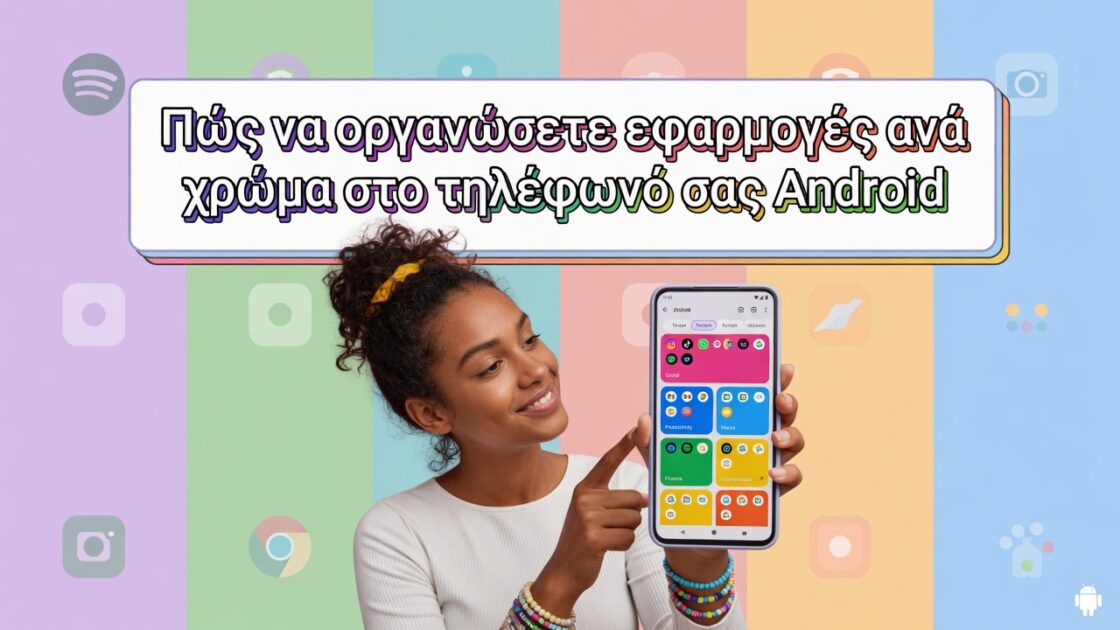

- Η οργάνωση των εφαρμογών κατά χρώμα βελτιώνει την οπτική μνήμη και επιταχύνει την εύρεση εφαρμογών.
- Πολλές συσκευές Android δεν σας επιτρέπουν να αλλάξετε τα χρώματα των εικονιδίων από τις ρυθμίσεις, αλλά εφαρμογές όπως το WidgetClub λύνουν αυτό το πρόβλημα.
- Οι χρήστες Galaxy μπορούν να χρησιμοποιήσουν τα Θέματα Galaxy και τη σκοτεινή λειτουργία για να βελτιώσουν την αισθητική των χρωμάτων.
- Ο συνδυασμός εικονιδίων, γραφικών στοιχείων και ταπετσαρίας δημιουργεί μια συνεκτική και λειτουργική αρχική οθόνη.
⚠️ Το ψηφιακό σας δακτυλικό αποτύπωμα (διεύθυνση IP) είναι εκτεθειμένο!
Η διεύθυνση IP σας είναι: ανίχνευση…
Κάντε streaming/download/«Σερφάρισμα» στο διαδίκτυο ανώνυμα με το Surfshark .
🌐 Μόνο $45.63 - 27 μήνες + Unlimited devicesΤο περιεχόμενο αυτού του σεναρίου δημιουργείται αυστηρά για εκπαιδευτικούς σκοπούς. Η χρήση γίνεται με δική σας ευθύνη.
Αν έχετε περάσει το μισό απόγευμα ψάχνοντας οθόνες προσπαθώντας να βρείτε μια συγκεκριμένη εφαρμογή, ίσως ήρθε η ώρα να οργανωθείτε. Η χρωματική κωδικοποίηση εφαρμογών έχει γίνει τάση όχι μόνο επειδή φαίνεται υπέροχη, αλλά μπορεί επίσης να σας βοηθήσει να τις εντοπίσετε σχεδόν αβίαστα, χάρη στην οπτική σας μνήμη. Ενώ μπορεί να φαίνεται χαοτικό στην αρχή, μόλις το συνηθίσετε, είναι απίστευτα βολικό.
Ωστόσο, ανάλογα με το τηλέφωνό σας και την έκδοση Android, θα μπορείτε να αλλάξετε περισσότερα ή λιγότερα στις ρυθμίσεις συστήματος. Πολλές συσκευές δεν σας επιτρέπουν να αλλάζετε απευθείας τα χρώματα των εικονιδίων , ενώ άλλες προσφέρουν θέματα, δυναμικές παλέτες ή τα δικά τους πακέτα εικονιδίων. Ευτυχώς, υπάρχουν αρκετές λύσεις: από εξειδικευμένες εφαρμογές όπως το WidgetClub έως θέματα Samsung Galaxy ή απλά κόλπα όπως το να παίζετε με τη σκοτεινή λειτουργία.
Γιατί είναι τόσο χρήσιμη η οργάνωση των εφαρμογών σας ανά χρώμα;
Πέρα από το να φαίνεται απλώς όμορφη, η οργάνωση των εφαρμογών ανά χρώμα έχει πολλά πρακτικά πλεονεκτήματα στην καθημερινή ζωή. Δεν πρόκειται μόνο για την επίδειξη της αρχικής σας οθόνης.
- Ταχύτερη ανακάλυψη εφαρμογών : Ο εγκέφαλός σας αναγνωρίζει ένα φωτεινό χρώμα πιο γρήγορα από ένα μικρό κείμενο. Αν γνωρίζετε ότι το Instagram βρίσκεται στη σειρά με τα μωβ εικονίδια, θα μεταβείτε κατευθείαν εκεί χωρίς να διαβάσετε.
- Μια πιο καθαρή, πιο συνεπής αρχική οθόνη : ομαδοποιώντας τα στοιχεία κατά χρώμα, μειώνεται η αίσθηση ακαταστασίας και ο οπτικός θόρυβος. Είναι πολύ πιο ευχάριστο στη χρήση.
- Ταιριάζει καλύτερα με την ταπετσαρία σας : αν προσαρμόσετε τα εικονίδια ώστε να ταιριάζουν με την ταπετσαρία, ολόκληρο το τηλέφωνο φαίνεται πολύ πιο κομψό.
- Σε αναγκάζει να κάνεις εκκαθάριση : αναδιατάσσοντας κατά χρώματα, ανακαλύπτεις εφαρμογές που δεν θυμόσουν καν ότι υπήρχαν και μπορείς να τις απεγκαταστήσεις.
Επιπλέον, αν χρησιμοποιήσετε μινιμαλιστικά widgets, ουδέτερα φόντα και μια μικρότερη παλέτα χρωμάτων, μπορείτε να επιτύχετε μια πολύ ομοιόμορφη και κομψή αισθητική , παρόμοια με τις “αρχικές οθόνες” που εμφανίζονται στα μέσα κοινωνικής δικτύωσης.
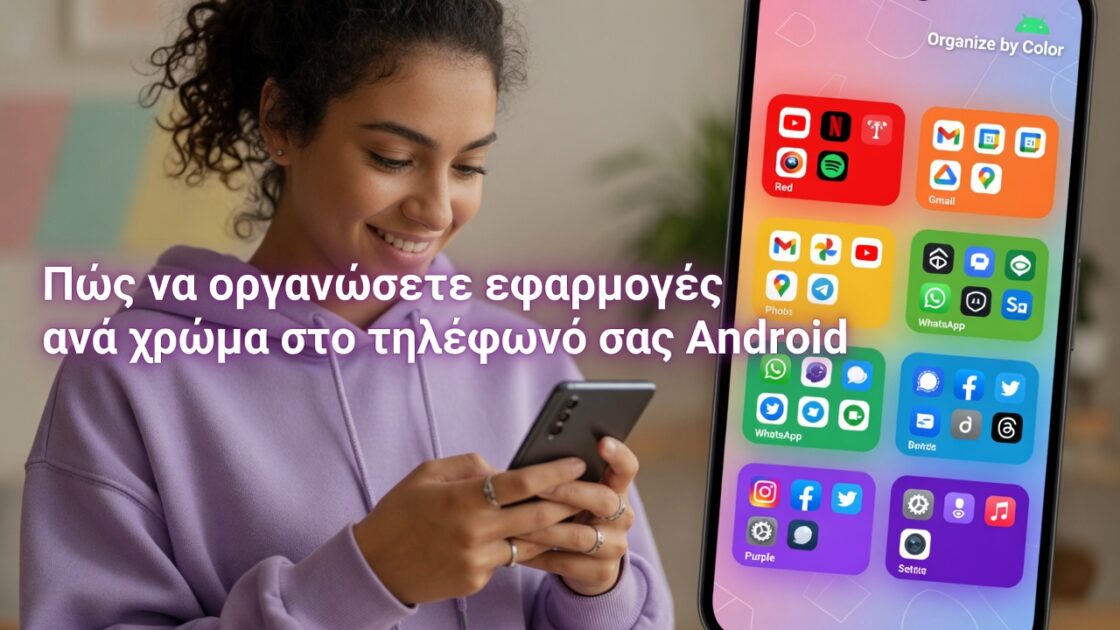
Περιορισμοί Android κατά την αλλαγή χρωμάτων εικονιδίων
Δεν είναι όλα τα τηλέφωνα Android ίδια. Ορισμένα μοντέλα επιτρέπουν εκτεταμένη προσαρμογή εικονιδίων μέσω των ρυθμίσεων, ενώ άλλα είναι πολύ πιο περιοριστικά. Ακόμα και εντός της ίδιας μάρκας, το επίπεδο προσαρμογής μπορεί να διαφέρει ανάλογα με την έκδοση Android ή το περιβάλλον χρήστη.
Σε πολλά τηλέφωνα, ειδικά σε αυτά με τυπικές ή απλές διεπαφές, δεν υπάρχει ενσωματωμένη επιλογή για αλλαγή του χρώματος κάθε εικονιδίου . Μπορείτε να αλλάξετε την ταπετσαρία, να ενεργοποιήσετε τη λειτουργία φωτεινότητας ή σκουρότητας ή να εφαρμόσετε ένα γενικό θέμα, αλλά δεν μπορείτε να επιλέξετε, για παράδειγμα, να κάνετε το εικονίδιο του WhatsApp κόκκινο απλώς επειδή θέλετε.
- Δες και αυτό το σχετικό άρθρο: Περιορίστε τη φόρτιση στο 80% για να παρατείνετε τη διάρκεια ζωής της μπαταρίας
Εάν χρησιμοποιείτε μια συσκευή Galaxy με Android 14, το τυπικό σενάριο είναι το εξής: οι ρυθμίσεις συστήματος δεν σας επιτρέπουν να αλλάξετε απευθείας το χρώμα των προεπιλεγμένων εικονιδίων . Ωστόσο, μπορείτε να πειραματιστείτε με θέματα, πακέτα εικονιδίων από τα Θέματα Galaxy ή να χρησιμοποιήσετε εφαρμογές τρίτων που τοποθετούν προσαρμοσμένες συντομεύσεις στην αρχική σας οθόνη.
Ειδικές εφαρμογές για την προσαρμογή εικονιδίων ανά χρώμα
Όταν το σύστημα δεν μπορεί να αντέξει άλλα, η πιο πρακτική λύση είναι να χρησιμοποιήσετε μια εξειδικευμένη εφαρμογή. Οι εφαρμογές εξατομίκευσης σάς επιτρέπουν να αλλάζετε την εμφάνιση των εικονιδίων ακόμα κι αν το τηλέφωνό σας δεν την υποστηρίζει εγγενώς. Το WidgetClub ξεχωρίζει ανάμεσά τους, πολύ δημοφιλές για τη δημιουργία όμορφα σχεδιασμένων αρχικών οθονών.
Τι προσφέρει το WidgetClub για την ταξινόμηση κατά χρώμα;
Το WidgetClub είναι μια εφαρμογή που έχει σχεδιαστεί ακριβώς για αυτό: την προσαρμογή εικονιδίων, γραφικών στοιχείων και ταπετσαριών με μια πληθώρα διαφορετικών στυλ. Λειτουργεί δημιουργώντας προσαρμοσμένα εικονίδια που τοποθετείτε στην αρχική σας οθόνη ως συντομεύσεις για τις πραγματικές εφαρμογές σας.
Τα κύρια πλεονεκτήματα του WidgetClub είναι αρκετά σαφή: έχετε μια τεράστια παλέτα χρωμάτων και σχεδίων για τα εικονίδιά σας , μπορείτε να κατεβάσετε έτοιμα πακέτα ή να συνδυάσετε μεμονωμένα στοιχεία και όλα έχουν ως στόχο να κάνουν την αρχική σας οθόνη οπτικά συνεκτική.
Για παράδειγμα, μπορείτε να επιλέξετε ένα πακέτο όπου όλα τα εικονίδια είναι ενός χρώματος (λευκό, μαύρο, παστέλ, νέον…) ή να συνδυάσετε πακέτα που ομαδοποιούν εικονίδια με φόντο διαφορετικών αποχρώσεων για να διευκολύνετε την ταξινόμησή τους: μπλε εύρος για κοινωνικά δίκτυα, πράσινοι τόνοι για παραγωγικότητα κ.λπ.
- Διαβάσε επίσης αυτόν τον χρήσιμο οδηγό: Ενεργοποίηση εικονικής μνήμης RAM σε Xiaomi, Samsung ή Realme
Εκτός από τα εικονίδια, το WidgetClub προσφέρει επίσης widgets και ταπετσαρίες που συμπληρώνουν αυτά τα σχέδια. Με αυτόν τον τρόπο, όχι μόνο οργανώνετε τα πράγματα ανά χρώμα, αλλά δημιουργείτε και μια ολοκληρωμένη αισθητική: ασορτί ρολόι, ημερολόγιο στην ίδια παλέτα χρωμάτων, ταιριαστή ταπετσαρία… όλα λειτουργούν άψογα.
Πώς σας βοηθά μια ειδική εφαρμογή για οργάνωση ανά χρώμα
Παρόλο που κάθε εφαρμογή λειτουργεί με τον δικό της τρόπο, η ιδέα είναι παρόμοια: δημιουργείτε προσαρμοσμένα εικονίδια που συνδέονται με τις εφαρμογές σας και, στη συνέχεια, τα τοποθετείτε στην αρχική σας οθόνη όπως θέλετε. Με αυτόν τον τρόπο, μπορείτε να διαχωρίσετε την οπτική εμφάνιση από το αρχικό εικονίδιο.
Μια τυπική ροή εργασίας με μια εφαρμογή τύπου WidgetClub μπορεί να μοιάζει κάπως έτσι (χωρίς να επεκταθούμε σε λεπτομέρειες για κάθε κουμπί): επιλέγετε ένα πακέτο εικονιδίων που σας αρέσει, επιλέγετε σε ποιες εφαρμογές θέλετε να χρησιμοποιήσετε αυτά τα προσαρμοσμένα εικονίδια και, στη συνέχεια, τοποθετείτε χειροκίνητα κάθε εικονίδιο στην κατάλληλη θέση στην οθόνη , ταξινομώντας τα σύμφωνα με το κύριο χρώμα τους.
Αυτό έχει ένα βασικό πλεονέκτημα: δεν περιορίζεστε από τον επίσημο σχεδιασμό εικονιδίων κάθε εφαρμογής. Αν δεν σας αρέσει ένα πράσινο εικονίδιο επειδή διαταράσσει την αρμονία, μπορείτε να το αλλάξετε σε μια λευκή, μινιμαλιστική έκδοση ή σε οποιοδήποτε χρώμα ταιριάζει καλύτερα στην ομάδα.
Οργανώστε τις εφαρμογές ανά χρώμα χρησιμοποιώντας το WidgetClub
Αν σας αρέσει να πειραματίζεστε με την αισθητική και θέλετε να επωφεληθείτε από αυτή τη μορφή οργάνωσης, το WidgetClub είναι μια από τις πιο ολοκληρωμένες επιλογές για Android, ειδικά σε τηλέφωνα όπου δεν μπορείτε να αλλάξετε τα εικονίδια από τις ρυθμίσεις.
Σε γενικές γραμμές, η διαδικασία συνδυάζει δύο ιδέες: την επιλογή ενός συνεπούς οπτικού στυλ και την αναδιοργάνωση της αρχικής οθόνης σας ομαδοποιώντας τις εφαρμογές ανά χρώμα . Ενώ ο καθένας έχει τη δική του μέθοδο, υπάρχουν ορισμένα κόλπα που τείνουν να λειτουργούν καλά.
Επιλέξτε παλέτα εικονιδίων και στυλ
Το πρώτο βήμα είναι να αποφασίσετε τι είδους εμφάνιση θέλετε. Η οργάνωση με έντονα, καθαρά χρώματα (κόκκινο, μπλε ηλεκτρίκ, έντονο κίτρινο…) δεν είναι το ίδιο με την επιλογή μιας παστέλ ή μονοχρωματικής παλέτας.
- Μινιμαλιστική παλέτα (λευκό/μαύρο/γκρι) : ιδανική αν θέλετε ένα πολύ καθαρό, επαγγελματικό τηλέφωνο. Με μια ματιά, όλα φαίνονται πιο οργανωμένα.
- Παστέλ παλέτα : απαλοί και ευχάριστοι τόνοι, ιδανικοί αν θέλετε μια «πιο απαλή» αισθητική που χαλαρώνει τα μάτια.
- Φωτεινά, αντίθετα χρώματα : χρήσιμο αν θέλετε να αναγνωρίζετε τις εφαρμογές σας σχεδόν αμέσως με βάση το χρώμα.
- Γραμμικό ή χωρίς φόντο στυλ εικονιδίων : συνδυάζεται πολύ καλά με απλά φόντα και βοηθά τα πάντα να φαίνονται ομοιόμορφα.
Μόλις έχετε μια σαφή ιδέα, μπορείτε να αναζητήσετε πακέτα εικονιδίων στο WidgetClub που ταιριάζουν με αυτήν την παλέτα χρωμάτων ή να συνδυάσετε πολλά αν θέλετε κάτι πιο εξατομικευμένο. Το σημαντικό είναι ότι μπορείτε εύκολα να διακρίνετε τις ομάδες χρωμάτων όταν κοιτάτε την οθόνη.
Ομαδοποίηση εικονιδίων κατά χρώμα στην αρχική οθόνη
Μόλις επιλέξετε το σχέδιό σας, ξεκινά το διασκεδαστικό κομμάτι: η τακτοποίηση των εικονιδίων σύμφωνα με το κύριο χρώμα τους . Δεν υπάρχουν αυστηροί κανόνες εδώ, αλλά υπάρχουν αρκετές στρατηγικές που τείνουν να λειτουργούν.
- Ανά χρωματικές σειρές : μία σειρά για εφαρμογές σε μπλε τόνους, μία άλλη για κόκκινα, μία άλλη για πράσινα, κ.λπ.
- Ανά χρωματικές στήλες : παρόμοια με την παραπάνω, αλλά σε κάθετες στήλες. Μερικοί άνθρωποι το βρίσκουν αυτό πιο εύχρηστο.
- Με διαβαθμίσεις : ξεκινάτε με ένα χρώμα (για παράδειγμα, κόκκινο) και σταδιακά μεταβαίνετε σε πορτοκαλί, κίτρινα, πράσινα, μπλε, μοβ…
- Ανά οθόνη : αφιερώνοντας μια οθόνη μόνο σε συγκεκριμένα χρώματα (για παράδειγμα, ανοιχτά χρώματα πρώτης οθόνης, σκούρα χρώματα δεύτερης οθόνης).
Ο στόχος είναι, με την πάροδο του χρόνου, να συσχετίζετε αυτόματα κάθε εφαρμογή με το χρωματικό της μπλοκ. Αντί να σκέφτεστε «πού είναι αυτό το εικονίδιο», σκέφτεστε «ήταν στην μπλε περιοχή » και το δάχτυλό σας κινείται πρακτικά μόνο του. Στην αρχή χρειάζεται λίγος χρόνος για να το συνηθίσετε, αλλά μετά είναι πολύ βολικό.
Για να ολοκληρώσετε την εμφάνιση, επιλέξτε μια ταπετσαρία που διαχωρίζει οπτικά τις χρωματικές ζώνες . Αυτή θα μπορούσε να είναι ένα πολύ ουδέτερο φόντο (γκρι, υπόλευκο, μπεζ) ή μια με διακριτικές ρίγες που συμπληρώνουν τη σειρά που έχετε δημιουργήσει.
- Μην χάσεις αυτόν τον οδηγό: Πώς να απενεργοποιήσετε λειτουργίες και κλειδώματα που εξαντλούν την μπαταρία
Ενεργοποιήστε τη σκοτεινή λειτουργία για ανεπαίσθητες αλλαγές στα εικονίδια
Αν και μπορεί να μην φαίνεται έτσι, η εναλλαγή μεταξύ φωτεινής και σκοτεινής λειτουργίας μπορεί επίσης να αλλάξει την εμφάνιση των εικονιδίων . Δεν αλλάζει μαγικά τα χρώματά τους, αλλά τροποποιεί την αντίθεση, το φόντο και τον τρόπο που ξεχωρίζουν στην επιφάνεια εργασίας.
Σε πολλές συσκευές, όταν ενεργοποιείτε τη σκοτεινή λειτουργία, τα εικονίδια με λευκό φόντο εμφανίζονται με πιο σκούρο περίγραμμα ή φόντο και ολόκληρη η αρχική οθόνη γίνεται λιγότερο φωτεινή. Αυτό μπορεί να κάνει τα έντονα χρώματα να φαίνονται πιο κομψά και λιγότερο φανταχτερά ή να επιτρέψει σε ορισμένες αποχρώσεις να ξεχωρίζουν καλύτερα στο μαύρο φόντο.
Σε μια συσκευή Galaxy με Android 14, για παράδειγμα, η ενεργοποίηση της σκοτεινής λειτουργίας είναι τόσο απλή όσο η μετάβαση στις ρυθμίσεις οθόνης . Αν και η ακριβής διαδρομή μπορεί να διαφέρει ελαφρώς ανάλογα με το skin του Android, η λογική είναι πολύ παρόμοια σε όλες σχεδόν τις περιπτώσεις:
- Ανοίξτε την εφαρμογή Ρυθμίσεις συστήματος .
- Μεταβείτε στην ενότητα Οθόνη ή σε κάτι παρόμοιο.
- Επιλέξτε την επιλογή Σκούρο για να εφαρμόσετε το σκοτεινό θέμα σε ολόκληρο το σύστημα.
Μόλις ενεργοποιηθεί, ρίξτε μια ματιά στην αρχική σας οθόνη. Παρατηρήστε ποια χρώματα φαίνονται πιο ισορροπημένα στο σκούρο φόντο και αν αξίζει να αλλάξετε ή να αλλάξετε ορισμένα προσαρμοσμένα εικονίδια για να ταιριάζουν όλα μεταξύ τους καλύτερα.
Χρησιμοποιήστε τα Θέματα Galaxy για να αλλάξετε εικονίδια (αποκλειστικά για τη Samsung)
Αν έχετε ένα Samsung Galaxy, έχετε ένα συγκεκριμένο πλεονέκτημα. Τα τηλέφωνα Galaxy περιλαμβάνουν το δικό τους θέμα και εικονίδια , που ονομάζεται Galaxy Themes, από το οποίο μπορείτε να αλλάξετε την εμφάνιση ενός μεγάλου μέρους της διεπαφής, συμπεριλαμβανομένων των εικονιδίων εφαρμογών.
Αυτό σημαίνει ότι, χωρίς να εγκαταστήσετε επιπλέον εφαρμογές, μπορείτε να κατεβάσετε πακέτα εικονιδίων με διαφορετικά χρώματα και στυλ . Μερικά είναι λιτά, άλλα πολύχρωμα, άλλα μινιμαλιστικά… και πολλά έχουν σχεδιαστεί ειδικά για να δώσουν στην αρχική σας οθόνη μια εντυπωσιακή εμφάνιση.
Πώς να αποκτήσετε πρόσβαση στα Θέματα Galaxy και να κατεβάσετε εικονίδια
Σε μια συσκευή Galaxy, η πρόσβαση σε αυτές τις λειτουργίες είναι αρκετά βολική. Δεν χρειάζεται να πλοηγηθείτε σε περίπλοκα μενού , καθώς μπορείτε να έχετε πρόσβαση σε αυτές απευθείας από την αρχική οθόνη.
Ο συνήθης τρόπος για να το κάνετε αυτό είναι ο εξής:
- Πατήστε παρατεταμένα ένα κενό σημείο στην αρχική οθόνη για λίγα δευτερόλεπτα, χωρίς να αγγίξετε κανένα εικονίδιο.
- Στο μενού που εμφανίζεται, επιλέξτε την επιλογή Θέματα .
- Μέσα στο κατάστημα, μεταβείτε στην ενότητα Εικονίδια .
- Εξερευνήστε τα διαφορετικά πακέτα και κατεβάστε το σετ εικονιδίων που σας αρέσει περισσότερο .
Μόλις εφαρμόσετε το πακέτο, θα δείτε ότι τα εικονίδια της εφαρμογής σας αλλάζουν σχεδιασμό και συχνά χρώμα . Ορισμένα πακέτα απλοποιούν τα χρώματα, άλλα τα ενοποιούν (όλα στο ίδιο χρωματικό συνδυασμό) και άλλα δημιουργούν ένα πολύ έντονο “πολύχρωμο” εφέ.
Αν θέλετε να οργανώσετε τις εφαρμογές σας ανά χρώμα με έναν οπτικά ελκυστικό τρόπο, η κατηγορία “Πολύχρωμα” στα Θέματα Galaxy συνήθως προσφέρει ζωντανά εικονίδια που πραγματικά ξεχωρίζουν. Αυτό κάνει την ομαδοποίηση ανά χρώμα εύκολη, επειδή τα χρώματα είναι πολύ σαφή και εύκολα διακριτά.
- Σχετικό άρθρο που αξίζει: Πώς να επιταχύνετε το Android απενεργοποιώντας τα κινούμενα σχέδια συστήματος
Πλεονεκτήματα χρήσης πακέτων εικονιδίων στο Galaxy
Το μεγαλύτερο πλεονέκτημα των Galaxy Themes είναι ότι δεν εξαρτάστε από εφαρμογές τρίτων για να αλλάξετε την εμφάνιση των εικονιδίων και η ενσωμάτωση με το σύστημα είναι συνήθως πιο σταθερή και συνεπής.
Εφαρμόζοντας ένα συγκεκριμένο πακέτο εικονιδίων, διασφαλίζετε ότι όλα τα εικονίδια ακολουθούν το ίδιο στυλ σχεδίασης , καθιστώντας πολύ πιο εύκολη την ομαδοποίησή τους ανά χρώμα χωρίς κάποια να φαίνονται παλαιότερα ή ξεπερασμένα από άλλα. Επιπλέον, το σύστημα εφαρμόζει αυτόματα αυτά τα πακέτα στις περισσότερες εφαρμογές σας.
Ωστόσο, παρόλο που μπορείτε να αλλάξετε το σύνολο εικονιδίων, η τακτοποίησή τους ανά ομάδες χρωμάτων εξακολουθεί να είναι μια χειροκίνητη διαδικασία . Θα πρέπει να μετακινείτε τις εφαρμογές στην αρχική σας οθόνη μέχρι να βρείτε τη διάταξη που σας φαίνεται πιο εύχρηστη.
Δημιουργήστε μια συνεκτική αισθητική: εικονίδια, γραφικά στοιχεία και ταπετσαρία
Αν θέλετε να το πάτε ένα βήμα παραπέρα και να κάνετε το τηλέφωνό σας να μοιάζει σαν να προέρχεται απευθείας από το Pinterest, η απλή αναδιάταξη των εικονιδίων δεν αρκεί. Το κλειδί είναι ο συντονισμός τριών στοιχείων: εικονίδια, γραφικά στοιχεία και ταπετσαρία . Όταν και τα τρία ταιριάζουν, το αποτέλεσμα μεταμορφώνεται εντελώς.
Με εργαλεία όπως το WidgetClub, έχετε τα πάντα σε ένα μέρος: πακέτα εικονιδίων, προσαρμόσιμα widgets και ταπετσαρίες . Με αυτόν τον τρόπο μπορείτε να επιλέξετε, για παράδειγμα, ένα ουδέτερο φόντο, μπεζ εικονίδια και ένα μινιμαλιστικό λευκό widget ρολογιού, όλα στο ίδιο στυλ.
- Εικονίδια : ορίστε την κύρια παλέτα (π.χ., θερμούς τόνους) και ταξινομήστε κατά χρώμα εντός αυτού του εύρους.
- Widgets : επιλέξτε σχέδια που χρησιμοποιούν τα ίδια χρώματα ή, τουλάχιστον, δεν διαταράσσουν τη συνολική αρμονία.
- Ταπετσαρία : Είναι καλύτερο να μην το κάνετε πολύ φορτωμένο αν θέλετε τα χρώματα της εφαρμογής να ξεχωρίζουν ακόμα.
Αυτός ο τύπος ρύθμισης όχι μόνο «φαίνεται ωραίος», αλλά βελτιώνει και τη χρηστικότητα. Μειώνοντας τον αριθμό των διαφορετικών χρωμάτων στην αρχική σας οθόνη , θα είναι πιο εύκολο να θυμάστε πού βρίσκεται κάθε εφαρμογή, επειδή θα υπάρχουν λιγότερα στοιχεία που θα ανταγωνίζονται για την προσοχή σας.
Πρακτικές συμβουλές για να διατηρείτε τα πράγματα οργανωμένα ανά χρώμα
Το να δημιουργήσεις την τέλεια εμφάνιση σε μια μέρα γεμάτη έμπνευση είναι ένα πράγμα, αλλά η διατήρησή της με την πάροδο του χρόνου είναι κάτι εντελώς διαφορετικό. Αν δεν θέλεις το χρωματικό σου σχέδιο να χαλάσει σε δύο εβδομάδες , είναι συνετό να καθιερώσεις κάποιες σαφείς συνήθειες.
- Ελέγξτε κάθε νέα εφαρμογή που εγκαθιστάτε : μόλις την κατεβάσετε, αποφασίστε σε ποια ομάδα χρωμάτων ανήκει και τοποθετήστε την εκεί.
- Αποφύγετε να γεμίζετε όλες τις οθόνες με εικονίδια : εάν έχετε πάρα πολλές ορατές εφαρμογές, το σύστημα με χρωματική κωδικοποίηση χάνει την αποτελεσματικότητά του.
- Χρησιμοποιήστε φακέλους μόνο όταν είναι λογικό : μπορείτε να δημιουργήσετε φακέλους με βάση το χρώμα, αλλά μερικές φορές είναι πιο βολικό να έχετε τα εικονίδια ελεύθερα, ώστε να μπορείτε να τα αναγνωρίζετε αμέσως.
- Εκτελέστε μικρούς, περιοδικούς καθαρισμούς : κατά διαστήματα, διαγράψτε εφαρμογές που δεν χρησιμοποιείτε πλέον και προσαρμόστε ξανά τις ομάδες χρωμάτων.
Με αυτά τα βήματα, η χρωματικά κωδικοποιημένη οργάνωσή σας θα παραμείνει λειτουργική, όχι μόνο αισθητικά ευχάριστη . Ιδανικά, θα πρέπει να βρείτε μια ισορροπία μεταξύ αισθητικής και πρακτικότητας, προσαρμοσμένη στον τρόπο που χρησιμοποιείτε στην πραγματικότητα το τηλέφωνό σας.
Σχετικό άρθρο:
Πώς να αποκρύψετε εφαρμογές από το συρτάρι εφαρμογών στο Android: όλες οι επιλογές
Συνδυάζοντας τις εγγενείς επιλογές της συσκευής σας (σκοτεινή λειτουργία, προσαρμοσμένα θέματα, Galaxy Themes αν έχετε Samsung) με εξειδικευμένες εφαρμογές όπως το WidgetClub, μπορείτε να μεταμορφώσετε εντελώς την εμφάνιση των εικονιδίων σας και να τα τακτοποιήσετε ανά χρώμα με έναν εξαιρετικά ευέλικτο τρόπο. Ουσιαστικά, πρόκειται για την αξιοποίηση εργαλείων συστήματος και τρίτων για να δημιουργήσετε μια συνεκτική αρχική οθόνη όπου η εύρεση των εφαρμογών σας είναι σχεδόν δεύτερη φύση χάρη στην οπτική μνήμη και όπου ολόκληρο το τηλέφωνό σας φαίνεται κομψό, συντονισμένο και, πάνω απ’ όλα, ακριβώς όπως σας αρέσει. Κοινοποιήστε αυτόν τον οδηγό, ώστε περισσότεροι χρήστες να μπορούν να τον μάθουν.