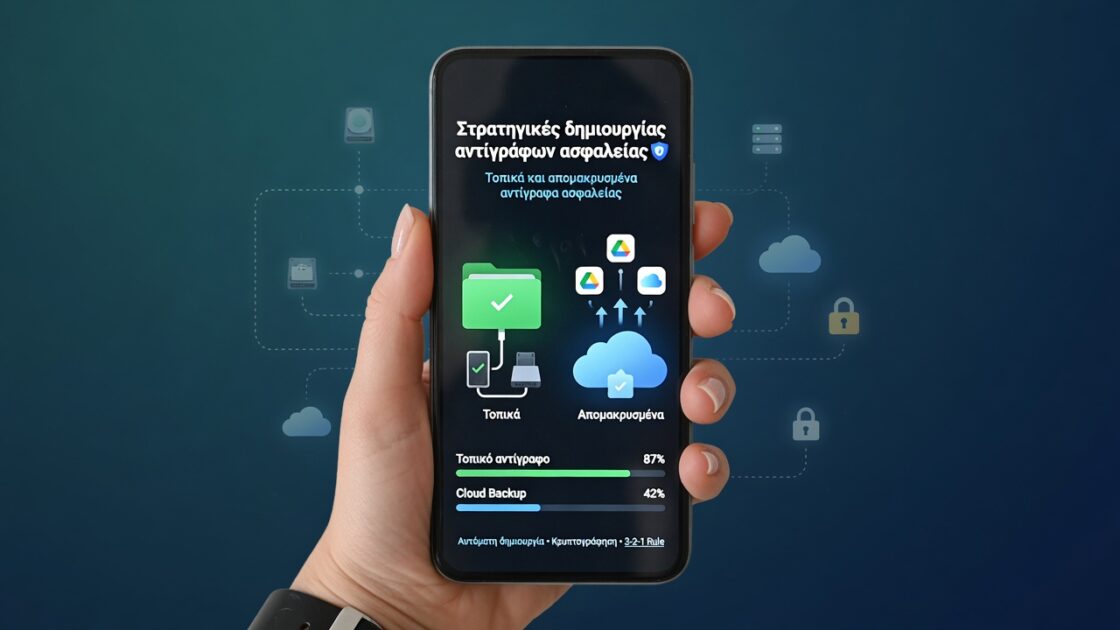

- Η διαφοροποίηση μεταξύ τοπικών αντιγράφων ασφαλείας και αντιγράφων ασφαλείας στο cloud σάς επιτρέπει να συνδυάσετε την ασφάλεια, τον έλεγχο και την εύκολη πρόσβαση στα δεδομένα κινητής τηλεφωνίας σας.
- Τα Android και iOS προσφέρουν ενσωματωμένα συστήματα δημιουργίας αντιγράφων ασφαλείας που καλύπτουν εφαρμογές, ρυθμίσεις, επαφές και κάποιο περιεχόμενο πολυμέσων.
- Η συμπλήρωση των αυτόματων αντιγράφων ασφαλείας με χειροκίνητα αντίγραφα σε υπολογιστή ή εξωτερική μονάδα δίσκου μειώνει τον κίνδυνο ολικής απώλειας δεδομένων.
- Ο τακτικός έλεγχος των αντιγράφων ασφαλείας και η εκτέλεση δοκιμών αποκατάστασης διασφαλίζει ότι τα δεδομένα μπορούν να ανακτηθούν όταν χρειαστεί.
⚠️ Το ψηφιακό σας δακτυλικό αποτύπωμα (διεύθυνση IP) είναι εκτεθειμένο!
Η διεύθυνση IP σας είναι: ανίχνευση…
Κάντε streaming/download/«Σερφάρισμα» στο διαδίκτυο ανώνυμα με το Surfshark .
🌐 Μόνο $45.63 - 27 μήνες + Unlimited devicesΤο περιεχόμενο αυτού του σεναρίου δημιουργείται αυστηρά για εκπαιδευτικούς σκοπούς. Η χρήση γίνεται με δική σας ευθύνη.
Αν έχετε περάσει όλη σας τη ζωή στο τηλέφωνό σας, η απώλεια του χωρίς ένα καλό αντίγραφο ασφαλείας είναι σαν να βλέπετε το ψηφιακό σας σπίτι να καίγεται: φωτογραφίες, συνομιλίες, έγγραφα, εφαρμογές και ρυθμίσεις εξαφανίζονται σε ένα δευτερόλεπτο. Τα καλά νέα είναι ότι, με λίγη οργάνωση, μπορείτε να διατηρήσετε τα πάντα προστατευμένα τόσο τοπικά (στον υπολογιστή σας, στον σκληρό δίσκο, στην κάρτα SD) όσο και στο cloud, και να ανακτήσετε τις πληροφορίες σας σχεδόν χωρίς κόπο.
Σε αυτό το άρθρο, θα εξετάσουμε τα τοπικά και απομακρυσμένα αντίγραφα ασφαλείας των smartphone Android και iOS σας, βήμα προς βήμα και χωρίς περίεργες τεχνικές ορολογίες. Θα εξηγήσουμε τι αποθηκεύεται σε κάθε περίπτωση, ποιοι είναι οι περιορισμοί και οι κίνδυνοι, πώς να τα συνδυάσετε ώστε να μην εξαρτάστε αποκλειστικά από την Google ή την Apple, και τι να κάνετε αν θέλετε το πιο πλήρες δυνατό αντίγραφο ασφαλείας χωρίς να κάνετε root το τηλέφωνό σας.
Τι είναι ένα αντίγραφο ασφαλείας smartphone και γιατί είναι τόσο σημαντικό;
Ένα αντίγραφο ασφαλείας του κινητού σας τηλεφώνου είναι ουσιαστικά ένα αντίγραφο των δεδομένων της συσκευής σας που είναι αποθηκευμένα αλλού: σε έναν απομακρυσμένο διακομιστή (cloud), έναν υπολογιστή, έναν εξωτερικό σκληρό δίσκο, μια κάρτα SD κ.λπ. Σας επιτρέπει να ανακτήσετε αυτές τις πληροφορίες εάν το τηλέφωνό σας χαλάσει, χαθεί, κλαπεί, παρουσιάσει δυσλειτουργία κάποιας ενημέρωσης ή χρειαστεί να πραγματοποιήσετε επαναφορά εργοστασιακών ρυθμίσεων.
Αυτό το αντίγραφο ασφαλείας μπορεί να περιλαμβάνει φωτογραφίες, βίντεο, επαφές, μηνύματα SMS, συνομιλίες συνομιλίας, εφαρμογές και τα δεδομένα τους, έγγραφα, email και ρυθμίσεις συστήματος . Η ακριβής λίστα εξαρτάται από τον τύπο του αντιγράφου ασφαλείας και την πλατφόρμα (Android ή iOS), αλλά η ιδέα είναι ότι αν το τηλέφωνό σας εξαφανιστεί αύριο, μπορείτε να συνεχίσετε την εργασία σας σαν να μην έχει συμβεί τίποτα.
Πριν ξεκινήσετε να δημιουργείτε αντίγραφα ασφαλείας με τον τρελό τρόπο, είναι καλή ιδέα να ελέγξετε δύο πολύ απλά αλλά σημαντικά πράγματα: τον διαθέσιμο χώρο και την μπαταρία/σύνδεση . Βεβαιωθείτε ότι έχετε αρκετό αποθηκευτικό χώρο στον προορισμό (cloud, υπολογιστής, σκληρός δίσκος, κάρτα SD) και ότι το τηλέφωνό σας διαθέτει μπαταρία ή φορτίζει. Εάν πρόκειται να χρησιμοποιήσετε απομακρυσμένες υπηρεσίες, βεβαιωθείτε ότι η σύνδεσή σας στο διαδίκτυο είναι σταθερή για να αποφύγετε διακοπές και σφάλματα κατά τη διάρκεια της διαδικασίας.
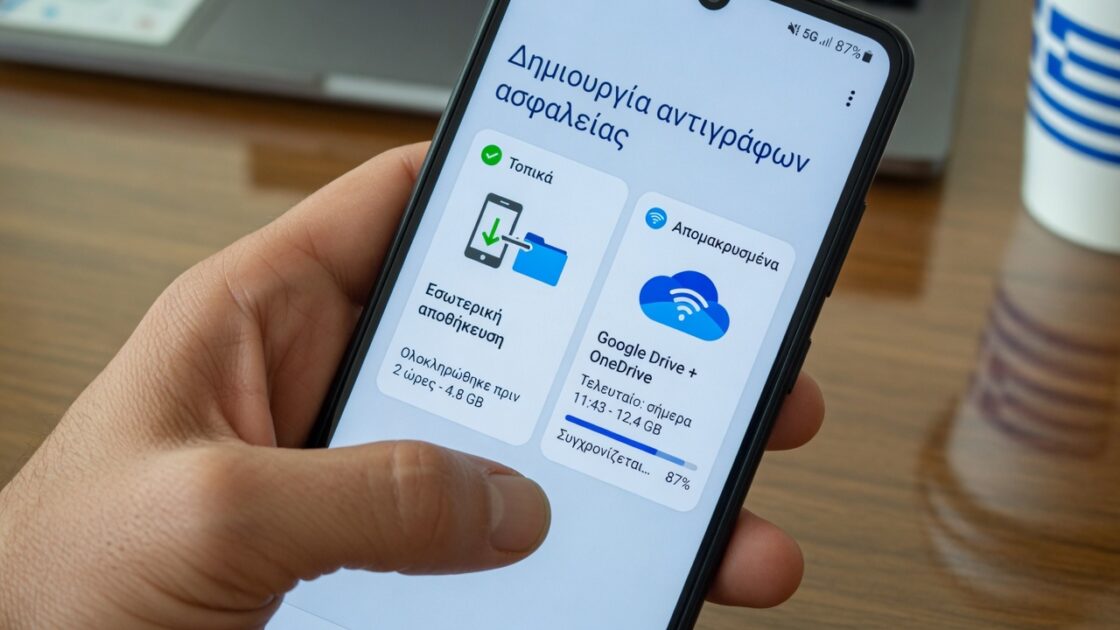
Τοπικά έναντι απομακρυσμένων αντιγράφων ασφαλείας cloud
Όταν μιλάμε για αντίγραφα ασφαλείας smartphone, υπάρχουν δύο κύριες προσεγγίσεις: τα τοπικά αντίγραφα ασφαλείας (αποθηκευμένα σε μια φυσική συσκευή που ελέγχετε) και τα απομακρυσμένα αντίγραφα ασφαλείας cloud (αποθηκευμένα σε εξωτερικούς διακομιστές όπως το Google Drive, το iCloud, το Dropbox κ.λπ.). Κάθε μία έχει τα πλεονεκτήματα και τα μειονεκτήματά της.
Τι είναι ένα τοπικό αντίγραφο ασφαλείας
Ένα τοπικό αντίγραφο ασφαλείας είναι ένα αντίγραφο ασφαλείας που αποθηκεύεται σε μια φυσική συσκευή αποθήκευσης που έχετε μαζί σας : το τηλέφωνό σας, μια κάρτα SD, έναν εξωτερικό σκληρό δίσκο, μια μονάδα USB ή τον σκληρό δίσκο του υπολογιστή σας. Δεν χρειάζεστε το διαδίκτυο για να το επαναφέρετε, απλώς πρόσβαση σε αυτήν τη φυσική συσκευή.
Το μεγαλύτερο πλεονέκτημα είναι ο έλεγχος: τα δεδομένα σας δεν φεύγουν ποτέ από το σπίτι ή το γραφείο σας , μπορείτε να αντιγράψετε περιεχόμενο σε πολλαπλούς δίσκους (για παράδειγμα, δύο σκληρούς δίσκους και ένα NAS) και κανείς δεν περιορίζει τον χώρο αποθήκευσης εκτός από το δικό σας υλικό. Είναι η ιδανική επιλογή αν θέλετε να έχετε διπλότυπα ή τριπλά αντίγραφα και να βλέπετε καθαρά πού βρίσκονται τα πάντα.
Το πρόβλημα είναι ότι τα τοπικά αντίγραφα ασφαλείας είναι επίσης ευάλωτα: η κλοπή, η πυρκαγιά, η βλάβη του δίσκου ή η πλημμύρα μπορούν να εξαλείψουν ταυτόχρονα τόσο το τηλέφωνό σας όσο και το αντίγραφο ασφαλείας σας. Γι’ αυτό είναι σημαντικό να μην βασίζεστε αποκλειστικά σε μία μόνο μονάδα δίσκου και, όποτε είναι δυνατόν, να την συμπληρώνετε με χώρο αποθήκευσης στο cloud ή με ένα αντίγραφο ασφαλείας που είναι αποθηκευμένο σε διαφορετική φυσική τοποθεσία.
Τι είναι ένα απομακρυσμένο αντίγραφο ασφαλείας ή ένα αντίγραφο ασφαλείας στο cloud;
Τα αντίγραφα ασφαλείας στο cloud αποθηκεύουν τα δεδομένα σας σε απομακρυσμένους διακομιστές που διαχειρίζεται ένας πάροχος όπως η Google, η Apple, το Dropbox κ.λπ. Μεταφορτώνονται μέσω διαδικτύου και στη συνέχεια μπορείτε να τα επαναφέρετε σε οποιαδήποτε συμβατή συσκευή απλώς συνδεόμενοι με τον λογαριασμό σας.
Το κύριο πλεονέκτημα είναι η ευκολία: εάν χάσετε ή χαλάσετε το τηλέφωνό σας , απλώς εγκαταστήστε ένα άλλο, συνδεθείτε με τον λογαριασμό σας Google ή Apple και το σύστημα θα σας προτείνει να επαναφέρετε τα αποθηκευμένα δεδομένα σας. Επιπλέον, δεν εξαρτάστε από έναν μόνο φυσικό σκληρό δίσκο που θα μπορούσε να παρουσιάσει βλάβη και μπορείτε να έχετε πρόσβαση στα αρχεία σας από οπουδήποτε με σύνδεση στο διαδίκτυο.
Από την λιγότερο ευχάριστη πλευρά, υπάρχουν δύο σαφή μειονεκτήματα: πρώτον, το όριο δωρεάν αποθηκευτικού χώρου (15 GB στο Google, 5 GB στο iCloud, κ.λπ.) που γεμίζει γρήγορα με φωτογραφίες, βίντεο και μεγάλα αντίγραφα ασφαλείας. Δεύτερον, πρέπει να βασίζεστε στο απόρρητο και την ασφάλεια που παρέχεται από τρίτο μέρος, αν και στις μέρες μας οι μεγάλοι πάροχοι χρησιμοποιούν ισχυρή κρυπτογράφηση και πιστοποιημένα κέντρα δεδομένων.
Πού αποθηκεύονται τα αντίγραφα ασφαλείας των Android και πώς τα προστατεύει η Google;
Στο Android, το “επίσημο” αντίγραφο ασφαλείας ενσωματώνεται στον λογαριασμό σας Google μέσω του Google One και των Υπηρεσιών Google Play. Τα δεδομένα σας δεν αποθηκεύονται μαγικά στον υπολογιστή σας. Αντίθετα, μεταφορτώνονται στους διακομιστές αντιγράφων ασφαλείας της Google και συσχετίζονται με τον λογαριασμό σας.
Αυτό το αντίγραφο ασφαλείας μπορεί να περιλαμβάνει δεδομένα εφαρμογών, ιστορικό κλήσεων, επαφές, μηνύματα SMS, ρυθμίσεις συσκευής και, μέσω του Google Photos, φωτογραφίες και βίντεο. Ορισμένα μέρη των πληροφοριών είναι κρυπτογραφημένα από άκρο σε άκρο χρησιμοποιώντας το PIN, το μοτίβο ή τον κωδικό πρόσβασης κλειδώματος του τηλεφώνου σας , επομένως ούτε καν η Google δεν μπορεί να αποκρυπτογραφήσει αυτό το περιεχόμενο χωρίς αυτό το κλειδί.
Όλα τα δεδομένα που μεταφέρονται μεταξύ του τηλεφώνου σας, των υπηρεσιών Google και των κέντρων δεδομένων μεταδίδονται κρυπτογραφημένα. Επιπλέον, ορισμένα στοιχεία κρυπτογραφούνται ξανά χρησιμοποιώντας τη μέθοδο ξεκλειδώματος που χρησιμοποιείτε . Ωστόσο, αυτή η μέθοδος δεν ισχύει για φωτογραφίες και βίντεο στο Google Photos ή για περιεχόμενο πολυμέσων σε μηνύματα MMS που λαμβάνονται από την εταιρεία κινητής τηλεφωνίας σας, τα οποία χρησιμοποιούν διαφορετικό σύστημα.
Επίσης, στο πλαίσιο της υπηρεσίας δημιουργίας αντιγράφων ασφαλείας συλλέγονται αρχεία καταγραφής σφαλμάτων και διαγνωστικά δεδομένα για ανάλυση και αντιμετώπιση προβλημάτων, καθώς και προσωπικά αναγνωριστικά που επιτρέπουν τη σύνδεση κάθε συγκεκριμένου αντιγράφου ασφαλείας με τον λογαριασμό σας.
- Διαβάσε επίσης αυτόν τον χρήσιμο οδηγό: Ανάλυση δικαιωμάτων σε πραγματικό χρόνο: Κάμερα, μικρόφωνο και τοποθεσία
Πώς να δημιουργήσετε αυτόματα αντίγραφα ασφαλείας σε Android με την Google
Αν θέλετε ένα γρήγορο και εύκολο αντίγραφο ασφαλείας, η απλούστερη λύση είναι να ενεργοποιήσετε την αυτόματη δημιουργία αντιγράφων ασφαλείας του Google One . Εφόσον έχετε έως και 15 GB ελεύθερου χώρου στον λογαριασμό σας (ή σε ένα πρόγραμμα επί πληρωμή), το σύστημα θα δημιουργεί περιοδικά αντίγραφα ασφαλείας των απαραίτητων δεδομένων σας χωρίς να χρειάζεται να κάνετε τίποτα.
Για να το ρυθμίσετε σε σύγχρονο Android (συνήθως Android 9 ή νεότερη έκδοση), η διαδικασία είναι συνήθως πολύ παρόμοια, αν και μπορεί να διαφέρει ελαφρώς ανάλογα με τη μάρκα:
- Ανοίξτε τις Ρυθμίσεις στη συσκευή σας Android.
- Μεταβείτε στην Google ή στις “Υπηρεσίες Google” και, στη συνέχεια, στην επιλογή “Όλες οι υπηρεσίες”.
- Αναζητήστε την ενότητα “Δημιουργία αντιγράφων ασφαλείας” ή “Δημιουργία αντιγράφων ασφαλείας και επαναφορά” .
- Επιλέξτε αν θέλετε να δημιουργήσετε αντίγραφα ασφαλείας φωτογραφιών και βίντεο, δεδομένων συσκευής ή και των δύο .
- Ενεργοποιήστε τον διακόπτη εφεδρικής λειτουργίας.
Η ολοκλήρωση της πρώτης δημιουργίας αντιγράφων ασφαλείας ενδέχεται να διαρκέσει έως και 24 ώρες, ανάλογα με την ποσότητα δεδομένων και την ταχύτητα σύνδεσής σας. Όταν είναι έτοιμο, θα δείτε την κατάσταση “Ενεργοποιημένο” κάτω από κάθε επιλεγμένο τύπο δεδομένων.
Λάβετε υπόψη δύο σημαντικά σημεία για να αξιοποιήσετε στο έπακρο αυτό το αντίγραφο ασφαλείας: χρησιμοποιείτε πάντα ένα ασφαλές κλείδωμα οθόνης (PIN, μοτίβο ή κωδικό πρόσβασης) αντί για σάρωση ή Smart Lock και ελέγξτε ποιος λογαριασμός Google χρησιμοποιείται για το αντίγραφο ασφαλείας, ειδικά εάν διαχειρίζεστε πολλούς λογαριασμούς στο ίδιο τηλέφωνο.
Πώς να αλλάξετε λογαριασμούς, να δημιουργήσετε μη αυτόματα αντίγραφα ασφαλείας και να απενεργοποιήσετε τα αντίγραφα ασφαλείας σε Android
Αν οποιαδήποτε στιγμή θέλετε να χρησιμοποιήσετε έναν άλλο λογαριασμό Google για τα αντίγραφα ασφαλείας ή να εκτελέσετε ένα εφάπαξ αντίγραφο ασφαλείας πριν διαμορφώσετε το τηλέφωνό σας, το Android σας επιτρέπει να το κάνετε χωρίς μεγάλη ταλαιπωρία.
Για να αλλάξετε τον λογαριασμό αντιγράφων ασφαλείας :
- Μεταβείτε στις Ρυθμίσεις συσκευής .
- Μεταβείτε στην επιλογή Google > Όλες οι υπηρεσίες > Δημιουργία αντιγράφων ασφαλείας και επαναφορά .
- Πατήστε «Δημιουργία αντιγράφων ασφαλείας > Αποθηκευτικός χώρος λογαριασμού» .
- Επιλέξτε τον Λογαριασμό Google που θέλετε να χρησιμοποιείτε από εδώ και στο εξής.
Για να επιβάλετε ένα αντίγραφο ασφαλείας εκείνη τη στιγμή (ιδανικά ακριβώς πριν από την επαναφορά εργοστασιακών ρυθμίσεων):
- Ανοίξτε τις Ρυθμίσεις > Google > Όλες οι υπηρεσίες .
- Στην ενότητα “Δημιουργία αντιγράφων ασφαλείας και επαναφορά”, μεταβείτε στην ενότητα “Δημιουργία αντιγράφων ασφαλείας” .
- Κάντε κλικ στην επιλογή «Δημιουργία αντιγράφου ασφαλείας τώρα» , εάν εμφανιστεί.
Εάν δεν θέλετε πλέον να χρησιμοποιείτε το Google One ως σύστημα δημιουργίας αντιγράφων ασφαλείας, μπορείτε επίσης να το απενεργοποιήσετε: Ρυθμίσεις > Google > Όλες οι υπηρεσίες > Δημιουργία αντιγράφων ασφαλείας και επαναφορά > Δημιουργία αντιγράφων ασφαλείας και να απενεργοποιήσετε τον διακόπτη “Δημιουργία αντιγράφων ασφαλείας Google One”.
- Ρίξε μια ματιά και εδώ: Όλα όσα προσφέρει σήμερα η τεχνολογία αντιανακλαστικής οθόνης
Μεταφορά και επαναφορά των δεδομένων σας Android σε άλλη συσκευή
Όταν αποκτάτε ένα νέο τηλέφωνο ή πραγματοποιείτε επαναφορά εργοστασιακών ρυθμίσεων στο παλιό σας τηλέφωνο, το Android σάς επιτρέπει να επαναφέρετε το αντίγραφο ασφαλείας που σχετίζεται με τον λογαριασμό σας κατά την αρχική ρύθμιση. Σε αυτό το σημείο, ο βοηθός ρύθμισης σας ρωτά εάν θέλετε να αντιγράψετε εφαρμογές, δεδομένα και ρυθμίσεις από ένα προηγούμενο τηλέφωνο ή από το cloud.
Για να λειτουργήσει σωστά, υπάρχουν δύο κρίσιμες προϋποθέσεις: πρέπει να χρησιμοποιήσετε τον ίδιο Λογαριασμό Google που χρησιμοποιήσατε για το αντίγραφο ασφαλείας και η νέα συσκευή πρέπει να έχει την ίδια έκδοση Android ή νεότερη . Εάν προσπαθήσετε να επαναφέρετε ένα αντίγραφο ασφαλείας που δημιουργήθηκε σε Android 13 σε ένα τηλέφωνο με Android 10, για παράδειγμα, ενδέχεται να μην είναι δυνατό ή να λείπουν δεδομένα.
Όταν συνδεθείτε με τον λογαριασμό σας και εντοπιστεί ένα αντίγραφο ασφαλείας, το σύστημα σας καθοδηγεί στην επιλογή των δεδομένων που θα επαναφέρετε (εφαρμογές, ρυθμίσεις, ορισμένα δεδομένα). Οι φωτογραφίες και τα βίντεο θα είναι ήδη προσβάσιμα από το Google Photos εάν τα έχετε ανεβάσει, ώστε να μπορείτε να εστιάσετε στα υπόλοιπα δεδομένα της συσκευής. Και πάλι, η διαδικασία ενδέχεται να διαρκέσει αρκετές ώρες για να ολοκληρωθεί στο παρασκήνιο.
Αν προτιμάτε εναλλακτικές μεθόδους για να μεταφέρετε τα πάντα από το ένα τηλέφωνο στο άλλο κατά τη διάρκεια της ρύθμισης, εργαλεία όπως η άμεση αντιγραφή εφαρμογών, δεδομένων και ρυθμίσεων είναι μια καλή επιλογή όταν ο βοηθός Android δεν εντοπίζει το σωστό αντίγραφο.
Πώς να δημιουργήσετε τοπικά αντίγραφα ασφαλείας σε Android (υπολογιστής, δίσκος, χωρίς να βασίζεστε στο cloud)
Αν θέλετε ένα πραγματικά τοπικό αντίγραφο ασφαλείας, χωρίς να χρειάζεται να χρησιμοποιήσετε το cloud, έχετε αρκετές επιλογές. Καμία από αυτές δεν δημιουργεί μια «τέλεια εικόνα» του τηλεφώνου χωρίς πρόσβαση root, αλλά μπορείτε να το πετύχετε αυτό αποθηκεύοντας χειροκίνητα φωτογραφίες, βίντεο, έγγραφα και επαφές στον υπολογιστή σας ή σε μια εξωτερική μονάδα δίσκου.
Βασικό αντίγραφο ασφαλείας σε υπολογιστή: φωτογραφίες, βίντεο και αρχεία
Για να μεταφέρετε το πιο σημαντικό περιεχόμενο στον υπολογιστή σας, δεν χρειάζεστε ειδικά προγράμματα, μόνο ένα καλώδιο USB:
- Συνδέστε το κινητό σας τηλέφωνο στον υπολογιστή σας χρησιμοποιώντας το καλώδιο USB.
- Στο τηλέφωνό σας, τραβήξτε προς τα κάτω τη γραμμή ειδοποιήσεων και αλλάξτε τη λειτουργία USB σε «Μεταφορά αρχείων» .
- Στην εξερεύνηση αρχείων του υπολογιστή, αποκτήστε πρόσβαση στην εσωτερική μνήμη του κινητού τηλεφώνου .
- Αντιγράψτε τους φακέλους που σας ενδιαφέρουν σε έναν φάκελο στον σκληρό σας δίσκο.
Τυπικές διαδρομές για να μην χάσετε τίποτα σημαντικό είναι:
- DCIM > Κάμερα : φωτογραφίες και βίντεο που τραβήχτηκαν με την κάμερα.
- Εικόνες > Στιγμιότυπα οθόνης : στιγμιότυπα οθόνης.
- WhatsApp > Πολυμέσα : Εικόνες, βίντεο, ήχοι και έγγραφα από το WhatsApp.
- Λήψη ή «Λήψεις»: PDF, APK, έγγραφα που έχουν ληφθεί από το πρόγραμμα περιήγησης κ.λπ.
Αυτό το αντίγραφο ασφαλείας είναι εξ ολοκλήρου τοπικό και μπορείτε να το αντιγράψετε σε άλλους σκληρούς δίσκους ή μονάδες δικτύου για πρόσθετη ασφάλεια. Για να επαναφέρετε τα δεδομένα σε άλλο τηλέφωνο, απλώς αντιστρέψτε τη διαδικασία: συνδέστε το νέο τηλέφωνο στον υπολογιστή σας και αντιγράψτε τους φακέλους πίσω στις αρχικές τους θέσεις.
Διαχείριση του φακέλου “Λήψεις” με το Google Drive
Στις πρόσφατες εκδόσεις του Android, η Google έχει προσθέσει την επιλογή αυτόματης δημιουργίας αντιγράφων ασφαλείας του φακέλου “Λήψεις” στο Google Drive από τις ρυθμίσεις δημιουργίας αντιγράφων ασφαλείας. Αυτό είναι εξαιρετικά χρήσιμο για όσους εργάζονται εκτενώς με PDF, τιμολόγια ή άλλους τύπους εγγράφων που συνήθως αποθηκεύονται εκεί.
Λάβετε υπόψη, ωστόσο, ότι αυτό που δημιουργείται είναι ένα στατικό αντίγραφο και όχι συγχρονισμός σε πραγματικό χρόνο . Εάν τροποποιήσετε ένα αρχείο στον υπολογιστή σας, δεν θα ενημερωθεί αυτόματα στην κινητή συσκευή σας και αντίστροφα. Επιπλέον, μπορεί να καταναλώσει σημαντικό χώρο στο δίσκο, επομένως συνιστάται να παρακολουθείτε τη χρήση του αποθηκευτικού χώρου και να έχετε μια στρατηγική για τον καθαρισμό ή την ιεράρχηση μόνο των πιο σημαντικών αρχείων.
Πλήρη αντίγραφα ασφαλείας σε Android: πόσο μακριά μπορείτε να φτάσετε χωρίς root
Πολλοί χρήστες αναρωτιούνται αν είναι δυνατόν να δημιουργήσουν ένα πλήρες, τοπικό αντίγραφο ασφαλείας του τηλεφώνου τους, όπως ένα “image “, χωρίς πρόσβαση root και χωρίς να βασίζονται σε υπηρεσίες cloud. Προς το παρόν, σε stock Android, δεν υπάρχει επίσημο εργαλείο που να δημιουργεί ένα τέλειο κλώνο προσβάσιμο στον χρήστη χωρίς προηγμένα δικαιώματα.
Χωρίς πρόσβαση root, το σύστημα περιορίζει την πρόσβαση σε ορισμένους εσωτερικούς φακέλους και ιδιωτικά δεδομένα εφαρμογών , επομένως δεν μπορείτε να μεταφέρετε απευθείας πράγματα όπως τοπικά αποθηκευμένα παιχνίδια ή συγκεκριμένες εσωτερικές ρυθμίσεις σε έναν υπολογιστή, σαν να ήταν απλώς ένα άλλο αρχείο. Αυτές οι περιοχές προορίζονται για το ίδιο το σύστημα και τα κρυπτογραφημένα αντίγραφα ασφαλείας που διαχειρίζονται η Google και οι κατασκευαστές.
Αυτό δεν σημαίνει ότι είστε εντελώς αβοήθητοι: συνδυάζοντας τοπικά αντίγραφα ασφαλείας υπολογιστή, αντίγραφα ασφαλείας Google, εξαγωγές επαφών και συγκεκριμένα εργαλεία για συγκεκριμένες εφαρμογές (όπως το WhatsApp) , μπορείτε να προστατεύσετε σχεδόν όλα τα σημαντικά, αλλά πάντα θα υπάρχουν κάποια πολύ εσωτερικά δεδομένα που μόνο οι λύσεις root ή τα βοηθητικά προγράμματα κατασκευαστών μπορούν να καταγράψουν πλήρως.
- Μην χάσεις αυτόν τον οδηγό: Κρυπτογράφηση δίσκου και προστασία ευαίσθητων δεδομένων σε Android
Αντίγραφα ασφαλείας iPhone: iCloud και iTunes/Finder
Στο οικοσύστημα της Apple, η φιλοσοφία είναι παρόμοια, αλλά καλύτερα ενσωματωμένη. Έχετε δύο πολύ ισχυρές επίσημες επιλογές: δημιουργία αντιγράφων ασφαλείας iCloud (απομακρυσμένη) και δημιουργία αντιγράφων ασφαλείας στον υπολογιστή σας χρησιμοποιώντας iTunes/Finder (τοπική) .
αντίγραφο iCloud
Το iCloud είναι η υπηρεσία cloud της Apple. Αποθηκεύει αυτόματα τις περισσότερες σημαντικές πληροφορίες του iPhone σας στους διακομιστές της εταιρείας, εφόσον έχετε διαθέσιμο χώρο στον λογαριασμό σας.
Για να ενεργοποιήσετε το αντίγραφο ασφαλείας iCloud:
- Ανοίξτε τις Ρυθμίσεις και πατήστε το όνομά σας στην κορυφή.
- Μεταβείτε στο iCloud και, στη συνέχεια, στην ενότητα “Δημιουργία αντιγράφων ασφαλείας” .
- Ενεργοποιήστε το « iCloud Backup » και πατήστε «Back Up Now» αν θέλετε να το ενεργοποιήσετε επιβάλλοντας.
Το σύστημα θα αποθηκεύει εφαρμογές, φωτογραφίες, επαφές, ρυθμίσεις, δεδομένα από πολλές εφαρμογές, μηνύματα και άλλο περιεχόμενο . Και πάλι, ο κύριος περιορισμός είναι ο χώρος αποθήκευσης: ο δωρεάν λογαριασμός προσφέρει 5 GB, επομένως εάν τραβάτε πολλές φωτογραφίες ή χρησιμοποιείτε εκτενώς το iCloud Drive, ίσως χρειαστεί να αγοράσετε περισσότερο χώρο αποθήκευσης.
Αντιγραφή τοπικά στον υπολογιστή σας χρησιμοποιώντας το iTunes ή το Finder
Αν προτιμάτε κάτι πιο ελεγχόμενο ή δεν θέλετε να πληρώσετε για χώρο αποθήκευσης στο cloud, μπορείτε να δημιουργήσετε ένα τοπικό αντίγραφο ασφαλείας του iPhone σας στον υπολογιστή σας χρησιμοποιώντας το iTunes (σε Windows) ή το Finder (σε macOS).
Η διαδικασία είναι απλή:
- Συνδέστε το iPhone στον υπολογιστή χρησιμοποιώντας το κατάλληλο καλώδιο.
- Ανοίξτε το iTunes σε Windows ή το Finder σε Mac.
- Επιλέξτε το iPhone όταν εμφανιστεί στο παράθυρο.
- Στην καρτέλα σύνοψης, μεταβείτε στην ενότητα “Δημιουργία αντιγράφων ασφαλείας” και κάντε κλικ στην επιλογή “Δημιουργία αντιγράφου ασφαλείας τώρα”.
Εάν επιλέξετε την επιλογή κρυπτογραφημένου αντιγράφου ασφαλείας , θα αποθηκευτούν επίσης κωδικοί πρόσβασης και άλλα ευαίσθητα δεδομένα. Αυτό το αντίγραφο ασφαλείας αποθηκεύεται στον σκληρό δίσκο του υπολογιστή σας, επομένως συνιστάται να το ενσωματώσετε στην τακτική στρατηγική δημιουργίας αντιγράφων ασφαλείας του υπολογιστή σας (εξωτερικοί δίσκοι, επαγγελματικές υπηρεσίες κ.λπ.).
Συγκεκριμένα αντίγραφα ασφαλείας: φωτογραφίες, επαφές, έγγραφα και συνομιλίες
Εκτός από τα «παγκόσμια» αντίγραφα ασφαλείας του συστήματος, συνιστάται να διατηρείτε ορισμένα βασικά τμήματα υπό ξεχωριστό έλεγχο, επειδή αυτά είναι συνήθως αυτά που πονάνε περισσότερο αν χαθούν και είναι πιο εύκολο να προστατευτούν με συγκεκριμένα εργαλεία.
Φωτογραφίες και βίντεο
Για φωτογραφίες και βίντεο υπάρχουν δύο βασικοί τρόποι: η μεταφόρτωσή τους σε μια υπηρεσία cloud (Google Photos, iCloud Photos, Dropbox, MEGA, OneDrive, κ.λπ.) ή η αντιγραφή τους σε έναν υπολογιστή ή σκληρό δίσκο όπως είδαμε πριν.
Σε Android, μπορείτε να χρησιμοποιήσετε την εφαρμογή Google Photos για να ενεργοποιήσετε την επιλογή “Δημιουργία αντιγράφων ασφαλείας και συγχρονισμός” , ώστε όλες οι φωτογραφίες και τα βίντεό σας να μεταφορτώνονται αυτόματα στον λογαριασμό σας Google. Στο iPhone, μπορείτε να κάνετε κάτι παρόμοιο με τις Φωτογραφίες iCloud. Και αν δεν θέλετε να χρησιμοποιήσετε το cloud, μπορείτε πάντα να χρησιμοποιήσετε ένα καλώδιο USB για να μεταφέρετε το περιεχόμενο των φακέλων DCIM και παρόμοιων αρχείων στον υπολογιστή σας.
Επαφές
Το να χάσεις το τηλέφωνό σου πονάει, αλλά το να χάσεις ολόκληρη τη λίστα επαφών σου είναι μια εντελώς διαφορετική ιστορία. Ιδανικά, οι επαφές σου θα πρέπει να είναι συγχρονισμένες με τον λογαριασμό σου Google ή Apple, ώστε να επαναφέρονται αυτόματα όταν συνδέεσαι σε μια νέα συσκευή.
Σε Android, μπορείτε επίσης να εξαγάγετε χειροκίνητα τις επαφές σας σε ένα αρχείο .vcf από την εφαρμογή Επαφές και να το αποθηκεύσετε στον υπολογιστή σας. Στη συνέχεια, όταν αποκτήσετε το νέο σας τηλέφωνο, απλώς πρέπει να εισαγάγετε αυτό το αρχείο για να ανακτήσετε όλους τους αριθμούς σας. Αυτή η μέθοδος είναι ιδανική αν θέλετε ένα εντελώς εκτός σύνδεσης αντίγραφο ασφαλείας που μπορείτε να διατηρήσετε με τα άλλα αντίγραφα ασφαλείας σας.
Προσωπικά έγγραφα και αρχεία
Για έγγραφα (PDF, DOCX, υπολογιστικά φύλλα κ.λπ.) μπορείτε να χρησιμοποιήσετε λύσεις cloud όπως το Google Drive, το Dropbox, το MEGA, το OneDrive ή παρόμοια , οι οποίες σας επιτρέπουν να ανεβάζετε αρχεία, να τα οργανώνετε σε φακέλους και να έχετε πρόσβαση σε αυτά από οποιαδήποτε συσκευή.
Αν προτιμάτε να το κάνετε μόνοι σας, ο ευκολότερος τρόπος είναι ο ίδιος με αυτόν των φωτογραφιών: συνδέστε το τηλέφωνό σας μέσω USB, εντοπίστε τους φακέλους όπου αποθηκεύετε τα αρχεία σας (ειδικά τις “Λήψεις” και τους φακέλους για τις εφαρμογές που χρησιμοποιείτε) και αντιγράψτε τους στον σκληρό δίσκο του υπολογιστή σας. Στη συνέχεια, αν θέλετε, μπορείτε να συμπεριλάβετε αυτόν τον φάκελο στο κανονικό σύστημα δημιουργίας αντιγράφων ασφαλείας του υπολογιστή σας.
WhatsApp και άλλες εφαρμογές ανταλλαγής μηνυμάτων
Στο WhatsApp, το “επίσημο” αντίγραφο ασφαλείας γίνεται πάντα μέσω του Google Drive σε Android και του iCloud σε iOS . Από τις Ρυθμίσεις > Συνομιλίες > Αντίγραφα ασφαλείας, μπορείτε να επιλέξετε ποιον λογαριασμό Google ή iCloud θα χρησιμοποιήσετε, τη συχνότητα δημιουργίας αντιγράφων ασφαλείας, αν θέλετε να αποθηκεύετε και βίντεο και τι είδους σύνδεση θα χρησιμοποιήσετε.
Είναι σημαντικό να γνωρίζετε ότι τα αντίγραφα ασφαλείας του WhatsApp καταλαμβάνουν πλέον χώρο στο Google Drive , κάτι που δεν συνέβαινε πριν, επομένως είναι καλή ιδέα να ελέγχετε περιοδικά τι αποθηκεύεται και αν χρειάζεται να προσαρμόσετε τη συχνότητα ή να εξαιρέσετε βίντεο για να αποφύγετε την εξάντληση του αποθηκευτικού χώρου.
Επαγγελματικές υπηρεσίες δημιουργίας αντιγράφων ασφαλείας και συγχρονισμού μεταξύ συσκευών
Πέρα από τις ολοκληρωμένες λύσεις σε Android και iOS, υπάρχουν επαγγελματικές υπηρεσίες σχεδιασμένες για εταιρείες, ελεύθερους επαγγελματίες και χρήστες που χρειάζονται ένα πιο ισχυρό σύστημα δημιουργίας αντιγράφων ασφαλείας , με έλεγχο εκδόσεων, πολιτικές διατήρησης και κεντρικούς πίνακες ελέγχου.
Αυτές οι πλατφόρμες συνήθως προσφέρουν λογισμικό για Windows και macOS που σας επιτρέπει να προγραμματίζετε τακτικά αντίγραφα ασφαλείας σε απομακρυσμένα κέντρα δεδομένων, με κρυπτογράφηση από άκρο σε άκρο και αποθήκευση στην Ευρώπη για συμμόρφωση με τους κανονισμούς προστασίας δεδομένων. Συχνά περιλαμβάνουν την επιλογή ταυτόχρονης δημιουργίας τοπικών αντιγράφων ασφαλείας σε εξωτερικούς σκληρούς δίσκους ή μονάδες δικτύου , συνδυάζοντας έτσι τα καλύτερα και των δύο κόσμων.
Εκτός από τα παραδοσιακά αντίγραφα ασφαλείας, υπάρχουν λύσεις συγχρονισμού μεταξύ συσκευών που σας επιτρέπουν να έχετε πρόσβαση στα αρχεία σας από υπολογιστές, τηλέφωνα και tablet. Εάν μια συσκευή παρουσιάσει βλάβη, τα αρχεία σας εξακολουθούν να υπάρχουν και μπορείτε να μοιράζεστε φακέλους με άλλους χρήστες χωρίς να χρειάζεται να στέλνετε συνημμένα σε email.
Συχνές ερωτήσεις σχετικά με τα αντίγραφα ασφαλείας για κινητά
Υπάρχουν πολλά ερωτήματα που προκύπτουν επανειλημμένα όταν μιλάμε για αντίγραφα ασφαλείας smartphone, τόσο για προσωπική όσο και για επαγγελματική χρήση. Θα απαντήσουμε απευθείας στα πιο συνηθισμένα.
Πόσο συχνά πρέπει να δημιουργώ αντίγραφα ασφαλείας των δεδομένων μου;
Εξαρτάται από το πόσο συχνά αλλάζουν τα δεδομένα σας και πόσο κρίσιμο είναι να τα χάσετε, αλλά ως γενική οδηγία: για κανονική προσωπική χρήση κινητού, ένα εβδομαδιαίο ή μηνιαίο αντίγραφο ασφαλείας είναι συνήθως αρκετό εάν έχετε ενεργοποιήσει τα αυτόματα αντίγραφα ασφαλείας από την Google ή το iCloud. Για σημαντικά έγγραφα, συνιστάται να δημιουργείτε αντίγραφα ασφαλείας κάθε φορά που κάνετε σημαντικές αλλαγές ή τουλάχιστον μία φορά το μήνα.
Πώς μπορώ να ξέρω αν το αντίγραφο ασφαλείας έγινε σωστά;
Μην βασίζεστε στο μήνυμα “η δημιουργία αντιγράφων ασφαλείας ολοκληρώθηκε”. Είναι πάντα καλύτερο να επαληθεύετε τα περιεχόμενα στον προορισμό : μεταβείτε στο Google Drive, στο iCloud, στον σκληρό σας δίσκο ή στον φάκελο στον υπολογιστή σας όπου αποθηκεύετε τα αντίγραφα ασφαλείας και ελέγξτε ότι υπάρχουν πρόσφατα αρχεία με τη σωστή ημερομηνία.
Αν θέλετε να προχωρήσετε ένα βήμα παραπέρα, κάντε μια ελεγχόμενη δοκιμή: επαναφέρετε ένα μικρό μέρος των δεδομένων (για παράδειγμα, μερικές φωτογραφίες ή ένα έγγραφο) σε μια άλλη συσκευή ή προσωρινό φάκελο για να βεβαιωθείτε ότι το αντίγραφο ασφαλείας δεν είναι κατεστραμμένο και ότι μπορείτε πραγματικά να ανακτήσετε ό,τι αποθηκεύσατε.
Μπορώ να έχω ένα εντελώς τοπικό αντίγραφο και ένα άλλο στο cloud ταυτόχρονα;
Όχι μόνο μπορείτε να το κάνετε, αλλά συνιστάται ανεπιφύλακτα. Μια καλή στρατηγική περιλαμβάνει τον συνδυασμό αυτόματων αντιγράφων ασφαλείας στο cloud (Google One, iCloud, κ.λπ.) με τακτικά τοπικά αντίγραφα ασφαλείας στον υπολογιστή σας ή σε έναν εξωτερικό σκληρό δίσκο . Με αυτόν τον τρόπο, είστε καλυμμένοι σε περίπτωση προβλήματος με τον πάροχο cloud σας, αλλά και σε περίπτωση φυσικών περιστατικών στο σπίτι ή στο γραφείο.
Αξίζει όντως να τα στήσουμε όλα αυτά;
Η δημιουργία κατάλληλων αντιγράφων ασφαλείας για το smartphone σας θα σας πάρει το πολύ 15-20 λεπτά . Την ημέρα που το τηλέφωνό σας χαλάσει, κλαπεί ή πρέπει να το επαναφέρετε λόγω μιας σοβαρής δυσλειτουργίας, αυτά τα λεπτά μεταφράζονται σε ώρες (ή ημέρες) εργασίας και απογοήτευσης που εξοικονομούνται. Σε ένα επαγγελματικό περιβάλλον, αυτό θα πρέπει να θεωρείται υποχρεωτική πολιτική και όχι προαιρετική.
Η κατανόηση των διαφορών μεταξύ των τοπικών και των απομακρυσμένων αντιγράφων ασφαλείας, η γνώση ακριβώς των αποθηκευμένων από την Google ή την Apple και η συνήθεια να δημιουργείτε περιστασιακά αντίγραφα ασφαλείας των φωτογραφιών, των εγγράφων και των επαφών σας σε μια φυσική συσκευή αποθήκευσης θα αποτρέψει το smartphone σας από το να αποτελεί μοναδικό σημείο αποτυχίας. Με μια ελάχιστα προσεκτική στρατηγική δημιουργίας αντιγράφων ασφαλείας, τα δεδομένα σας δεν βρίσκονται πλέον στο έλεος της τύχης αλλά υπό τον έλεγχό σας.