

- ποτελεσματικές μέθοδοι για την ανάκτηση διαγραμμένων συνομιλιών χρησιμοποιώντας τοπικά και cloud αντίγραφα ασφαλείας.
- Εγγενή εργαλεία και ρυθμίσεις για να ελευθερώσετε χώρο αφαιρώντας βαριά ή περιττά αρχεία.
- Συστήματα αυτοματισμού, όπως προσωρινά μηνύματα, για την αποτροπή κορεσμού της μνήμης της συσκευής.
⚠️ Το ψηφιακό σας δακτυλικό αποτύπωμα (διεύθυνση IP) είναι εκτεθειμένο!
Η διεύθυνση IP σας είναι: ανίχνευση…
Κάντε streaming/download/«Σερφάρισμα» στο διαδίκτυο ανώνυμα με το Surfshark .
🌐 Μόνο $45.63 - 27 μήνες + Unlimited devicesΤο περιεχόμενο αυτού του σεναρίου δημιουργείται αυστηρά για εκπαιδευτικούς σκοπούς. Η χρήση γίνεται με δική σας ευθύνη.
Είμαι σίγουρος ότι σας έχει συμβεί: συνειδητοποιείτε ότι έχετε διαγράψει κατά λάθος μια σημαντική συνομιλία ή το τηλέφωνό σας απλώς αρχίζει να σας προειδοποιεί ότι δεν υπάρχει ελεύθερος χώρος επειδή το WhatsApp έχει γεμίσει όλη τη μνήμη. Είναι ένα πολύ συνηθισμένο πρόβλημα, ειδικά αν είστε κάποιος που μοιράζεται συνεχώς βίντεο και φωτογραφίες, κάτι που καταλήγει να υπερφορτώνει το σύστημα και μπορεί να προκαλέσει τη διακοπή της σωστής λειτουργίας της εφαρμογής .
Τα καλά νέα είναι ότι υπάρχουν διάφοροι τρόποι για να λύσετε αυτό το πρόβλημα, είτε πρόκειται για την ανάκτηση μηνυμάτων που νομίζατε ότι είχαν χαθεί για πάντα είτε για τον σχολαστικό καθαρισμό των μεγαλύτερων αρχείων. Δεν έχει σημασία αν χρησιμοποιείτε συσκευή Android ή iPhone, καθώς υπάρχουν συγκεκριμένα κόλπα και εργαλεία για να διατηρείτε τα μηνύματά σας ενημερωμένα και απαλλαγμένα από σφάλματα αποθήκευσης.
- Σχετικό άρθρο που αξίζει: Βελτιστοποιήστε τη χρήση μπαταρίας και δεδομένων στο WhatsApp για Android
Συμβουλές για να ελευθερώσετε χώρο στο WhatsApp
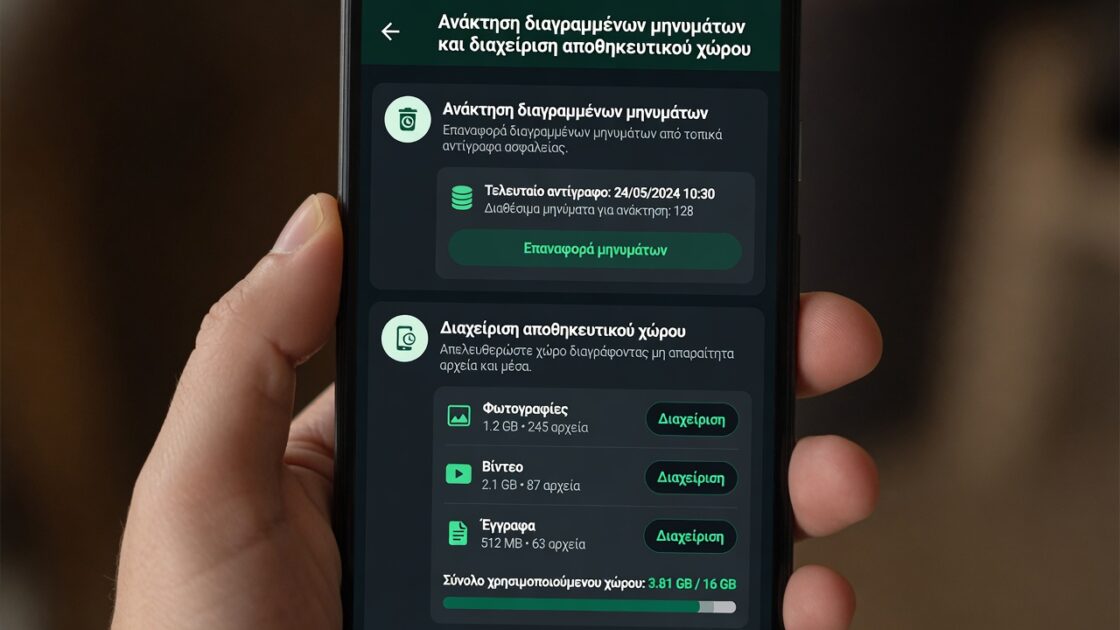
Αν παρατηρήσετε ότι η εφαρμογή καταλαμβάνει πολύ χώρο, το πιο εύκολο πράγμα που μπορείτε να κάνετε είναι να μεταβείτε στις ρυθμίσεις. Από την οθόνη διαχείρισης αποθηκευτικού χώρου, μπορείτε να δείτε ακριβώς πόσα megabyte χρησιμοποιείτε και να αποφασίσετε τι μπορείτε να ελευθερώσετε. Είναι ο πιο γρήγορος τρόπος για να αποτρέψετε το πάγωμα του τηλεφώνου σας.
Για χρήστες Android, η διαδικασία είναι πολύ απλή: πατήστε τις τρεις τελείες στο επάνω μέρος, μεταβείτε στις Ρυθμίσεις και, στη συνέχεια, στην επιλογή Αποθηκευτικός χώρος και δεδομένα . Μόλις φτάσετε εκεί, μεταβείτε στη Διαχείριση αποθηκευτικού χώρου. Εδώ συμβαίνει η μαγεία, καθώς μπορείτε να φιλτράρετε αρχεία μεγαλύτερα από 5 MB ή αυτά που έχουν προωθηθεί υπερβολικά πολλές φορές, επιτρέποντάς σας να τα διαγράψετε αμέσως.
Αν έχετε iPhone, η διαδικασία είναι σχεδόν πανομοιότυπη. Απλώς μεταβείτε στις Ρυθμίσεις, έπειτα στην επιλογή Αποθήκευση & Δεδομένα και στη συνέχεια στη Διαχείριση Αποθήκευσης . Όπως και στο Android, μπορείτε να επιλέξετε συγκεκριμένα στοιχεία ή να χρησιμοποιήσετε την επιλογή ” επιλογή όλων” για να εκτελέσετε έναν γενικό καθαρισμό χρησιμοποιώντας το εικονίδιο του κάδου απορριμμάτων.
Αν θέλετε να ξεκινήσετε από την αρχή, μπορείτε πάντα να διαγράψετε ολόκληρο το ιστορικό μιας συγκεκριμένης συνομιλίας. Για να το κάνετε αυτό, ανοίξτε τη συνομιλία, πατήστε Περισσότερα και επιλέξτε Διαγραφή ιστορικού συνομιλίας. Λάβετε υπόψη ότι με αυτόν τον τρόπο θα διαγραφούν όχι μόνο τα αρχεία πολυμέσων αλλά και όλα τα μηνύματα κειμένου και φωνής .
Πώς να αποτρέψετε τη μνήμη σας από το να γεμίζει από μόνη της
Για να αποφύγετε τη συνεχή διαγραφή, η καλύτερη λύση είναι να ενεργοποιήσετε την επιλογή ” Μηνύματα που εξαφανίζονται” . Αυτή η λειτουργία είναι φανταστική επειδή επιτρέπει στις συνομιλίες να αυτοκαταστραφούν μετά από 24 ώρες, 7 ημέρες ή 90 ημέρες, αποτρέποντας την επ’ αόριστον αύξηση της βάσης δεδομένων σας. Μπορείτε να τη διαμορφώσετε για μεμονωμένες συνομιλίες ή να ορίσετε μια προεπιλεγμένη διάρκεια για όλες τις νέες συνομιλίες στην ενότητα Απόρρητο.
Ωστόσο, λάβετε υπόψη μια λεπτομέρεια: τα αρχεία πολυμέσων που έχουν ήδη ληφθεί στη συλλογή σας δεν θα διαγραφούν αυτόματα . Για πλήρη εκκαθάριση, θα πρέπει να απενεργοποιήσετε τις αυτόματες λήψεις πολυμέσων στις ρυθμίσεις της εφαρμογής. Με αυτόν τον τρόπο, εσείς αποφασίζετε τι αποθηκεύεται και τι όχι.
- Ρίξε μια ματιά και εδώ: WhatsApp Username: Πώς να αποκρύψετε τον αριθμό τηλεφώνου σας
Ανάκτηση διαγραμμένων μηνυμάτων σε Android
Αν έχετε χάσει μια συνομιλία, το αντίγραφο ασφαλείας σας είναι συνήθως η απάντηση. Το WhatsApp εκτελεί καθημερινά αντίγραφα ασφαλείας σε Android, συνήθως γύρω στις 4 π.μ., σε έναν φάκελο που ονομάζεται Database . Αν το μήνυμα που αναζητάτε είναι λιγότερο από επτά ημέρες πριν, η διαδικασία είναι παιχνιδάκι: απεγκαταστήστε την εφαρμογή, εγκαταστήστε την ξανά και επιλέξτε Επαναφορά όταν συνδεθείτε.
Για όσους είναι αρκετά τολμηροί ώστε να ανακτήσουν μηνύματα WhatsApp χωρίς αντίγραφο ασφαλείας, η διαδικασία είναι πιο τεχνική και απαιτεί υπολογιστή. Βασικά, πρέπει να αντιγράψετε τον φάκελο Βάση δεδομένων στον υπολογιστή σας, να εντοπίσετε το αρχείο msgstore.db.crypt και να μετονομάσετε ένα παλιό αντίγραφο ασφαλείας, ώστε η εφαρμογή να το αναγνωρίσει ως το πιο πρόσφατο κατά την επανεγκατάσταση. Είναι μια επίπονη διαδικασία, αλλά πολύ αποτελεσματική για την ανάκτηση παλιών δεδομένων.
Υπάρχουν επίσης εφαρμογές τρίτων όπως το WhatsDeleted ή το WAMR που λειτουργούν σαρώνοντας τις ειδοποιήσεις της συσκευής σας . Αυτά τα εργαλεία αποθηκεύουν το κείμενο των μηνυμάτων μόλις φτάσουν, επομένως ακόμα κι αν το άλλο άτομο διαγράψει το μήνυμα στο WhatsApp, μπορείτε να δείτε τα διαγραμμένα μηνύματα στην εφαρμογή ανάκτησης. Σας επιτρέπουν ακόμη και να κατεβάζετε καταστάσεις στο WhatsApp και να ανακτάτε φωτογραφίες ή βίντεο που έχουν διαγραφεί κατά λάθος.
Επαναφορά συνομιλιών σε συσκευές iOS
Στο οικοσύστημα της Apple, το κλειδί είναι το iCloud. Για να λειτουργήσει αυτό, πρέπει να έχετε ενεργοποιήσει την επιλογή “Έγγραφα και δεδομένα” στις ρυθμίσεις iCloud και να βεβαιωθείτε ότι είναι επιλεγμένο το WhatsApp. Μέσα από την ίδια την εφαρμογή, στο μενού “Συνομιλίες”, μπορείτε να διαμορφώσετε τη συχνότητα δημιουργίας αντιγράφων ασφαλείας (ημερησίως, εβδομαδιαίως ή μηνιαίως) και να αποφασίσετε εάν θα συμπεριλάβετε βίντεο στο αντίγραφο ασφαλείας.
Όταν χρειάζεται να ανακτήσετε τα μηνύματά σας, η διαδικασία είναι παρόμοια με αυτή για Android: διαγράψτε την εφαρμογή, εγκαταστήστε την ξανά και επαληθεύστε τον αριθμό τηλεφώνου σας. Εάν όλα πήγαν καλά, θα δείτε την επιλογή Επαναφορά αντιγράφων ασφαλείας από το cloud, επιστρέφοντας τις συνομιλίες σας στην αρχική οθόνη μέσα σε λίγα λεπτά.
- Ρίξε μια ματιά και εδώ: Πώς να ρυθμίσετε προσαρμοσμένες ειδοποιήσεις φωτισμού για κάθε επαφή
Ο έλεγχος του WhatsApp περιλαμβάνει μια ισορροπία μεταξύ της αξιοποίησης των αντιγράφων ασφαλείας στο Drive ή το iCloud και της πειθαρχίας σχετικά με τον καθαρισμό μεγάλων αρχείων και τη χρήση μηνυμάτων που εξαφανίζονται. Είτε επανεγκαθιστώντας την εφαρμογή, είτε χειριζόμενοι την τοπική βάση δεδομένων, είτε χρησιμοποιώντας εφαρμογές τρίτων για την ανάγνωση ειδοποιήσεων, υπάρχει πάντα ένας τρόπος να αποτρέψετε την πρόκληση προβλημάτων λόγω έλλειψης χώρου ή τυχαίας διαγραφής.
