Στα Windows 11, η εγκατάσταση οδηγών γίνεται αυτόματα μέσω των Windows Update. Πολλοί χρήστες όμως προτιμούν να το αποφεύγουν αυτό, για να μην έχουν προβλήματα σταθερότητας, συμβατότητας ή απρόσμενες πτώσεις επιδόσεων. Αν θες λοιπόν να βάζεις τους οδηγούς με το χέρι, καλό είναι να σταματήσεις τα Windows 11 από το να τους κατεβάζουν μόνα τους. Παρακάτω βλέπεις τους τρόπους που υπάρχουν.
⚠️ Το ψηφιακό σας δακτυλικό αποτύπωμα (διεύθυνση IP) είναι εκτεθειμένο!
Η διεύθυνση IP σας είναι: ανίχνευση…
Κάντε streaming/download/«Σερφάρισμα» στο διαδίκτυο ανώνυμα με το Surfshark .
🌐 Μόνο $45.63 - 27 μήνες + Unlimited devicesΤο περιεχόμενο αυτού του σεναρίου δημιουργείται αυστηρά για εκπαιδευτικούς σκοπούς. Η χρήση γίνεται με δική σας ευθύνη.
1. Αλλαγή στις Ρυθμίσεις Εγκατάστασης Συσκευής
Αν θέλεις να μπλοκάρεις τις ενημερώσεις οδηγών μέσω Windows Update, αυτή είναι η πρώτη κίνηση που πρέπει να κάνεις.
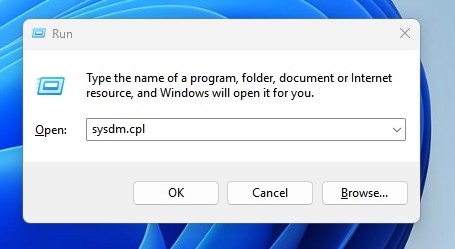
1. Πάτα ταυτόχρονα τα πλήκτρα Windows + R. Στο παράθυρο Εκτέλεση, γράψε sysdm.cpl και πάτα Enter.
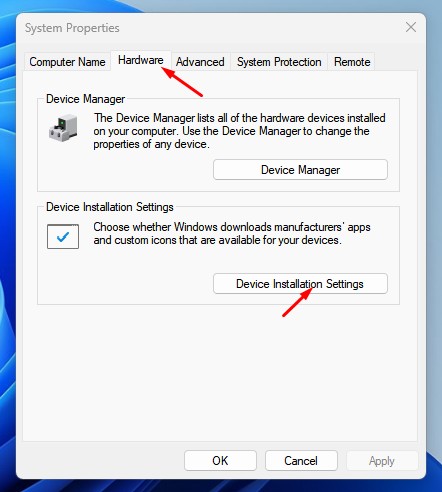
2. Πήγαινε στην καρτέλα Υλικό (Hardware) και πάτησε Ρυθμίσεις εγκατάστασης συσκευής.
3. Επίλεξε Όχι (η συσκευή σου μπορεί να μην δουλέψει όπως αναμένεται).
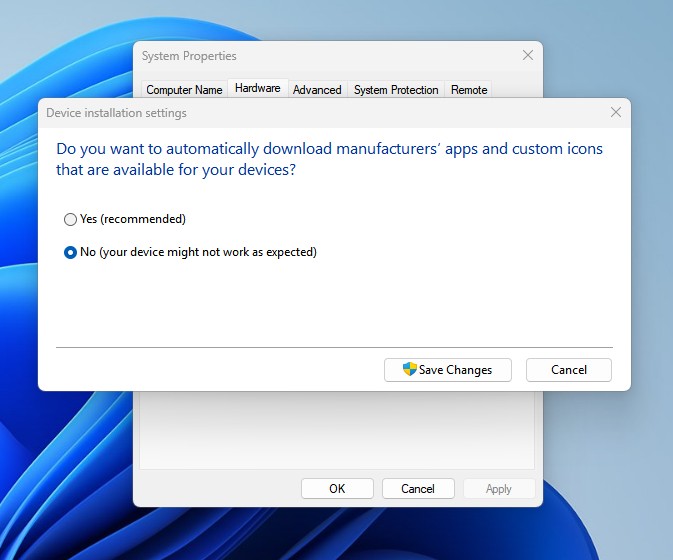
4. Μετά την αλλαγή, πάτησε Αποθήκευση αλλαγών και κάνε επανεκκίνηση τον υπολογιστή. Σημείωση: για να τις ξαναενεργοποιήσεις, διάλεξε «Ναι» στις Ρυθμίσεις εγκατάστασης συσκευής.
2. Απενεργοποίηση μέσω Γενικής Πολιτικής (Group Policy)
Μπορείς να ρυθμίσεις την Γενική Πολιτική ώστε να μην περνάνε οι ενημερώσεις οδηγών.
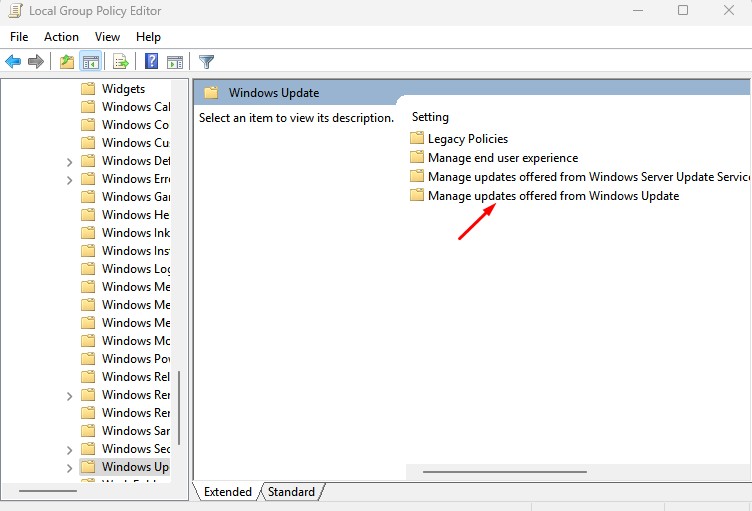
1. Άνοιξε τον Επεξεργαστή Γενικής Πολιτικής (Group Policy Editor) από την Αναζήτηση των Windows.
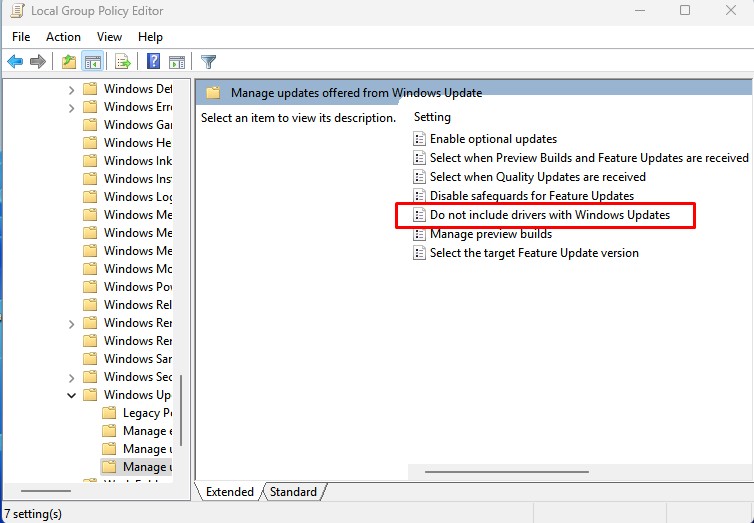
2. Πλοήγησε στο Ρυθμίσεις υπολογιστή > Διοικητικά πρότυπα > Στοιχεία των Windows > Windows Update > Διαχείριση ενημερώσεων που προσφέρονται από τα Windows Update.
3. Κάνε διπλό κλικ στο «Do not include drivers with Windows Updates».
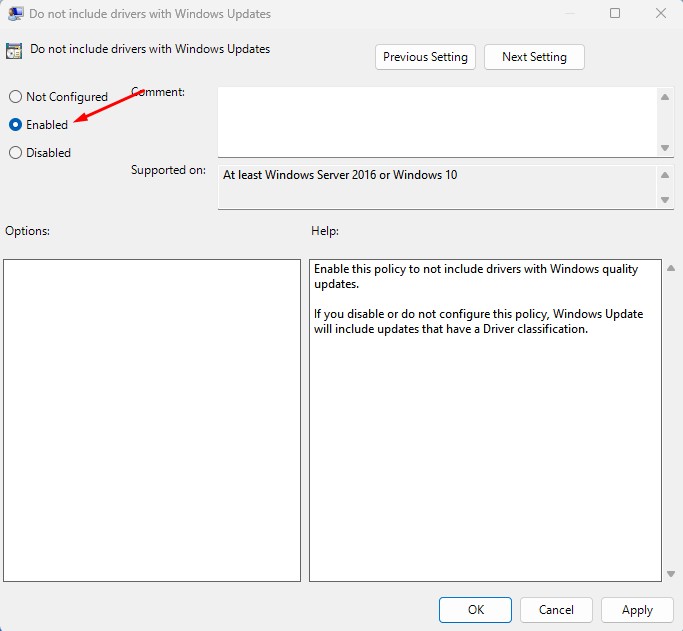
4. Διάλεξε Ενεργοποιημένο (Enabled) για να σταματήσουν οι ενημερώσεις οδηγών.
5. Πάτα Εφαρμογή και κλείσε τον Επεξεργαστή. Σημείωση: αν θες τα Windows 11 να τους συμπεριλαμβάνουν, κάνε διπλό κλικ στο ίδιο πεδίο και διάλεξε Απενεργοποιημένο (Disabled) ή Μη ρυθμισμένο (Not Configured).
3. Απενεργοποίηση μέσω Επεξεργαστή Μητρώου (Registry)
Αν είσαι εξοικειωμένος με το Μητρώο, μπορείς να κάνεις αλλαγές για να σταματήσεις τις αυτόματες ενημερώσεις οδηγών.
1. Άνοιξε τον Επεξεργαστή Μητρώου (Registry Editor) από την Αναζήτηση των Windows.
2. Πήγαινε στο μονοπάτι: HKEY_LOCAL_MACHINE\SOFTWARE\Policies\Microsoft\Windows\WindowsUpdate
3. Αν το Windows Update λείπει, φτιάξε το: Νέο > Κλειδί > WindowsUpdate.
4. Κάνε δεξί κλικ στο δεξί παράθυρο και διάλεξε Νέο > Τιμή DWORD (32-bit).
5. Ονόμασε τη νέα τιμή ExcludeWUDriversInQualityUpdate.
6. Κάνε διπλό κλικ πάνω της και βάλε την τιμή 1 για να σταματήσουν οι ενημερώσεις οδηγών. Μετά την αλλαγή, κάνε επανεκκίνηση. Σημείωση: για να τις επαναφέρεις, διέγραψε το ExcludeWUDriversInQualityUpdate ή βάλε την τιμή 0.
Αυτοί είναι οι τρεις καλύτεροι τρόποι για να εμποδίσεις τα Windows Update από το να συμπεριλαμβάνουν οδηγούς. Αν θες να τους ξαναπάρεις, απλώς αναιρείς τις αλλαγές. Αν έχεις απορίες, άσε το σχόλιό σου παρακάτω.