Ένας βασικός λόγος που ο «Χρόνος λειτουργίας» (Uptime) των Windows εμφανίζεται λάθος είναι η Γρήγορη Εκκίνηση (Fast Startup). Όταν είναι ενεργοποιημένη, το «Τερματισμός» δεν κλείνει πραγματικά τον υπολογιστή — γίνεται απλώς αποσύνδεση συνυφασμένη με ύπνωση. Οπότε αν θες να μηδενίσεις τον χρόνο λειτουργίας στα Windows 11, καλό είναι να κάνεις μερικές ρυθμίσεις. Ακολουθούν τα βήματα.
⚠️ Το ψηφιακό σας δακτυλικό αποτύπωμα (διεύθυνση IP) είναι εκτεθειμένο!
Η διεύθυνση IP σας είναι: ανίχνευση…
Κάντε streaming/download/«Σερφάρισμα» στο διαδίκτυο ανώνυμα με το Surfshark .
🌐 Μόνο $45.63 - 27 μήνες + Unlimited devicesΤο περιεχόμενο αυτού του σεναρίου δημιουργείται αυστηρά για εκπαιδευτικούς σκοπούς. Η χρήση γίνεται με δική σας ευθύνη.
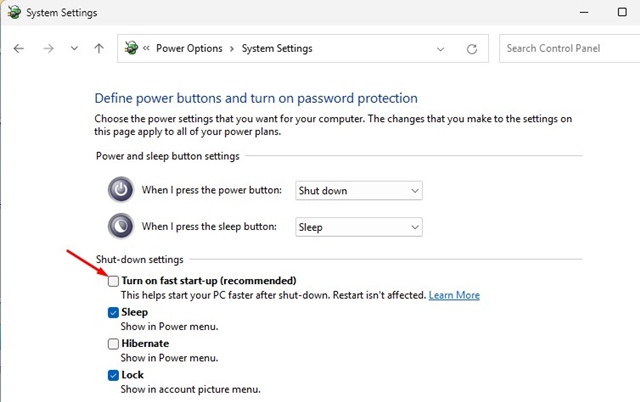
1. Απενεργοποίησε τη Γρήγορη Εκκίνηση
Το πρώτο που πρέπει να κάνεις είναι να απενεργοποιήσεις τη Γρήγορη Εκκίνηση.
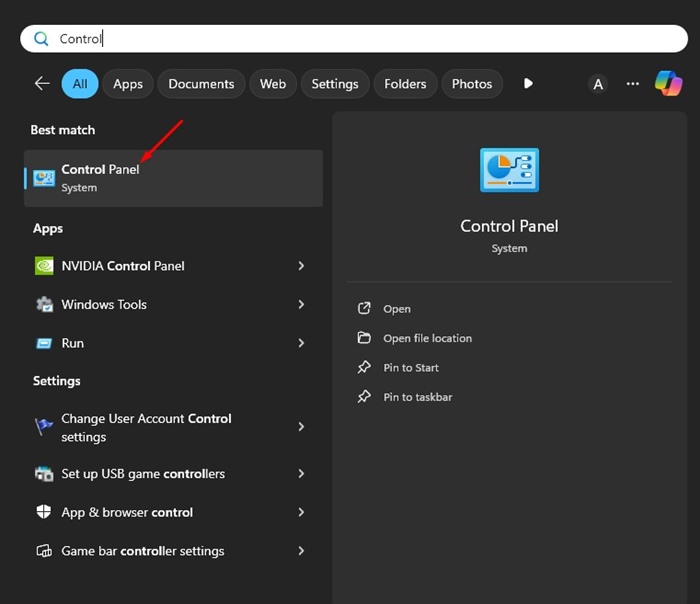
1. Άνοιξε τον Πίνακα Ελέγχου από την Αναζήτηση των Windows 11.
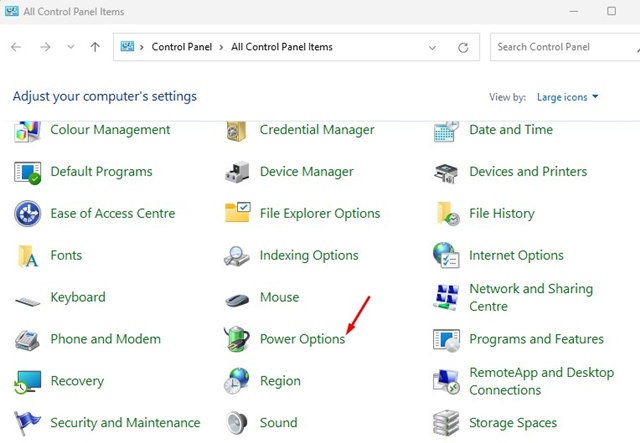
2. Επίλεξε Επιλογές ενέργειας.
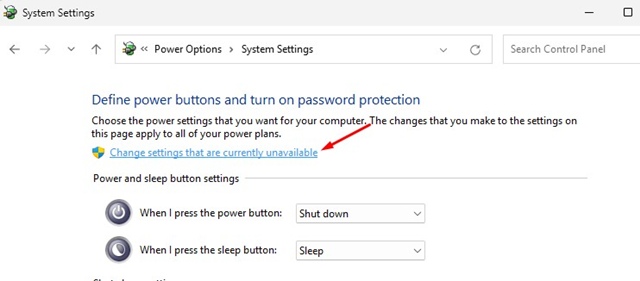
3. Πάτα Αλλαγή ρυθμίσεων που είναι προς το παρόν μη διαθέσιμες.
4. Ξετσέκαρε το Πενεργοποίηση της Γρήγορης Εκκίνησης (συνιστάται).
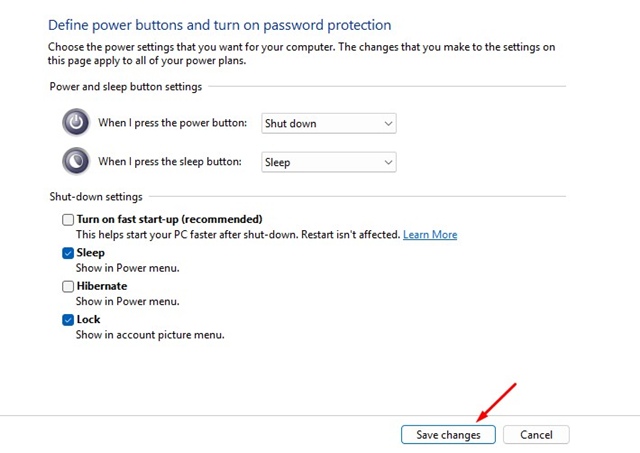
5. Πάτα Αποθήκευση αλλαγών.
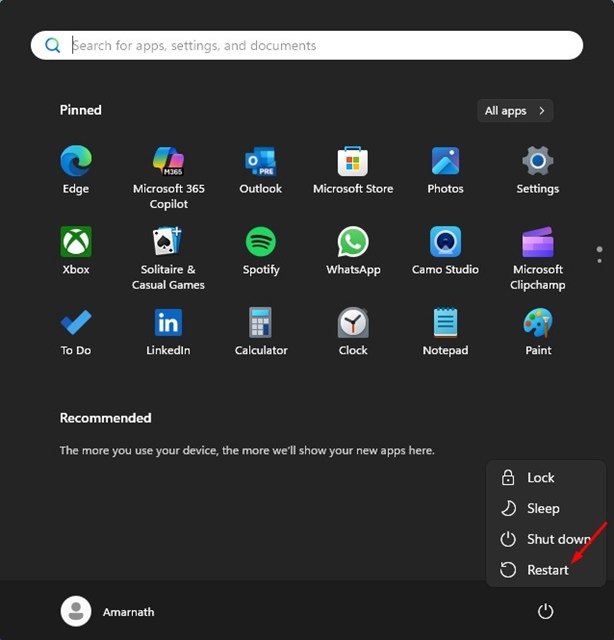
2. Επανεκκίνησε τον υπολογιστή για να μηδενιστεί ο χρόνος λειτουργίας
Αν δεν θες να απενεργοποιήσεις τη Γρήγορη Εκκίνηση, απλώς κάνε επανεκκίνηση για να μηδενιστεί ο μετρητής uptime. Άνοιξε το Μενού Έναρξης, πάτησε το κουμπί Λειτουργία και διάλεξε Επανεκκίνηση.
3. Τερματισμός μέσω Γραμμής Εντολών
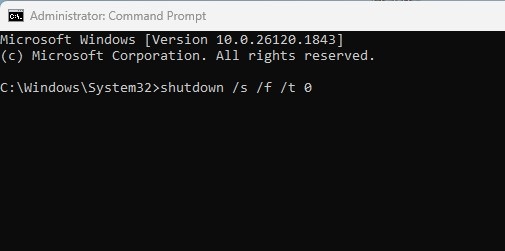
Χρησιμοποίησε τη Γραμμή Εντολών για πλήρη τερματισμό, που θα μηδενίσει τους μετρητές uptime.
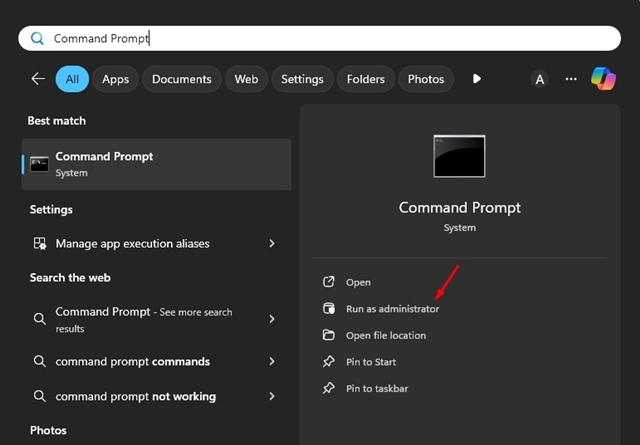
1. Πληκτρολόγησε «Γραμμή Εντολών» στην Αναζήτηση, κάνε δεξί κλικ και διάλεξε Εκτέλεση ως διαχειριστής.
2. Επικόλλησε την εντολή και πάτα Enter:
shutdown /s /f /t 0
3. Μετά τον τερματισμό, άνοιξε τον Διαχειριστή Εργασιών (Task Manager) και έλεγξε τον χρόνο λειτουργίας στην ενότητα CPU.
Αυτοί είναι οι καλύτεροι τρόποι για να μηδενίσεις τον μετρητή uptime στα Windows 11. Αν χρειάζεσαι βοήθεια, άσε το σχόλιό σου παρακάτω.