

Πρόσφατα, πολλοί χρήστες λαμβάνουν τον κωδικό σφάλματος 3: 0x80040154 — μήνυμα σφάλματος σε επίπεδο συστήματος κατά την ενημέρωση του προγράμματος περιήγησης ιστού. Εάν λαμβάνετε επίσης το ίδιο μήνυμα σφάλματος κατά την ενημέρωση του προγράμματος περιήγησης Chrome, δείτε τι πρέπει να κάνετε.
⚠️ Το ψηφιακό σας δακτυλικό αποτύπωμα (διεύθυνση IP) είναι εκτεθειμένο!
Η διεύθυνση IP σας είναι: ανίχνευση…
Κάντε streaming/download/«Σερφάρισμα» στο διαδίκτυο ανώνυμα με το Surfshark .
🌐 Μόνο $45.63 - 27 μήνες + Unlimited devicesΤο περιεχόμενο αυτού του σεναρίου δημιουργείται αυστηρά για εκπαιδευτικούς σκοπούς. Η χρήση γίνεται με δική σας ευθύνη.
Πώς να διορθώσετε τον κωδικό σφάλματος 3: 0x80040154 στο Google Chrome
Πριν εξερευνήσουμε τις μεθόδους αντιμετώπισης προβλημάτων, ας μάθουμε γιατί εμφανίζεται το μήνυμα σφάλματος “Κωδικός σφάλματος 3: 0x80040154 — σφάλμα σε επίπεδο συστήματος”. Ακολουθεί η πιο συνηθισμένη αιτία για το σφάλμα του Google Chrome κατά την ενημέρωση.
- Το εργαλείο ενημέρωσης του Google Chrome δεν μπορεί να συνδεθεί στον διακομιστή.
- Μόλις εγκαταστήσατε ένα VPN ή έναν διακομιστή μεσολάβησης.
- Τα αρχεία του Chrome είναι κατεστραμμένα.
- Κακόβουλο λογισμικό/Ιός σε υπολογιστή με Windows
Αυτές είναι μερικές από τις πιο πιθανές αιτίες για τον κωδικό σφάλματος Κωδικός σφάλματος 3: 0x80040154. Δείτε πώς μπορείτε να επιλύσετε το πρόβλημα.
1. Επανεκκινήστε το πρόγραμμα περιήγησης Chrome
Το πρώτο πράγμα που πρέπει να κάνετε αφού εμφανιστεί το μήνυμα σφάλματος Κωδικός σφάλματος 3: 0x80040154 είναι να επανεκκινήσετε το πρόγραμμα περιήγησης Chrome.
Ενδέχεται να εμφανιστεί ο κωδικός σφάλματος 3 0x80040154 λόγω κάποιου σφάλματος ή δυσλειτουργίας. Ο καλύτερος τρόπος αντιμετώπισης τέτοιων σφαλμάτων είναι να επανεκκινήσετε το πρόγραμμα περιήγησης ιστού. Κλείστε το πρόγραμμα περιήγησης Chrome και τερματίστε όλες τις διεργασίες του από τη Διαχείριση εργασιών.
2. Επανεκκινήστε τον υπολογιστή σας

Το δεύτερο καλύτερο πράγμα που πρέπει να κάνετε εάν η επανεκκίνηση του προγράμματος περιήγησης Chrome δεν επιλύσει το σφάλμα κωδικού σφάλματος 3 0x80040154 είναι να επανεκκινήσετε τον υπολογιστή σας.
Η επανεκκίνηση του υπολογιστή θα επιλύσει προσωρινά σφάλματα που ενδέχεται να εμποδίζουν την εκτέλεση της Υπηρεσίας Google Update. Για να το κάνετε αυτό, κάντε κλικ στο κουμπί Έναρξη των Windows και επιλέξτε “Επανεκκίνηση”.

3. Απενεργοποιήστε το VPN ή το Proxy

Υπάρχουν διάφοροι λόγοι για τους οποίους η Υπηρεσία ενημέρωσης Chrome ενδέχεται να μην λειτουργεί και ο πιο σημαντικός είναι η χρήση VPN ή διακομιστή μεσολάβησης.
Μερικές φορές τα VPN, ειδικά τα δωρεάν, εμποδίζουν την υπηρεσία Google Update Service (gupdate) να συνδεθεί στον διακομιστή, με αποτέλεσμα το μήνυμα σφάλματος κωδικού σφάλματος 3 0x80040154.
4. Ξεκινήστε την Υπηρεσία Ενημέρωσης Google
Οι ιοί και το κακόβουλο λογισμικό μπορούν να εμποδίσουν την εκτέλεση της Υπηρεσίας Google Update. Ο καλύτερος τρόπος αντιμετώπισης ιών και κακόβουλου λογισμικού είναι η εκτέλεση πλήρους σάρωσης χρησιμοποιώντας την Ασφάλεια των Windows. Μετά τη σάρωση, πρέπει να ξεκινήσετε την Υπηρεσία Google Update χειροκίνητα.
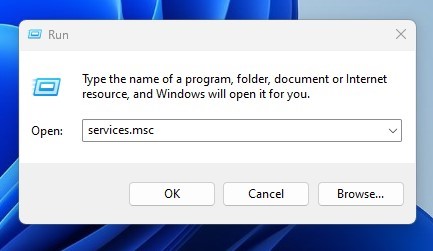
1. Κάντε κλικ στην Αναζήτηση των Windows και πληκτρολογήστε RUN. Στη συνέχεια, επιλέξτε RUN από τη λίστα επιλογών για να ανοίξετε το παράθυρο διαλόγου RUN .

2. Πληκτρολογήστε services.msc και πατήστε Enter .
3. Στη Λίστα υπηρεσιών, βρείτε και κάντε διπλό κλικ στις Υπηρεσίες Ενημέρωσης Google (gupdate) .
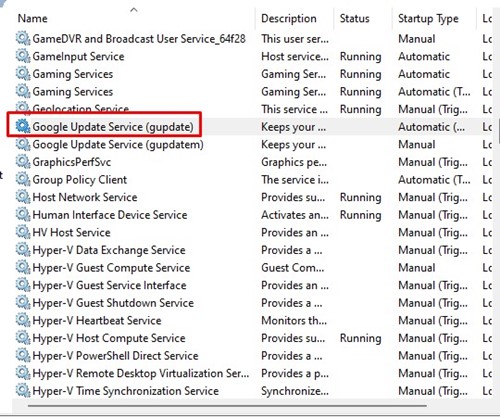
4. Στον Τύπο εκκίνησης, επιλέξτε Αυτόματη (Καθυστερημένη έναρξη) και, στη συνέχεια, στην Κατάσταση υπηρεσίας, κάντε κλικ στην Έναρξη .
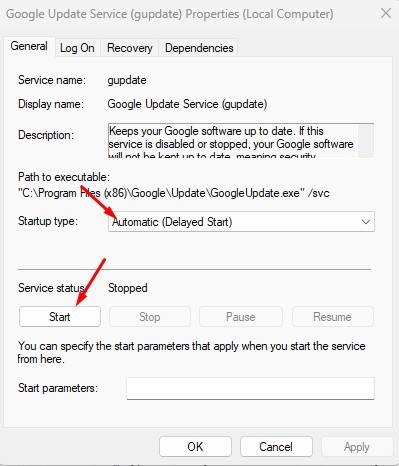
Με αυτόν τον τρόπο μπορείτε να ξεκινήσετε χειροκίνητα τις Υπηρεσίες Google Update σε έναν υπολογιστή με Windows.
5. Ενεργοποιήστε το Chrome Update από το μητρώο των Windows
Εάν η μέθοδος Υπηρεσίες δεν λειτουργεί, μπορείτε να ενεργοποιήσετε τις ενημερώσεις του Chrome από τον Επεξεργαστή Μητρώου. Δείτε πώς μπορείτε να την ενεργοποιήσετε.
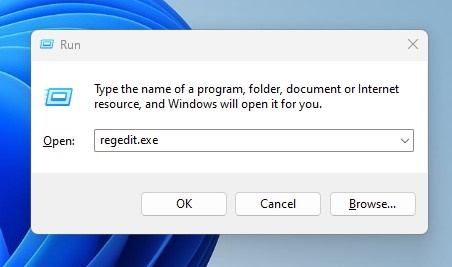
- Πατήστε το πλήκτρο Windows + R στο πληκτρολόγιό σας. Πληκτρολογήστε regedit.exe στο παράθυρο διαλόγου RUN και πατήστε Enter.
- Όταν ανοίξει ο Επεξεργαστής Μητρώου, μεταβείτε σε αυτήν τη διαδρομή:
HKEY_LOCAL_MACHINE\SOFTWARE\Policies\Google\Update
- Κάντε διπλό κλικ στο κλειδί UpdateDefault
- Στο πεδίο Δεδομένα τιμής, πληκτρολογήστε 1 και κάντε κλικ στο κουμπί OK .
- Κλείστε τον Επεξεργαστή Μητρώου και επανεκκινήστε τον υπολογιστή σας.
Αυτό θα ενεργοποιήσει τις υπηρεσίες ενημέρωσης Chrome στον υπολογιστή σας.
6. Προσθήκη του Google Chrome στη λίστα επιτρεπόμενων στο Τείχος προστασίας των Windows
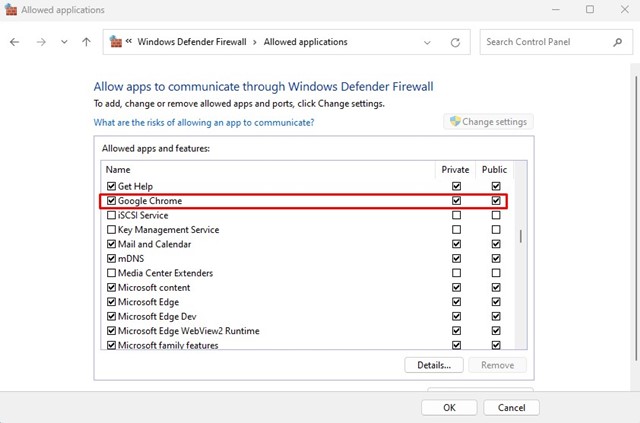
Εκτός από ιούς και κακόβουλο λογισμικό, το Τείχος προστασίας των Windows μπορεί επίσης να αποτρέψει την εκτέλεση της Υπηρεσίας ενημέρωσης του Google Chrome. Αυτό συμβαίνει όταν το Τείχος προστασίας των Windows προσθέτει την Υπηρεσία ενημέρωσης του Google Chrome στη μαύρη λίστα. Θα πρέπει να προσθέσετε το Google Chrome στη λίστα επιτρεπόμενων στο τείχος προστασίας των Windows για να επιλύσετε το πρόβλημα.
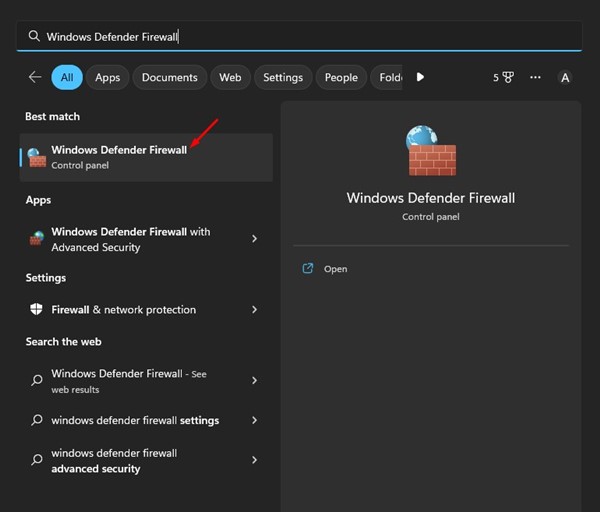
1. Ανοίξτε την Αναζήτηση των Windows και πληκτρολογήστε Τείχος προστασίας του Windows Defender . Στη συνέχεια, ανοίξτε την επιλογή Τείχος προστασίας του Windows Defender από τη λίστα.
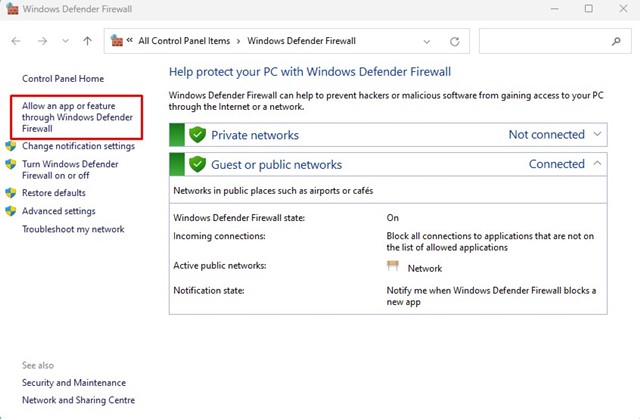
2. Κάντε κλικ στην επιλογή Να επιτρέπεται μια εφαρμογή ή μια δυνατότητα μέσω του Τείχους προστασίας του Windows Defender στα δεξιά.
3. Πρέπει να επιτρέψετε στα tools.google.com και dl.google.com να εκτελούνται μέσω του Τείχους Προστασίας. Διαφορετικά, μπορείτε απλώς να επιτρέψετε στο Google Chrome να εκτελείται μέσω του Τείχους Προστασίας.
Επανεκκινήστε τον υπολογιστή σας με Windows και προσπαθήστε ξανά να ενημερώσετε το Chrome.
7. Επανεγκαταστήστε το πρόγραμμα περιήγησης Google Chrome
Εάν όλες οι μέθοδοι δεν κατάφεραν να επιλύσουν το μήνυμα σφάλματος κωδικού σφάλματος 3 0x80040154, πρέπει να επανεγκαταστήσετε το πρόγραμμα περιήγησης Chrome.
Η επανεγκατάσταση του Chrome είναι εύκολη. Ανοίξτε τον Πίνακα Ελέγχου και βρείτε το Google Chrome. Κάντε δεξί κλικ πάνω του και επιλέξτε Κατάργηση εγκατάστασης.
Μόλις απεγκατασταθεί, μεταβείτε στην επίσημη αρχική σελίδα του Chrome και κατεβάστε την πιο πρόσφατη έκδοση του προγράμματος περιήγησης ιστού. Μόλις το κατεβάσετε, εγκαταστήστε το. Με αυτόν τον τρόπο, θα έχετε την πιο πρόσφατη έκδοση του Google Chrome. Μετά την εγκατάσταση, συνδεθείτε με τον Λογαριασμό σας Google για να ανακτήσετε τα δεδομένα σας.
Αυτοί είναι απλοί τρόποι για να επιλύσετε τον κωδικό σφάλματος 3 0x80040154 στο πρόγραμμα περιήγησης Google Chrome. Ενημερώστε μας στα σχόλια εάν χρειάζεστε περισσότερη βοήθεια για την επίλυση σφαλμάτων ενημέρωσης Chrome.